Si tu Mac muestra una pantalla negra después de presionar el botón de encendido, puede sentirse como si algo estuviera seriamente mal. Ya sea que estés utilizando un MacBook Pro, MacBook Air, iMac o Mac mini, una pantalla negra repentina puede impedirte usar tu Mac o acceder a archivos importantes.
La buena noticia es que una pantalla negra de la muerte en Mac normalmente no significa que tu dispositivo esté dañado permanentemente. En muchos casos, el problema es causado por problemas de energía, pantalla o inicio que pueden ser diagnosticados y arreglados.
Diagnóstico del problema de pantalla negra en tu Mac
Antes de probar soluciones aleatorias, ayuda identificar con qué situación estás lidiando. La mayoría de los problemas de pantalla negra caen en tres escenarios principales:
1. Tu Mac no se enciende en absoluto
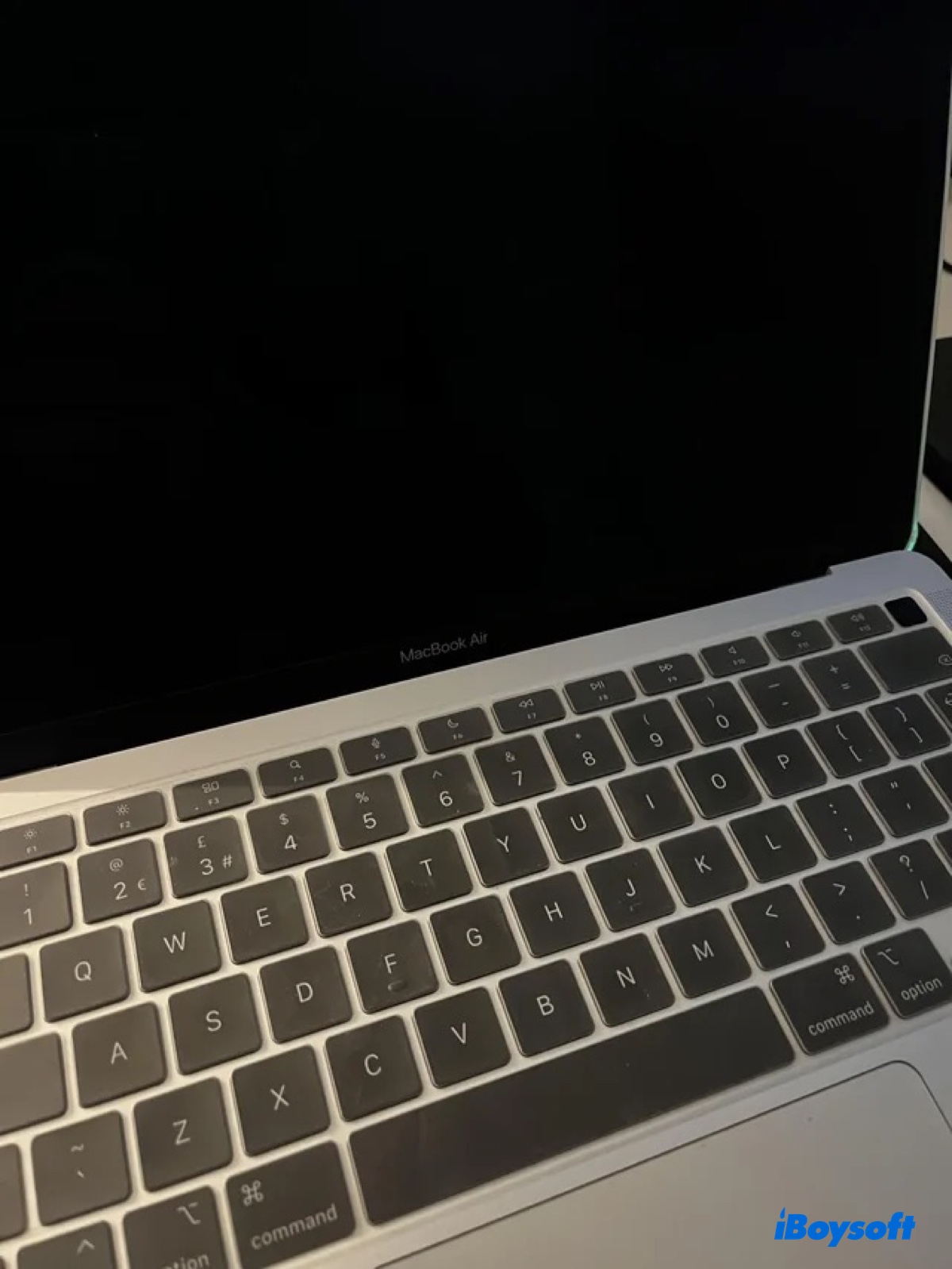
Presionar el botón de encendido no produce ninguna respuesta — no hay ruido del ventilador, no hay retroiluminación del teclado y no hay sonido de inicio.
👉 Sin ruido del ventilador, sin retroiluminación del teclado y sin sonido de inicio → El problema es probablemente relacionado con la energía.
2. Tu Mac se enciende, pero la pantalla permanece negra
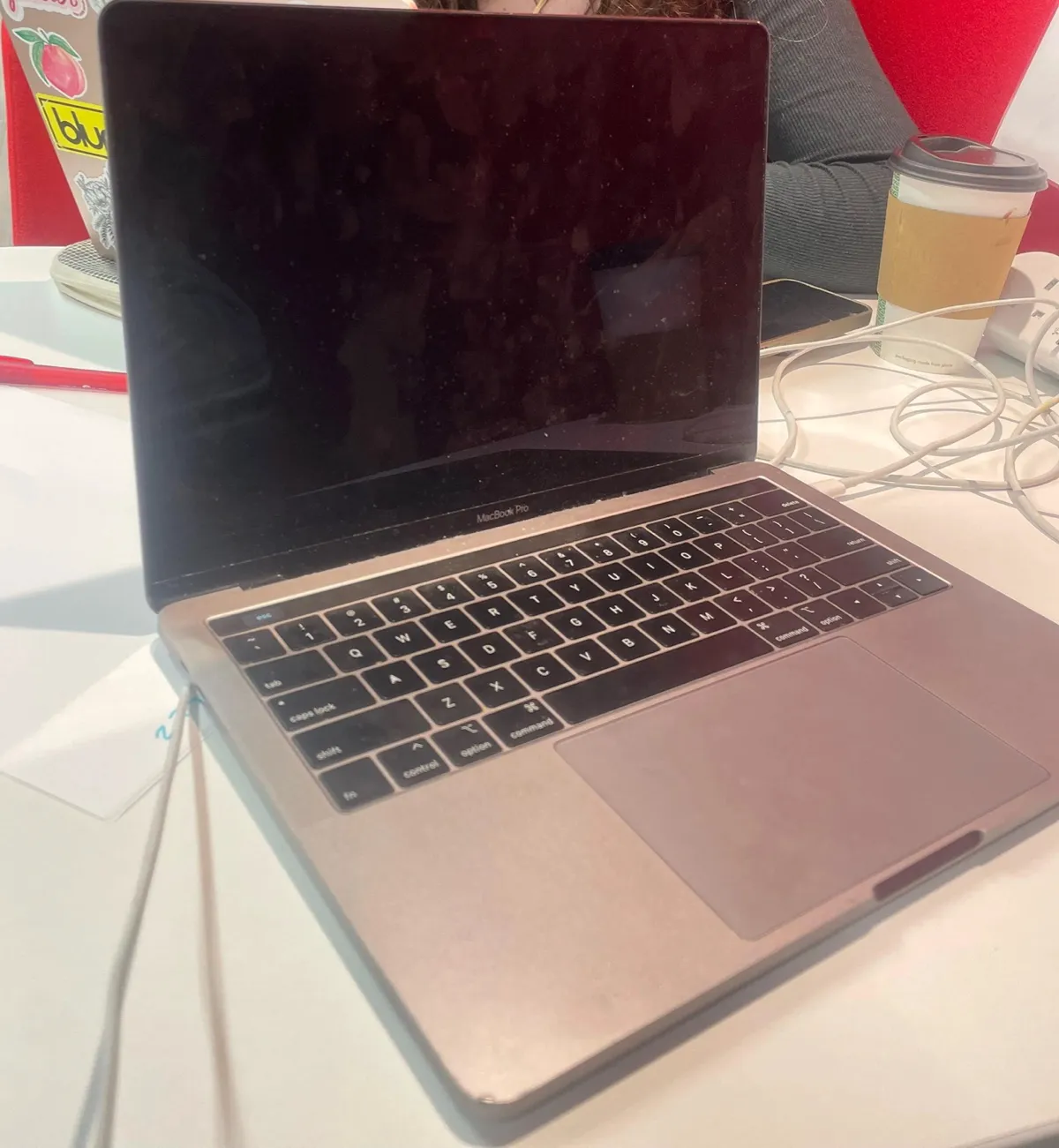
Todavía puedes notar signos de que el Mac está funcionando, como:
- Un sonido de inicio pero sin visualización (por ejemplo, MacBook Pro muestra una pantalla negra con un sonido de inicio)
- La retroiluminación del teclado se enciende mientras la pantalla sigue negra
- El Mac arranca normalmente al principio, luego la pantalla se vuelve repentinamente negra
👉 Ruido del ventilador + pantalla negra + retroiluminación del teclado → Esto puede indicar un problema de pantalla o firmware.
3. Tu Mac se enciende, pero la pantalla permanece negra con un cursor
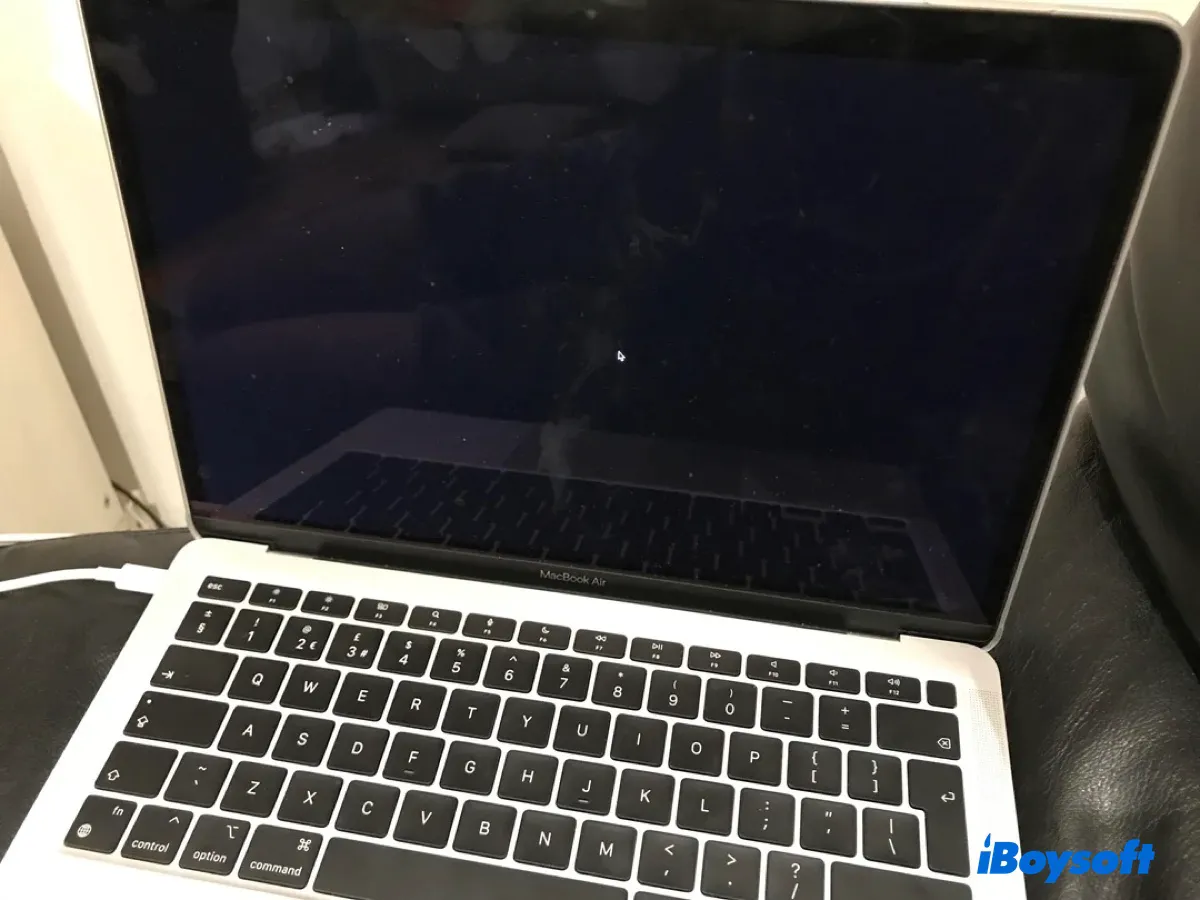
Encendiste tu Mac, pero quedó atascado en una pantalla negra con un cursor reactivo y trackpad (teclado). No puedes hacer nada excepto mover el cursor alrededor.
👉 Pantalla negra con un cursor visible → el proceso de inicio puede estar atascado.
Puedes confirmar la situación realizando algunas comprobaciones rápidas:
- Escucha si el ventilador gira aproximadamente 3 segundos después de presionar el botón de encendido.
- Verifica si la luz de la tecla Bloq Mayús responde al presionarla.
- Conecta una pantalla externa para ver si tu Mac emite video.
Identificar en qué escenario se encuentra tu Mac es el primer paso para arreglar el problema. Una vez que sepas qué síntomas muestra tu Mac, puedes aplicar el método correcto de resolución de problemas en lugar de probar cada posible solución.
Recuperar archivos rápidamente de Mac con problema de pantalla negra
Para evitar la pérdida de tus archivos personales y otros datos importantes, considera recuperar archivos del MacBook que no se enciende.
Si cuentas con una copia de seguridad completa y actualizada de tu Mac, puedes omitir este paso y concentrarte en encenderla de manera normal. Si no la tienes, el software - iBoysoft Data Recovery para Mac te respalda. Te ayuda a recuperar datos de un Mac que no arranca.
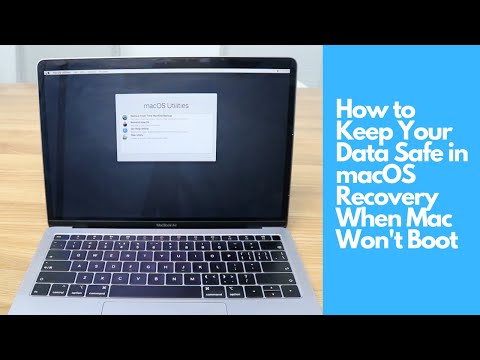
Para recuperar datos de tu Mac/MacBook que tiene un problema de pantalla negra, necesitas ejecutar iBoysoft Data Recovery en el modo de recuperación de macOS. Mira el video a continuación para más detalles.
Solucionar MacBook Pro/Air que no enciende por problema de pantalla negra
Existen diez métodos probados que puedes aplicar para solucionar tu MacBook Pro/Air con pantalla negra. Ahora pruébalos uno por uno para que tu Mac vuelva a la normalidad.
| Síntoma | Señal Verificable | Acción Recomendada |
| No hay respuesta al presionar el botón de encendido | No hay ruido del ventilador, no hay retroiluminación del teclado, no hay sonido de inicio | Verifique el suministro de energía y el cable de carga para asegurarse de que su Mac esté recibiendo energía |
| La Mac parece encendida pero la pantalla permanece en negro | Se puede escuchar ruido del ventilador, retroiluminación del teclado o actividad del disco | Realizar un ciclo de energía (mantenga presionado el botón de encendido durante 10 segundos, espere 10 segundos y luego reinicie) |
| La Mac no arranca después de conectar dispositivos externos | La Mac arranca normalmente después de desconectar periféricos | Desconecte todos los periféricos como unidades USB, impresoras, teclados, ratones y altavoces |
| Pantalla en negro pero la Mac está encendida | La pantalla puede estar extremadamente tenue o invisible a la luz brillante | Aumente el brillo de la pantalla presionando la tecla F2 varias veces |
| Pantalla negra con un cursor visible | El cursor se mueve pero el escritorio nunca se carga | Escriba la primera letra de su nombre de usuario y presione Retorno para intentar iniciar sesión |
| La Mac se enciende pero se comporta de forma anormal | Los ventiladores funcionan pero el sistema no se inicia correctamente | Restablezca el Controlador de Gestión del Sistema (SMC) |
| Errores de configuración relacionados con el inicio | La Mac se reinicia repetidamente o no se inicia correctamente | Restablezca la NVRAM manteniendo presionadas Opción + Comando + P + R durante el inicio |
| La Mac arranca pero se queda bloqueada durante el inicio de sesión | El problema desaparece en Modo Seguro | Inicie en Modo Seguro y elimine aplicaciones o elementos de inicio recientemente instalados |
| Errores en el disco de inicio | Utilidad de Discos informa problemas en el disco | Inicie en Modo de Recuperación y ejecute Primeros Auxilios en Utilidad de Discos |
| Archivos del sistema corruptos | Primeros Auxilios no puede reparar el disco de inicio | Reinstale macOS desde el Modo de Recuperación |
1. Verifique el suministro de energía
A veces, el MacBook muestra solo una pantalla negra sin reproducir el sonido de inicio, o la pantalla de la MacBook Pro se vuelve negra después de unos minutos de arranque. En este caso, verifique si la batería de su Mac tiene suficiente carga para ejecutar los procedimientos de inicio.
Para resolver ese problema, puede enchufar el cargador. Espere unos minutos y luego presione el botón de encendido. En algunos entornos fríos, también ayuda calentar primero la parte posterior de su MacBook.
Además, asegúrese de que el cable del cargador esté en buenas condiciones cuando su Mac esté cargando. Además de eso, verifique el ciclo de su batería para ver si necesita ser reemplazada.

Si se soluciona el problema de alimentación, reinicie su Mac. Entonces, su MacBook no se iniciará en la pantalla negra, sino que se encenderá como de costumbre.
2. Realizar un Ciclo de Energía
Si escuchas algún ruido de giro proveniente del disco duro o ventiladores al iniciar o la luz del teclado, significa que el problema de la pantalla negra no es causado por la falta de energía.
Si tu Mac no responde después de presionar el botón o abrir la tapa, intenta reiniciar tu Mac.
En un MacBook moderno sin batería extraíble, como el MacBook Pro 13" con Touch Bar y MacBook Pro 15" con Touch Bar, puedes mantener presionado el botón de encendido para apagarlo, esperar 10 segundos y luego reiniciar el MacBook.
Para algunos MacBooks más antiguos como el MacBook Air 13" y MacBook 13" cuya batería es removible, puedes apagarlo a la fuerza, desenchufarlo, quitar la batería y esperar 10 segundos. Luego necesitas volver a poner la batería y reiniciar la Mac.
3. Desconecta los periféricos
A veces, los dispositivos periféricos son los culpables que evitan que tu Mac se inicie correctamente. Esto sucede debido a una verificación completa de hardware que se realiza durante el proceso de inicio, y si hay componentes defectuosos, el proceso se detendrá.
Entonces, para resolver este problema, debes desconectar todos los dispositivos externos, incluidos los controladores USB, teléfonos, impresoras, etc. Luego reinicia tu Mac presionando nuevamente el botón de encendido/botón de Touch ID en tu MacBook.
4. Verifica la configuración de brillo de la pantalla
Una situación que a menudo resulta en el problema de la pantalla negra en tu MacBook no es un problema de inicio, sino más bien debido a que el monitor se ha atenuado.
Por lo general, al presionar accidentalmente la tecla F1, la pantalla se vuelve muy tenue; puedes revertir esta situación presionando la tecla F2 para iluminar tu pantalla.
5. Despierta tu Mac del modo de suspensión
Si ves una pantalla negra en tu Mac con el cursor, significa que la máquina se queda atascada en la pantalla negra por un momento y luego entra en modo de suspensión.
Para evitar que tu Mac se duerma, puedes escribir la primera letra del nombre de usuario y presionar "Enter". Mac reconocerá que ingresaste la información incorrecta y te dará una respuesta, y como consecuencia, saldrá de la situación de pantalla negra.
6. Restablece SMC
SMC, abreviatura de Controlador de Gestión del Sistema, controla la forma en que tu Mac administra la energía. Restablecer SMC restablecerá la configuración relacionada con la gestión de energía y solucionará la falla de arranque.
- Paso 1: Apaga la Mac.
- Paso 2: Mantén presionadas las teclas Shift + Control + Option y el botón de encendido al mismo tiempo durante 10 segundos.
- Paso 3: Suelta las teclas.
Luego, reinicia tu Mac para ver qué sucede.
7. Restablece la configuración de NVRAM
La NVRAM de la Mac almacena la configuración en memoria, incluida la resolución de la pantalla, la selección del disco de inicio, información reciente de pánicos del kernel, etc. Por lo tanto, restablecer la NVRAM puede ayudar a solucionar la pantalla negra de la muerte del MacBook Pro.
Para restablecer la configuración de NVRAM:
Mantén pulsadas las teclas Opción + Comando + P + R al reiniciar tu Mac/MacBook
Suelta las teclas cuando escuches el segundo sonido de inicio. Para un Mac con chip T2, suelta las teclas después de que aparezca y desaparezca el logo de Apple por segunda vez.
Nota: Si tienes un Mac con Apple Silicon M1/M2/M3, no es necesario restablecer NVRAM manualmente, ya que se restablece automáticamente si es necesario cada vez que tu Mac se inicia.
8. Inicia en Modo Seguro
Este problema también puede ser causado por algunos controladores de terceros: Inicia Mac en Modo Seguro para comprobar y evitar que algunos elementos de inicio de sesión de terceros se carguen automáticamente durante el arranque.
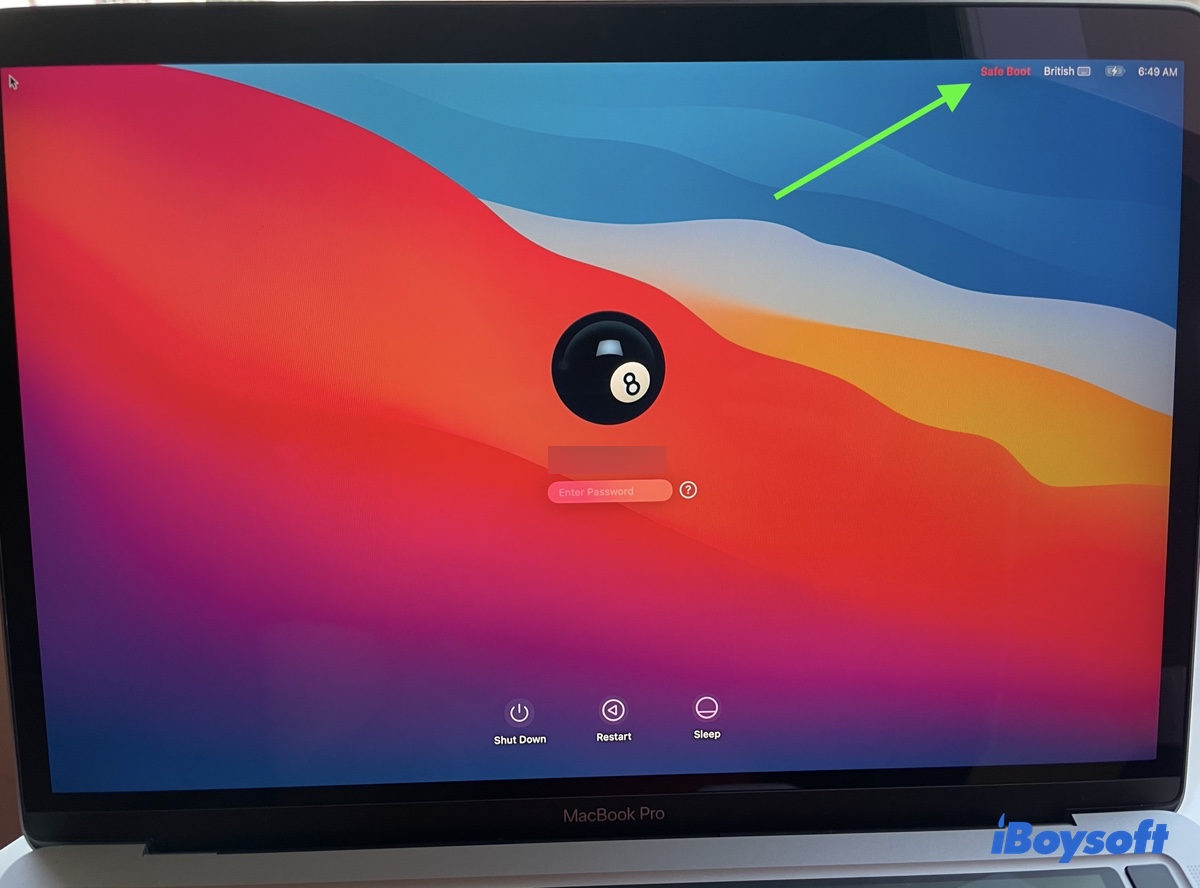
Para iniciar en Modo Seguro en un Mac basado en Intel:
- Apaga tu Mac y espera unos 10 segundos.
- Mantén pulsada la tecla Shift al reiniciar tu Mac.
- Suelta la tecla Shift hasta que aparezca la ventana de inicio de sesión.
Para iniciar en Modo Seguro en un Mac con chip de Apple:
- Apaga tu Mac y espera un momento.
- Mantén pulsado el botón de encendido hasta que aparezcan los discos de arranque y las Opciones en la pantalla.
- Mantén pulsada la tecla Shift, luego haz clic en Continuar en Modo Seguro.
Si tu MacBook no puede arrancar en Modo Seguro, desinstala aplicaciones problemáticas en tu Mac, especialmente aquellas de terceros descargadas recientemente.
9. Repara el disco de inicio
Iniciar en Modo de Recuperación de Mac puede ser una solución cuando la pantalla de tu MacBook Pro/Air se pone negra y no responde al arrancar. Sucede porque tu unidad de sistema puede estar corrupta. Estas corrupciones pueden estar en la tabla de particiones, el sistema de archivos, el sistema de archivos, etc.
No obstante, debes tener presente que diferentes modelos de Mac requieren diferentes formas de acceder al Modo de Recuperación.
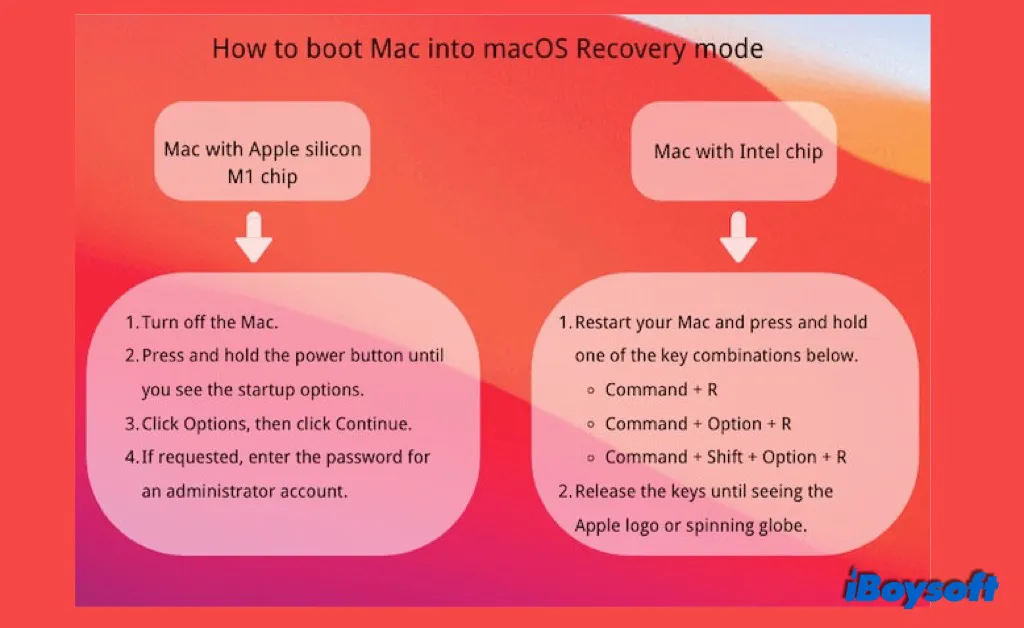
Luego, repara el disco de inicio con Primeros Auxilios en Utilidad de Discos.
Comprueba si tu Mac arranca ahora y si puede pasar de la pantalla negra.
10. Reinstala macOS
Luego, inicia de nuevo en el Modo de Recuperación de macOS, borra el disco de inicio (por lo general Macintosh HD) en Utilidad de Discos, y regresa a la ventana de Utilidades de macOS para reinstalar macOS con la utilidad de Reinstalar macOS.
Cómo Restablecer por Completo MacBook Pro/Air de Fábrica: Paso a Paso
¿Tu Mac no funciona correctamente? Puede que quieras restablecer tu Mac a sus valores de fábrica y solucionar algunos problemas. Leer más >>
¿Problema resuelto? ¡Comparte!
Cómo reparar pantalla negra en Mac M1/M2/M3
Puede que encuentres que tu MacBook Pro/Air M1 se queda atascado en una pantalla negra después de reiniciar. Según informes, este problema suele aparecer comúnmente en la Mac M1 al usar un monitor externo, especialmente cuando la Mac de silicio de Apple se despierta del modo de suspensión.
Para reiniciar tu Mac con el problema de pantalla negra, puedes probar estas soluciones:
- No uses monitores externos (de Dell u otros), sino la pantalla integrada de tu MacBook.
- Verifica la alimentación y reinicia tu Mac.
- Desconecta todos los periféricos.
- Inicia la Mac en Modo Seguro.
- Actualiza tu macOS a la última versión.
- Reinstala macOS en modo de recuperación de macOS.

¿Tu MacBook Air/Pro M1 no se enciende? ¿Qué hacer?
Guía para solucionar un MacBook Air/Pro M1 que no se enciende debido a problemas de software y hardware. Para reparar un MacBook Air o MacBook Pro M1 que no arranca sin pérdida de datos, sigue esta publicación. Leer más >>
Cómo reparar la pantalla negra de iMac al iniciar
A pesar de que el iMac está equipado con los últimos procesadores, memoria más rápida, pantalla Retina y gráficos fenomenales, tampoco puede evitar el problema de la pantalla negra.
Las soluciones a continuación también son adecuadas para el problema de pantalla negra en Mac mini.
En este momento, primero puedes:
- Verificar si tu iMac carece de alimentación y luego intentar reiniciarlo.
- Verificar el brillo de la pantalla.
- Desconectar todos los periféricos.
Si sigues viendo una pantalla negra al reiniciar tu computadora, prueba las siguientes soluciones.
1. Realiza un ciclo de energía
Si puedes escuchar algún ruido de giro desde tu iMac al iniciarse, no hay problema de alimentación. Entonces, puedes intentar realizar un ciclo de energía para solucionar tu iMac.
Paso 1: Desconecta el cable de alimentación y déjalo desconectado durante quince segundos.
Paso 2: Vuélvelo a conectar y espera cinco segundos más.
Paso 3: Presiona el botón de encendido para volver a encender el iMac.
2. Soluciona problemas de software que causaron la pantalla negra en iMac
Si la pantalla de tu iMac sigue en negro al iniciarse, puedes verificar y solucionar los problemas de incompatibilidad de software como se indica a continuación.
- Restablece la NVRAM del iMac.
- Desinstala el software de terceros recientemente instalado en Modo Seguro.
- Repara el disco interno en modo de recuperación de macOS.
Sin embargo, si tu iMac tiene un problema grave de hardware y no se enciende. En este caso, tendrás que llevarlo a una tienda de reparación profesional.
¿Por qué se queda la pantalla de tu MacBook en negro?
Seguramente te estarás preguntando sobre las causas del problema de pantalla negra en un Mac, como un MacBook Pro. Aquí enumeramos cuatro razones principales.
Problemas de software o firmware
Ocurre después de haber actualizado recientemente a un nuevo macOS o haber actualizado firmware. Las nuevas actualizaciones podrían venir con errores no resueltos, problemas de incompatibilidad o un gran consumo de espacio en disco.
Daños de hardware
Si recientemente has torcido la pantalla o dejado caer el Mac, existe una gran posibilidad de que la pantalla negra no responda debido a problemas de hardware.
Problemas de energía
El Mac arranca en una pantalla negra si no hay suficiente energía o si la batería está fuera del recuento de ciclos.
Mal contacto
Una computadora está compuesta por muchos componentes de hardware y firmware. Pero una vez que los contactos entre ellos están sueltos, sucios o dañados, la computadora no se iniciará de forma normal.
Además, aún existen algunas razones desconocidas causadas por fallas en la placa base que las personas no pueden identificar.
Si te encuentras en esta situación precaria, es mejor que primero rescates archivos de tu Mac para evitar pérdidas permanentes. Luego, sigue las soluciones detalladas para solucionar el problema de la pantalla negra que impide que el MacBook Pro/Air se encienda.
¡Comparte con más personas cuyos Mac tienen el problema de pantalla negra y resuelvan el problema juntos!
Conclusion
Cuando tu MacBook Air o MacBook Pro no se enciende pero arranca en la pantalla negra, no es el fin del mundo. Puedes encontrar soluciones en esta publicación o obtener ayuda de un especialista de la tienda Apple.
De todos modos, cuando tu Mac no se enciende, por favor verifica primero si tienes una copia de seguridad de archivos o has recuperado datos con software de recuperación de datos antes de cualquier reparación. De lo contrario, podrías perder todos tus archivos en el Mac.
También lee:
Cómo arreglar la pantalla negra de macOS Sequoia?
Cómo arreglar la pantalla negra de macOS Sonoma?
Cómo arreglar Mac que no arranca después de la actualización de macOS?
Preguntas frecuentes sobre la pantalla negra de Mac
- Q¿Se puede arreglar la pantalla negra causada por problemas de hardware?
-
A
Depende. Si crees que hay problemas con el hardware de tu Mac, puedes llevarlo a una tienda de reparación profesional para obtener más ayuda. Mejor no intentes arreglarlo por ti mismo para evitar daños irreversibles.
- Q¿Cuánto cuesta arreglar la pantalla de MacBook sin AppleCare?
-
A
Si tienes un MacBook con pantalla Retina (equipo bastante estándar en estos días, pero no en los MacBooks más antiguos) puedes esperar gastar entre $455 y $755 reemplazando completamente la pantalla en la Apple Store.