電源ボタンを押した後にMacがブラックスクリーンを表示した場合、深刻な問題があるように感じるかもしれません。MacBook Pro、MacBook Air、iMac、Mac miniを使用している場合、突然のブラックスクリーンはMacの使用を止めたり、重要なファイルにアクセスできなくなるかもしれません。
良いニュースは、Macのブラックスクリーンが表示されても、デバイスが永久に壊れたことを意味するわけではないことです。多くの場合、問題は電源、ディスプレイ、または起動の問題に起因しており、診断して修正することができます。
Macのブラックスクリーンの問題を診断する
ランダムな修正を試す前に、対処している状況を特定することが役立ちます。ほとんどのブラックスクリーンの問題は、主に次の3つのシナリオに分類されます:
1. Macが全く起動しない
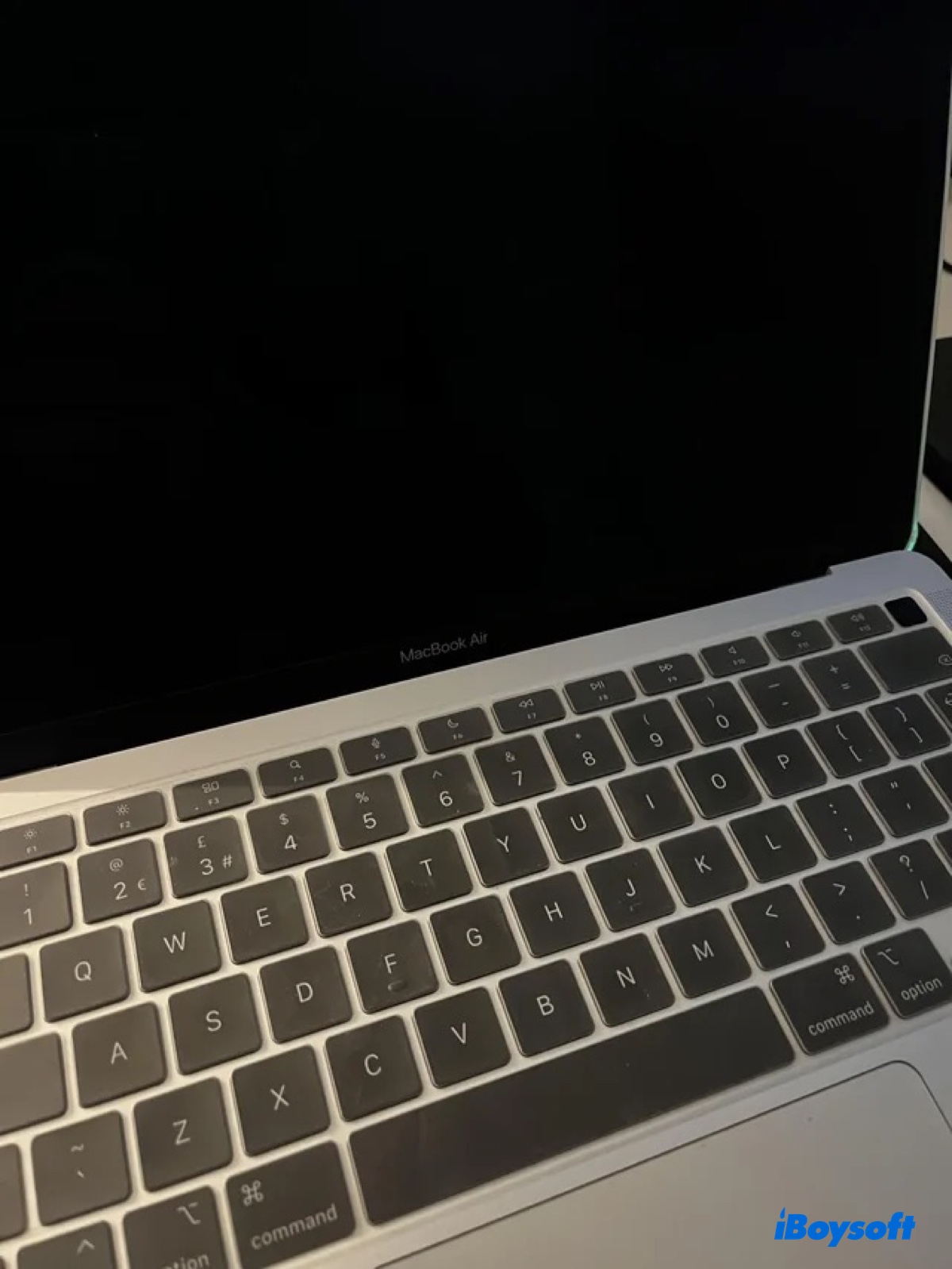
電源ボタンを押しても反応がなく、ファンノイズやキーボードのバックライト、起動時のチャイムがありません。
👉 ファンノイズ、キーボードのバックライト、起動チャイムがない → 問題はおそらく電源に関連しています。
2. Macは起動しますが、画面がブラックのままです
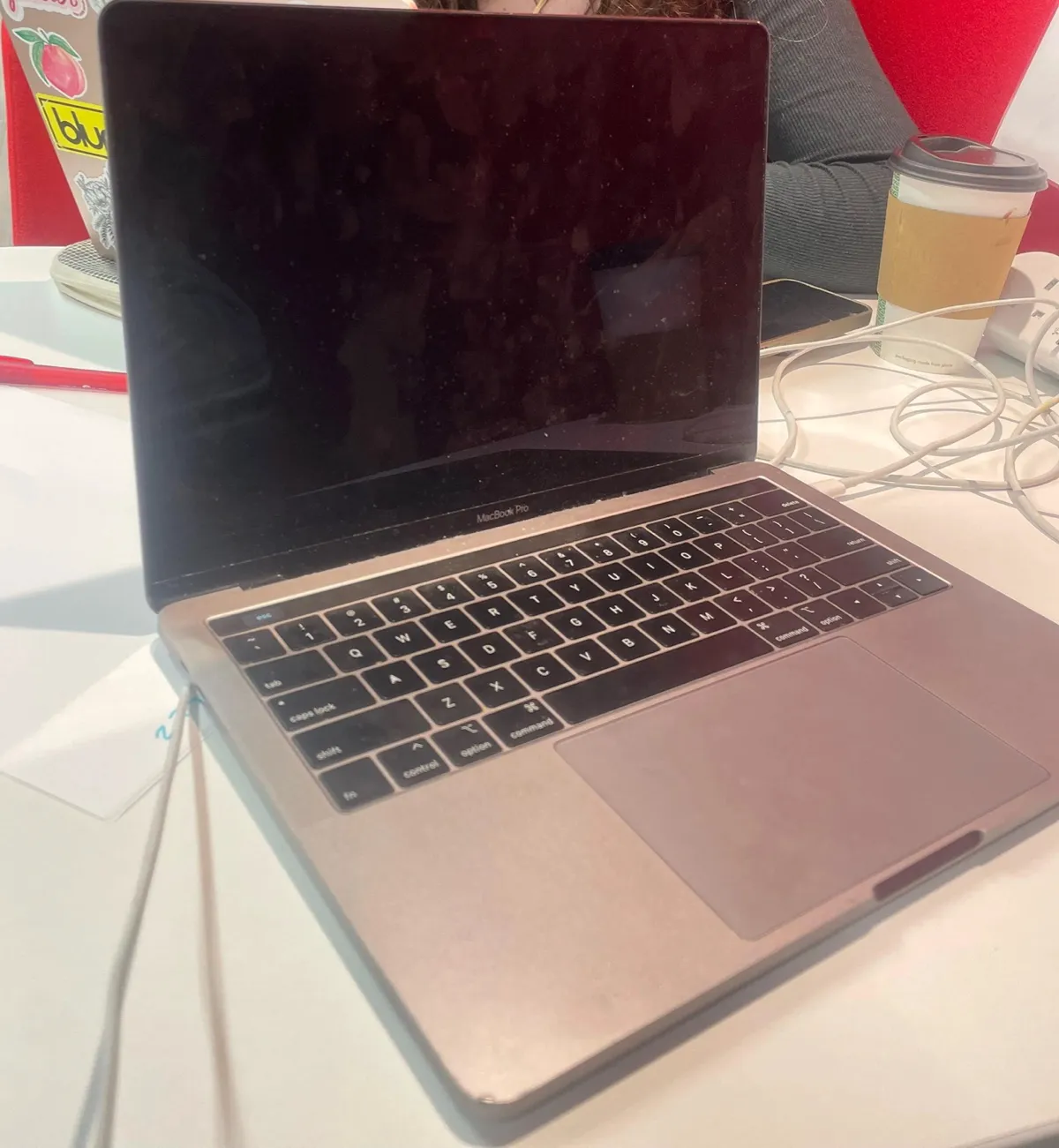
Macが動作している兆候はまだ見られるかもしれません:
- 起動時のチャイムはあるが画面が表示されない(例:MacBook Proがブラックスクリーンを表示する)
- 画面がブラックのままでキーボードのバックライトが点灯している
- Macは最初は正常に起動しますが、画面が突然ブラックになります
👉 ファンノイズ + ブラックスクリーン + キーボードバックライト → これはディスプレイまたはファームウェアの問題を示す可能性があります。
3. Macは起動しますが、カーソルの付いたブラックスクリーンのままです
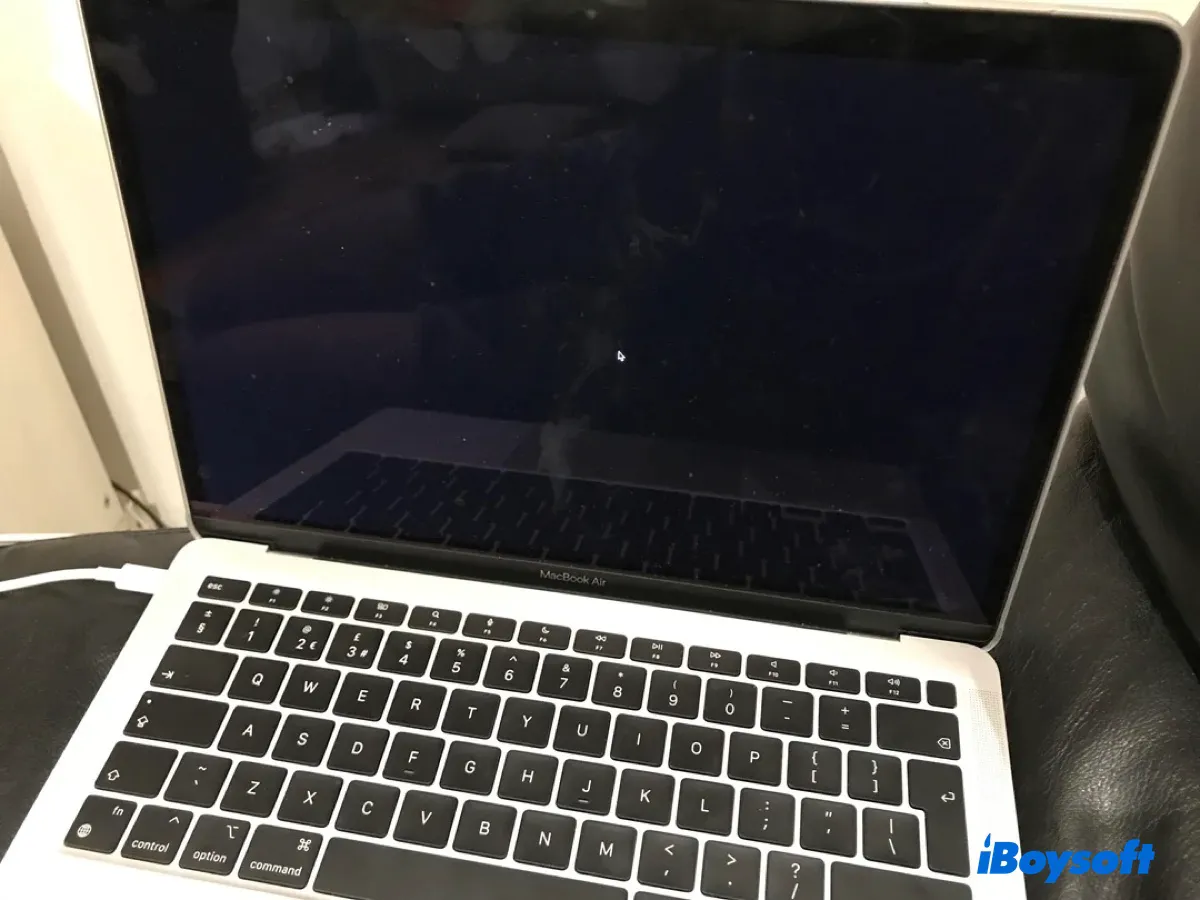
Macをオンにしたら、リアクティブなカーソルとトラックパッド(キーボード)を備えたブラックスクリーンに立ち徬しました。カーソルの周囲を動かす以外には何もできません。
👉 カーソルが表示されたブラックスクリーン → ログインプロセスが詰まっている可能性があります。
数秒以内に電源ボタンを押した後にファンの回転音を聞いてください。
- 押下時にCaps Lockキーのライトが応答するかどうかを確認します。
- Macがビデオを出力するかどうかを確認するために外部ディスプレイを接続します。
Macがどのシナリオに該当するかを特定することは、問題を修正するための第一歩です。Macがどのような症状を示しているかが分かれば、すべての可能な修正を試すのではなく、適切なトラブルシューティング方法を適用することができます。
黒い画面の問題を抱えたMacからファイルを迅速に取得する方法
個人ファイルや他の重要なデータの損失を防ぐためには、起動しないMacBookからファイルを回復を検討してください。
Macに完全かつ最新のバックアップがある場合、この手順を飛ばして通常通りにMacを再起動することに集中できます。そうでない場合、ソフトウェア
黒い画面の問題を抱えたMac/MacBookからデータを回復するには、macOSリカバリモードでiBoysoft Data Recoveryを実行する必要があります。詳細については、以下のビデオをご覧ください。
MacBook Pro/Air の電源が入らない:黒い画面の問題を修正する
黒い画面になったMacBook Pro/Airを修正するために適用できる十の方法があります。これらを一つずつ試してMacを通常に戻してみてください。
| 症状 | 確認可能なサイン | 推奨されるアクション |
| 電源ボタンを押しても応答なし | ファンノイズなし、キーボードのバックライトなし、スタートアップのチャイムなし | Mac が電源を受信していることを確認するために電源供給と充電ケーブルをチェックしてください |
| Mac は電源が入っているように見えるが、画面が真っ暗のまま | ファンノイズ、キーボードのバックライト、またはドライブのアクティビティが聞こえる | 電源サイクリングを実行してください(電源ボタンを 10 秒間押し続け、10 秒待ってから再起動してください) |
| 外部デバイスを接続した後に Mac が起動しない | 周辺機器を取り外した後に Mac が通常通り起動する | USB ドライブ、プリンター、キーボード、マウス、スピーカーなどのすべての周辺機器を取り外してください |
| 画面が黒いが Mac は稼働中 | 画面が非常に暗いか、明るい光では見えない可能性があります | F2 キーを複数回押すことでディスプレイの明るさを上げてください |
| カーソルが表示された黒い画面 | カーソルは動くがデスクトップが読み込まれない | ユーザー名の最初の文字を入力して Return キーを押してログインを試みてください |
| Mac が電源を入れても異常な振る舞いをする | ファンが動作するがシステムが正常に起動しない | System Management Controller (SMC) をリセットしてください |
| 起動関連の設定エラー | Mac が繰り返し再起動するか、通常通り起動しない | 起動時に Option + Command + P + R キーを押して NVRAM をリセットしてください |
| Mac は起動するがログイン中にスタックする | 問題がセーフモードで消える | セーフモードで起動し、最近インストールしたアプリやログイン項目を削除してください |
| 起動ディスクのエラー | ディスクユーティリティがディスクの問題を報告しています | リカバリーモードで起動してディスクユーティリティで First Aid を実行してください |
| システムファイルが破損しています | First Aid では起動ディスクを修復できません | リカバリーモードから macOS を再インストールしてください |
1. 電源供給をチェック
時々、MacBook は起動チャイムを鳴らさずに画面が真っ暗になったり、MacBook Pro の画面が起動して数分後に黒くなることがあります。この場合、Mac のバッテリーがスタートアッププロセスを実行するのに十分な電力を持っているかどうかを確認してください。
この問題を解決するためには、充電器を挿し込むことができます。数分待ってから電源ボタンを押してください。一部の寒冷環境では、まず MacBook の背面を暖めるのも役立ちます。
また、Mac が充電中に充電器ケーブルが適切な状態にあることを確認してください。さらに、バッテリーサイクルをチェックして、交換が必要かどうかを確認してください。

電源の問題が解決されたら、Mac を再起動してください。そうすると、MacBook は黒い画面に起動せず、通常通りに電源が入ります。
2. 電源サイクリングを実行
ハードドライブまたはファンからの回転音、またはキーボードライトを聞くことができる場合、起動時またはボタンを押すか蓋を開けてからの反応がない場合は、電源不足による黒い画面の問題ではないことを意味します。
ボタンを押しても Mac からの反応がない場合は、Mac の電源をサイクリングしてみてください。
タッチバー付きの MacBook Pro 13" および MacBook Pro 15" のような取り外し不可のバッテリーを使用している最新の MacBook では、電源ボタンを長押ししてシャットダウンし、10秒待ってから MacBook を再起動することができます。
取り外し可能なバッテリーを搭載している MacBook Air 13" や MacBook 13" のような古い MacBooks の場合、強制的にシャットダウンして、電源を切り、バッテリーを取り外して、10秒待ちます。その後、バッテリーを戻し、Mac を再起動する必要があります。
3. ペリフェラルを取り外す
周辺機器は、Mac の正常な起動を妨げる原因となることがあります。この問題は、起動プロセス中に完全なハードウェアチェックが行われるために発生し、故障したコンポーネントがある場合、処理が停止します。
この問題を解決するためには、USB ドライバー、携帯電話、プリンターなどすべての外部デバイスを取り外し、再び Mac を再起動する必要があります。MacBook の電源ボタン/Touch ID ボタンを再度押してください。
4. ディスプレイの明るさ設定を確認する
MacBook の黒い画面の問題は、起動の問題ではなく、モニターの明るさが下がっていることが非常に頻繁に原因です。
通常、誤って F1 キーを押すと画面の明るさが非常に低くなります。この状況を解消するには、F2 キーを押して画面を明るくすることができます。
5. スリープモードから Mac を起動する
カーソル付きの Mac の黒い画面を見る場合、そのマシンが一時的に黒い画面に何も表示されずにスリープモードに入ることを意味します。
Mac のスリープ状態を解除するには、ユーザー名の最初の文字を入力して "Enter" キーを押すことができます。Mac は、入力した情報が間違っていると認識し、それに応答して黒い画面の状況から抜け出します。
6. SMC をリセットする
SMC(System Management Controller)は、Mac が電源を管理する方法を制御します。SMC をリセットすると、電源管理関連の設定がリセットされ、起動の失敗が修正されます。
- 手順 1: Mac をシャットダウンします。
- 手順 2: Shift キー + Control キー + Option キーと電源ボタンを同時に 10秒間押し続けます。
- 手順 3: キーを離します。
その後、Mac を再起動して状況を確認してください。
7. NVRAM 設定をリセットする
Mac の NVRAM は、ディスプレイ解像度、起動ディスク選択、最近のカーネルパニック情報などの設定をメモリーに保存します。したがって、NVRAM をリセットすると、MacBook Pro のブラックスクリーン問題が解消される可能性があります。
NVRAM 設定をリセットするには:
Mac/MacBookを再起動する際にOption + Command + P + Rキーを押し続けます
2回目の起動音が聞こえるまでキーを離さないでください。T2チップを搭載したMacの場合は、Appleロゴが2度目に表示され、消えた後にキーを離します。
注: Apple Silicon M1/M2/M3 Macをお持ちの場合、Macが起動するたびに必要に応じてNVRAMが自動リセットされるため、手動でリセットする必要はありません。
8. 安全モードで起動
この問題はサードパーティのドライバーによるものかもしれません:Macを安全モードで起動して、サードパーティのログイン項目がスタートアップ時に自動的に読み込まれるのをチェックして防止してください。
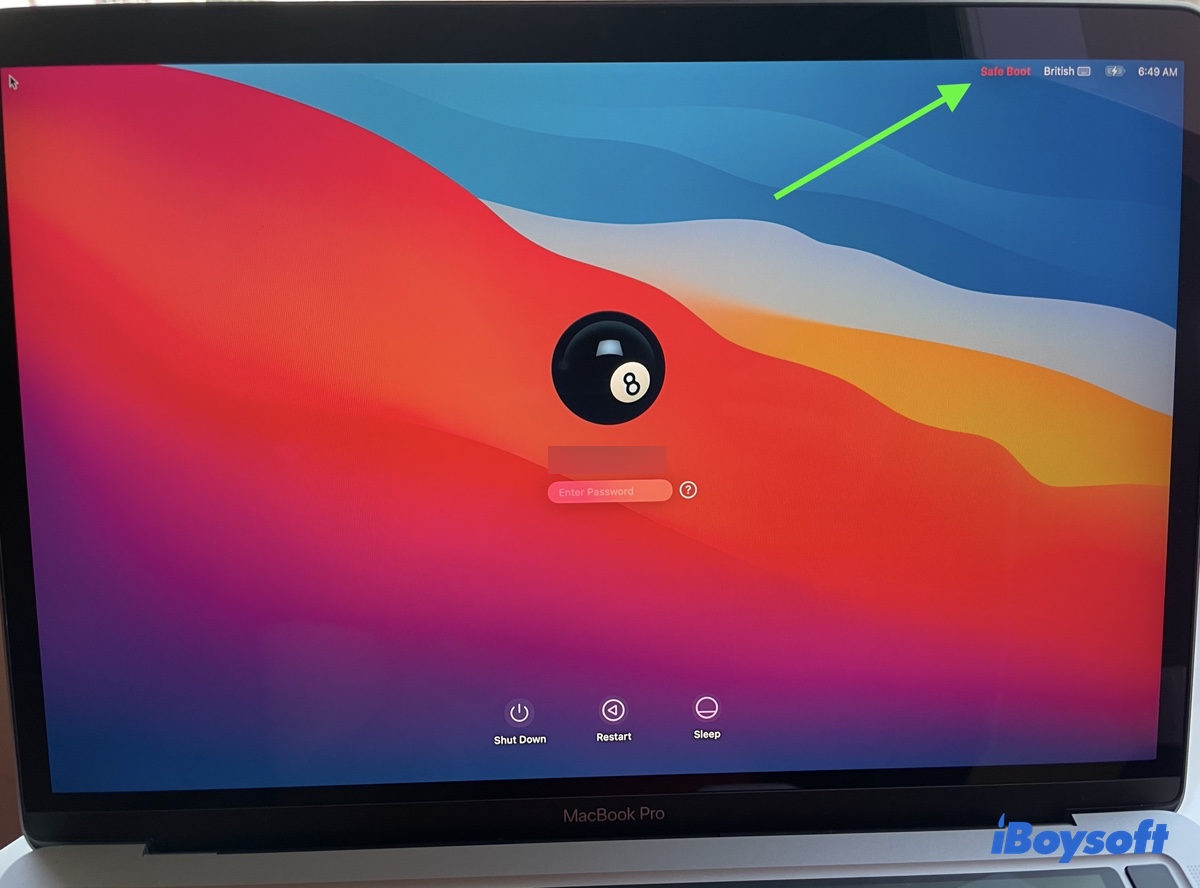
インテルベースのMacで安全モードに起動するには:
- Macをシャットダウンし、約10秒待ちます。
- Macを再起動する際にShiftキーを押し続けます。
- ログインウィンドウが表示されるまでShiftキーを離します。
Appleシリコン搭載のMacで安全モードに起動するには:
- Macをシャットダウンし、しばらく待ちます。
- 電源ボタンを押し続け、スタートアップディスクとオプションが画面に表示されるまで待ちます。
- Shiftキーを押し続け、安全モードで続行をクリックします。
MacBookが安全モードに起動できない場合は、Macにトラブルを起こす可能性のあるアプリ、特に最近ダウンロードしたサードパーティのアプリをアンインストールしてください。
9. スタートアップディスクの修復
Mac Recovery Modeにブートすると、MacBook Pro/Airの画面が起動時にブラックアウトして反応しなくなる問題の解決策となる場合があります。これは、システムドライブが破損している可能性があるためです。これらの破損は、パーティションテーブル、ファイルシステム、ファイルシステムなどに生じる可能性があります。
ただし、異なるMacモデルでは、Recovery Modeにアクセスするために異なる手順が必要です。
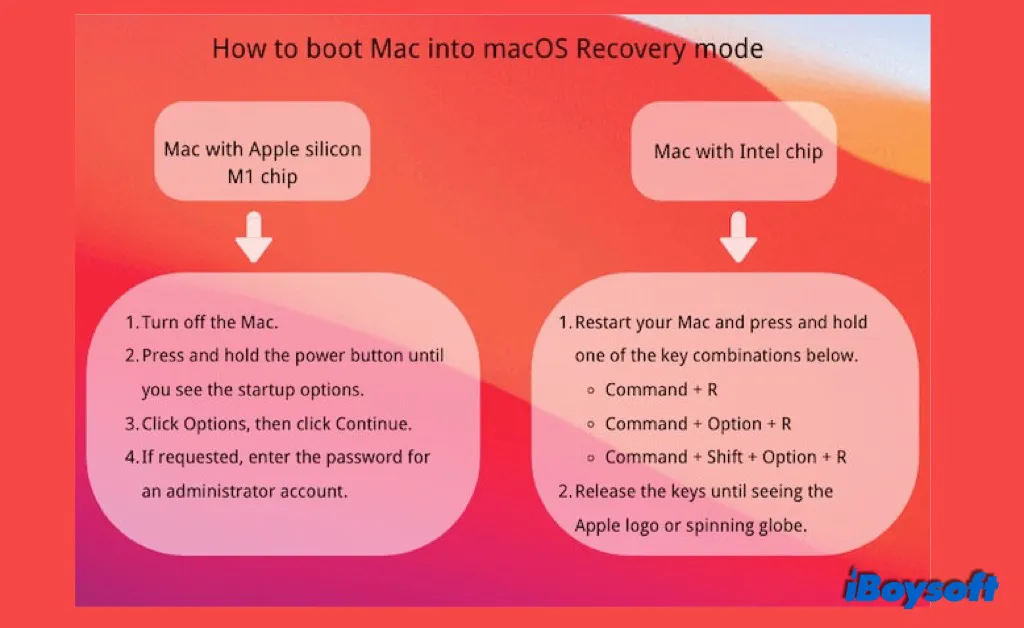
次に、Disk UtilityのFirst Aidでスタートアップディスクを修復します。
Macが起動できるかどうか、そしてブラックスクリーンを通過できるかをチェックしてください。
10. macOSの再インストール
次に、再度macOS Recoveryモードにブートし、Disk Utilityでスタートアップディスク(通常はMacintosh HD)を消去し、macOS再インストールユーティリティを使用してmacOSを再インストールします。

MacBook Pro/Airを完全に工場出荷時設定にリセットする方法:ステップバイステップ
Macが正常に動作しない場合は、Macを工場出荷時の設定にリセットして問題を修正したくなるかもしれません。 続きを読む >>
問題は解決しましたか?なぜ共有しないのですか!
M1/M2/M3 Macのブラックスクリーンを修正する方法
M1 MacBook Pro/Airが再起動後にブラックスクリーンになっている場合があります。報告されているように、この問題は、特にAppleシリコンMacがスリープモードから復帰する際、外部モニターを使用するとM1 Macで一般的に発生します。
ブラックスクリーンの問題を抱えたMacを再起動するには、次の解決策を試すことができます:
- 外部モニター(デルなど)を使用せず、MacBookの内蔵画面を使用します。
- 電源を確認し、Macを再起動します。
- すべての周辺機器を切断します。
- Macをセーフモードで起動します。
- macOSを最新バージョンにアップグレードします。
- macOSをmacOSリカバリモードで再インストールします。

M1 MacBook Air/Proがオンにならない場合、どうすればいいですか?
ソフトウェアおよびハードウェアの問題のためにオンにならないM1 MacBook Air/Proを修正するガイド。データを失うことなくオンにならないM1 MacBook AirまたはMacBook Proを修正するには、この投稿に従ってください。 続きを読む >>
スタートアップ時のiMacのブラックスクリーンを修正する方法
iMacは最新のプロセッサ、高速メモリ、Retinaディスプレイ、驚異的なグラフィックスを搭載していますが、ブラックスクリーンの問題を回避できないこともあります。
以下の修正方法は、Mac miniのブラックスクリーンの問題にも適しています。
この時点で、まず次のことを行います:
- iMacに電力が供給されていないかを確認し、それから再起動してみます。
- ディスプレイの明るさを調整します。
- すべての周辺機器を切断します。
コンピュータを再起動してもまだブラックスクリーンが表示される場合は、次の修正方法を試してください。
1. パワーサイクリングを行う
iMacが起動時に何か回転音が聞こえる場合、電源の問題はありません。その後、iMacを修正するためにパワーサイクリングを試すことができます。
ステップ1:電源コードを抜き、15秒間抜いたままにします。
ステップ2:差し込み、さらに5秒待ちます。
ステップ3:電源ボタンを押してiMacを再起動します。
2. iMacのブラックスクリーンを引き起こすソフトウェアの問題を修正する
iMacの画面が起動時もまだブラックスクリーンの場合は、以下のようなソフトウェアの互換性の問題をチェックして修正できます。
- iMacのNVRAMをリセットします。
- セーフモードで最近インストールしたサードパーティソフトウェアをアンインストールします。
- macOSリカバリモードで内部ディスクを修復します。
ただし、iMacに重大なハードウェア問題があって起動しない場合は、専門修理店に送る必要があります。
なぜMacBookの画面が黒いのですか?
Macの黒い画面問題の原因について疑問に思っていることでしょう、特にMacBook Proなどです。ここでは、4つの主な理由をリストします。
ソフトウェアまたはファームウェアの問題
新しいmacOSにアップグレードした後やファームウェアを更新した後に発生します。新しいアップデートには未解決のバグ、互換性の問題、または非常に大きなディスクスペースの消費が含まれる可能性があります。
ハードウェアの損傷
最近画面をねじったりMacを落とした場合、Macの反応しない黒い画面の大きな可能性はハードウェアの問題です。
電源の問題
必要な電力がないか、または定格電力でMacが起動し、バッテリーのサイクルカウントが終了している場合、Macは黒い画面に起動します。
不良な接触
コンピューターは多くのハードウェアとファームウェアで構成されています。しかし、それらの間の接触が緩んでいる、埃っぽい、または破損していると、コンピューターは通常起動しません。
さらに、マザーボードの故障による未知の原因もありますが、一般人には分からないことがあります。
この危険な状況に自分がいる場合は、Macからファイルを最初に救出して、永久的な損失を回避することが最善です。その後、MacBook Pro/Airが起動しない黒い画面の問題を修正するための詳細なソリューションに従ってください。
もっと多くの人々と共有しましょう。彼らのMacに黒い画面の問題がある場合、一緒に問題を解決しましょう!
結論
MacBook AirやMacBook Proが起動せず、黒い画面になってしまった場合、それが世界の終わりではありません。この投稿で解決策を見つけるか、Appleストアの専門家からサポートを受けることができます。
とにかく、Macが起動しない場合は、修理の前にまずファイルバックアップがあるか、データ復旧ソフトウェアを使用してデータを回収したかどうかを確認してください。そうしないと、Macのすべてのファイルが失われる可能性があります。
また、以下もお読みください:
Macの黒い画面に関するよくある質問
- Qハードウェアの問題によるブラックスクリーンは修復可能ですか?
-
A
それは状況によります。Macのハードウェアに問題があると思う場合は、専門の修理店に送ってさらなるサポートを受けることができます。不可逆な損害を回避するために自分で修理しようとしない方が良いでしょう。
- QAppleCareなしでMacBookの画面を修理するのにかかる費用はいくらですか?
-
A
Retinaディスプレイスクリーンを搭載したMacBookをお持ちの場合(今日ではかなり標準的な機器ですが、古いMacBookには該当しません)、Apple Storeでは画面全体の交換に$455から$755かかることが期待されます。