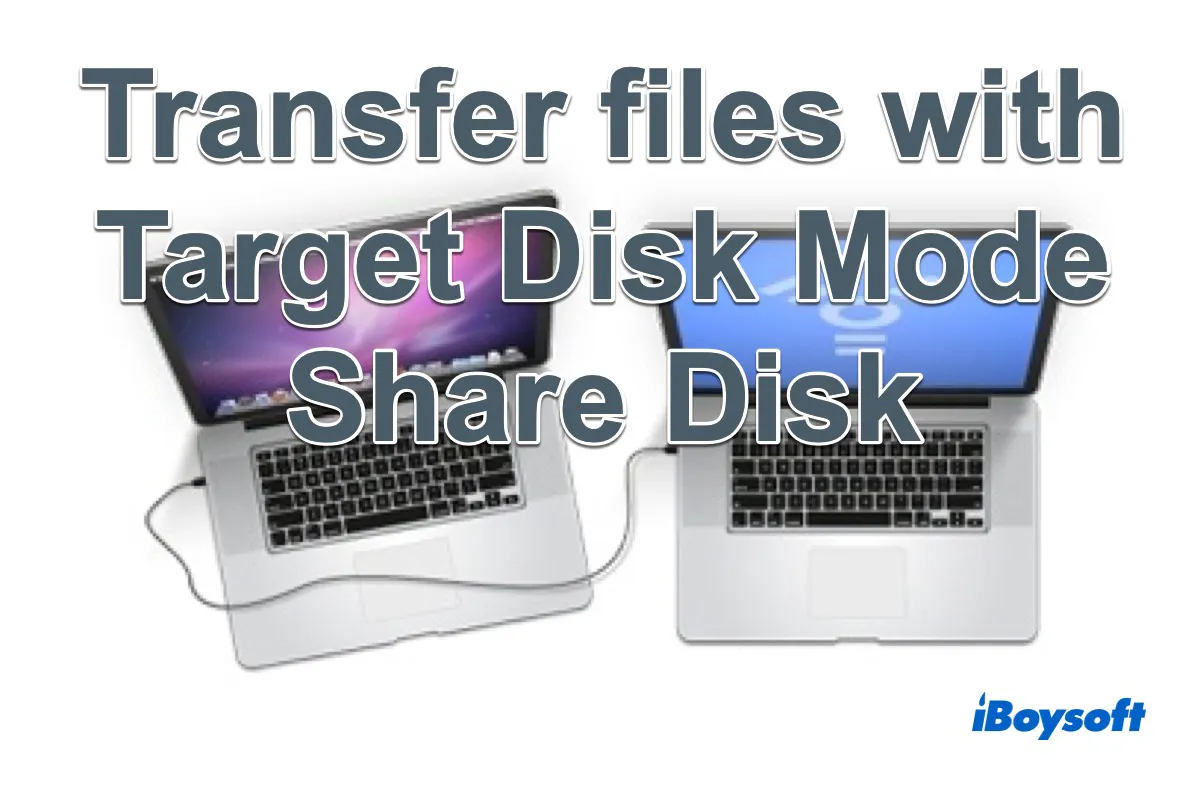
Mac, üretkenliği artırmaya ve sorunları gidermeye yardımcı olacak bazı araçlar sunar, örneğin Disk Utility ile sürücüleri onarma ve Zaman Makinesi’nden Mac’i geri yükleme. Hedef Disk Modu, üzerine derinlemesine gireceğimiz başka pratik bir programdır. Daha fazlasını öğrenmek için takipte kalın.
Hedef Disk Modu Genel Bakışı
Hedef Disk Modu, veri aktarımına yardımcı olan bir moddur ve Thunderbolt Köprüsü üzerinden veri aktarımı sağlarken Göçmen Asistanı çalışmıyorsa kullanılır. Intel Mac Hedef Disk Modu, Mac'in işletim sistemini başlatmaz ancak Mac'in sürücüsünü hedef Mac’te harici bir depolama cihazı olarak davranmasını sağlar, böylece hedef Mac’te Mac’in sürücüsünü bağlayabilir, erişebilir, biçimlendirebilir ve bölümlendirebilirsiniz.
Apple Silicon Mac’te Hedef Disk Modu bulunmadığına dikkat edilmelidir. Önceki Hedef Disk Modu, M1 Mac’lerde yeni bir başlangıç seçeneği olan Paylaşılan Disk (ayrıca Mac Paylaşım Modu olarak da adlandırılır) tarafından değiştirilmiştir. Benzer şekilde, M2/M3/M4/M5 Mac Hedef Disk Modu, başka bir bağlı Mac'ten Mac’in başlangıç diskinize erişmenize olanak tanır.
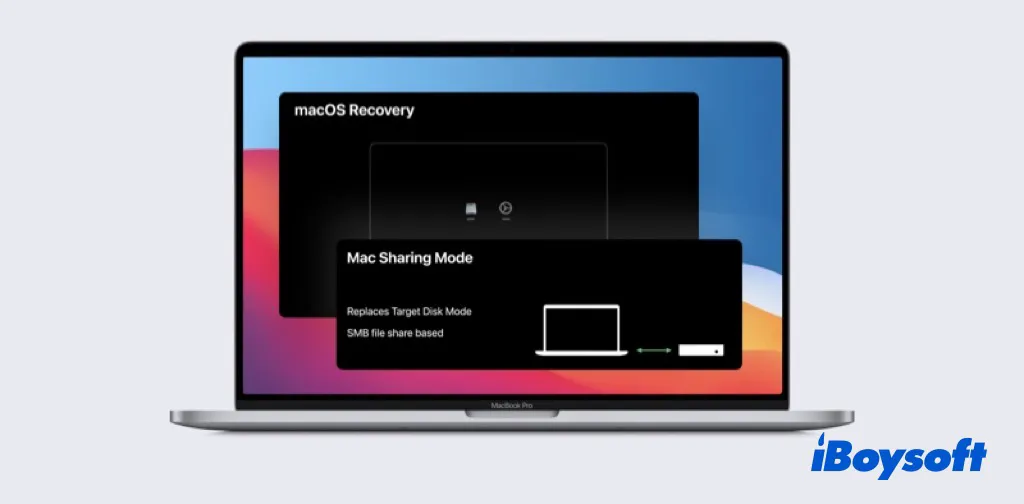
Peki, Mac Hedef Disk Moduna girdikten sonra ne yapabilirsiniz? Bu özellik, Mac sürücünüzü hedef Mac’te harici bir sürücü olarak bağlayabildiğinden, sürücünüzde depolanan dosyaları diğer harici sürücüler gibi görüntüleyebilir, düzenleyebilir, taşıyabilir ve kopyalayabilirsiniz. Ancak, Hedef Disk Modu daha fazlasını yapar:
- Bir Mac'ten diğerine dosyaları aktarın.
- Eski bir Mac'ten verilerinizi yeni bir Mac'e taşıyın.
- Çalışmayan Mac'in diskinin onarımını yapmak için Mac İlk Yardımı'nı çalıştırın.
- Bir Mac'i diğer bir Mac'ten açın.
- MacBook açılmıyorsa dosyaları alın.
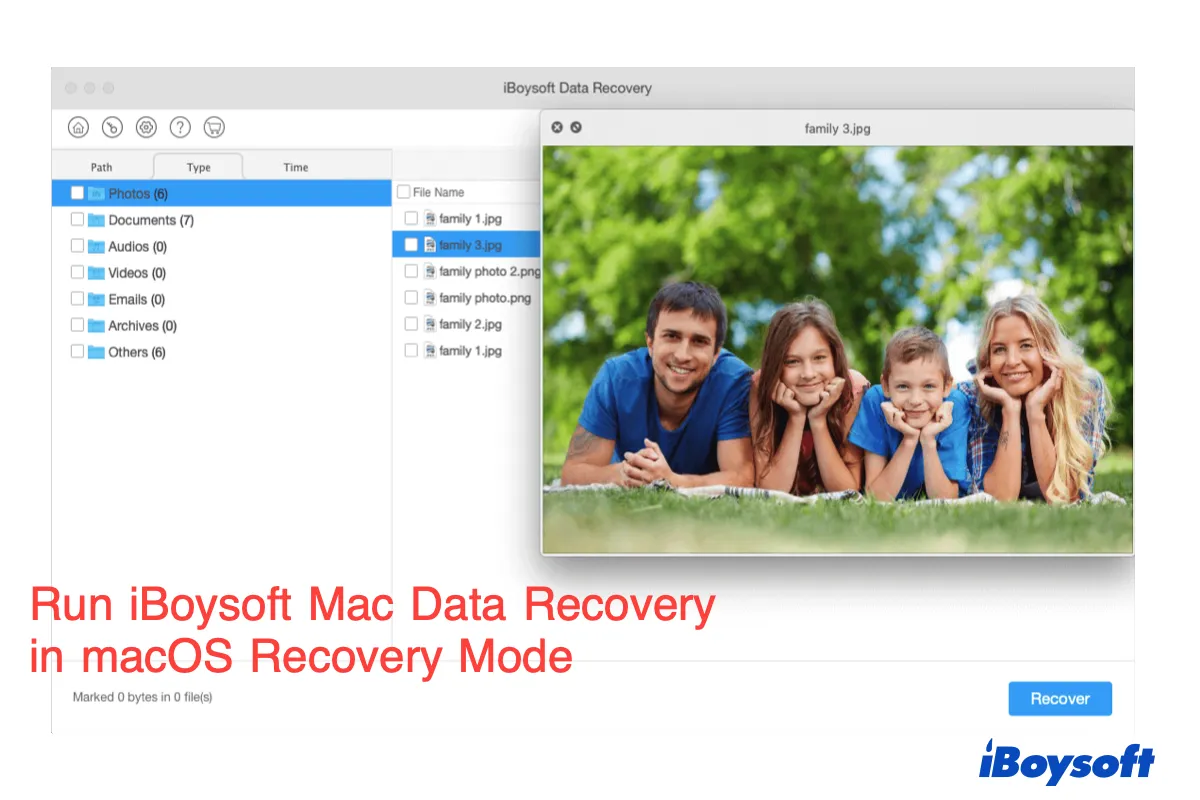
iBoysoft Veri Kurtarma'yı macOS Kurtarma Modu'nda nasıl çalıştırılır?
Eğer bize başka bir Mac kullanılabilir değilse, çalışmayan bir Mac'ten dosyaları kurtarmak için Mac Hedef Disk Modu'nu kullanarak, sorunsuzca iBoysoft Veri Kurtarma'yı macOS Kurtarma Modu'nda çalıştırabilir ve bir açılmayan Mac'ten veri kurtarabilirsiniz. Daha fazla okuyun >>
Hedef Disk Modu'nu kullanmaya hazırlanın
Mac Hedef Disk Modu'na girmeye başlamadan önce, veri transferinin sorunsuz ve başarılı olması için hazırlıklar yapmanız gerekmektedir.
- İki adet Mac bilgisayar. Kaynak Mac'in sürücüsü APFS olarak biçimlendirilmişse, macOS Hedef Disk Modu'nu kullanmak için ana Mac High Sierra veya daha yeni bir sürümde çalışmalıdır.
- Uyumlu bir kablo. Intel Mac'ler için bir FireWire veya Thunderbolt kablosu. Apple silikon Mac'ler için bir USB, USB-C kablosu, Thunderbolt 3 veya Thunderbolt 4 (MacBook Pro 2021) kullanmalısınız. İmkânınız varsa, mümkünse her iki Mac'te de aynı bağlantı noktasını kullanmanız en iyisidir. Değilse, bir adaptör de işe yarar.
- Bir Güç şarj cihazı. MacBook'lar için bir AC güç kaynağı gereklidir, böylece macOS Hedef Disk Modu'nu kullanırken Mac'in enerjisi biterse.
Not: İki bilgisayardan herhangi birinde macOS 11 Big Sur veya macOS 12 Monterey yüklü ise, Mac Hedef Disk Modu'na girmek için iki bilgisayarı bir Thunderbolt kablosuyla bağlamanız gerekmektedir.
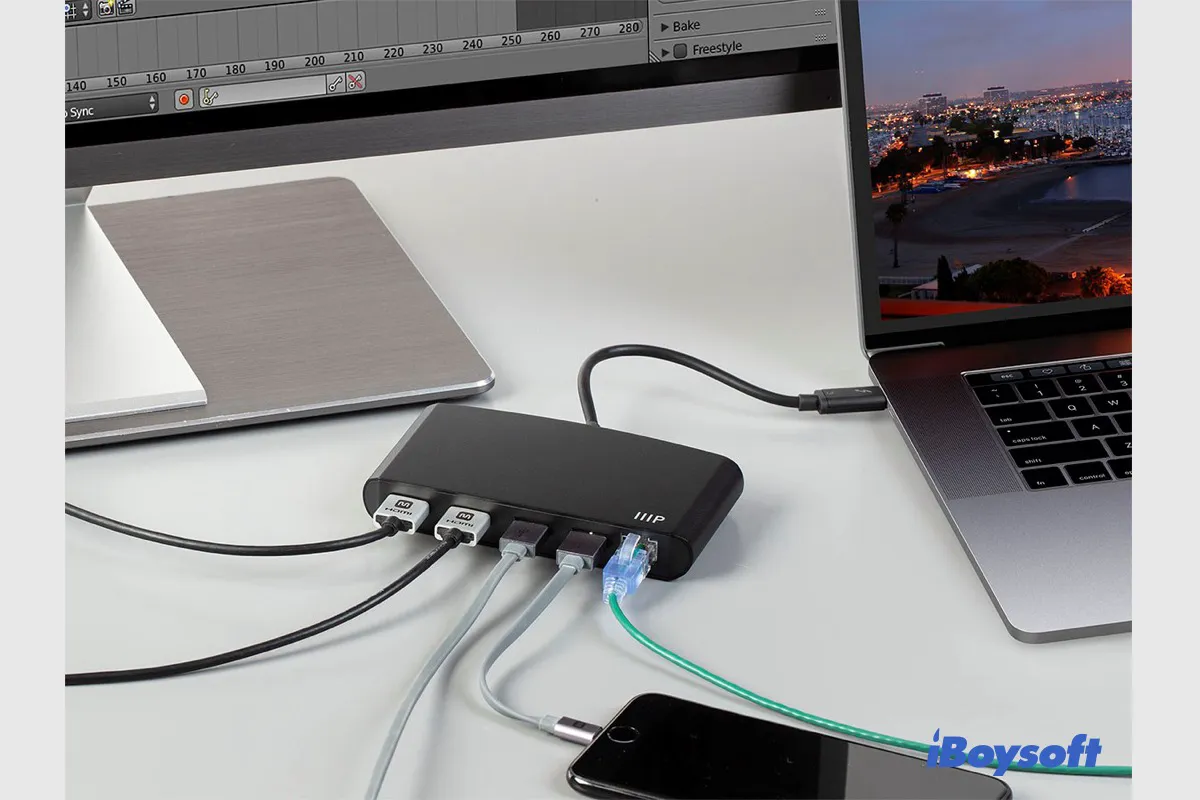
Mac Thunderbolt Çalışmıyor: Thunderbolt Aksesuarını Kullanamıyorsunuz
Bir Thunderbolt cihazını Thunderbolt bağlantı noktası olan bir Mac'e bağladığınızda ancak çalışmıyorsa, örneğin Thunderbolt ekranı çalışmıyorsa, arızalı Thunderbolt için bu yazıyı okuyarak Mac üzerindeki Thunderbolt'un düzeltilmesini öğrenebilirsiniz. Daha fazla okuyun >>
Bir Mac'i Hedef Disk Modu'nda nasıl başlatırsınız
Öncelikle, Mac'inizin modelini belirlemeniz gerekmektedir, yani Intel yongasıyla mı yoksa Apple Silicon işlemcisiyle mi donatıldığını. Daha sonra, bir Intel Mac'i Hedef Disk Modu'nda başlatma adımlarını veya bir Apple silikon Mac'i Mac Paylaşım Modu - M1/M2/M3 Hedef Disk Modu'na nasıl başlatacağınızı takip edebilirsiniz.
Intel tabanlı Mac' i hedef disk moduna nasıl başlatılır
- Yukarıda belirtilen FireWire veya Thunderbolt kablosu aracılığıyla iki Mac' i bağlayın.
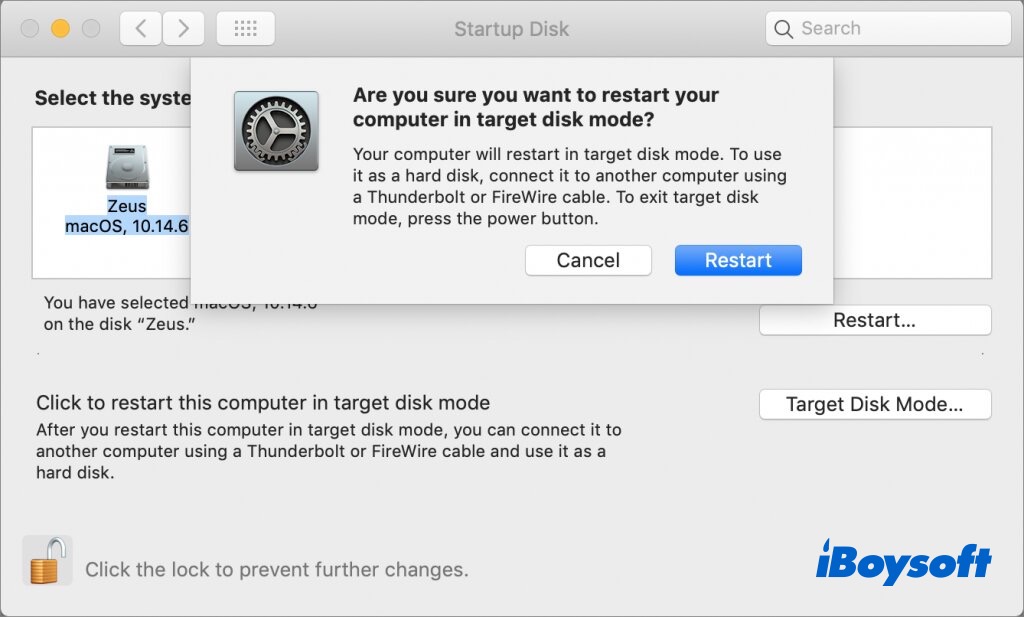
- Eğer hedef disk Mac çalışıyorsa, Apple logosuna tıklayın ve Apple Menüsü > Sistem Tercihleri > Başlangıç Diski sekmesine gidin ve başlangıç disk tercihleri penceresinden Hedef Disk Modu düğmesine tıklayın. Bu Mac' inizi yeniden başlatır ve macOS Hedef Disk Modu' na girer.
Eğer Mac' iniz şu anda açılmıyorsa, güç düğmesini basılı tutarak Mac' inizin kapanmasını zorlayabilir, ardından Mac' inizi T tuşunu basılı tutarak yeniden başlatabilirsiniz. T2 veya FileVault etkin Mac' ler için istendiğinde şifreyi girin. - Ardından ekranda bir Thunderbolt veya FireWire simgesi göreceksiniz, bu Mac' in hedef disk modunda olduğu anlamına gelir.
- İkinci Mac, Mac' inizi algılar ve başlangıç diskini harici bir sürücü olarak tanırkene kadar bekleyin.
- Sonrasında hedef Mac' ten bağlı Mac' e dosya kopyalama veya dosya transferi yapmak için kolayca devam edebilirsiniz.
Bu yazı, Hedef Disk Moduna girmenize yardımcı olursa, daha fazla kişiye yardımcı olması için paylaşabilirsiniz!
M1/M2/M3/M4/M5 Mac' i Hedef Disk Moduna nasıl başlatılır (Mac Paylaşım Modu)
Takip edilecek bir video öğretici var.
- Birincil Mac'inizi USB, USB-C veya Thunderbolt kablosuyla ikinci Mac'inize bağlayın.
- Birincil Mac'inizi kapatın, ardından güç düğmesine basılı tutun ve ekranda "Başlangıç seçeneklerini yükleme" yazısını görene kadar bekleyin.
- Seçenekler'e tıklayın, ardından istenen şifrenizle yönetici hesabınız için Devam'a tıklayın.
- Üst menüden Araçlar > Disk Paylaşımı'nı seçin, paylaşmak istediğiniz diski veya birimi tıklayın, ardından Paylaşımı Başlat seçeneğine tıklayın.
- İkinci Mac'inizde Bulucu > Konumlar > Ağ'a tıklayın.
- İkinci Mac'in Ağ penceresinde, bir disk veya birimi paylaşan M1/M2/M3 Mac'inizi çift tıklayın, Olarak Bağlan'ı tıklayın, Bağlan olarak Misafir'i seçin, ardından Bağlan'a tıklayın.
Bir Intel Mac'te Hedef Disk moduna girdikten sonra veya Apple silikon Mac'te Mac Paylaşım Modu'nu etkinleştirdikten sonra, hedef diske depolanan tüm dosyaları, klasörleri, filmleri, müzikleri, belgeleri vb. aktarabilirsiniz. Uygulamalar, kullanıcı hesapları ve macOS gibi diğer bilgiler için Göçmen Asistanı'nın yardımına ihtiyacınız olacaktır.
Bu gönderi faydalı mı? Daha fazla insanla paylaşın!
Hedef Disk Modu Çalışmıyorsa Nasıl Düzeltilir
Bazı durumlarda, Hedef Disk Modu ana bilgisayarda görünmeyebilir veya hedef disk Mac, bağlı Mac'te harici bir sabit disk olarak görünmez. Endişelenmeyin. Mac Hedef Disk Modu çalışmıyor sorununu düzeltmek için bazı çözümler mevcuttur.
Çözüm 1. Kabloları ve bağlantı noktalarını kontrol edin
Yanlış bağlantı noktaları veya kötü kablolarla, iki Mac başarılı bir şekilde bağlanamaz ve macOS Hedef Disk Modu'nu kullanamaz. Bağlantı sorunu olup olmadığını kontrol etmek için farklı bağlantı noktalarını veya kabloları değiştirin ve Hedef Disk Modu çalışmıyor ise buna neden olabilir.
Çözüm 2. Firmware şifresini devre dışı bırakın
Mac firmware şifresini aktive ettiyseniz, soğuk başlangıçtan Hedef Disk Moduna giremeyebilirsiniz. Mac'inizi macOS kurtarma moduna başlatabilir ve Şifre Yardımcı Programı'nı seçerek şifrenizle devre dışı bırakabilirsiniz.
Çözüm 3. macOS'ı güncelleyin
Ana Mac'in sabit diski APFS formatındaysa, hedef Mac'in macOS High Sierra veya daha yeni bir sürümünde çalışması gerekir. Önceki macOS sürümleri APFS'yi okuyamaz, bu nedenle Mac'iniz sürücünüzü tanımayabilir ve bağlamayabilir. Bu nedenle, Apple Menüsü > Sistem Tercihleri > Yazılım Güncelleme'den macOS'i güncellemek, Hedef Disk Modu'nun düzgün çalışmasını sağlayabilir.
Çözüm 4. Finder'daki Tercihleri Kontrol Edin
Mac'te harici sabit sürücü görünmüyorsa, Finder'ın sürücüyü gizlemesi olasıdır. Bu durumda hedef disk görünmeyecektir. Finder > Tercihler > Kenar çubuğu > Konumlar'a giderek kontrol edebilirsiniz. Hard diskler ve Harici disk yanındaki kutuların işaretli olup olmadığını kontrol edin.
Çözüm 5. Sabit sürücüyü bağlama
Finder Tercihleri'nde değişiklik yaptıktan sonra hedef disk görünmezse, Disk Yardımcı Programı ile manuel olarak diski bağlamayı deneyebilirsiniz. Bağlı Mac'te Disk Yardımcı Programı'nı açın ve hedef diski bulun. Eğer gri renkte ise seçin ve Bağla düğmesine tıklayın. Ardından Mac Hedef Disk Modunu tekrar erişmeyi deneyin.
Ne yazık ki, yukarıda bahsedilen yöntemler Mac'inizde Hedef Disk Modunu çalıştıramaz; sebep Mac'in donanım arızalarıyla ilgili olabilir. Daha fazla yardım için Apple Destek ile iletişime geçebilirsiniz.
Hedef Disk Modunu tekrar çalışır hale getirdiniz mi? Daha fazla insana paylaşın!
Özetlemek gerekirse
Bu gönderideki detaylı adımlarla, bir Intel Mac'i macOS Hedef Disk Moduna ve bir Apple Silicon Mac'i Mac Paylaşım Moduna(M1/M2/M3 Hedef Disk Modu) başlatabilirsiniz. Mac Hedef Disk Modu anormal çalışıyorsa, yukarıdaki düzeltmeleri uygulayarak tekrar çalıştırabilirsiniz.
Hedef Disk Modu Hakkında Sık Sorulan Sorular
- QHedef Disk Modundan Nasıl Çıkılır?
-
A
Hedef Mac'te, hedef Mac'in bağlı sürücüsüne tıklayın ve Çıkar seçeneğini seçin veya Trash'te Mac'e sürükleyip bırakın ve Hedef Mac'i kapatmak için güc düğmesini basılı tutun, daha sonra kabloyu çıkarın ve Mac'inizi normal olarak çalıştırın.
- QMac'ten Mac'e dosya aktarmak için hangi diğer yöntemler mevcut?
-
A
Hedef Disk Modu/Paylaşım Diski kullanmanın yanı sıra, Mac'ten Mac'e dosya aktarımını gerçekleştirmek için Başka yollar da mevcuttur. Migration Assistant, Airdrop, Dosya Paylaşımı, Dropbox e-posta, bulut hizmeti v.b.. Dosyaları paylaşma yollarını dosyaların sayısı ve boyutuna bağlı olarak seçebilirsiniz.