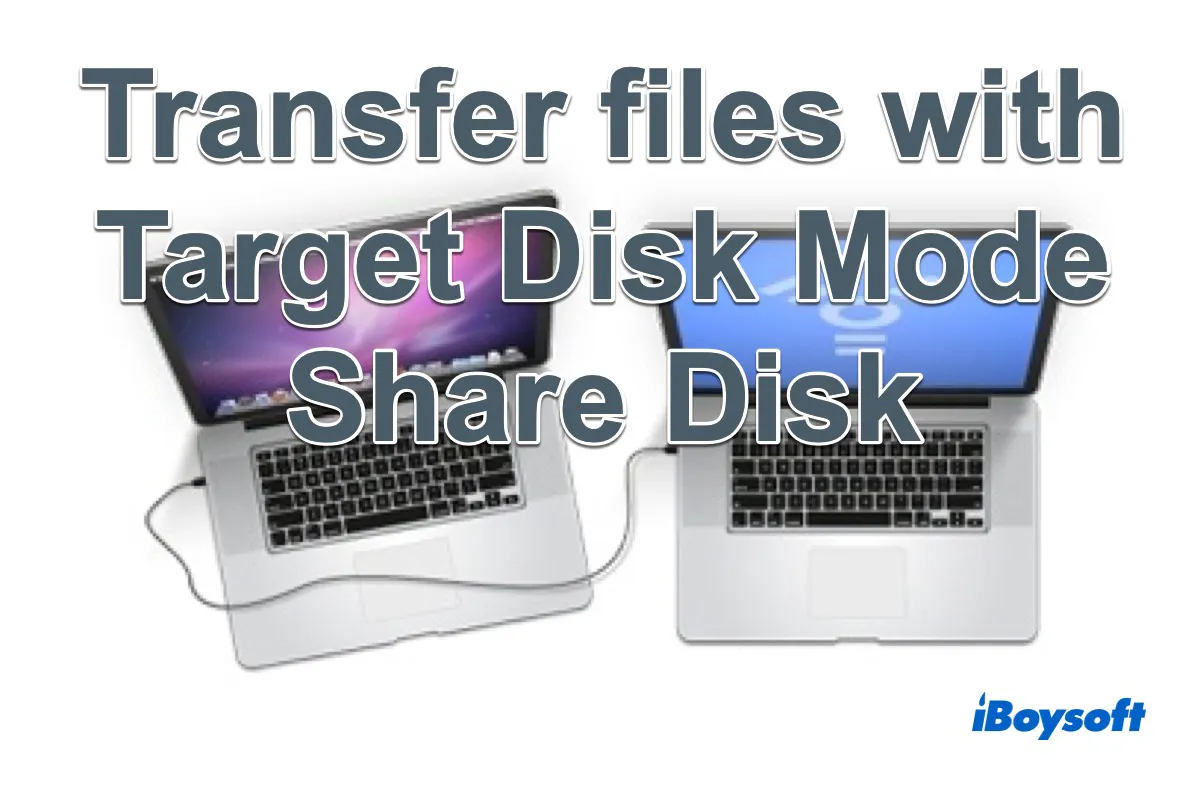
Mac には、ハードドライブの修復、ディスクユーティリティ、およびTime Machine から Mac を復元するなど、生産性を向上させトラブルシューティングするためのツールがいくつか用意されています。 ターゲットディスクモードは、私たちが詳しく調査していく実用的なプログラムの1つです。今後もご覧ください。
ターゲットディスクモードの概要
ターゲットディスクモードは、Intel ベースの Mac で、Thunderbolt Bridgeを介してデータ転送を支援するブートモードで、移行アシスタントが機能しない場合に使用されます。 Intel Mac ターゲットディスクモードでは、Mac のオペレーティングシステムを起動しない代わりに、Mac のドライブを目的の Mac 上で外部ストレージデバイスとして振る舞わせ、マウント、アクセス、フォーマット、およびパーティションの操作が可能です。
Apple Silicon Mac にはターゲットディスクモードがないことに注意してください。以前のターゲットディスクモードは、Share Disk(Mac 共有モードとも呼ばれる)、M1 Mac 上の新しい起動オプションに置き換えられています。同様に、M2/M3/M4/M5 Mac ターゲットディスクモードは、他の接続された Mac から Mac の起動ディスクにアクセスする方法を提供します。
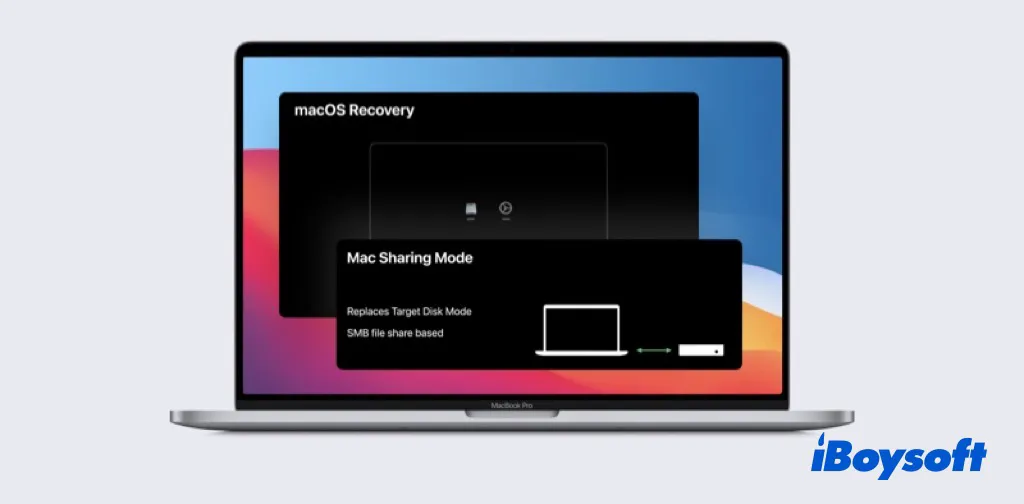
したがって、Mac ターゲットディスクモードに入った後、何ができるのでしょうか?この機能により、Mac のドライブを他の Mac 上の外部ドライブとしてマウントできるため、ドライブに保存されているファイルを表示、編集、移動、コピーすることができます。さらに、ターゲットディスクモードは以下のように機能します:
- 他のMacへのファイルの移行。
- 古いMacから新しいMacへのデータの移行。
- 起動できないMacのディスクを修復するためにMac First Aidを実行。
- 他のMacからMacを起動。
- MacBookの電源が入らない場合のファイルの取得。
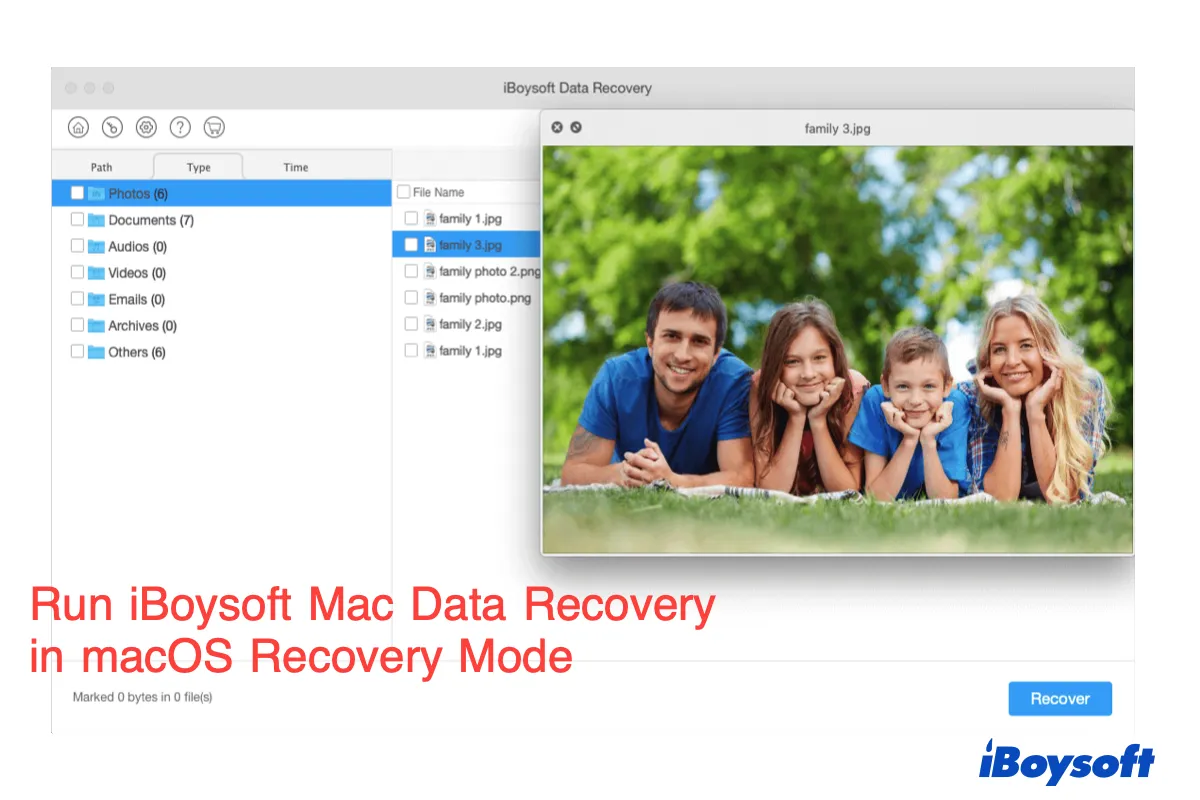
iBoysoft Data RecoveryをmacOS Recoveryモードで実行する方法は?
他のMacが利用できない場合、目標ディスクモードでファイルを救出するために、起動できないMacからファイルを回収するために、直接iBoysoft Data RecoveryをmacOS Recoveryモードで実行して、起動できないMacからデータを回復することができます。詳細を読む >>
目標ディスクモードを使用する準備
Macの目標ディスクモードに進む前に、スムーズかつ成功するデータ転送のために準備を行う必要があります。
- 2台のMacコンピューター。MacOSターゲットディスクモードに使用されるホストMacは、ソースMacのドライブがAPFSでフォーマットされている場合、macOS High Sierra以降で実行する必要があります。
- 互換性のあるケーブル。Intel Mac用のFireWireまたはThunderboltケーブル。Apple Silicon Mac用のUSB、USB-Cケーブル、Thunderbolt 3、またはThunderbolt 4(MacBook Pro 2021)。可能な限り両方のMacで同じポートを使用すると良いです。不可能な場合は、アダプターも使用可能です。
- 電源充電器。MacBook用のAC電源が必要です。Macが電力切れになった場合のmacOSターゲットディスクモードの使用時に備えて。
注意:2台のコンピューターのいずれかにmacOS 11 Big SurまたはmacOS 12 Montereyがインストールされている場合は、Macターゲットディスクモードに入るために、Thunderboltケーブルを使用して2台のコンピューターを接続する必要があります。
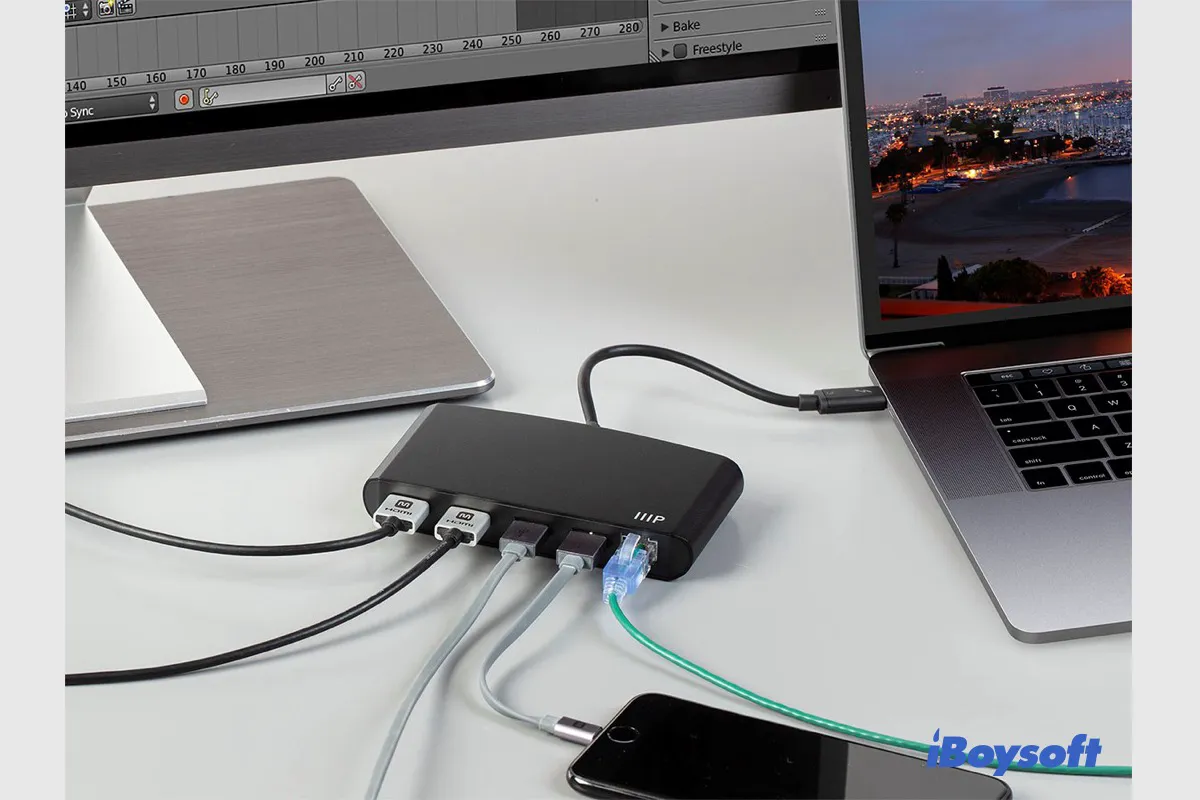
Macのサンダーボルトが機能しない:サンダーボルトアクセサリを使用できません
サンダーボルトポートを持つMacにサンダーボルトデバイスを接続しても機能しない場合、例えばサンダーボルトディスプレイが機能しない場合は、Macでサンダーボルトの故障の修正方法を学ぶためにこの記事を読んでください。詳細を読む >>
Macをターゲットディスクモードで起動する方法
まず最初に、Macのモデルを特定して、Intelチップを搭載しているか、Apple Siliconプロセッサを搭載しているかを確認する必要があります。その後、Intel Macをターゲットディスクモードで起動する手順またはApple Silicon MacをMac共有モード(M1/M2/M3ターゲットディスクモード)に起動する手順に従うことができます。
IntelベースのMacでのターゲットディスクモードの起動方法
- FireWireまたは上記のThunderboltケーブルを介して2台のMacを接続します。
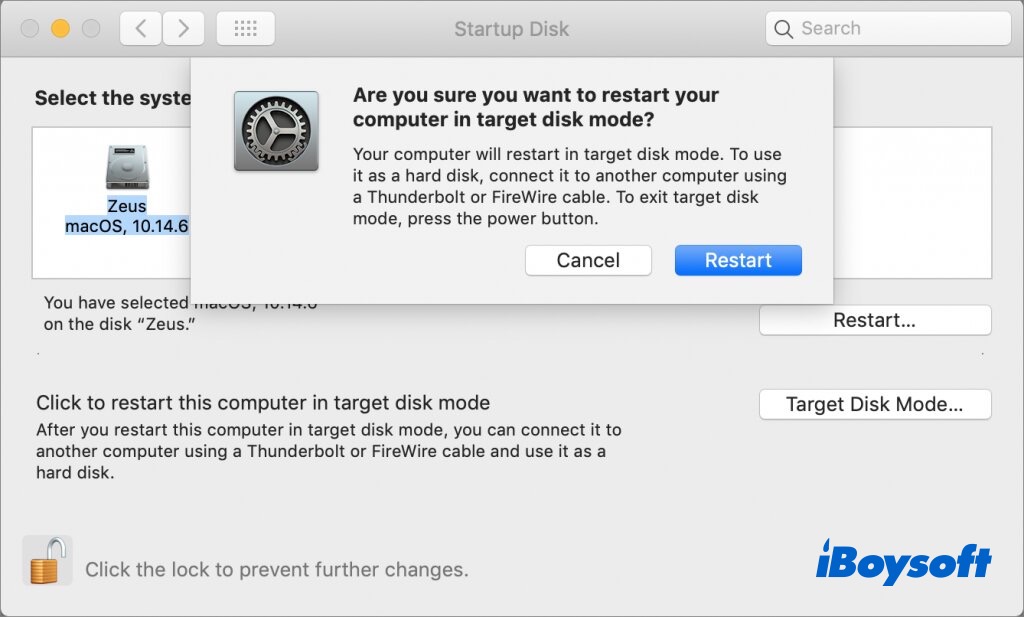
- ターゲットディスクMacがオンになっている場合は、Appleロゴをクリックして、Appleメニュー > システム環境設定 > 起動ディスクをクリックし、起動ディスク環境設定ウィンドウからターゲットディスクモードボタンをクリックします。これによりMacが再起動され、macOSのターゲットディスクモードに入ります。
現時点でMacがオンにならない場合は、電源ボタンを押しっぱなしにしてMacを強制終了し、Tキーを押しながらMacを再起動します。T2またはFileVaultが有効なMacの場合は、求められたときにパスワードを入力してください。 - 画面にThunderboltまたはFireWireアイコンが表示されると、Macがターゲットディスクモードになっていることを意味します。
- 2台目のMacがMacを検出し、起動ディスクを外部ドライブとして認識するまで待ちます。
- その後、ターゲットMacから接続されたMacにファイルをコピーしたり転送したりすることができます。
この投稿がターゲットディスクモードに入るのに役立てば、他の人にも共有して役立てましょう!
M1/M2/M3/M4/M5 Macでのターゲットディスクモード(Mac共有モード)への起動方法
従うべきビデオチュートリアルがあります。
- USB、USB-C、またはサンダーボルトケーブルを使用して、M1/M2/M3 Mac を別の Mac に接続します。
- M1/M2/M3 Mac をシャットダウンし、電源ボタンを押したままにして、画面に "起動オプションを読み込んでいます" と表示されるまで待ちます。
- オプション をクリックし、要求されたパスワードとともに続行 をクリックします。管理者アカウント 。
- 上部のメニューから ユーティリティ > ディスクの共有 を選択し、共有したいディスクまたはボリュームをクリックしてから、共有を開始 オプションをクリックします。
- 2 台目の Mac で、ファインダー > 場所 > ネットワーク をクリックします。
- 2 台目の Mac のネットワークウィンドウで、ディスクまたはボリュームを共有している M1/M2/M3 Mac をダブルクリックし、接続名 をクリックし、Connect As ウィンドウで ゲスト を選択し、接続 をクリックします。
Intel Mac でのターゲットディスクモードまたは Apple silicon Mac での Mac 共有モードに入った後は、フォルダー、動画、音楽、ドキュメントなど、ターゲットディスクに保存されているすべてのファイルを転送できます。アプリやユーザーアカウント、macOS などの他の情報は、 移行アシスタント の手助けが必要です。
この投稿が役立つと思いましたか?もっと多くの人と共有してください!
ターゲットディスクモードが機能しない場合の修正方法
時々、ターゲットディスクモードがホストコンピューターに表示されない ことがあります。または、接続された Mac 上でターゲットディスク Mac が外部ハードドライブとして表示されない場合もあります。心配しないでください。Mac のターゲットディスクモードが機能しない問題を修正するためのいくつかの対処法があります。
解決策 1. ケーブルとポートを確認する
間違ったポートや不良ケーブルを使用すると、2 台の Mac を正常に接続して macOS ターゲットディスクモードを使用することができません。異なるポートやケーブルに変更して接続に問題がないかどうかを確認し、ターゲットディスクモードが機能しない原因が接続問題にあるかどうかを確認します。
解決策 2. ファームウェアパスワードを無効にする
Mac ファームウェアパスワード が有効になっていると、冷却ブートからターゲットディスクモードに入ることができません。Mac を macOS リカバリモードに起動し、ユーティリティ > ファームウェアパスワードユーティリティを選択して、パスワードを入力して無効にします。
解決策 3. macOS を更新
ホスト Mac のハードドライブが APFS フォーマットである場合、宛先 Mac は macOS High Sierra 以降で動作する必要があります。古いバージョンの macOS では APFS を読み込むことができないため、Mac のドライブを認識してマウントすることはできません。したがって、Apple メニュー > システム環境設定 > ソフトウェアアップデートから macOS を更新すると、ターゲットディスクモードがうまく機能するかもしれません。
解決策 4. Finder の環境設定を確認する
外付けハードドライブがMacで表示されない場合、Finderがドライブを非表示に設定されている可能性があります。この場合、対象のディスクは表示されません。Finder>設定>サイドバー>場所に移動してチェックできます。ハードディスクと外付けディスクの横にあるチェックボックスを確認してください。
解決策5. ハードドライブをマウントする
Finderの設定を変更しても対象ディスクが表示されない場合は、外付けハードドライブがMacでマウントされないことが原因かもしれません。接続されたMacでディスクユーティリティを開き、対象のディスクを見つけます。グレーアウトされている場合は、選択して[マウント]ボタンをクリックします。その後、再度Macターゲットディスクモードにアクセスしてみてください。
残念ながら、上記の手法ではMacのターゲットディスクモードを機能させることができない場合があります。その原因はMacのハードウェアの故障かもしれません。さらなるサポートについては、Appleサポートにお問い合わせください。
ターゲットディスクモードを再度機能させる方法を知っていますか?他の方々と共有してください!
まとめ
この投稿の詳細な手順に従うことで、Intel MacをmacOSターゲットディスクモードに起動したり、Apple Silicon MacをMac共有モード(M1/M2/M3ターゲットディスクモード)に起動したりできます。Macのターゲットディスクモードが異常に動作している場合は、上記の修正方法を試すことで再度機能させることができます。
ターゲットディスクモードに関するFAQ
- QHow do I exit Target Disk Mode?
-
A
On the destination Mac, click the mounted drive of the target Mac and select Eject, or drag it to the Mac Trash, and press down the power button to turn off the target Mac, then disconnect the cable and boot your Mac as normal.
- QWhat other methods are available to transfer files from Mac to Mac?
-
A
In addition to using Target Disk Mode/Share Disk, multiple ways are available to realize files transferring between two Macs such as Migration Assistant, Airdrop, File Sharing, Dropbox email, cloud service, etc. You can choose to use different ways to share files based on the number and size of the files.