
No macOS, ao excluir um arquivo, ele é movido para a Lixeira primeiro. Isso oferece uma janela de segurança antes de ser removido permanentemente.
Se o arquivo não aparecer na Lixeira, é provável que o sistema tenha contornado o caminho normal de exclusão. Isso nem sempre significa que os dados sumiram, mas a recuperação depende do timing, tipo de disco e do que ocorreu em seguida.
Entender a causa é o primeiro passo antes de tentar a recuperação.
Aviso: Se a recuperação for crítica, pare de usar o disco imediatamente antes de escanear.
4 Situações Onde Arquivos Não Vão para a Lixeira
Se um arquivo nunca aparece na Lixeira, a exclusão ou a Lixeira falhou em funcionar corretamente.
O Arquivo Foi Deletado Permanentemente
Isso acontece quando você:
- Usa Opção + Comando + Excluir
- Esvazia a Lixeira
- Ativa a remoção automática de 30 dias
Em HDDs, os dados podem permanecer até serem sobrescritos.
Em SSDs (especialmente com TRIM ativado), as chances de recuperação são menores.
O Arquivo Foi Deletado de um Disco Externo ou de Rede
Discos externos e volumes de rede podem não usar a Lixeira local do seu Mac.
Alguns formatos (por exemplo, NTFS ou servidores SMB) lidam com a exclusão diretamente no dispositivo ou servidor.
Como resultado, o arquivo pode nunca aparecer na Lixeira.
Permissões de Pasta da Lixeira Estão Corrompidas
Se os arquivos deveriam ser movidos para a Lixeira, mas não são, a própria pasta da Lixeira pode estar danificada ou ter permissões incorretas, então o macOS não pode colocar os arquivos excluídos do Mac na Lixeira.
Arquivos/Unidades Não Têm Permissão Para Serem Deletados
Não é possível excluí-los devido a limitações de permissão. Você pode verificar os arquivos ou as permissões da unidade clicando com o botão direito no item e escolhendo Obter Informações. Você deve ter o privilégio de Leitura e Escrita em Compartilhamento e Permissões. Caso contrário, você precisa alterar a permissão no Mac.
A possibilidade de recuperação depende de 4 fatores
Tipo de disco: HDD tem um potencial de recuperação maior do que SSD.
TRIM (SSD): Pode limpar blocos deletados.
FileVault: O disco deve estar desbloqueado.
Novos dados gravados: Espaço sobrescrito não pode ser recuperado.
Opção 1 — Restaurar do Time Machine
Se o Time Machine estava habilitado antes da exclusão, este é o método mais confiável para restaurar o arquivo.
Antes de confiar neste método, você deve ter um backup existente antes da data de exclusão; unidades externas devem ser selecionadas nas configurações de backup. Pois o Time Machine restaura arquivos de um snapshot de backup anterior. Ele não reconstrói dados que nunca foram salvos.
- Conecte a unidade de backup do Time Machine ao seu Mac.
- Abra a janela do item que deseja restaurar no seu Mac, como a pasta Downloads. Se os arquivos excluídos estavam localizados anteriormente na área de trabalho, você não precisa abrir uma janela.
- Acesse o Time Machine clicando no ícone na barra de menu e escolhendo "Navegar pelos backups do Time Machine". Você pode adicionar o atalho do Time Machine à barra de menu no menu Apple > Preferências do Sistema > Central de Controle > Somente Barra de Menu, expandir a caixa atrás de Time Machine e escolher Mostrar na Barra de Menu.
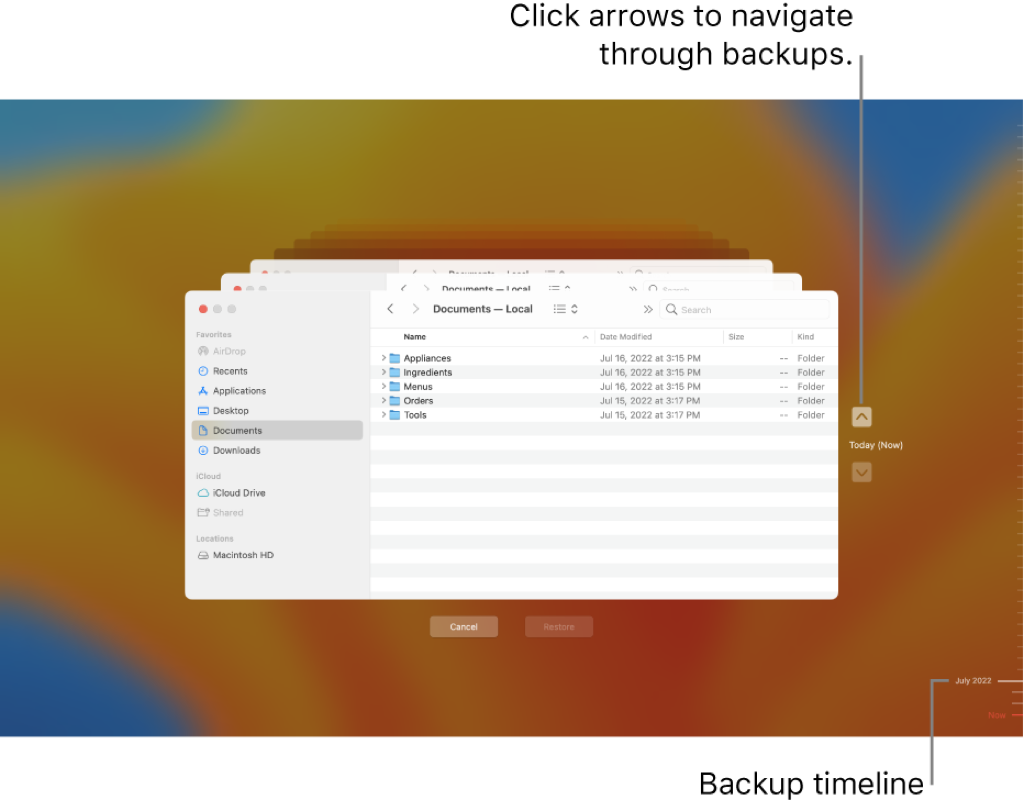
- Navegue pelos backups locais e snapshots usando as setas e a linha do tempo.
- Encontre e selecione os arquivos desejados que deseja restaurar, depois clique em Restaurar para retornar os itens selecionados para as localizações originais.
Opção 2 — Restaurar do iCloud
Se seus arquivos estavam armazenados no iCloud Drive, os itens excluídos ainda podem ser recuperáveis na pasta Recentes Excluídos do iCloud.
- Abra iCloud.com > Faça login com seu Apple ID.
- Vá para Recentes Excluídos > Selecione o arquivo e restaure-o para sua localização original.
Opção 3 — Software de Recuperação de Dados (Quando o Backup Não Está Disponível)
Se não houver backup, o software de recuperação pode escanear o disco em busca de dados recuperáveis. SSDs com TRIM habilitado geralmente têm taxas de sucesso de recuperação mais baixas.
No cenário de teste (remoção automática de Lixeira em um HDD externo), o iBoysoft Data Recovery conseguiu detectar e visualizar a maioria dos arquivos excluídos antes da reinstalação. Os resultados de recuperação variam dependendo do tipo de disco e se os dados foram sobrescritos.
- Baixe, instale e abra o iBoysoft Data Recovery para Mac
- Selecione o volume onde seus arquivos deletados costumavam ser armazenados.
Se você deletou arquivos em seu Mac, deve selecionar o volume Macintosh HD - Data, que é o volume de dados do usuário.
Se você deletou arquivos em um disco externo, conecte o disco externo ao seu Mac e selecione-o na lista. - Clique no botão "Procurar por Dados Perdidos" para iniciar a varredura no drive selecionado.
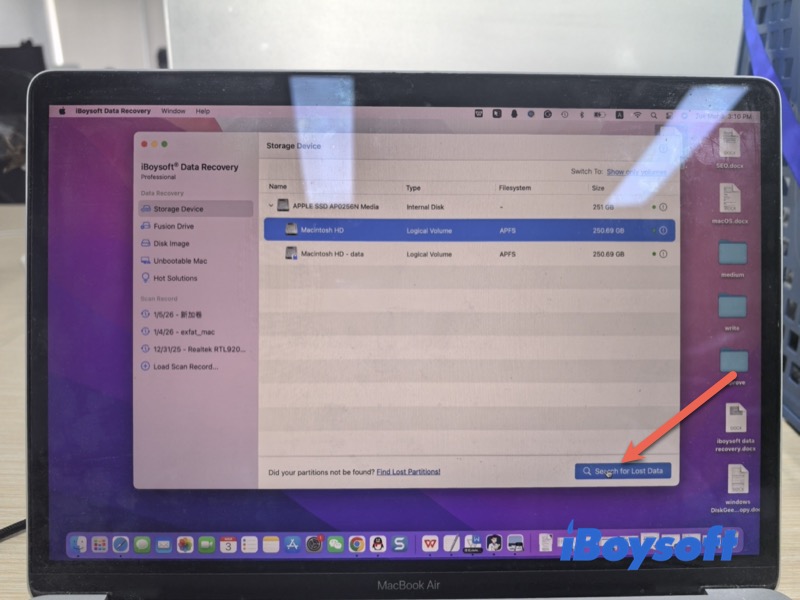
- Filtre os arquivos usando várias categorias e, em seguida, visualize os arquivos que podem ser recuperados.
- Selecione os arquivos desejados e clique em "Recuperar " para salvá-los em um local diferente. Se for o disco de inicialização de onde deseja recuperar os dados, você deve executar o iBoysoft Data Recovery no modo de Recuperação do macOS.
Como Corrigir a Lixeira Se Não Estiver Funcionando Corretamente
Se o seu arquivo deveria ter ido para a Lixeira, mas não foi, o problema pode não ser a exclusão em si — pode ser a pasta da Lixeira.
Quando as permissões ou a estrutura da Lixeira estão danificadas, o macOS pode falhar em mover os arquivos para lá. As correções a seguir abordam problemas de nível do sistema em vez de recuperação de arquivos.
Reinicie o seu Mac
Sempre que o Mac se comportar de forma anormal, você pode reiniciar o Mac para dar a ele um novo começo. Quando você deleta alguns arquivos do Finder ou da área de trabalho, mas eles não aparecem na Lixeira do Mac, você pode reiniciar o Mac para ver se esta correção rápida pode ajudar a colocá-lo de volta nos trilhos.
Redefina a Pasta da Lixeira
Se o comportamento da Lixeira parecer anormal, redefinir a pasta pode ajudar.
- Inicie o Finder > Aplicativos > Utilitários e vá para Terminal.
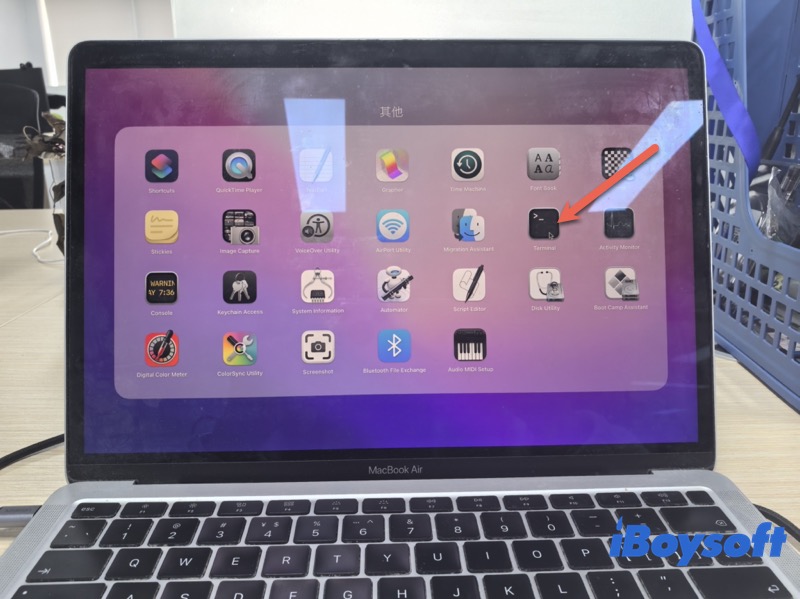
- No prompt de comando, digite o seguinte comando e pressione Enter
sudo rm -ri ~/.Trash - Insira a senha da sua conta se solicitado e pressione Enter novamente.
- Siga as instruções na tela para pressionar sim e retornar em cada prompt para remover arquivos e pastas da pasta atual da Lixeira.
- Desconecte-se da sua conta do macOS ou Mac OS X e faça login novamente.
Nota: Este comando é para:
- Remove o diretório atual da Lixeira
- O macOS o recria automaticamente
- Desconectar e se reconectar atualiza as permissões
- Corrigir problemas estruturais na Lixeira
Reinstalar o macOS
Reinstalar o macOS pode resolver corrupções mais profundas no sistema.
No entanto:
- Não recupera arquivos deletados.
- Repara apenas os componentes do sistema.
- Faça sempre o backup dos seus dados primeiro.
- Utilize este passo somente se os problemas persistirem mesmo depois de outras correções.
Como Evitar que Arquivos Passem Diretamente para o Lixo Novamente
Ative Mostrar aviso antes de esvaziar o Lixo e desative a remoção automática de 30 dias se não for necessário
- Vá para o Finder, clique em Finder no menu superior e escolha Configurações.
- Selecione a guia Avançado na janela de Configurações do Finder.
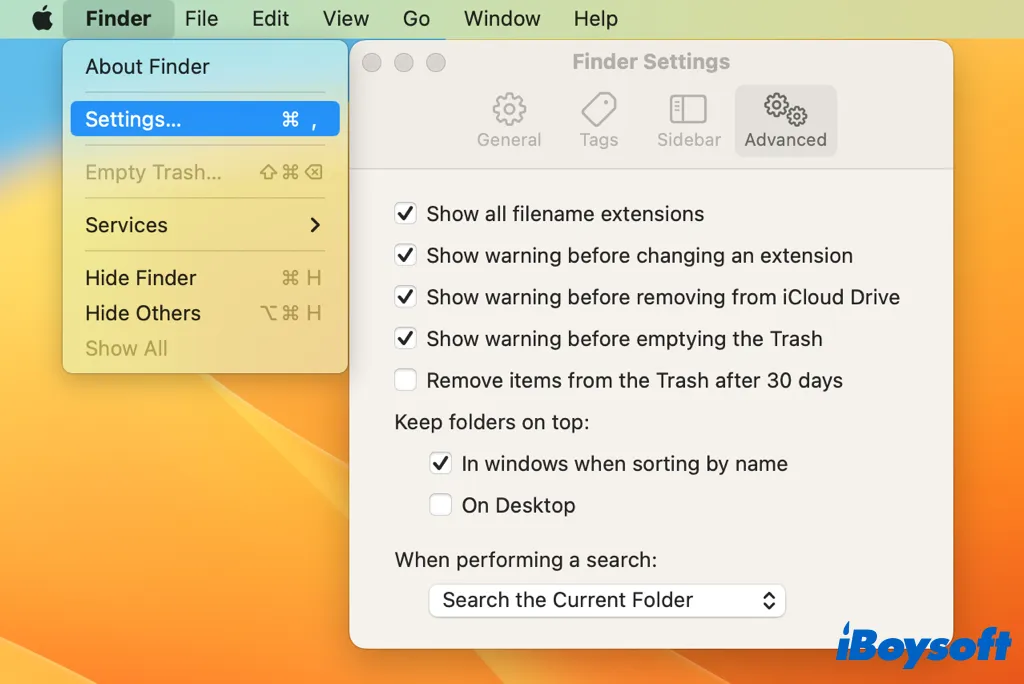
- Marque a caixa de Mostrar aviso antes de esvaziar o Lixo.
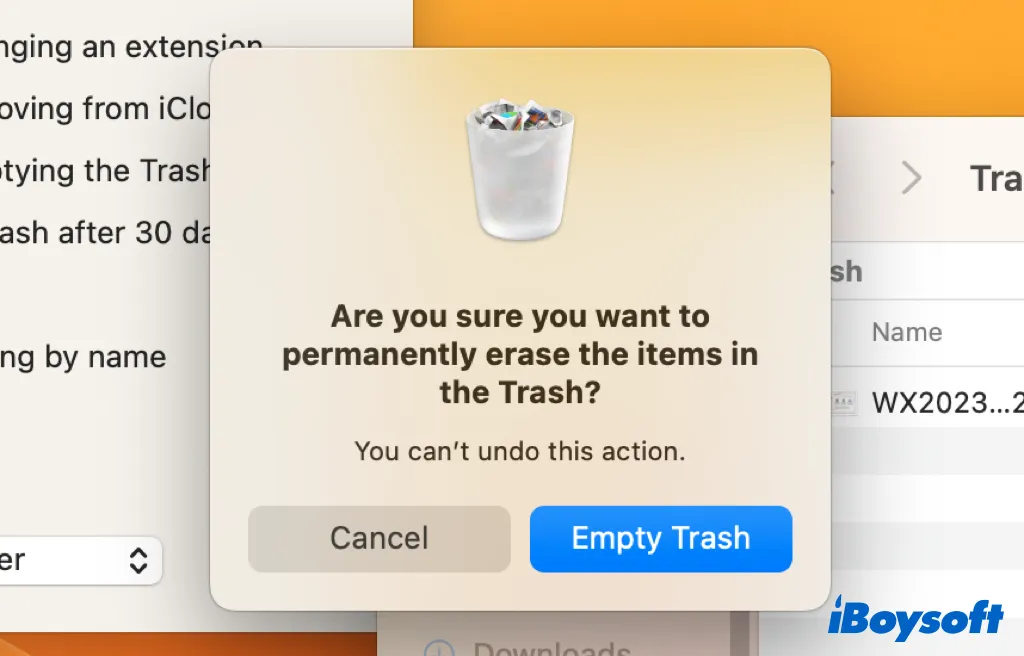
- Desmarque a opção Remover itens do Lixo após 30 dias.
Avoid using Delete Immediately for important files
Mantenha backups regulares com o Time Machine
Verifique como as unidades externas lidam com a exclusão
Perguntas Frequentes sobre arquivos deletados não estarem no lixo do Mac
- Q1.Onde vão os arquivos deletados em um Mac?
-
A
Os arquivos deletados vão para a pasta Lixeira, onde permanecem até que você a esvazie.
Se um arquivo foi deletado usando Excluir Imediatamente, removido de um drive externo ou de rede, ou automaticamente limpo após 30 dias, ele evitará a Lixeira e será permanentemente removido do sistema de arquivos. No entanto, os dados subjacentes podem ainda existir no disco até serem sobrescritos.
- Q2.Recuperar arquivos permanentemente deletados no mac
-
A
Arquivos permanentemente deletados às vezes podem ser recuperados se não foram sobrescritos.
A recuperação é possível através de:
Cópia de segurança do Time Machine (se estiver habilitada antes da deleção)
Pasta de Recentes Deletados do iCloud (dentro do período de retenção)
Software de recuperação de dados, que escaneia o espaço de disco não alocado
Se o disco for um SSD com TRIM habilitado ou novos dados tiverem sobrescrito o espaço deletado, a recuperação pode não ser possível.