
MacOSでは、ファイルを削除すると通常、まずそれがゴミ箱に移動します。これにより、完全に削除される前に安全なウィンドウが提供されます。
ファイルがゴミ箱に表示されない場合、システムは通常の削除パスを迂回した可能性があります。これは常にデータが消失したことを意味するわけではありません。ただし、回復はタイミング、ディスクタイプ、およびその後の状況に依存します。
回復を試みる前に原因を理解することが最初のステップです。
警告: 回復が重要な場合は、スキャンする前にディスクの使用を即座に停止してください。
Macゴミ箱にない削除されたファイルの回復方法
ファイルが決してゴミ箱に表示されない場合、削除がそれを迂回したか、ゴミ箱が正常に機能しなかった可能性があります。
ファイルが完全に削除されました
これは次の場合に発生します:
- Option + Command + Delete を使用
- ゴミ箱を空にする
- 自動的な30日間の削除を有効にする
HDDの場合、データは上書きされるまで残る可能性があります。
SSDの場合(特にTRIMが有効な場合)、回復のチャンスは低くなります。
ファイルが外部ドライブやネットワークドライブから削除されました
外部ディスクやネットワークボリュームでは、Macのローカルゴミ箱が使用されない場合があります。
一部の形式(例:NTFSやSMBサーバー)では、デバイスやサーバーで直接削除が処理されます。
その結果、ファイルは決してゴミ箱に表示されない場合があります。
ゴミ箱フォルダのパーミッションが破損しています
ファイルはゴミ箱に移動するはずですが、そうでない場合、ゴミ箱フォルダ自体が破損しているか、誤った権限が設定されている可能性があります。そのため、macOSは削除ファイルをMacゴミ箱に配置できません。
ファイル/ドライブの削除が許可されていません
許可制限のため、それらを削除できません。アイテムを右クリックして情報を取得することで、ファイルやドライブの許可を確認できます。共有とアクセス許可の下で読み書き特権を持っている必要があります。持っていない場合は、Macの権限を変更する必要があります。
回復可能性は4つの要因に依存します
ディスクの種類: HDDはSSDより回復の可能性が高いです。
TRIM(SSD): 削除されたブロックをクリアする可能性があります。
FileVault: ディスクはロック解除する必要があります。
新しいデータの書き込み: 上書きされたスペースは回復できません。
オプション1 — タイムマシンから復元
削除前にTime Machineが有効化されていた場合、これはファイルを復元する最も信頼性の高い方法です。
この方法に頼る前に、削除日前に存在しているバックアップが必要です。外部ドライブはバックアップ設定で選択する必要があります。なぜなら、Time Machineは以前のバックアップスナップショットからファイルを復元します。バックアップされていないデータを再構築しません。
- Time MachineバックアップドライブをMacに接続します。
- ダウンロードフォルダなど、Macで復元したいアイテムのウィンドウを開きます。削除されたファイルが以前にデスクトップにあった場合、ウィンドウを開く必要はありません。
- メニューバーのアイコンをクリックして「Time Machineバックアップを閲覧」を選択してTime Machineに入ります。Appleメニュー > システム環境設定 > コントロールセンター > メニューバーのみ からTime Machineのショートカットを追加できます。Time Machineを選択してメニューバーに表示します。
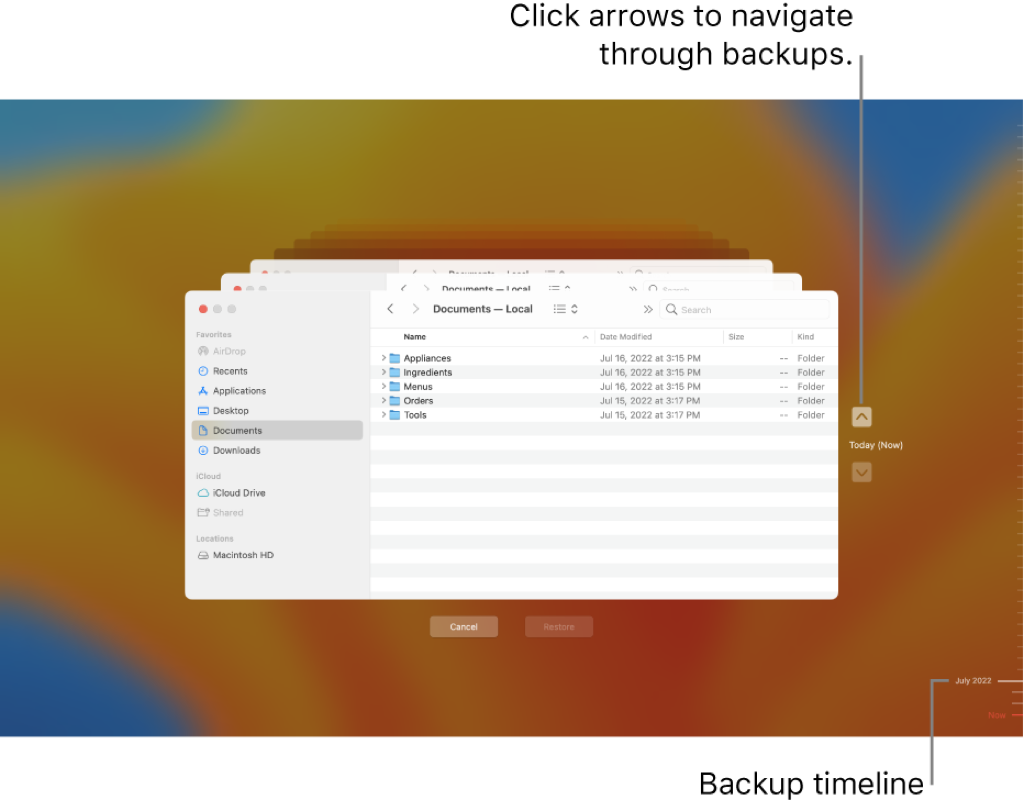
- 矢印とタイムラインを使用してローカルバックアップとスナップショットを閲覧します。
- 復元したいファイルを見つけ選択し、選択されたアイテムを元の場所に戻すために復元をクリックします。
オプション2 — iCloudからの復元
ファイルがiCloud Driveに保存されていた場合、削除されたアイテムはiCloudの最近削除されたフォルダからまだ回復可能かもしれません。
- iCloud.comを開き、Apple IDでサインインします。
- 最近削除されたフォルダに移動し、ファイルを選択し、元の位置に復元します。
オプション3 — データ復元ソフトウェア(バックアップが利用できない場合)
バックアップが存在しない場合、回復ソフトウェアは回復可能なデータをスキャンすることができます。TRIMが有効になっているSSDは通常、回復成功率が低いです。
私のテストシナリオでは(外部HDDでの自動ごみ箱削除)、iBoysoft Data Recoveryは再インストール前にほとんどの削除ファイルを検出してプレビューすることができました。回復結果はディスクの種類やデータが上書きされているかどうかによって異なります。
- iBoysoft Data Recovery for Mac をダウンロードし、インストールして開きます。
- 削除したファイルが保存されていたボリュームを選択します。
Mac でファイルを削除した場合は、ユーザーデータボリュームである Macintosh HD - Data ボリュームを選択する必要があります。
外部ドライブでファイルを削除した場合は、外部ドライブを Mac に接続し、リストから選択します。 - 選択したドライブをスキャンするための「失われたデータを検索」ボタンをクリックします。
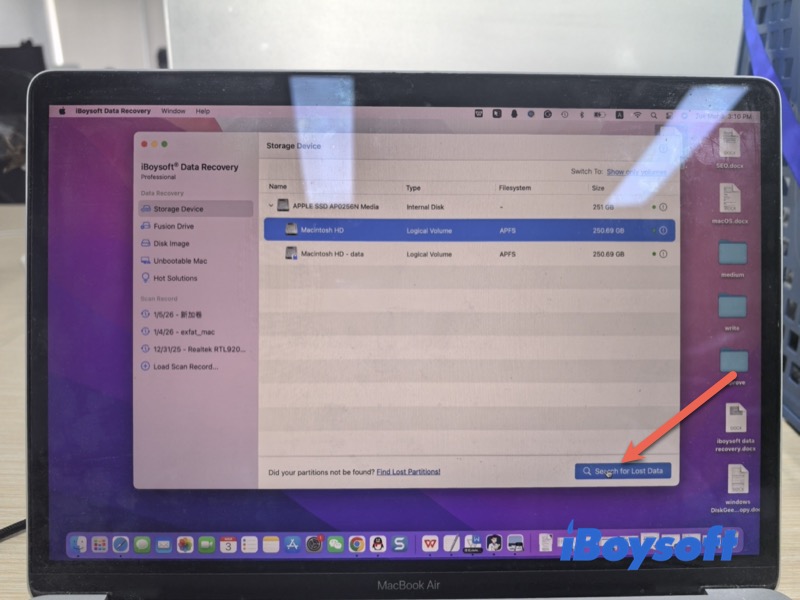
- いくつかのカテゴリを使用してファイルをフィルタリングし、回復可能なファイルをプレビューします。
- 希望するファイルを選択し、「回復」をクリックして別の場所に保存します。起動ディスクからデータを回復したい場合は、macOS リカバリモードで iBoysoft Data Recovery を実行してください。
Trash の動作が正常でない場合の修正方法
ゴミ箱に行くはずのファイルが行かなかった場合、問題は削除そのものではなく、ゴミ箱フォルダかもしれません。
ゴミ箱の権限や構造が損傷していると、macOS はファイルをそこに移動できなくなることがあります。以下の修正はファイルの復旧ではなくシステムレベルの問題に対処します。
Mac を再起動する
Mac が異常動作をするときは、すぐに Mac を再起動 してシステム全体をリフレッシュします。Finder やデスクトップからファイルを削除しても Mac のゴミ箱に表示されない場合は、Mac を再起動してみてください。
ゴミ箱フォルダをリセットする
ゴミ箱の動作が異常な場合、フォルダをリセットすると助けになるかもしれません。
- Finder を起動して、Applications > Utilities に移動し、 Terminal を開きます。
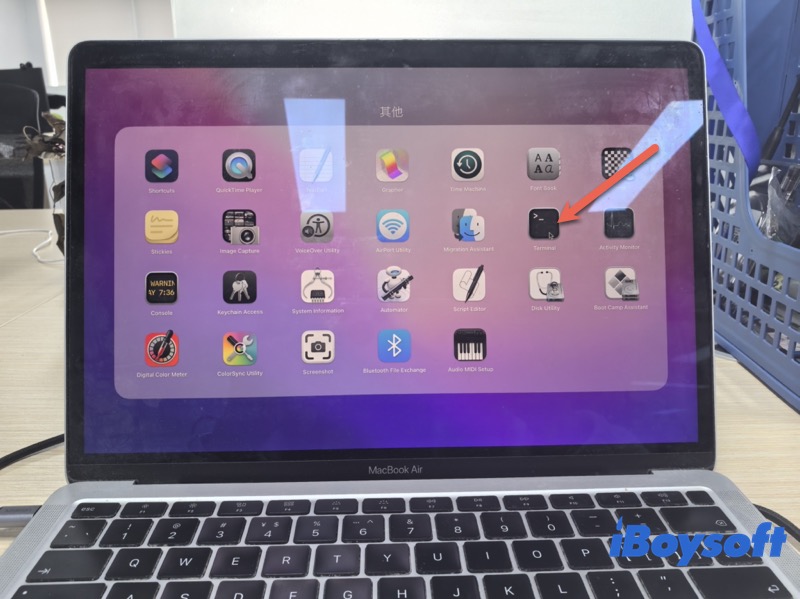
- コマンドプロンプトで以下のコマンドを入力し、Return キーを押します。
sudo rm -ri ~/.Trash - 必要に応じてアカウントパスワードを入力し、再度 Enter キーを押します。
- ポップアップ画面に従って、各プロンプトで yes と Enter をタップして、現在のゴミ箱フォルダからファイルとフォルダを削除します。
- macOS または Mac OS X アカウントからログアウトして、再ログインします。
補足: このコマンドは以下の作業を行います:
- 現在のゴミ箱ディレクトリを削除
- macOS が自動的に再作成
- ログアウトして再ログインすると権限が更新
- ゴミ箱の構造上の問題を修正
macOS の再インストール
macOS を再インストールすると、システムの深刻な破損を修復できる場合があります。
ただし:
- 削除されたファイルは回復できません。
- システムコンポーネントの修復のみが可能です。
- 必ず最初にデータをバックアップしてください。
- 他の修正後もトラッシュの問題が解決しない場合にのみ、この手順を使用してください。
ゴミ箱を通過するファイルを再度防止する方法
ゴミ箱を空にする前に警告を表示し、不要な場合は自動的な 30 日間の削除を無効にする
- Finder に移動し、上部メニューバーで Finder をクリックし、「設定」を選択します。
- Finder 設定ウィンドウで「詳細」タブを選択します。
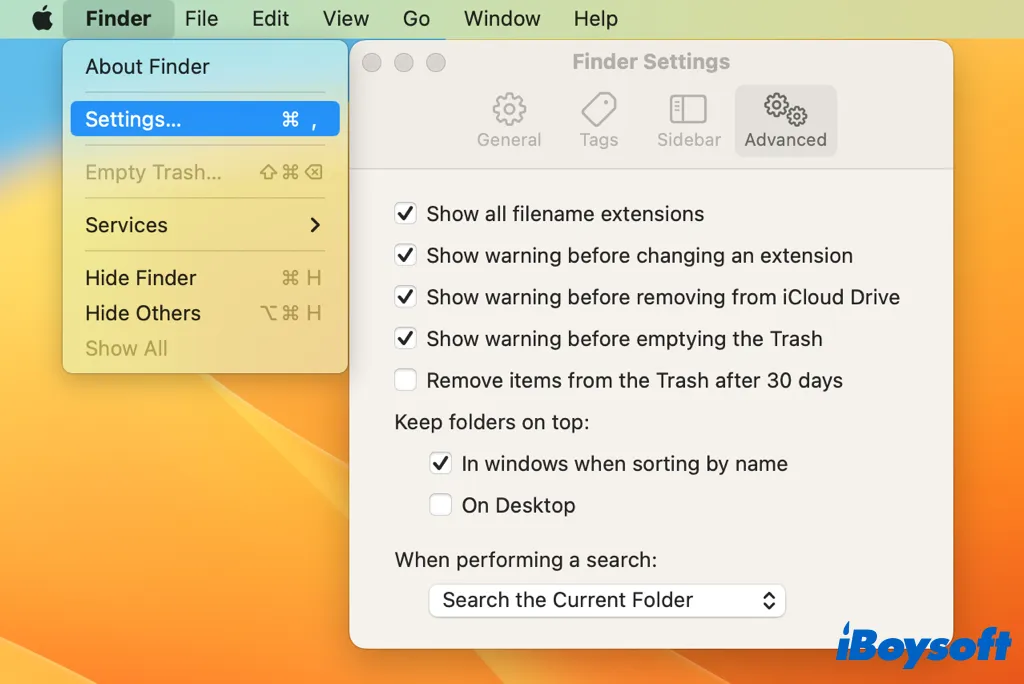
- ゴミ箱を空にする前に警告を表示するボックスをチェックします。
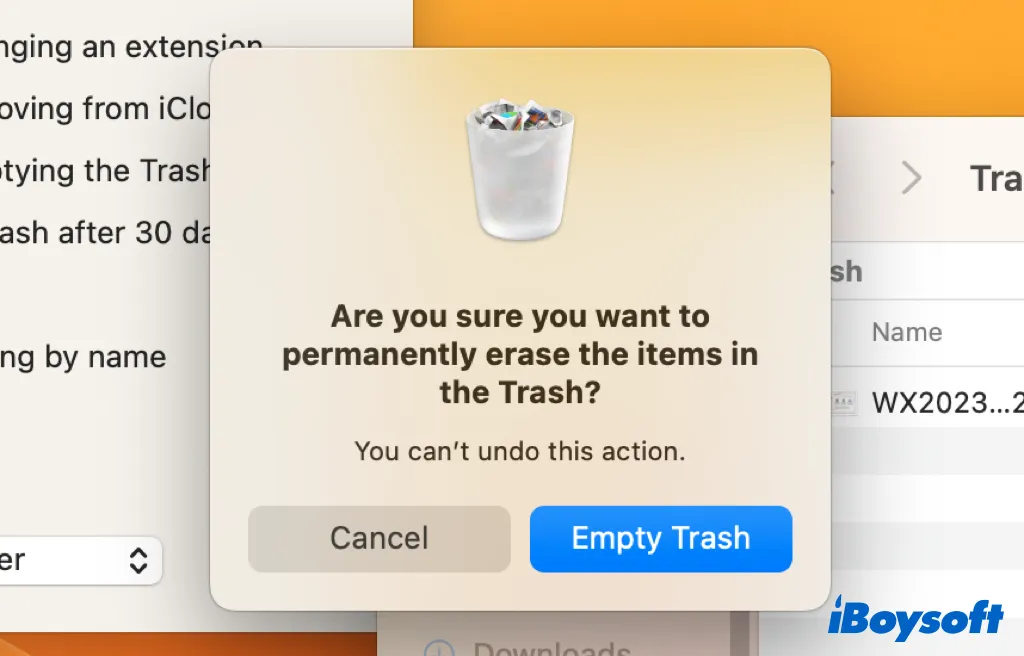
- 30 日後にゴミ箱からアイテムを削除するのチェックを外します。
重要なファイルには直ちに削除を使用しないでください
定期的なタイムマシンバックアップを維持する
外部ドライブの削除方法を確認する
ゴミ箱にない削除されたファイルに関するFAQ
- Q1.Where do deleted files go on a Mac?
-
A
Deleted files move to the Trash folder, where they remain until you empty it.
If a file was deleted using Delete Immediately, removed from an external or network drive, or automatically cleared after 30 days, it bypasses Trash and is permanently removed from the file system. However, the underlying data may still exist on the disk until overwritten.
- Q2.Recover permanently deleted files on mac
-
A
Permanently deleted files can sometimes be recovered if they have not been overwritten.
Recovery is possible through:
Time Machine backup (if enabled before deletion)
iCloud’s Recently Deleted folder (within the retention period)
Data recovery software, which scans unallocated disk space
If the disk is an SSD with TRIM enabled or new data has overwritten the deleted space, recovery may not be possible.