
macOS'ta bir dosyayı silmek genellikle önce onu Çöp Kutusuna taşır. Bu, kalıcı olarak kaldırılmadan önce size bir güvenlik penceresi sağlar.
Eğer dosya Çöp Kutusunda görünmüyorsa, sistem muhtemelen normal silme yolunu atlamıştır. Bu her zaman verilerin kaybolmuş anlamına gelmez — ancak kurtarma zamanlamaya, disk türüne ve sonrasında ne olduğuna bağlıdır.
Önce nedenini anlamak, kurtarmaya girişmeden önce atılacak ilk adımdır.
Uyarı: Kurtarma önemliyse, tarama yapmadan önce diski hemen kullanmayı durdurun.
Dosyaların Mac Çöp Kutusuna Gitmediği 4 Durum
Eğer bir dosya hiç Çöp Kutusunda görünmüyorsa, silme işlemi ya onu atlamış ya da Çöp Kutusunun düzgün çalışmadığı anlamına gelir.
Dosya Kalıcı Olarak Silindi
Bu şu durumlarda meydana gelir:
- Option + Command + Delete kullanma
- Çöp Kutusunu Boşaltma
- Otomatik 30 gün süreyle kaldırma işlemini etkinleştirme
HDD'lerde, veriler üzerine yazılana kadar kalabilir.
SSD'lerde (özellikle TRIM özellikli), kurtarma şansları daha düşüktür.
Dosya Harici veya Ağ Sürücüsünden Silindi
Harici diskler ve ağ birimleri, Mac'in yerel Çöp Kutusunu kullanmayabilir.
Bazı formatlar (örneğin, NTFS veya SMB sunucuları) silme işlemi direkt olarak cihaz veya sunucuda gerçekleştirilebilir.
Sonuç olarak, dosya hiçbir zaman Çöp Kutusunda görünmeyebilir.
Çöp Kutusu Klasör İzinleri Bozuk
Dosyaların Çöp Kutusuna taşınması gerekiyorsa ancak taşınmıyorsa, Çöp Kutusu klasörü kendisi hasar görmüş olabilir veya yanlış izinlere sahip olabilir, bu yüzden macOS Mac'te silinen dosyaları Çöp Kutusuna yerleştiremez.
Dosyalar/Sürücüler Silinmeye İzin Verilmiyor
İzin kısıtlamaları nedeniyle bunları silmeyi başaramazsınız. Dosyaları veya sürücünün izinlerini sağ tıklayarak ve Bilgi Al'ı seçerek kontrol edebilirsiniz. Paylaşım ve İzinler altında Okuma&Yazma ayrıcalığına sahip olmanız gerekmektedir. Aksi takdirde Mac üzerinde izni değiştirmeniz gerekir.
Kurtarma Olasılığı 4 Faktöre Bağlıdır
Disk türü: HDD, SSD'den daha yüksek kurtarma potansiyeline sahiptir.
TRIM (SSD): Silinmiş blokları temizleyebilir.
FileVault: Diskin kilidinin açık olması gerekmektedir.
Yazılan yeni veri: Üzerine yazılan alan kurtarılamaz.
Seçenek 1 — Time Machine'den Geri Yükle
Eğer silmeden önce Time Machine etkinleştirilmişse, dosyayı geri yüklemenin en güvenilir yoludur.
Bu yönteme güvenmeden önce, silme tarihinden önce var olan bir yedeğiniz olmalı; harici sürücüler yedekleme ayarlarında seçilmelidir. Time Machine, dosyaları önceki bir yedek anlık görüntüsünden geri yükler. Yedeklenmeyen verileri yeniden oluşturmaz.
- Time Machine yedek sürücüsünü Mac'inize bağlayın.
- Dosyayı Mac'inizde geri yüklemek istediğiniz öğenin penceresini açın, örneğin İndirilenler klasörü. Silinen dosyalar daha önce Masaüstünde bulunuyorsa, bir pencere açmanız gerekmez.
- Time Machine simgesine tıklayarak ve "Yedeklemeleri Gözat"ı seçerek Time Machine'e girin. Time Machine kısayolunu Menü Çubuğunda göstermek için Apple menüsünden > Sistem Ayarları > Kontrol Merkezi > Yalnızca Menü Çubuğu, Time Machine'in arkasındaki kutuyu genişletin ve Menü Çubuğunda Göster'i seçin.
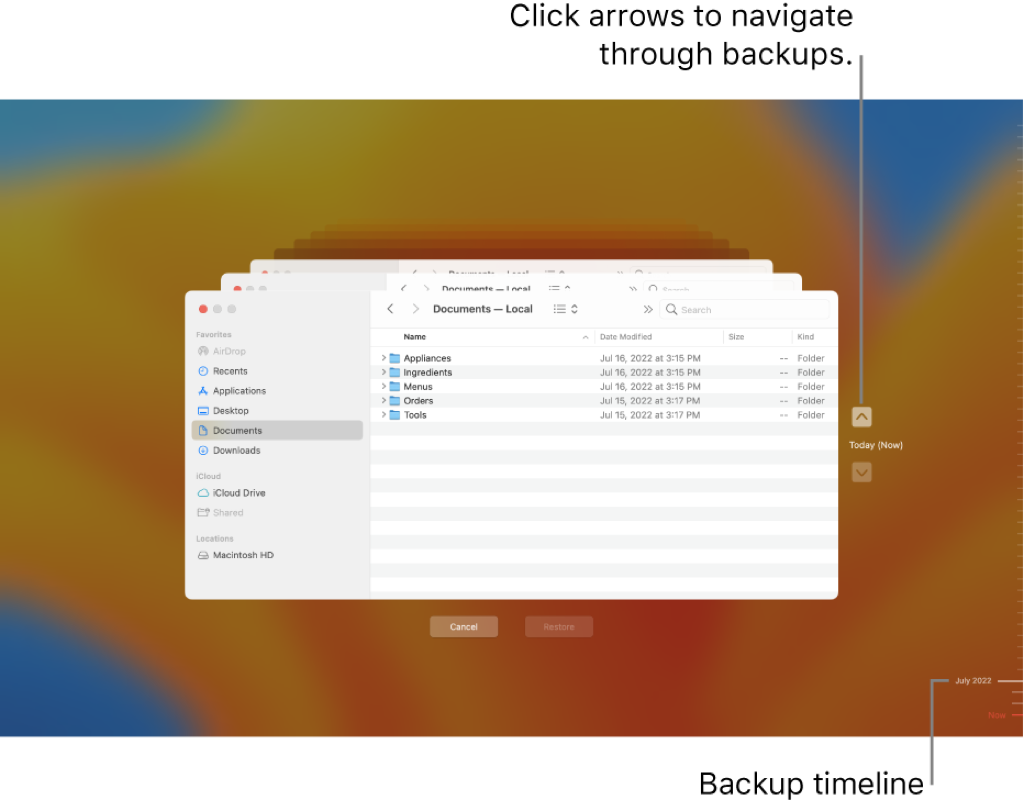
- Okları ve zaman çizelgesini kullanarak yerel yedeklemeleri ve anlık görüntüleri göz atın.
- Geri yüklemek istediğiniz istenen dosyaları bulun ve seçin, ardından seçilen öğeleri orijinal konumlarına geri döndürmek için Geri Yükle'yi tıklayın.
Seçenek 2 — iCloud'dan Geri Yükle
Dosyalarınız iCloud Drive'da saklandıysa, silinen öğeleri iCloud'ın Son Silinen klasöründen geri yüklenebilir olabilir.
- iCloud.com 'u açın > Apple Kimliğinizle giriş yapın.
- Son Silinen'e gidin > Dosyayı seçin ve orijinal konumuna geri yükleyin.
Seçenek 3 — Veri Kurtarma Yazılımı (Yedek Yoksa)
Eğer bir yedek yoksa, kurtarma yazılımı diski tarayarak kurtarılabilir verileri bulabilir. TRIM özellikli SSD'ler genellikle daha düşük kurtarma başarı oranlarına sahiptir.
Benim test senaryomda (bir harici HDD üzerinde otomatik Çöp Kutusu temizliği), iBoysoft Veri Kurtarma silinmiş dosyaların çoğunu tespit edebilmiş ve yeniden yüklemeden önce önizleme yapabilmiştir. Kurtarma sonuçları disk türüne ve verinin üzerine yazılıp yazılmadığına bağlı olarak değişebilir.
- iBoysoft Veri Kurtarma for Mac'ı indirin, kurun ve açın
- Silinen dosyalarınızın bulunduğu birimini seçin.
Eğer Mac'inizde dosyaları sildiyseniz, kullanıcı veri birimi olan Macintosh HD - Veri birimini seçmelisiniz.
Eğer harici sürücüde dosyaları sildiyseniz, harici sürücüyü Mac'inize bağlayın ve listeden seçin. - Seçilen sürücüyü taramaya başlamak için "Kayıp Verileri Ara" düğmesine tıklayın.
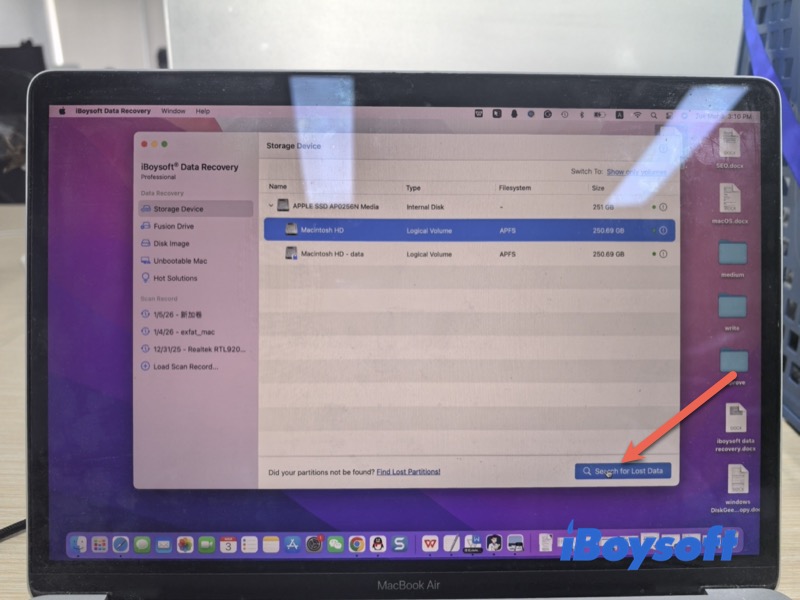
- Birkaç kategori kullanarak dosyaları filtreleyin ve kurtarılabilir dosyaları önizleyin.
- İstenen dosyaları seçin ve kurtarmak için "Kurtar" düğmesine tıklayın. Veri kurtarmak istediğiniz başlangıç diskiyse, verileri kurtarmak için iBoysoft Veri Kurtarma'yı macOS Kurtarma modunda çalıştırın.
Çöp Kutusu Düzgün Çalışmıyorsa Nasıl Düzeltilir
Eğer dosyanız Çöp Kutusuna gitmeliyse ancak gitmiyorsa, sorun silme işleminden ziyade Çöp klasöründedir.
Çöp izinleri veya yapısı hasarlıysa, macOS dosyaları oraya taşıyamayabilir. Aşağıdaki düzeltmeler dosya kurtarmaktan ziyade sistem düzeyindeki sorunları ele almaktadır.
Mac'inizi Yeniden Başlatın
Mac anormal bir şekilde çalıştığında, Mac'i yeniden başlatabilirsiniz ve hızlıca başlangıç yapabilirsiniz. Finder'dan veya masaüstünden bazı dosyaları sildiyseniz, ancak Mac Çöp Kutusunda gözükmüyorsa, Mac'inizi yeniden başlatarak sorunun düzelip düzelmediğini görebilirsiniz.
Çöp Kutusunu Sıfırlayın
Eğer Çöp davranışı anormal geliyorsa, klasörü sıfırlamak işe yarayabilir.
- Finder'ı başlatın > Uygulamalar > Yardımcı Programlar ve Terminal'e gidin.
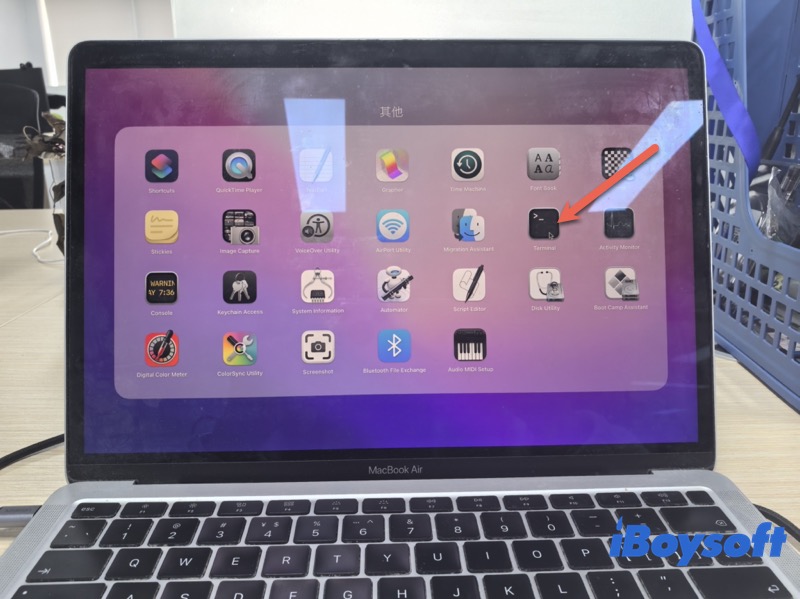
- Uçuş simgesine tıklayın ve aşağıdaki komutu yazın ve return tuşuna basın
kayıp dosyaları ve klasörleri kaldırmak için her uyarıdan sonra ev dizininizdeki .Trash klasörünü sudo rm -ri ~ / .Trash - Hesap şifrenizi girmeniz istendiğinde girin ve tekrar Enter'a basın.
- Her ekrandaki rehbere uyun ve mevcut Çöp klasöründeki dosyaları ve klasörleri kaldırmak için her uyarıdan evet ve return tuşuna basın.
- macOS veya Mac OS X hesabınızdan çıkış yapın ve tekrar giriş yapın.
Not: Bu komut şunları yapar:
- Mevcut Çöp dizinini kaldırır
- macOS otomatik olarak yeniden oluşturur
- Oturumu kapatıp tekrar açma izinlerini yeniler
- Çöp ile ilgili yapısal sorunları düzeltir
Masaüstü macOS'unu Yeniden Yükleme
MacOS'un yeniden yüklenmesi daha derin sistem bozulmalarını çözebilir.
Ancak:
- Silinmiş dosyaları kurtarmaz.
- Yalnızca sistem bileşenlerini onarır.
- Öncelikle verilerinizi yedekleyin.
- Diğer düzeltmelerden sonra Çöp Kutusu sorunları devam ederse bu adımı kullanın.
Dosyaların Çöp Kutusu'nu Atlamasını Nasıl Önlersiniz
Çöp Kutusu boşaltmadan önce uyarı göstermeyi etkinleştirin ve gereksizse otomatik 30 günlük silmeyi devre dışı bırakın
- Finder'a gidin, üst menü çubuğunda Finder'ı tıklayın ve Ayarlar'ı seçin.
- Finder Ayarları penceresinde Gelişmiş sekmesini seçin.
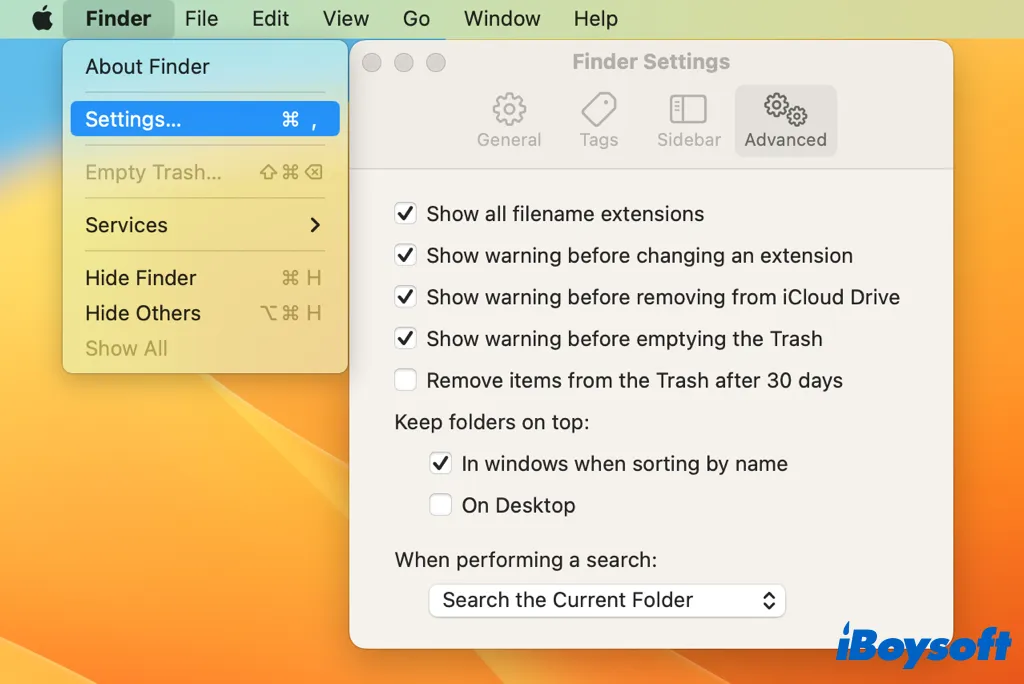
- Çöpü boşaltmadan önce uyarı göster kutusunu işaretleyin.
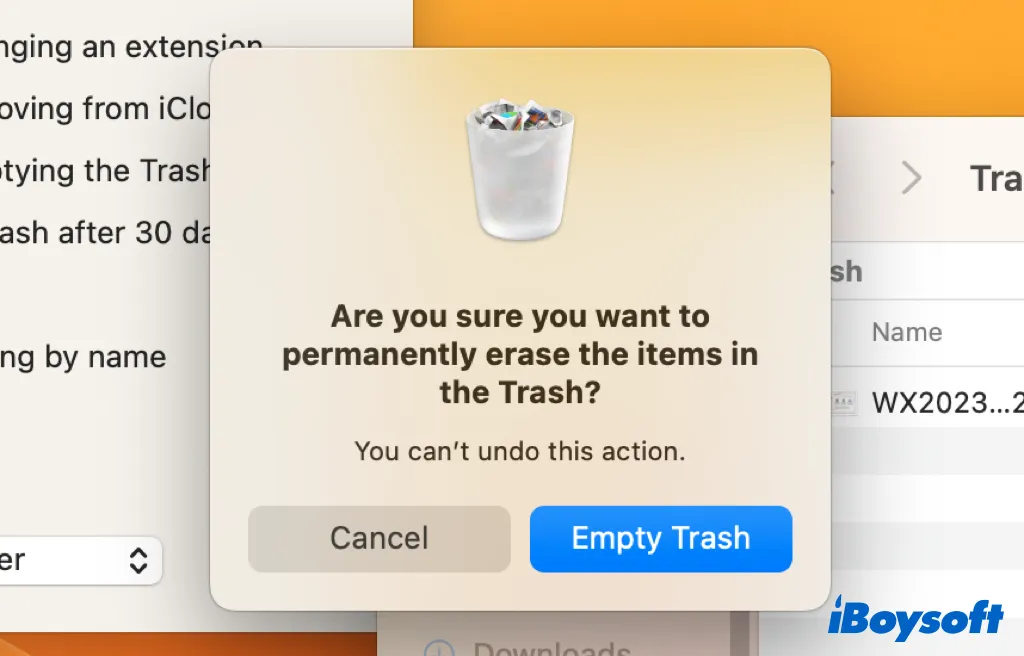
- Çöpten öğeleri 30 gün sonra kaldır işaretini kaldırın.
Önemli dosyalar için Hemen Sil'yi kullanmaktan kaçının
Düzenli Time Machine yedeklemelerini koruyun
Harici sürücülerin silme işlemlerini kontrol edin
Çöp Kutusu'nda Olmayan Silinmiş Dosyalar Hakkında SSS
- Q1.Mac'te silinen dosyalar nereye gider?
-
A
Silinen dosyalar Çöp klasörüne taşınır, burada onları boşaltana kadar kalır.
Bir dosya Silme İşlemi kullanılarak silindiğinde, bir harici veya ağ sürücüsünden çıkarıldığında veya otomatik olarak 30 gün sonra temizlendiğinde, Çöpü atlar ve dosya sistemi üzerinden kalıcı olarak kaldırılır. Bununla birlikte, altta yatan veriler diskte üzerine yazılana kadar hala mevcut olabilir.
- Q2.Mac'te kalıcı olarak silinen dosyaları kurtarın
-
A
Kalıcı olarak silinmiş dosyalar bazen üzerine yazılmamışlarsa kurtarılabilir.
Kurtarma, şunlar aracılığıyla mümkündür:
Zaman Makinesi yedekleme (silinmeden önce etkinleştirilmiş ise)
iCloud'un Son Silinen klasörü (saklama süresi içinde)
Veri kurtarma yazılımı, ayrılmış disk alanını tarar
Disk bir SSD ise TRIM etkinse veya yeni veriler silinen alanı üzerine yazdıysa, kurtarma mümkün olmayabilir.