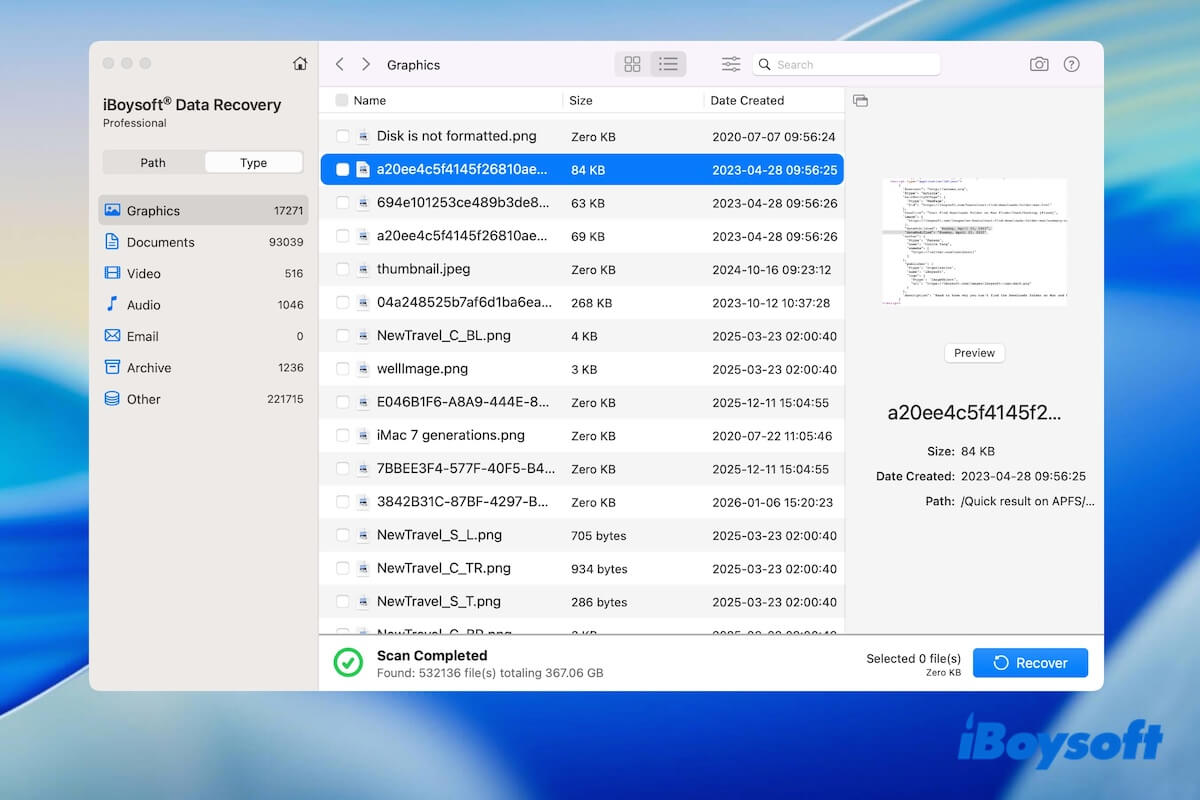
Você pode pesquisar por “software gratuito de recuperação de dados para Mac” esperando encontrar uma maneira totalmente gratuita de recuperar arquivos perdidos.
No entanto, com base em nossa pesquisa e em nossos testes, a maioria das ferramentas gratuitas de recuperação permite apenas verificar se há dados perdidos e recuperar uma quantidade limitada antes de exigir a atualização para uma versão paga. Soluções gratuitas que permitam recuperar dados sem limite são raras, especialmente ao lidar com sistemas de arquivos e dispositivos de armazenamento modernos do macOS, além de casos complexos de perda de dados.
Para ajudar você a fazer a escolha certa, testamos e comparamos ferramentas populares de recuperação de dados para Mac com base na taxa de sucesso da recuperação, no desempenho, nos tipos de arquivos compatíveis, na facilidade de uso, nas limitações e em outros critérios. Nesta análise, apresentamos nosso processo de teste, destacamos os principais recursos e desvantagens de cada ferramenta e compartilhamos dicas práticas para ajudar você a encontrar a solução de recuperação mais adequada à sua situação.
Para quem esta análise é indicada — e para quem não é
Antes de experimentar qualquer uma das ferramentas apresentadas nesta análise, é importante verificar se um software gratuito de recuperação de dados para Mac realmente é adequado ao seu caso específico de perda de dados.
✅ Esta análise é indicada para as seguintes situações de perda de dados:
- Você excluiu acidentalmente arquivos — como documentos, fotos, vídeos e arquivos compactados — no Mac.
- Seus arquivos desapareceram ou estão inacessíveis, mas o Mac ainda inicializa normalmente.
- Você não tem um backup recente, como um backup do Time Machine ou do iCloud, para recuperar os dados.
- Você quer experimentar primeiro uma solução gratuita de recuperação de dados antes de pagar.
- Você prefere visualizar os arquivos antes de restaurá-los.
❌ Esta análise não se aplica a estas situações de perda de dados:
- O disco rígido apresenta danos físicos (emite estalos ou não é detectado pelo Mac no Utilitário de Disco).
- O SSD apresenta uma falha no nível do chip ou danos no controlador de criptografia.
- Você precisa recuperar dados no nível da placa lógica.
- Esses casos geralmente exigem serviços profissionais de recuperação de dados em laboratório, e não um software.
📌 Sugestão:
Se esta análise for adequada ao seu caso de perda de dados, continue para conhecer os programas gratuitos de recuperação de dados para Mac que serão analisados. Se ela não abordar a sua situação, você pode agendar um atendimento no Genius Bar.
Experimente primeiro estes métodos gratuitos de recuperação no Mac
Antes de usar qualquer ferramenta de recuperação de dados para Mac, vale a pena fazer algumas verificações e tentar alguns procedimentos gerais para recuperar os arquivos perdidos.
Verifique a Lixeira
Pré-requisitos:
- Arquivos excluídos recentemente
- Arquivos arrastados e soltos na Lixeira
- Arquivo movido para a Lixeira por meio do clique com o botão direito
- Arquivos que desapareceram de repente
Taxa de sucesso:
- Muito alta se a Lixeira não tiver sido esvaziada
- Impossível se os arquivos estiverem na Lixeira há mais de 30 dias e a opção de esvaziá-la após 30 dias estiver ativada
Como recuperar:
- Abra a Lixeira pelo Dock.
- Procure os arquivos nela.
- Clique com o botão direito nos arquivos desejados e selecione "Colocar de Volta".
Restaure arquivos usando um backup do Time Machine
Pré-requisitos:
O Time Machine estava ativado antes da perda de dados
Taxa de sucesso:
Alta se você tiver backups recentes do Time Machine
Como recuperar:
- Abra a pasta onde o arquivo estava originalmente localizado.
- Clique no ícone do Time Machine na barra de menus.
- Use a linha do tempo à direita ou as setas para navegar pelos backups mais antigos.
- Selecione o arquivo ou a pasta que deseja recuperar e clique em "Restaurar".
Recupere arquivos do iCloud
Pré-requisitos:
- Você iniciou sessão no Mac com seu ID Apple
- Você ativou o iCloud Drive e as pastas Mesa e Documentos no iCloud
Taxa de sucesso:
Baixa, pois o estado dos arquivos excluídos ou ausentes é sincronizado com o iCloud
Como recuperar:
- Acesse iCloud.com.
- Inicie sessão com seu ID Apple.
- Clique na foto do seu perfil > "Ajustes da Conta".
- Role a página e clique em "Avançado" > "Restaurar Arquivos".
- Selecione os arquivos e clique em "Restaurar".
Observação: Se esses métodos não ajudarem a recuperar os dados perdidos, use um software de recuperação de dados. Confira a seguir os softwares gratuitos que selecionamos para você.
Comparação rápida: ferramentas selecionadas
Estas são algumas das opções gratuitas mais conhecidas de software de recuperação de dados para Mac. Comparamos os limites, os sistemas de arquivos compatíveis e os casos de uso mais indicados com base em nossos testes.
| Software de recuperação de dados para Mac | Limite de recuperação gratuita | Suporte a sistemas de arquivos | Melhor uso |
| iBoysoft Data Recovery for Mac (Free Edition) | Recuperação de até 1 GB de dados (qualquer tipo de arquivo) Visualização ilimitada dos resultados da verificação | APFS criptografado, APFS, HFS+, exFAT, FAT32 | 1. Recuperação rápida de dados em todos os cenários de perda de dados 2. Recuperação de dados fácil de usar (inclusive para iniciantes) |
| PhotoRec | Recuperação ilimitada de dados | FAT, exFAT, HFS+ | Recuperação de fotos e vídeos (sem nomes de arquivo) |
| UFS Explorer (Free Edition) | Recuperação de até 256 KB de dados Visualização dos resultados | APFS, HFS+, NTFS | Recuperação de dados em situações comuns |
| Wondershare Recoverit (Free Tier) | Recuperação de até 100 MB de dados Visualização dos resultados | APFS, HFS+, exFAT | Recuperação rápida de arquivos pequenos |
| Disk Drill (Free Version) | Recuperação de até 500 MB de dados Visualização dos resultados da verificação | APFS, HFS+, exFAT | Recuperação de dados fácil de usar |
Como testamos os softwares
Para garantir imparcialidade, credibilidade e precisão, testamos todas as ferramentas nas mesmas condições.
Confira os detalhes dos nossos testes:
| Ambiente de teste | Modelos de Mac: MacBook Pro (2020, Intel, 14 polegadas) e MacBook Pro (2025, M5, 14 polegadas) Versões do macOS: macOS Tahoe, macOS Catalina Dispositivos de armazenamento: SSD interno (APFS), unidade USB externa (HFS+) |
| Tipos de arquivo testados | Documentos (PDF, DOCX, XLSX) Fotos (JPG, PNG, HEIC) Vídeos (MP4, MOV) Arquivos compactados (ZIP) |
| Situações de perda de dados | Excluir arquivos e esvaziar o Lixo Arquivos que desaparecem repentinamente do Mac A unidade externa fica inacessível ou ilegível (corrompida) |
| Critérios de avaliação | Limite de recuperação gratuita Capacidade de verificação (verificação rápida e verificação profunda) Suporte à visualização dos arquivos Taxa de sucesso na recuperação Tempo e custo da recuperação de dados Facilidade de uso |
⚠️ Observações importantes:
Embora algumas das recomendações tenham versões gratuitas e pagas, nossa análise se concentra sempre no que cada ferramenta permite fazer gratuitamente, indicando os recursos pagos para fins de contexto. Não incentivamos upgrades pagos nem tentamos induzir você a comprar qualquer produto.
Também destacamos abaixo as diferenças entre as versões gratuitas e pagas dos softwares, para que você não seja direcionado por engano a uma tela que exija um upgrade.
Versões gratuitas:
- Varredura gratuita
- Visualização gratuita
- Recuperação de dados com limite de tamanho
Versões pagas:
- Removem as restrições de tamanho dos arquivos para que você possa recuperar todos os arquivos
- Suporte completo para tarefas complexas de recuperação
- Atualizações do software
- Suporte técnico
Análises detalhadas das nossas principais escolhas
A seguir, apresentamos uma análise detalhada dos 5 melhores softwares gratuitos de recuperação de dados para Mac, com base em nossos testes e experiência.
Nosso foco principal são as limitações das versões gratuitas, além dos principais recursos, sistemas de arquivos compatíveis, prós e contras e situações mais adequadas para cada ferramenta. Assim, você pode identificar qual opção atende melhor às suas necessidades.
1. iBoysoft Data Recovery for Mac (edição gratuita)
- melhor opção geral gratuita para recuperação de dados no Mac
iBoysoft Data Recovery for Mac é uma ferramenta avançada que pode recuperar dados perdidos em praticamente qualquer situação, incluindo arquivos excluídos ou desaparecidos, unidades corrompidas ou ilegíveis e Macs travados ou que não inicializam.
Baixe esta ferramenta gratuita para recuperar seus arquivos agora!
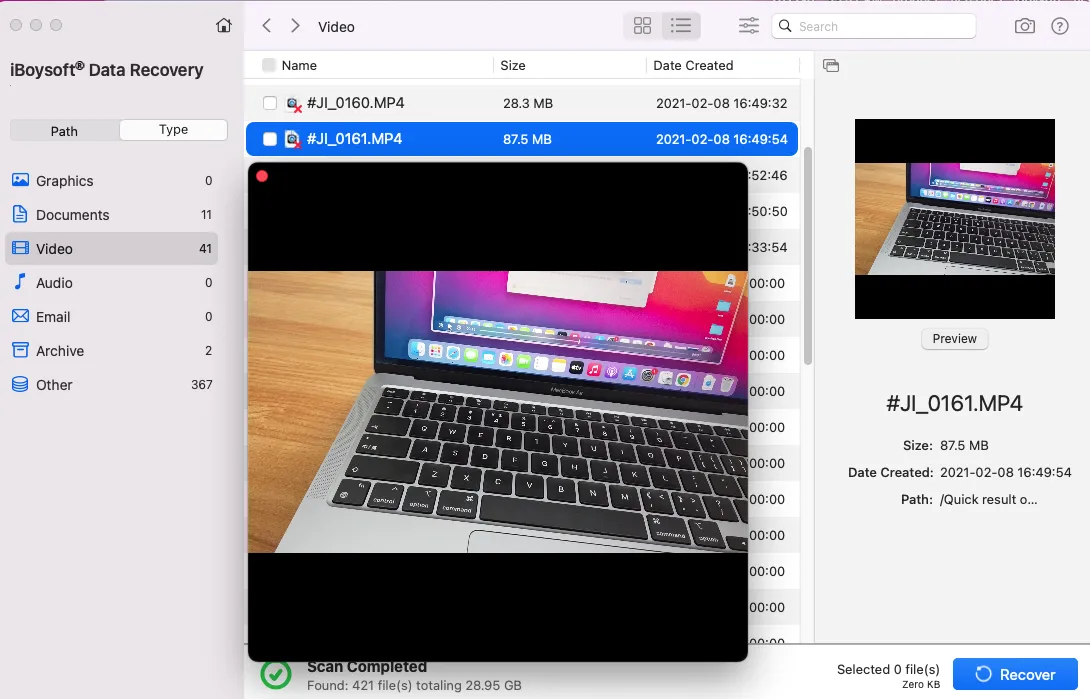
A ferramenta também permite fazer recuperação de documentos do Word no Mac.
Limitações da edição gratuita
- Recupera gratuitamente até 1 GB de dados
- Permite visualizar arquivos completos sem limite antes da recuperação
Sistemas de arquivos compatíveis
APFS, APFS (criptografado), HFS+, exFAT, FAT32
✅ Prós
- Interface limpa, fácil de usar e nativa do macOS
- Alta taxa de recuperação de dados
- Alta velocidade de recuperação de dados
- Compatível com mais de 1.000 formatos de arquivo
- Oferece varreduras rápida e profunda
- Permite retomar o progresso da varredura após uma interrupção
- Compatível com o macOS 26 Tahoe até o High Sierra
- Compatível com Macs baseados em Intel (incluindo T2) e Apple Silicon
- Compatível com diversos tipos de arquivos, como documentos do Office, imagens, vídeos, áudios, arquivos compactados, e-mails e muito mais
❌ Desvantagens
- É necessário pagar para desbloquear a recuperação ilimitada de dados
- É necessário pagar para recuperar dados de unidades APFS (criptografadas)
- É necessário pagar para recuperar arquivos de um Mac que não inicializa no Modo de Recuperação do macOS
⭐ Ideal para
- Iniciantes que precisam de uma ferramenta de recuperação visual e fácil de usar
- Usuários de Mac que precisam recuperar gratuitamente apenas alguns arquivos
- Usuários de Mac que querem visualizar os arquivos antes da recuperação
- Usuários de Mac que precisam recuperar dados em Macs protegidos por T2 ou com Apple Silicon (M1- M5)
- Usuários de Mac que querem testar uma ferramenta profissional de recuperação de dados antes de pagar
2. PhotoRec
– ideal para recuperar fotos e vídeos sem limite
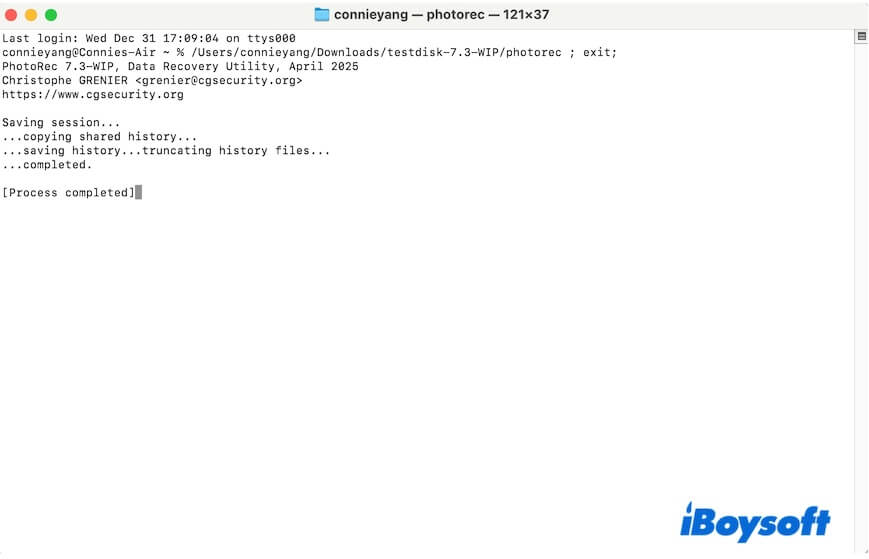
PhotoRec é um software de recuperação de código aberto conhecido por permitir a recuperação gratuita e ilimitada de arquivos em discos rígidos corrompidos ou reformatados. No entanto, ele é menos prático, pois funciona pela linha de comando e não oferece uma interface gráfica.
Limitações da edição gratuita
- Software de recuperação de dados para Mac totalmente gratuito
- Sem limite de tamanho para a recuperação
- Não permite visualizar os arquivos
✅ Vantagens
- Uso totalmente gratuito
- Recupera vídeos, documentos, imagens e arquivos compactados (se você precisa de um software profissional para recuperação de documentos, consulte: Melhores softwares de recuperação de documentos para Mac)
- Recupera dados de unidades e cartões de memória corrompidos ou reformatados
❌ Desvantagens
- É necessário executá-lo pelo Terminal
- Não é fácil de usar
- Os arquivos recuperados não mantêm os nomes originais nem a estrutura de diretórios
- Não permite visualizar os arquivos antes da recuperação
- O processo de recuperação pode levar bastante tempo
- Uso limitado em Macs modernos, especialmente nos modelos com T2 ou Apple Silicon
⭐ Ideal para
- Usuários familiarizados com operações pela linha de comando
- Usuários que não querem pagar por uma ferramenta de recuperação de dados
- Usuários interessados principalmente em recuperar fotos ou vídeos
- Usuários com conhecimentos técnicos
3. UFS Explorer Standard Recovery (Edição gratuita)
- adequado para recuperação de dados em geral
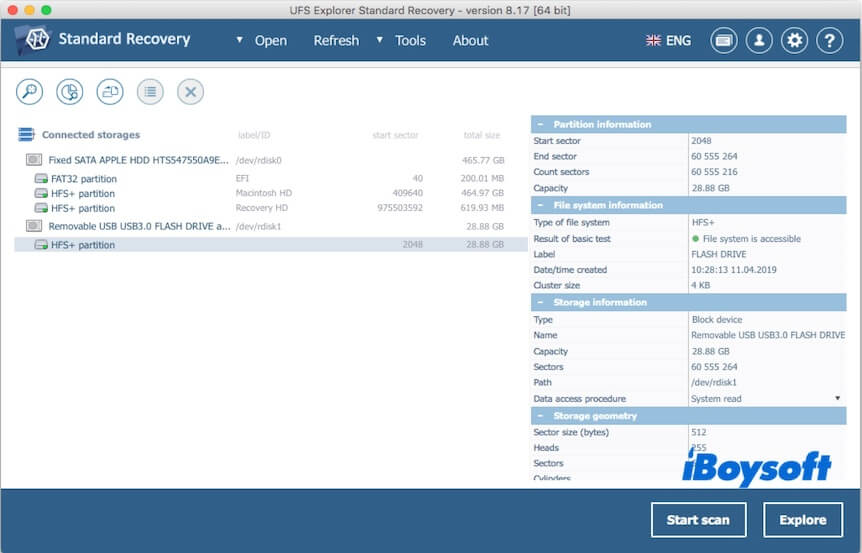
O UFS Explorer Standard Recovery é uma solução multiplataforma de recuperação de dados com uma interface simples. O software combina ampla compatibilidade, opções flexíveis de verificação e ferramentas avançadas de criação de imagens de disco para recuperar dados perdidos de diversos tipos de armazenamento e sistemas de arquivos.
Limitações da edição gratuita
- Recuperação gratuita de até 256 KB de dados
- Visualização dos arquivos antes da recuperação
✅ Vantagens
- Interface simples
- Suporte à visualização de arquivos
- Repara danos lógicos no sistema de arquivos
- Compatível com o macOS 11 Big Sur e versões posteriores, além de oferecer uma versão separada para o OS X 10.9 Mavericks até o macOS 10.15 Catalina
❌ Desvantagens
- Resultados da verificação pouco claros
- É necessário pagar para desbloquear os recursos avançados
- O processo de recuperação é relativamente lento
- Não permite retomar a verificação de onde ela foi interrompida
⭐ Melhor para
- Usuários que precisam recuperar dados em geral no Mac
- Usuários que precisam recuperar dados de estruturas de armazenamento complexas
4. Wondershare Recoverit (plano gratuito)
- ideal para recuperação de dados em geral
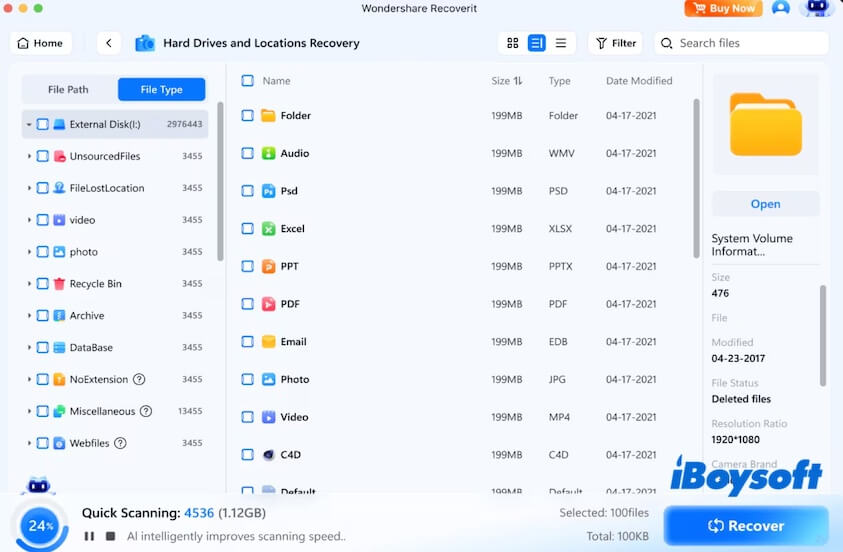
O Wondershare Recoverit é uma ferramenta popular para usuários domésticos, com uma interface refinada, mas oferece uma cota gratuita muito limitada. Ele pode ajudar a recuperar arquivos perdidos, excluídos ou inacessíveis de diversos dispositivos de armazenamento e em diferentes situações de perda de dados.
Limitações da versão gratuita
- Recuperação de até 100 MB de dados
- Visualização gratuita dos resultados da verificação
✅ Vantagens
- Recuperação de dados relativamente rápida
- Alta taxa de recuperação de pequenos volumes de dados
- Compatibilidade com diversos dispositivos de armazenamento
- Fácil de usar
❌ Desvantagens
- O limite gratuito é extremamente restritivo
- Resultados inconsistentes na visualização e na recuperação
- É necessário pagar pelos recursos avançados
- É necessário pagar para recuperar dados de um Mac com falha
⭐ Melhor para
- Recuperação de dados em geral no Mac
- Usuários que precisam recuperar rapidamente alguns arquivos pequenos
5. Disk Drill Data Recovery for Mac (versão gratuita)
- ideal para recuperação de dados em geral
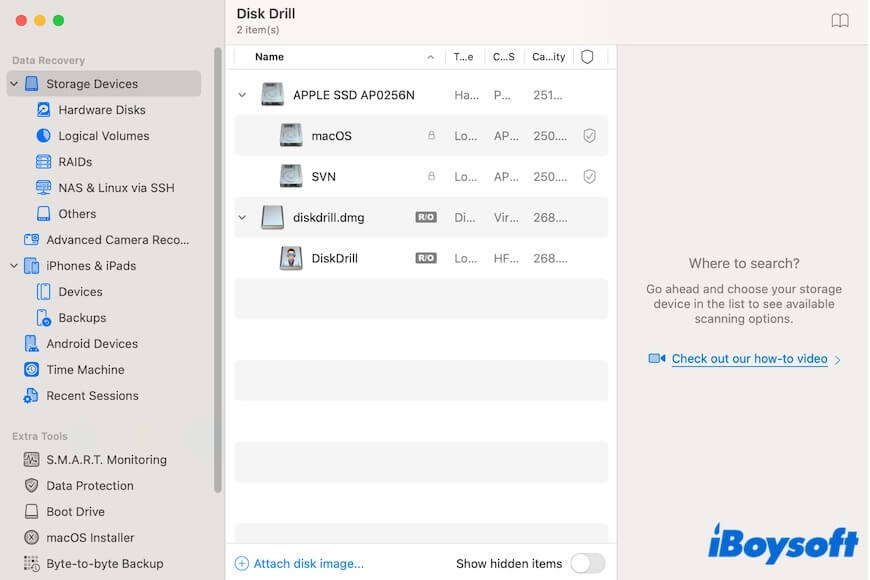
O Disk Drill Data Recovery for Mac é uma ferramenta popular de recuperação de dados para macOS que ajuda a restaurar arquivos perdidos, excluídos ou inacessíveis de diversos dispositivos de armazenamento. O software é conhecido por sua interface intuitiva e seus recursos avançados de verificação.
Limitações da versão gratuita
- 500 MB de recuperação gratuita
- Visualização dos resultados da verificação
- Uso gratuito de ferramentas adicionais de gerenciamento de disco
✅ Vantagens
- Permite visualizar os arquivos que podem ser recuperados gratuitamente
- Compatível com todos os dispositivos de armazenamento mais comuns
- Compatível com APFS, HFS+ e exFAT
❌ Desvantagens
- A quantidade de dados que pode ser recuperada gratuitamente é muito limitada
- Inclui muitas funcionalidades que não são essenciais
- É necessário pagar para recuperar uma quantidade ilimitada de dados
- É necessário pagar para procurar partições perdidas
⭐ Ideal para
- Usuários que precisam não apenas recuperar dados, mas também gerenciar discos
- Usuários que priorizam a facilidade de uso em vez da velocidade de recuperação
Qual ferramenta gratuita de recuperação de dados para Mac escolher
A ferramenta gratuita de recuperação de dados para Mac mais adequada depende da situação e dos recursos em que cada ferramenta se destaca.
Recomendações por situação:
| Situação de perda de dados | Melhor ferramenta gratuita de recuperação de dados para Mac |
| - Os arquivos foram excluídos e a Lixeira foi esvaziada - Uma grande quantidade de arquivos foi perdida em unidades externas corrompidas, inacessíveis ou reformatadas - O Mac não inicializa ou travou, e você não quer depender de uma unidade USB inicializável - Arquivos foram perdidos em um Mac protegido pelo T2 ou com Apple Silicon | iBoysoft Data Recovery for Mac |
| - Fotos e vídeos foram excluídos ou desapareceram - A unidade externa está corrompida | PhotoRec |
| - Você perdeu apenas arquivos pequenos - Os arquivos foram excluídos ou desapareceram - O Mac travou e você tem um disco inicializável - A unidade externa está corrompida | Wondershare Recoverit |
| - Algumas partições da unidade foram perdidas - Os arquivos foram excluídos ou desapareceram - A unidade externa está corrompida | Disk Drill Data Recovery for Mac |
Métodos gratuitos x software gratuito: qual é a diferença?
Em geral, em comparação com os métodos gratuitos, um software gratuito de recuperação de dados para Mac oferece uma taxa de sucesso maior, reduz o tempo de recuperação e simplifica o processo.
| Métodos gratuitos | Software gratuito de recuperação de dados para Mac | |
| Taxa de sucesso na recuperação de dados | Baixa (ou alta, mas exige pré-requisitos) | Alta (desde que os dados não tenham sido sobrescritos) |
| Velocidade de recuperação de dados | Relativamente lenta | Rápida |
| Facilidade de uso | Relativamente difícil, pois exige etapas trabalhosas | Fácil, pois busca automaticamente os dados perdidos e permite recuperá-los com poucos cliques |
Conclusão
A melhor maneira gratuita de recuperar arquivos excluídos no Mac depende de você ter ou não um backup e de os arquivos terem sido excluídos permanentemente.
Se os arquivos foram excluídos recentemente, verificar a Lixeira ou restaurá-los pelo Time Machine é a opção mais segura e rápida.
Se isso não funcionar, o software gratuito de recuperação de dados é a melhor alternativa. Ele pode analisar o disco e recuperar uma quantidade limitada de dados. No entanto, as ferramentas gratuitas costumam impor limites ao tamanho dos arquivos ou aos recursos disponíveis, portanto o sucesso não é garantido.
Para aumentar as chances de recuperação, pare de usar a unidade afetada e considere fazer upgrade da versão gratuita do software de recuperação de dados para explorar funções mais avançadas.
Perguntas frequentes
- QO que significa, de fato, usar um software gratuito de recuperação de dados no Mac?
-
A
As ferramentas gratuitas de recuperação de dados para Mac geralmente permitem analisar a unidade e visualizar arquivos recuperáveis sem custo, mas costumam limitar a quantidade de dados que você pode recuperar e restringir recursos importantes a uma atualização paga.
- QAs ferramentas gratuitas de recuperação para Mac conseguem recuperar todos os meus arquivos perdidos?
-
A
Isso depende da ferramenta usada.
Ferramentas de código aberto, como PhotoRec e TestDisk, não impõem limites à recuperação e podem restaurar arquivos desde que os dados não tenham sido sobrescritos.
Já a maioria das versões gratuitas de ferramentas comerciais de recuperação de dados permite analisar a unidade e visualizar arquivos recuperáveis, mas limita a quantidade de dados que você pode recuperar, a menos que faça uma atualização para um plano pago.