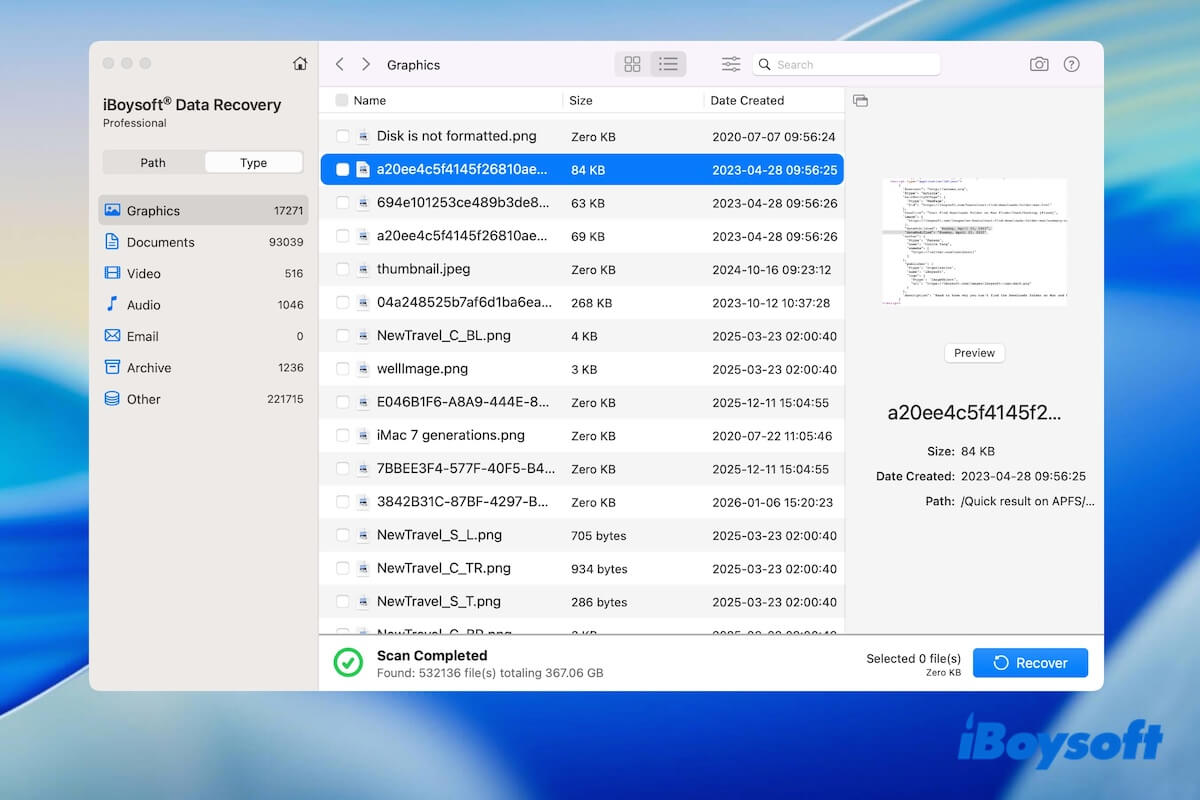
Vielleicht suchen Sie nach „kostenloser Datenrettungssoftware für Mac“, weil Sie verlorene Dateien vollständig kostenlos wiederherstellen möchten.
Unsere Umfrage und Tests zeigen jedoch, dass die meisten kostenlosen Datenrettungstools lediglich das Scannen nach verlorenen Daten und die Wiederherstellung einer begrenzten Datenmenge ermöglichen, bevor ein kostenpflichtiges Upgrade erforderlich wird. Wirklich unbegrenzt kostenlose Lösungen zur Datenwiederherstellung sind selten – insbesondere bei modernen macOS-Dateisystemen und Speichermedien sowie bei komplexen Fällen von Datenverlust.
Damit Sie die richtige Entscheidung treffen können, haben wir beliebte Datenrettungstools für Mac anhand der Erfolgsrate bei der Wiederherstellung, der Leistung, der unterstützten Dateitypen, der Benutzerfreundlichkeit, der Einschränkungen und weiterer Kriterien getestet und verglichen. Dieser Testbericht erläutert unseren Testprozess, stellt die wichtigsten Funktionen und Nachteile der einzelnen Tools vor und gibt Ihnen praktische Tipps, damit Sie eine Lösung finden, die zu Ihrer Situation passt.
Für wen dieser Test geeignet ist – und für wen nicht
Bevor Sie eines der in diesem Testbericht aufgeführten Tools ausprobieren, sollten Sie zunächst klären, ob kostenlose Datenrettungssoftware für Mac zu Ihrem konkreten Fall von Datenverlust passt.
✅ Dieser Testbericht ist für folgende Fälle von Datenverlust geeignet:
- Sie haben versehentlich Dateien (Dokumente, Fotos, Videos, Archive usw.) auf einem Mac gelöscht.
- Ihre Dateien fehlen oder sind nicht zugänglich, während der Mac weiterhin normal startet.
- Sie verfügen über kein aktuelles Backup (z. B. über Time Machine oder iCloud), aus dem Sie die Daten wiederherstellen können.
- Sie möchten zunächst eine kostenlose Lösung zur Datenwiederherstellung ausprobieren, bevor Sie dafür bezahlen.
- Sie möchten Dateien vor der Wiederherstellung in einer Vorschau anzeigen.
❌ Diese Übersicht gilt nicht für folgende Datenverlust-Szenarien:
- Die Festplatte ist physisch beschädigt, etwa durch Klickgeräusche oder weil sie vom Mac im Festplattendienstprogramm überhaupt nicht erkannt wird.
- Die SSD weist einen Fehler auf Chip-Ebene oder eine Beschädigung des verschlüsselten Controllers auf.
- Sie benötigen eine Datenwiederherstellung auf Ebene der Hauptplatine.
- In diesen Fällen ist in der Regel ein professioneller Datenrettungsdienst vor Ort erforderlich, nicht eine Software.
📌 Empfehlung:
Wenn diese Übersicht zu Ihrem Datenverlust-Szenario passt, sehen Sie sich als Nächstes die kostenlosen Mac-Programme zur Datenwiederherstellung an, die im Folgenden vorgestellt werden. Wenn Ihr Fall nicht abgedeckt ist, können Sie einen Termin an der Genius Bar vereinbaren.
Probieren Sie zunächst diese kostenlosen Methoden zur Datenwiederherstellung auf dem Mac aus
Bevor Sie ein Tool zur Datenwiederherstellung auf dem Mac verwenden, können Sie einige allgemeine Prüfungen und Methoden ausprobieren, um die verlorenen Dateien zurückzubekommen.
Überprüfen Sie den Papierkorb
Voraussetzungen:
- Dateien, die kürzlich gelöscht wurden
- Dateien, die in den Papierkorb gezogen wurden
- Sie haben mit der rechten Maustaste auf die Datei geklickt und „In den Papierkorb legen“ ausgewählt
- Dateien, die plötzlich fehlen
Erfolgsaussichten:
- Sehr gut, wenn der Papierkorb nicht geleert wurde
- Nicht möglich, wenn sich die Dateien seit mehr als 30 Tagen im Papierkorb befinden und Sie das automatische Leeren nach 30 Tagen aktiviert haben
Dateien wiederherstellen:
- Öffnen Sie den Papierkorb aus dem Dock.
- Durchsuchen Sie die darin enthaltenen Dateien.
- Klicken Sie mit der rechten Maustaste auf die gewünschten Dateien und wählen Sie „Zurücklegen“.
Dateien aus einem Time-Machine-Backup wiederherstellen
Voraussetzungen:
Time Machine war bereits vor dem Datenverlust aktiviert
Erfolgsaussichten:
Gut, wenn aktuelle Time-Machine-Backups vorhanden sind
Dateien wiederherstellen:
- Öffnen Sie den Ordner, in dem sich die Datei ursprünglich befand.
- Klicken Sie in der Menüleiste auf das Time-Machine-Symbol.
- Verwenden Sie die Zeitleiste rechts oder die Pfeile, um ältere Backups zu durchsuchen.
- Wählen Sie die gewünschte Datei oder den gewünschten Ordner aus und klicken Sie auf „Wiederherstellen“.
Dateien aus iCloud wiederherstellen
Voraussetzungen:
- Sie sind auf Ihrem Mac mit Ihrer Apple-ID angemeldet.
- Sie haben iCloud Drive sowie „Schreibtisch“ und „Dokumente“ in iCloud aktiviert.
Erfolgsaussichten:
Gering, da der Status der gelöschten oder fehlenden Dateien mit iCloud synchronisiert wird
Dateien wiederherstellen:
- Besuchen Sie iCloud.com.
- Melden Sie sich mit Ihrer Apple-ID an.
- Klicken Sie auf Ihr Profilfoto > „Account-Einstellungen“.
- Scrollen Sie nach unten und klicken Sie auf „Erweitert“ > „Dateien wiederherstellen“.
- Wählen Sie die Dateien aus und klicken Sie auf „Wiederherstellen“.
Hinweis: Wenn sich die verlorenen Daten mit diesen Methoden nicht wiederherstellen lassen, empfiehlt sich der Einsatz einer Datenrettungssoftware. Nachfolgend finden Sie eine Übersicht der von uns zusammengestellten kostenlosen Programme.
Schneller Vergleich: unsere Auswahl
Hier finden Sie gängige kostenlose Datenrettungsprogramme für den Mac. Wir vergleichen ihre jeweiligen Einschränkungen, unterstützten Dateisysteme und geeigneten Einsatzbereiche auf Grundlage unserer Tests.
| Datenrettungssoftware für den Mac | Kostenlos wiederherstellbare Datenmenge | Unterstützte Dateisysteme | Geeignet für |
| iBoysoft Data Recovery for Mac (Free Edition) | 1 GB Datenwiederherstellung (Dateien aller Art) Unbegrenzte Vorschau der Scanergebnisse | Verschlüsseltes APFS, APFS, HFS+, exFAT, FAT32 | 1. Schnelle Datenwiederherstellung in allen Szenarien von Datenverlust 2. Benutzerfreundliche Datenwiederherstellung, auch für unerfahrene Anwender |
| PhotoRec | Unbegrenzte Datenwiederherstellung | FAT, exFAT, HFS+ | Wiederherstellung von Fotos und Videos (ohne Dateinamen) |
| UFS Explorer (Free Edition) | 256 KB Datenwiederherstellung Vorschau der Ergebnisse | APFS, HFS+, NTFS | Allgemeine Datenwiederherstellung |
| Wondershare Recoverit (Free Tier) | 100 MB Datenwiederherstellung Vorschau der Ergebnisse | APFS, HFS+, exFAT | Schnelle Wiederherstellung kleiner Dateien |
| Disk Drill (Free Version) | 500 MB Datenwiederherstellung Vorschau der Scanergebnisse | APFS, HFS+, exFAT | Benutzerfreundliche Datenwiederherstellung |
So haben wir die Software getestet
Um faire, nachvollziehbare und genaue Ergebnisse zu erhalten, wurden alle Programme unter denselben Bedingungen getestet.
Die Tests im Überblick:
| Testumgebung | Mac-Modelle: MacBook Pro (2020, Intel, 14 Zoll) und MacBook Pro (2025, M5, 14 Zoll) macOS-Versionen: macOS Tahoe, macOS Catalina Speichergeräte: interne SSD (APFS), externes USB-Laufwerk (HFS+) |
| Getestete Dateitypen | Dokumente (PDF, DOCX, XLSX) Fotos (JPG, PNG, HEIC) Videos (MP4, MOV) Komprimierte Dateien (ZIP) |
| Szenarien von Datenverlust | Dateien löschen und den Papierkorb leeren Dateien sind plötzlich auf dem Mac nicht mehr auffindbar Externes Laufwerk wird unzugänglich oder unlesbar (beschädigt) |
| Bewertungskriterien | Kostenlos wiederherstellbare Datenmenge Scan-Funktionen (Schnellscan und Tiefenscan) Unterstützung der Dateivorschau Erfolgsquote der Datenwiederherstellung Zeitaufwand der Datenwiederherstellung Bedienbarkeit |
⚠️ Wichtige Hinweise:
Auch wenn einige der empfohlenen Programme sowohl kostenlos als auch kostenpflichtig erhältlich sind, konzentriert sich unser Test stets darauf, was Sie mit der jeweiligen kostenlosen Version tun können. Kostenpflichtige Funktionen kennzeichnen wir zur Einordnung. Wir drängen Sie nicht zu einem Upgrade und versuchen nicht, Sie zu einem Kauf zu verleiten.
Außerdem haben wir die Unterschiede zwischen den kostenlosen und den kostenpflichtigen Versionen der Programme weiter unten übersichtlich dargestellt. So geraten Sie nicht versehentlich an eine Upgrade-Schranke.
Kostenlose Versionen:
- Kostenloser Scan
- Kostenlose Vorschau
- Begrenzte Datenmenge bei der Wiederherstellung
Kostenpflichtige Versionen:
- Die Dateigrößenbeschränkungen entfallen, sodass Sie tatsächlich alle Dateien wiederherstellen können
- Umfassende Unterstützung für komplexe Wiederherstellungsaufgaben
- Software-Updates
- Technischer Support
Detaillierte Tests unserer Top-Empfehlungen
Hier finden Sie eine ausführliche Übersicht über die fünf besten kostenlosen Datenrettungsprogramme für Mac – basierend auf unseren Tests und Erfahrungen.
Im Mittelpunkt stehen die Einschränkungen der kostenlosen Versionen sowie wichtige Funktionen, unterstützte Dateisysteme, Vor- und Nachteile und geeignete Einsatzszenarien. So können Sie leichter einschätzen, welches Programm für Sie am besten geeignet ist.
1. iBoysoft Data Recovery for Mac (kostenlose Version)
– insgesamt beste kostenlose Datenrettung für Mac
iBoysoft Data Recovery for Mac ist ein leistungsfähiges Tool, mit dem sich verlorene Daten in nahezu allen typischen Szenarien wiederherstellen lassen – etwa nach dem Löschen oder Verschwinden von Dateien, bei beschädigten oder nicht lesbaren Laufwerken sowie bei abgestürzten oder nicht startfähigen Macs.
Laden Sie das kostenlose Tool jetzt herunter, um Ihre Dateien wiederherzustellen.
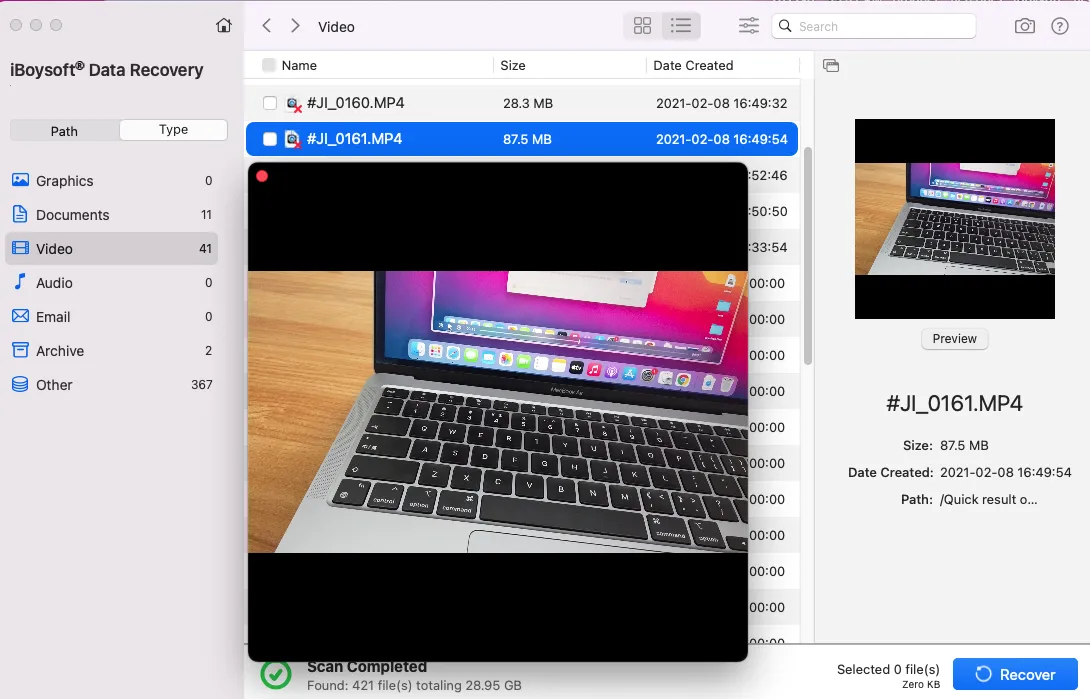
Außerdem können Sie damit Word-Dokumente auf dem Mac wiederherstellen.
Einschränkungen der kostenlosen Version
- Kostenlose Wiederherstellung von bis zu 1 GB Daten
- Unbegrenzte Vorschau vollständiger Dateien vor der Wiederherstellung
Unterstützte Dateisysteme
APFS, APFS (verschlüsselt), HFS+, exFAT, FAT32
✅ Vorteile
- Übersichtliche, benutzerfreundliche und native macOS-Oberfläche
- Hohe Datenwiederherstellungsrate
- Schnelle Datenwiederherstellung
- Unterstützt mehr als 1.000 Dateiformate
- Bietet schnelle und gründliche Scans
- Der Scanvorgang kann nach einer Unterbrechung fortgesetzt werden
- Unterstützt macOS 26 Tahoe bis macOS High Sierra
- Unterstützt sowohl Intel-basierte Macs (einschließlich T2) als auch Macs mit Apple Silicon
- Unterstützt verschiedene Dateitypen, darunter Office-Dateien, Bilder, Videos, Audiodateien, Archive, E-Mails und mehr
❌ Nachteile
- Für eine unbegrenzte Datenwiederherstellung ist ein kostenpflichtiges Upgrade erforderlich
- Für die Datenwiederherstellung von (verschlüsselten) APFS-Laufwerken ist ein kostenpflichtiges Upgrade erforderlich
- Für die Wiederherstellung von Dateien auf einem nicht startfähigen Mac im macOS-Wiederherstellungsmodus ist ein kostenpflichtiges Upgrade erforderlich
⭐ Am besten geeignet für
- Einsteiger, die ein übersichtliches und leicht bedienbares Wiederherstellungstool benötigen
- Mac-Nutzer, die nur wenige Dateien kostenlos wiederherstellen möchten
- Mac-Nutzer, die Dateien vor der Wiederherstellung in der Vorschau anzeigen möchten
- Mac-Nutzer, die Daten auf T2-geschützten Macs oder Macs mit Apple Silicon (M1–M5) wiederherstellen müssen
- Mac-Nutzer, die ein professionelles Datenwiederherstellungstool vor dem Kauf ausprobieren möchten
2. PhotoRec
– am besten für die unbegrenzte Wiederherstellung von Fotos und Videos
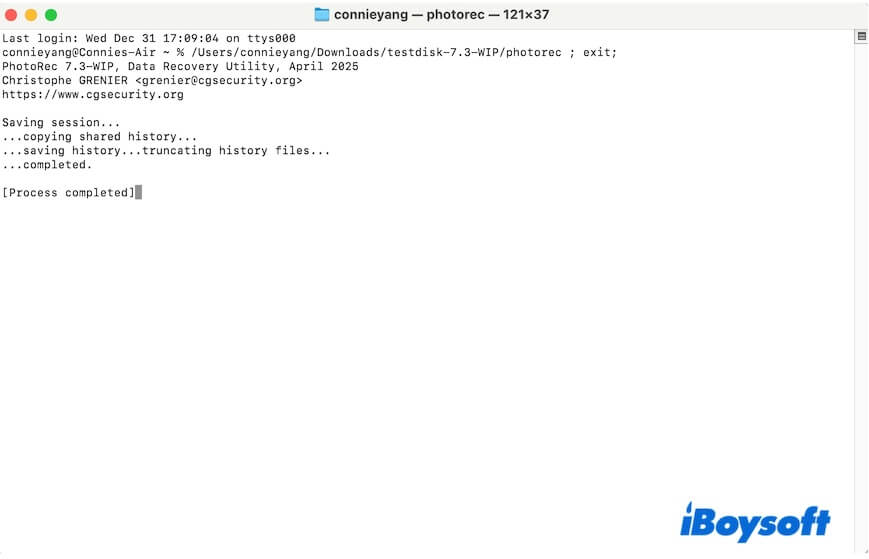
PhotoRec ist eine Open-Source-Software zur Datenwiederherstellung, die für die unbegrenzte kostenlose Wiederherstellung von Dateien von beschädigten oder neu formatierten Festplatten bekannt ist. Allerdings geht dies zulasten der Benutzerfreundlichkeit, da es sich um ein kommandozeilenbasiertes Tool ohne grafische Benutzeroberfläche handelt.
Einschränkungen der kostenlosen Version
- Vollständig kostenlose Datenwiederherstellungssoftware für Mac
- Keine Begrenzung der Wiederherstellungsgröße
- Keine Dateivorschau
✅ Vorteile
- Vollständig kostenlos nutzbar
- Wiederherstellung von Videos, Dokumenten, Bildern und Archiven (wenn Sie eine professionelle Software zur Dokumentwiederherstellung benötigen, lesen Sie: Beste Software zur Dokumentwiederherstellung für Mac)
- Datenwiederherstellung von beschädigten oder neu formatierten Laufwerken und Speicherkarten
❌ Nachteile
- Muss über das Terminal ausgeführt werden
- Nicht benutzerfreundlich
- Wiederhergestellte Dateien werden ohne ihre ursprünglichen Namen und Verzeichnisstrukturen gespeichert
- Keine Vorschau der Dateien vor der Wiederherstellung möglich
- Zeitaufwendiger Wiederherstellungsprozess
- Eingeschränkte Nutzbarkeit auf modernen Macs, insbesondere auf T2-Macs und Macs mit Apple Silicon
⭐ Am besten geeignet für
- Nutzer, die mit der Arbeit über die Kommandozeile vertraut sind
- Nutzer, die kein Geld für ein Datenwiederherstellungstool ausgeben möchten
- Nutzer mit Schwerpunkt auf der Wiederherstellung von Fotos oder Videos
- Technisch versierte Nutzer
3. UFS Explorer Standard Recovery (kostenlose Version)
– geeignet für allgemeine Datenwiederherstellung
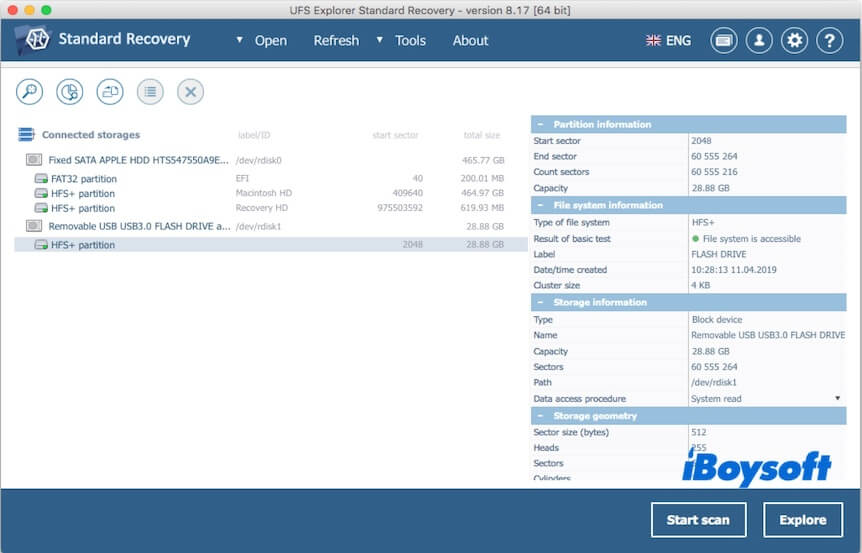
UFS Explorer Standard Recovery ist eine plattformübergreifende Lösung zur Datenwiederherstellung mit einer übersichtlichen Benutzeroberfläche. Das Programm kombiniert breite Kompatibilität, flexible Scanoptionen und erweiterte Funktionen zur Erstellung von Abbildern, um verlorene Daten von verschiedenen Speichertypen und aus unterschiedlichen Dateisystemen wiederherzustellen.
Einschränkungen der kostenlosen Version
- Kostenlose Wiederherstellung von bis zu 256 KB Daten
- Kostenlose Vorschau vor der Wiederherstellung
✅ Vorteile
- Übersichtliche Benutzeroberfläche
- Dateivorschau wird unterstützt
- Reparatur logischer Dateisystemschäden
- Unterstützt macOS 11 Big Sur und höher; für OS X 10.9 Mavericks bis macOS 10.15 Catalina ist jedoch ein separater Build verfügbar
❌ Nachteile
- Scanergebnisse können unübersichtlich sein
- Für erweiterte Funktionen ist ein kostenpflichtiges Upgrade erforderlich
- Der Wiederherstellungsvorgang ist vergleichsweise langsam
- Der Scan kann nicht an der Stelle fortgesetzt werden, an der er unterbrochen wurde
⭐ Geeignet für
- Allgemeine Datenwiederherstellung auf dem Mac
- Benutzer, die Daten aus komplexen Speicherstrukturen wiederherstellen möchten
4. Wondershare Recoverit (kostenlose Version)
– ideal für allgemeine Datenwiederherstellung
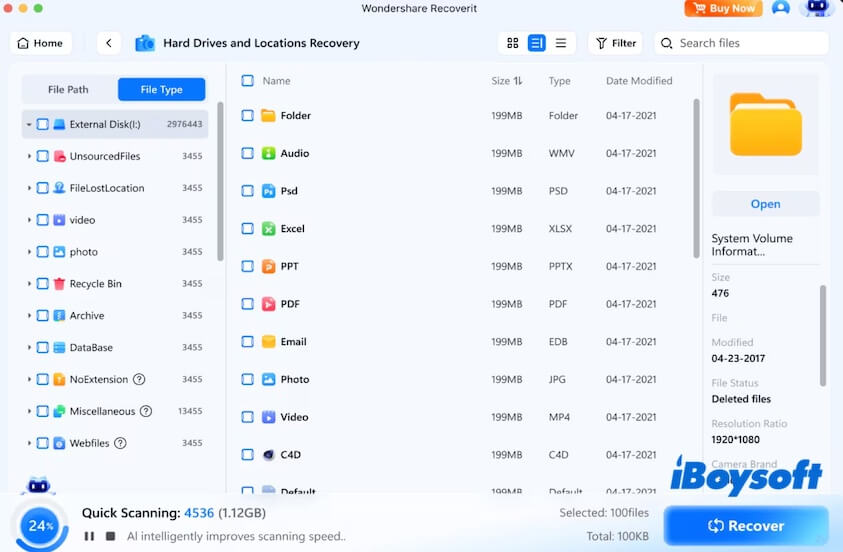
Wondershare Recoverit ist ein beliebtes Tool für Privatanwender mit einer modernen Benutzeroberfläche, bietet kostenlos jedoch nur ein sehr begrenztes Datenvolumen. Es kann dabei helfen, verlorene, gelöschte oder nicht zugängliche Dateien von zahlreichen Speichergeräten und aus verschiedenen Datenverlustszenarien wiederherzustellen.
Einschränkungen der kostenlosen Version
- Wiederherstellung von bis zu 100 MB Daten
- Kostenlose Vorschau der Scanergebnisse
✅ Vorteile
- Vergleichsweise schnelle Datenwiederherstellung
- Hohe Wiederherstellungsrate bei kleinen Datenmengen
- Unterstützt verschiedene Speichergeräte
- Einfache Bedienung
❌ Nachteile
- Das kostenlose Limit ist äußerst knapp bemessen
- Vorschau und wiederhergestellte Dateien stimmen nicht immer zuverlässig überein
- Für erweiterte Funktionen ist eine Zahlung erforderlich
- Die Datenwiederherstellung von einem abgestürzten Mac ist kostenpflichtig
⭐ Geeignet für
- Allgemeine Datenwiederherstellung auf dem Mac
- Benutzer, die schnell einige wenige kleine Dateien wiederherstellen möchten
5. Disk Drill Data Recovery for Mac (kostenlose Version)
– geeignet für allgemeine Datenwiederherstellung
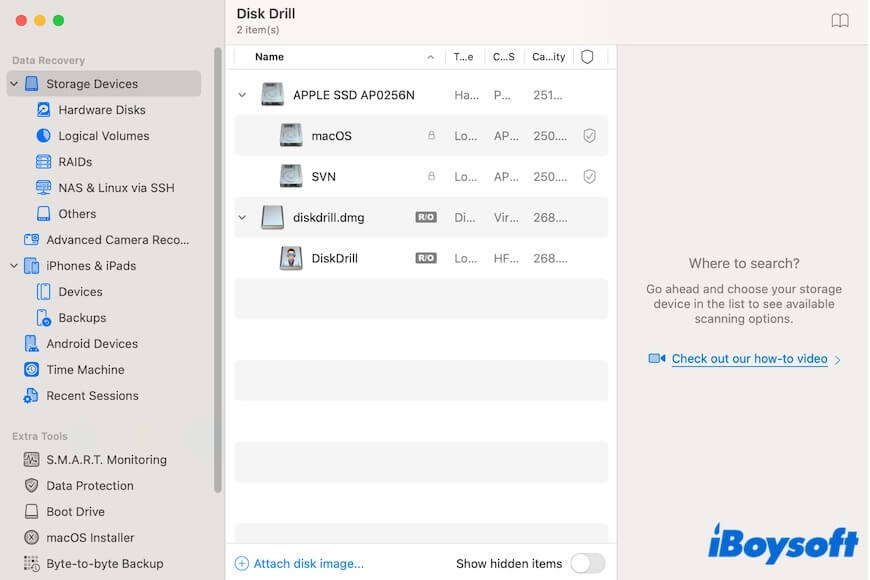
Disk Drill Data Recovery for Mac ist ein beliebtes Datenwiederherstellungstool für macOS, mit dem sich verlorene, gelöschte oder nicht zugängliche Dateien von zahlreichen Speichergeräten wiederherstellen lassen. Das Programm ist für seine intuitive Benutzeroberfläche und leistungsfähigen Scanfunktionen bekannt.
Limitationen der kostenlosen Version
- 500 MB kostenlose Datenwiederherstellung
- Gescannten Ergebnisse in der Vorschau anzeigen
- Zusätzliche Tools zur Datenträgerverwaltung kostenlos nutzen
✅ Vorteile
- Wiederherstellbare Dateien kostenlos in der Vorschau anzeigen
- Unterstützt alle gängigen Speichergeräte
- Unterstützt APFS, HFS+ und exFAT
❌ Nachteile
- Kostenlos lässt sich nur eine sehr geringe Datenmenge wiederherstellen
- Enthält zahlreiche Funktionen, die für die Datenwiederherstellung nicht erforderlich sind
- Für eine unbegrenzte Datenwiederherstellung ist eine Zahlung erforderlich
- Die Suche nach verlorenen Partitionen ist kostenpflichtig
⭐ Am besten geeignet für
- Benutzer, die neben der allgemeinen Datenwiederherstellung auch Funktionen zur Datenträgerverwaltung benötigen
- Benutzer, denen eine einfache Bedienung wichtiger ist als eine schnelle Datenwiederherstellung
Welches kostenlose Datenwiederherstellungstool für den Mac sollten Sie wählen?
Welches kostenlose Datenwiederherstellungsprogramm für den Mac für Sie geeignet ist, hängt von Ihrer Situation und den jeweiligen Stärken des Tools ab.
Empfehlungen nach Einsatzszenario:
| Situation des Datenverlusts | Bestes kostenloses Datenwiederherstellungstool für den Mac |
| - Dateien wurden gelöscht und der Papierkorb wurde geleert - Eine große Anzahl von Dateien ist auf beschädigten, nicht zugänglichen oder neu formatierten externen Laufwerken verloren gegangen - Der Mac startet nicht oder ist abgestürzt, und Sie möchten nicht auf ein bootfähiges USB-Laufwerk angewiesen sein - Dateien sind auf einem durch T2 gesicherten Mac oder einem Mac mit Apple-Chip verloren gegangen | iBoysoft Data Recovery for Mac |
| - Fotos und Videos wurden gelöscht oder fehlen - Das externe Laufwerk ist beschädigt | PhotoRec |
| - Es sind nur kleine Dateien verloren gegangen - Dateien wurden gelöscht oder fehlen - Der Mac ist abgestürzt und Sie verfügen über ein bootfähiges Medium - Das externe Laufwerk ist beschädigt | Wondershare Recoverit |
| - Einige Partitionen auf dem Laufwerk sind verloren gegangen - Dateien wurden gelöscht oder fehlen - Das externe Laufwerk ist beschädigt | Disk Drill Data Recovery for Mac |
Kostenlose Methoden vs. kostenlose Software – worin liegt der Unterschied?
Im Allgemeinen bietet kostenlose Datenwiederherstellungssoftware für den Mac im Vergleich zu kostenlosen Methoden eine höhere Erfolgsquote bei der Datenwiederherstellung, verkürzt die Wiederherstellungszeit und vereinfacht die Bedienung.
| Kostenlose Methoden | Kostenlose Datenrettungssoftware für den Mac | |
| Erfolgsquote der Datenrettung | Niedrig (oder hoch, aber nur unter bestimmten Voraussetzungen) | Hoch (solange die Daten nicht überschrieben wurden) |
| Geschwindigkeit der Datenrettung | Relativ langsam | Schnell |
| Bedienkomfort | Relativ schwierig, da umständliche Schritte erforderlich sind | Einfach, da die Software automatisch nach verlorenen Daten sucht und sie mit wenigen Klicks wiederherstellt |
Fazit
Die beste kostenlose Methode, um gelöschte Dateien auf einem Mac wiederherzustellen, hängt davon ab, ob ein Backup vorhanden ist und ob die Dateien endgültig gelöscht wurden.
Wenn die Dateien erst vor Kurzem gelöscht wurden, ist es am sichersten und schnellsten, den Papierkorb zu überprüfen oder die Dateien aus einem Time-Machine-Backup wiederherzustellen.
Falls das nicht funktioniert, ist kostenlose Datenrettungssoftware eine geeignete Option. Sie kann das Laufwerk scannen und eine begrenzte Datenmenge wiederherstellen. Kostenlose Tools haben jedoch häufig Einschränkungen bei der Dateigröße oder beim Funktionsumfang, daher ist eine erfolgreiche Wiederherstellung nicht garantiert.
Um die Chancen auf eine Wiederherstellung zu erhöhen, sollten Sie das betroffene Laufwerk nicht weiter verwenden. Ein Upgrade von der kostenlosen Version einer Datenrettungssoftware kann außerdem den Zugriff auf erweiterte Funktionen ermöglichen.
Häufig gestellte Fragen
- QWas bedeutet kostenlose Datenrettungssoftware für Mac wirklich?
-
A
Kostenlose Datenrettungstools für Mac ermöglichen in der Regel, ein Laufwerk zu scannen und wiederherstellbare Dateien kostenlos in der Vorschau anzuzeigen. Häufig ist die wiederherstellbare Datenmenge jedoch begrenzt, während wichtige Funktionen erst nach einem kostenpflichtigen Upgrade verfügbar sind.
- QKönnen kostenlose Datenrettungstools für Mac alle meine verlorenen Dateien wiederherstellen?
-
A
Das hängt vom verwendeten Tool ab.
Open-Source-Tools wie PhotoRec und TestDisk haben keine Wiederherstellungsgrenze. Sie können Dateien wiederherstellen, solange die betreffenden Daten nicht überschrieben wurden.
Bei den meisten kostenlosen Versionen kommerzieller Datenrettungssoftware können Sie dagegen wiederherstellbare Dateien scannen und in der Vorschau anzeigen. Die wiederherstellbare Datenmenge ist jedoch begrenzt, sofern Sie nicht auf einen kostenpflichtigen Tarif upgraden.