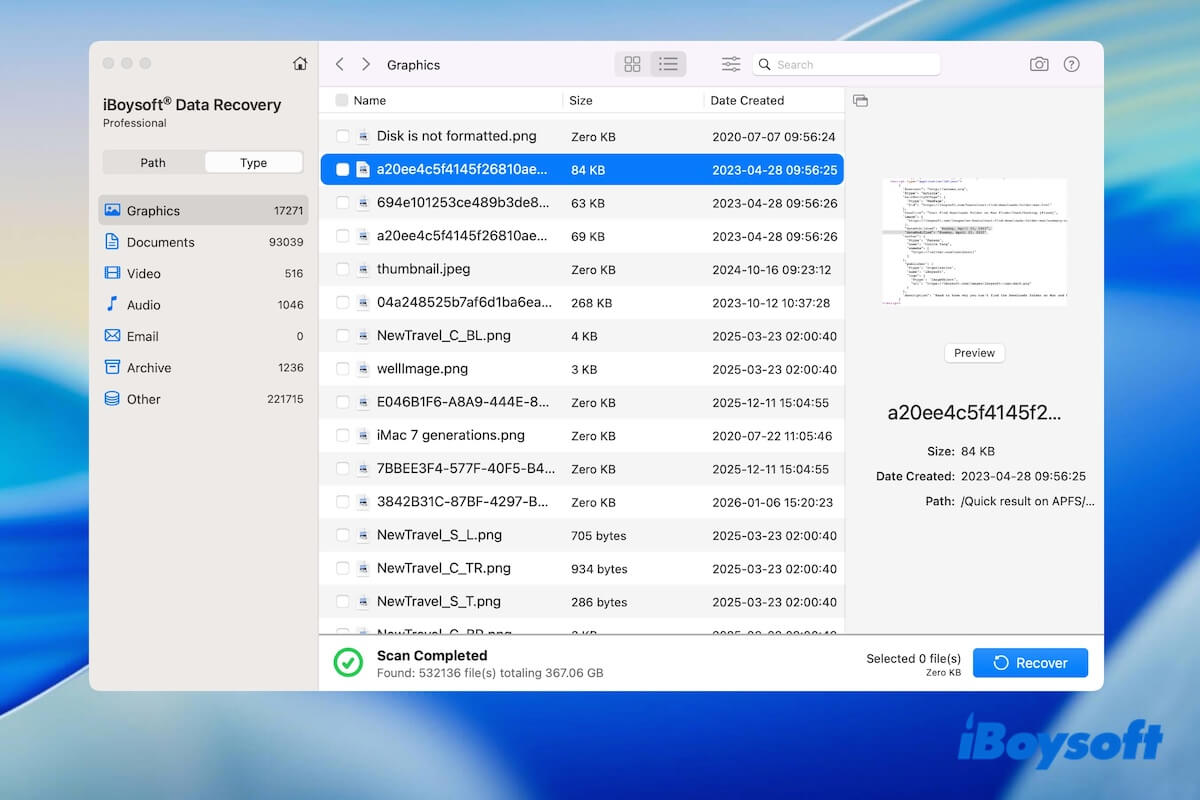
Kayıp dosyaları tamamen ücretsiz bir şekilde kurtarmayı umarak "Mac için ücretsiz veri kurtarma yazılımı" araması yapabilirsiniz.
Ancak araştırmamıza ve testlerimize göre ücretsiz kurtarma araçlarının çoğu yalnızca kayıp verileri taramanıza ve ücretli sürüme geçmenizi istemeden önce sınırlı miktarda veriyi kurtarmanıza izin verir. Özellikle modern macOS dosya sistemleri ve depolama aygıtlarıyla çalışırken ya da karmaşık veri kaybı durumlarında, sınırsız ve gerçekten ücretsiz kurtarma çözümleri oldukça nadirdir.
Doğru seçimi yapmanıza yardımcı olmak için popüler Mac veri kurtarma araçlarını kurtarma başarı oranı, performans, desteklenen dosya türleri, kullanım kolaylığı, sınırlamalar ve diğer ölçütlere göre test edip karşılaştırdık. Bu incelemede test sürecimizi ele alıyor, her aracın öne çıkan özelliklerini ve eksiklerini açıklıyor, ayrıca durumunuza uygun kurtarma çözümünü bulmanıza yardımcı olacak pratik ipuçları paylaşıyoruz.
Bu inceleme kimler için uygun, kimler için değil?
Bu incelemede yer alan araçlardan herhangi birini denemeden önce ücretsiz Mac veri kurtarma yazılımının veri kaybı durumunuza gerçekten uygun olup olmadığını belirlemeniz önemlidir.
✅ Bu inceleme aşağıdaki veri kaybı durumlarını yaşayanlar içindir:
- Mac'inizde belgeler, fotoğraflar, videolar, arşivler ve benzeri dosyaları yanlışlıkla sildiniz.
- Dosyalarınız kayıp veya erişilemez durumda, ancak Mac'iniz normal şekilde açılıyor.
- Verileri kurtarmak için yakın tarihli bir yedeğiniz yok (örneğin Time Machine veya iCloud yedeği).
- Ücret ödemeden önce ücretsiz bir veri kurtarma çözümü denemek istiyorsunuz.
- Dosyaları geri yüklemeden önce önizlemeyi tercih ediyorsunuz.
❌ Bu inceleme aşağıdaki veri kaybı durumları için uygun değildir:
- Sabit disk fiziksel olarak hasar gördüyse (tıklama sesleri geliyor ve Mac, diski Disk İzlencesi'nde hiç algılamıyorsa).
- SSD'de yonga düzeyinde arıza veya şifreli denetleyici hasarı varsa.
- Veri kurtarma işlemi mantık kartı düzeyinde yapılacaksa.
- Bu durumlarda genellikle yazılım yerine profesyonel, fiziksel müdahale gerektiren veri kurtarma hizmetlerinden yararlanmak gerekir.
📌 Öneri:
Bu inceleme veri kaybı durumunuza uygunsa aşağıda ele alınan ücretsiz Mac veri kurtarma programlarını incelemeye geçebilirsiniz. Durumunuza odaklanmıyorsa Genius Bar'dan randevu alabilirsiniz.
Önce bu ücretsiz Mac kurtarma yöntemlerini deneyin
Herhangi bir Mac veri kurtarma aracını denemeden önce, kaybolan dosyaları geri getirmek için uygulayabileceğiniz bazı genel kontroller ve yöntemler vardır.
Çöp Sepeti klasörünü kontrol edin
Ön koşullar:
- Dosyalar yakın zamanda silindiyse
- Dosyalar Çöp Sepeti'ne sürüklenip bırakıldıysa
- Dosyaya sağ tıklayıp Çöp Sepeti'ne Taşı seçeneğini seçtiyseniz
- Dosyalar aniden kaybolduysa
Başarı olasılığı:
- Çöp Sepeti boşaltılmadıysa çok yüksektir
- Çöp Sepeti'ndeki dosyalar 30 günden eskiyse ve Çöp Sepeti'nin 30 gün sonra otomatik olarak boşaltılmasını etkinleştirdiyseniz mümkün değildir
Kurtarma adımları:
- Dock'tan Çöp Sepeti'ni açın.
- İçindeki dosyalara göz atın.
- İstediğiniz dosyalara sağ tıklayın ve “Geri Koy” seçeneğine tıklayın.
Time Machine yedeklemesini kullanarak dosyaları geri yükleyin
Ön koşullar:
Veri kaybı yaşanmadan önce Time Machine'i etkinleştirmiş olmanız gerekir.
Başarı olasılığı:
Yakın tarihli Time Machine yedeklemeleriniz varsa yüksektir.
Kurtarma adımları:
- Dosyanın daha önce bulunduğu klasörü açın.
- Menü çubuğundaki Time Machine simgesine tıklayın.
- Daha eski yedeklemelere göz atmak için sağdaki zaman çizelgesini veya okları kullanın.
- Geri yüklemek istediğiniz dosya ya da klasörü seçin ve “Geri Yükle” seçeneğine tıklayın.
Dosyaları iCloud'dan kurtarın
Ön koşullar:
- Mac'inizde Apple Kimliğinizle oturum açmış olmanız gerekir
- iCloud Drive ile iCloud'daki Masaüstü ve Belgeler Klasörleri'ni etkinleştirmiş olmanız gerekir
Başarı olasılığı:
Silinen veya kaybolan dosyaların durumu iCloud'a da eşitlendiği için düşüktür.
Kurtarma adımları:
- iCloud.com adresini ziyaret edin.
- Apple Kimliğinizle oturum açın.
- Profil fotoğrafınıza tıklayın ve “Hesap Ayarları”nı seçin.
- Aşağı kaydırıp “İleri Düzey” > “Dosyaları Geri Yükle” seçeneklerine tıklayın.
- Dosyaları seçin ve “Geri Yükle” seçeneğine tıklayın.
Not: Bu yöntemlerle kayıp verilerinizi kurtaramazsanız veri kurtarma yazılımı kullanmanız gerekir. Sizin için derlediğimiz ücretsiz yazılımlara göz atabilirsiniz.
Kısa karşılaştırma: seçtiğimiz araçlar
Mac için yaygın olarak kullanılan ücretsiz veri kurtarma yazılımları aşağıda yer alıyor. Bu araçları, testlerimize dayanarak kurtarma sınırları, destekledikleri dosya sistemleri ve en uygun kullanım alanları açısından karşılaştırdık.
| Mac Veri Kurtarma Yazılımı | Ücretsiz Kurtarma Sınırı | Dosya Sistemi Desteği | En Uygun Kullanım Alanı |
| iBoysoft Data Recovery for Mac (Free Edition) | 1 GB veri kurtarma (her tür dosya) Tarama sonuçlarını sınırsız önizleme | Şifreli APFS, APFS, HFS+, exFAT, FAT32 | 1. Her türlü veri kaybı senaryosunda hızlı veri kurtarma 2. Kullanımı kolay veri kurtarma (teknolojiye yeni başlayanlar için bile) |
| PhotoRec | Sınırsız veri kurtarma | FAT, exFAT, HFS+ | Fotoğraf ve video kurtarma (dosya adları olmadan) |
| UFS Explorer (Free Edition) | 256 KB veri kurtarma Sonuçları önizleme | APFS, HFS+, NTFS | Genel veri kurtarma |
| Wondershare Recoverit (Free Tier) | 100 MB veri kurtarma Sonuçları önizleme | APFS, HFS+, exFAT | Küçük dosyaları hızlıca kurtarma |
| Disk Drill (Free Version) | 500 MB veri kurtarma Tarama sonuçlarını önizleme | APFS, HFS+, exFAT | Kullanımı kolay veri kurtarma |
Yazılımları nasıl test ettik?
Adil, güvenilir ve doğru bir karşılaştırma yapabilmek için tüm araçları aynı koşullar altında test ettik.
Testlerimizin ayrıntıları şöyle:
| Test ortamı | Mac modelleri: MacBook Pro (2020, Intel, 14 inç) & MacBook Pro (2025, M5, 14 inç) macOS sürümleri: macOS Tahoe, macOS Catalina Depolama aygıtları: Dahili SSD (APFS), harici USB sürücüsü (HFS+) |
| Test edilen dosya türleri | Belgeler (PDF, DOCX, XLSX) Fotoğraflar (JPG, PNG, HEIC) Videolar (MP4, MOV) Sıkıştırılmış dosyalar (ZIP) |
| Veri kaybı durumları | Dosyaları silme ve Çöp Sepeti'ni boşaltma Dosyaların Mac'te aniden kaybolması Harici sürücünün erişilemez veya okunamaz (bozulmuş) hâle gelmesi |
| Değerlendirme kapsamı | Ücretsiz kurtarma sınırı Tarama özellikleri (hızlı tarama ve derin tarama) Dosya önizleme desteği Kurtarma başarı oranı Veri kurtarma süresi ve maliyeti Kullanım kolaylığı |
⚠️ Özel notlar:
Önerilerin bazıları hem ücretsiz hem de ücretli sürümlere sahip olsa da incelememizde her aracın ücretsiz olarak sunduğu özelliklere odaklanıyoruz; bağlam sağlamak için ücretli özellikleri de ayrıca belirtiyoruz. Ücretli yükseltmeleri dayatmıyor veya sizi herhangi bir şey satın almaya yönlendirmeye çalışmıyoruz.
Ayrıca, yükseltme duvarına takılmamanız için yazılımların ücretsiz sürümleri ile ücretli sürümleri arasındaki farkları aşağıda açıkça belirttik.
Ücretsiz sürümler:
- Ücretsiz tarama
- Ücretsiz önizleme
- Veri kurtarma boyutunda sınırlama
Ücretli sürümler:
- Dosya boyutu kısıtlamalarını kaldırır; böylece tüm dosyaları gerçekten kurtarabilirsiniz
- Karmaşık kurtarma görevleri için tam destek
- Yazılım güncellemeleri
- Teknik destek
En iyi seçimlerimizin ayrıntılı incelemeleri
Testlerimize ve deneyimlerimize dayanarak, Mac için en iyi 5 ücretsiz veri kurtarma yazılımına ayrıntılı bir bakış sunuyoruz.
Özellikle ücretsiz sürümlerin sınırlamalarına odaklanıyor; ayrıca temel özellikleri, desteklenen dosya sistemlerini, artılarını ve eksilerini ve uygun kullanım senaryolarını ele alıyoruz. Böylece sizin için en uygun seçeneği belirleyebilirsiniz.
1. iBoysoft Data Recovery for Mac (Ücretsiz Sürüm)
- genel olarak en iyi ücretsiz Mac veri kurtarma yazılımı
iBoysoft Data Recovery for Mac silinen veya kaybolan dosyalar, bozulmuş ya da okunamayan sürücüler, çöken veya başlatılamayan Mac'ler ve daha birçok senaryoda kaybolan verileri kurtarabilen güçlü bir araçtır.
Dosyalarınızı şimdi kurtarmak için bu ücretsiz aracı indirin!
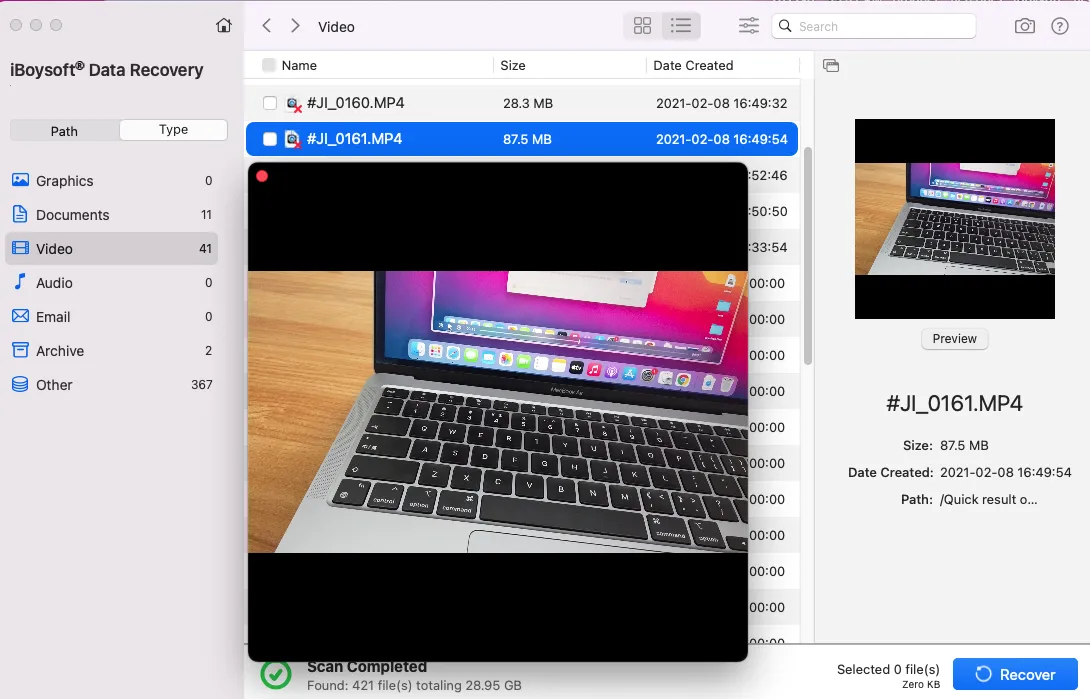
Ayrıca Mac'te Word belgesi kurtarma işlemini gerçekleştirmenize de olanak tanır.
Ücretsiz sürümün sınırlamaları
- 1 GB'a kadar veriyi ücretsiz kurtarma
- Kurtarma öncesinde sınırsız tam dosya önizlemesi
Desteklenen dosya sistemleri
APFS, APFS (encrypted), HFS+, exFAT, FAT32
✅ Artıları
- Temiz, kullanımı kolay ve macOS'a özgü arayüz
- Yüksek veri kurtarma oranı
- Hızlı veri kurtarma
- 1.000'den fazla dosya biçimini destekler
- Hızlı ve derin tarama seçenekleri sunar
- Tarama kesintiye uğradığında ilerleme kaldığı yerden sürdürülebilir
- macOS 26 Tahoe'dan High Sierra'ya kadar destekler
- Intel tabanlı (T2 dahil) ve Apple Silicon Mac'leri destekler
- Ofis dosyaları, görseller, videolar, ses dosyaları, arşivler, e-postalar ve daha fazlası gibi çeşitli dosya türlerini destekler
❌ Eksileri
- Sınırsız veri kurtarmanın kilidini açmak için ödeme yapmak gerekir
- (Şifreli) APFS sürücülerindeki verileri kurtarmak için ödeme yapmak gerekir
- Önyükleme yapılamayan bir Mac'teki dosyaları macOS Kurtarma Modu'nda kurtarmak için ödeme yapmak gerekir
⭐ Kimler için uygun?
- Görsel ve yeni başlayanların kolayca kullanabileceği bir kurtarma aracına ihtiyaç duyanlar
- Ücretsiz olarak yalnızca birkaç dosyayı kurtarması gereken Mac kullanıcıları
- Kurtarma işleminden önce dosyaları önizlemek isteyen Mac kullanıcıları
- T2 güvenlikli veya Apple Silicon Mac'lerdeki (M1-M5) verileri kurtarması gereken Mac kullanıcıları
- Ücret ödemeden önce profesyonel bir veri kurtarma aracını denemek isteyen Mac kullanıcıları
2. PhotoRec
– sınırsız fotoğraf ve video kurtarma için en uygun seçenek
PhotoRec bozulmuş veya yeniden biçimlendirilmiş sabit disklerden sınırsız sayıda dosyayı ücretsiz olarak kurtarmasıyla bilinen açık kaynaklı bir kurtarma yazılımıdır. Ancak grafiksel bir arayüzü olmayan ve komut satırı üzerinden çalışan bir araç olduğu için kullanım kolaylığından ödün verir.
Ücretsiz sürümün sınırları
- Mac için %100 ücretsiz veri kurtarma yazılımı
- Kurtarma boyutu sınırı yoktur
- Dosya önizleme özelliği yoktur
✅ Artıları
- Tamamen ücretsizdir
- Video, belge, görsel ve arşiv kurtarmayı destekler (profesyonel belge kurtarma yazılımına ihtiyacınız varsa şu içeriğe göz atın: Mac için En İyi Belge Kurtarma Yazılımları)
- Bozulmuş veya yeniden biçimlendirilmiş sürücülerden ve hafıza kartlarından veri kurtarabilir
❌ Eksileri
- Terminal üzerinden çalıştırılması gerekir
- Kullanımı kolay değildir
- Kurtarılan dosyaların özgün adları ve klasör yapısı korunmaz
- Kurtarma işleminden önce dosyalar önizlenemez
- Kurtarma işlemi uzun sürebilir
- Modern Mac'lerde, özellikle T2 veya Apple Silicon kullanan modellerde kullanım olanakları sınırlıdır
⭐ Kimler için uygun?
- Komut satırıyla çalışmaya aşina olan kullanıcılar
- Veri kurtarma aracı için ödeme yapmak istemeyen kullanıcılar
- Fotoğraf veya video kurtarmaya odaklanan kullanıcılar
- Teknik bilgi sahibi kullanıcılar
3. UFS Explorer Standard Recovery (Free Edition)
- genel veri kurtarma için uygun
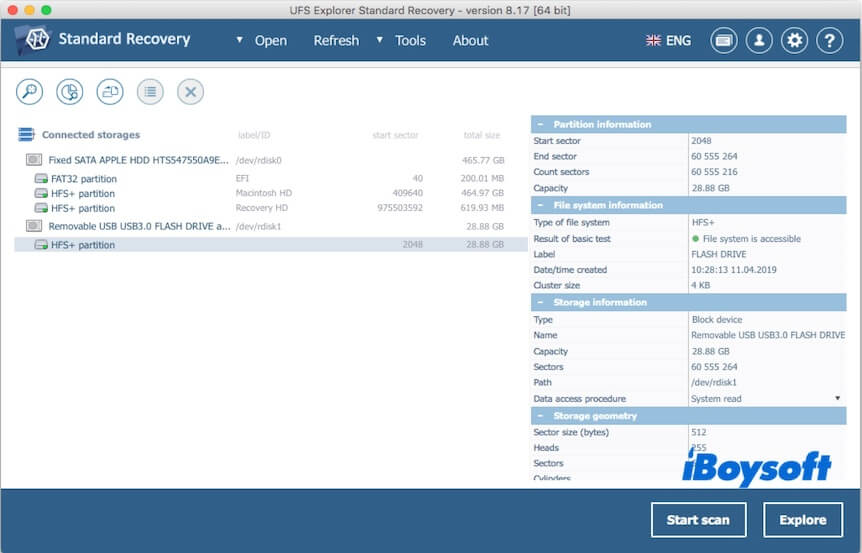
UFS Explorer Standard Recovery, basit bir arayüze sahip platformlar arası bir veri kurtarma çözümüdür. Geniş uyumluluk, esnek tarama seçenekleri ve gelişmiş imaj oluşturma araçlarını bir araya getirerek çeşitli depolama türlerinden ve dosya sistemlerinden kaybolan verileri kurtarmaya yardımcı olur.
Ücretsiz sürümün sınırlamaları
- Ücretsiz olarak en fazla 256 KB veri kurtarılabilir
- Kurtarma öncesinde ücretsiz önizleme
✅ Artıları
- Basit arayüz
- Dosya önizlemesini destekler
- Mantıksal dosya sistemi hasarlarını onarabilir
- macOS 11 Big Sur ve sonraki sürümleri destekler; OS X 10.9 Mavericks ile macOS 10.15 Catalina arasındaki sürümler için ayrı bir derleme de mevcuttur
❌ Eksileri
- Tarama sonuçları kafa karıştırıcı olabilir
- Gelişmiş özelliklerin kilidini açmak için ödeme yapmak gerekir
- Kurtarma işlemi görece yavaştır
- Tarama kaldığı yerden sürdürülemez
⭐ En uygun olduğu kullanıcılar
- Mac'te genel veri kurtarma yapmak isteyen kullanıcılar
- Karmaşık depolama düzenlerinden veri kurtarması gereken kullanıcılar
4. Wondershare Recoverit (Ücretsiz Sürüm)
- genel veri kurtarma için ideal
Wondershare Recoverit, kullanımı özenle tasarlanmış bir arayüze sahip, ancak ücretsiz veri kurtarma kotası oldukça düşük olan popüler bir tüketici aracıdır. Çok çeşitli depolama aygıtlarından ve veri kaybı senaryolarından kaybolan, silinen veya erişilemeyen dosyaları kurtarmanıza yardımcı olabilir.
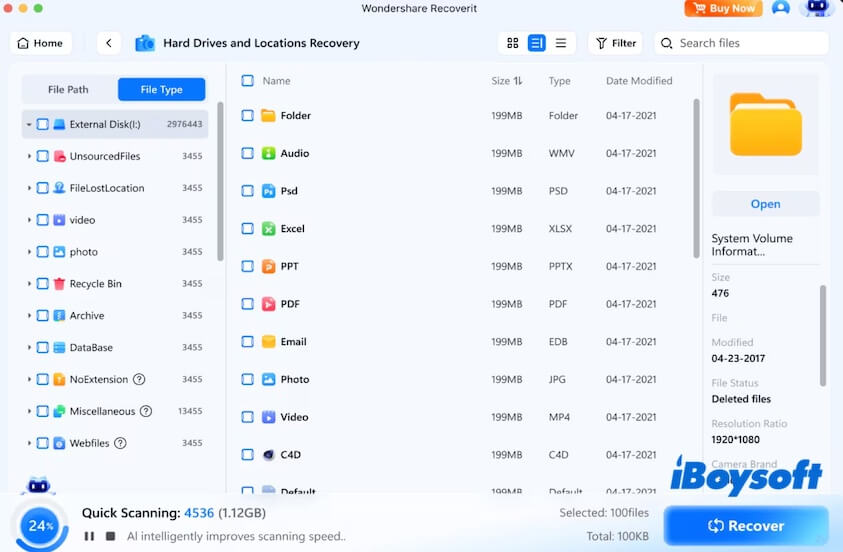
Ücretsiz sürümün sınırlamaları
- 100 MB veri kurtarma
- Tarama sonuçları için ücretsiz önizleme
✅ Artıları
- Görece hızlı veri kurtarma
- Küçük miktardaki verilerde yüksek kurtarma oranı
- Çeşitli depolama aygıtlarını destekler
- Kullanımı kolaydır
❌ Eksileri
- Ücretsiz kullanım sınırı son derece kısıtlayıcıdır
- Önizleme ve kurtarılan sonuçlar tutarlı olmayabilir
- Gelişmiş özellikler için ödeme yapmak gerekir
- Çökmüş bir Mac'ten veri kurtarmak için ödeme yapmak gerekir
⭐ En uygun olduğu kullanıcılar
- Mac'te genel veri kurtarma yapmak isteyen kullanıcılar
- Birkaç küçük dosyayı hızlıca kurtarması gereken kullanıcılar
5. Mac için Disk Drill Veri Kurtarma (Ücretsiz Sürüm)
- genel veri kurtarma için en uygun seçenek
Mac için Disk Drill Veri Kurtarma macOS için geliştirilmiş ve çeşitli depolama aygıtlarındaki kaybolan, silinen veya erişilemeyen dosyaları kurtarmanıza yardımcı olan popüler bir veri kurtarma aracıdır. Sezgisel arayüzü ve güçlü tarama özellikleriyle bilinir.
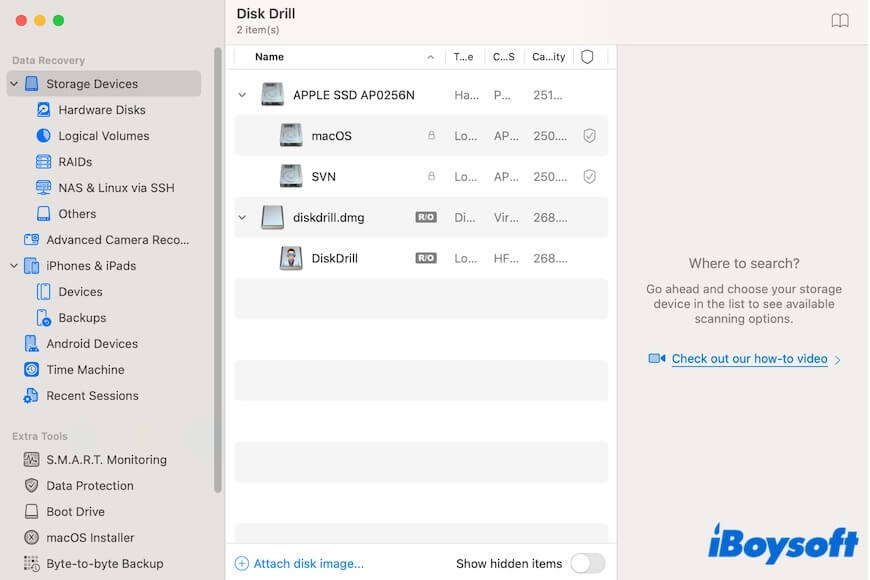
Ücretsiz sürümün sınırları
- 500 MB'a kadar ücretsiz veri kurtarma
- Taranan sonuçları önizleme
- Ek disk yönetimi araçlarını ücretsiz kullanma
✅ Avantajları
- Kurtarılabilecek dosyaları ücretsiz önizleme
- Yaygın tüm depolama aygıtlarını destekler
- APFS, HFS+ ve exFAT desteği
❌ Dezavantajları
- Ücretsiz olarak kurtarılabilen veri miktarı çok sınırlıdır
- Gereksiz birçok işlevi bir arada sunar
- Sınırsız veri kurtarma için ücret ödemek gerekir
- Kayıp bölümleri aramak için ücret ödemek gerekir
⭐ En uygun olduğu kullanıcılar
- Genel veri kurtarmanın yanı sıra disk yönetimine de ihtiyaç duyan kullanıcılar
- Veri kurtarma hızından çok kullanım kolaylığına önem veren kullanıcılar
Hangi ücretsiz Mac veri kurtarma aracını seçmelisiniz?
Mac için hangi ücretsiz veri kurtarma yazılımının size uygun olduğu, karşılaştığınız duruma ve aracın güçlü olduğu alana bağlıdır.
Senaryoya göre öneriler:
| Veri kaybı durumu | Mac için en iyi ücretsiz veri kurtarma aracı |
| - Dosyalar silindi ve Çöp Sepeti boşaltıldı - Bozulmuş, erişilemeyen veya yeniden biçimlendirilmiş harici sürücülerde çok sayıda dosya kaybedildi - Mac başlatılamıyor veya çöktü ve önyüklenebilir bir USB sürücüsüne güvenmek istemiyorsunuz - T2 güvenlikli veya Apple Silicon işlemcili bir Mac'te dosyalar kaybedildi | iBoysoft Data Recovery for Mac |
| - Fotoğraflar ve videolar silindi veya kayboldu - Harici sürücü bozuldu | PhotoRec |
| - Yalnızca küçük dosyalar kaybedildi - Dosyalar silindi veya kayboldu - Mac çöktü ve önyüklenebilir bir diskiniz var - Harici sürücü bozuldu | Wondershare Recoverit |
| - Sürücüdeki bazı bölümler kayboldu - Dosyalar silindi veya kayboldu - Harici sürücü bozuldu | Disk Drill Data Recovery for Mac |
Ücretsiz yöntemlerle ücretsiz yazılım arasındaki fark nedir?
Genel olarak ücretsiz yöntemlerle karşılaştırıldığında, ücretsiz Mac veri kurtarma yazılımları daha yüksek veri kurtarma başarısı sunar, kurtarma süresini kısaltır ve işlemi kolaylaştırır.
| Ücretsiz yöntemler | Ücretsiz Mac veri kurtarma yazılımı | |
| Veri kurtarma başarı oranı | Düşük (veya yüksek, ancak ön koşulların sağlanması gerekir) | Yüksek (verilerin üzerine yeni veri yazılmadığı sürece) |
| Veri kurtarma hızı | Görece yavaş | Hızlı |
| Kullanım kolaylığı | Görece zor; zahmetli adımlar gerekir | Kolay; kayıp verileri otomatik olarak tarar ve birkaç tıklamayla kurtarır |
Sonuç
Mac'te silinen dosyaları kurtarmanın en iyi ücretsiz yolu, yedek alıp almadığınıza ve dosyaların kalıcı olarak silinip silinmediğine bağlıdır.
Dosyalar yakın zamanda silindiyse Çöp Sepeti'ni kontrol etmek veya Time Machine'den geri yüklemek en güvenli ve hızlı seçenektir.
Bu yöntemler işe yaramazsa ücretsiz veri kurtarma yazılımı en uygun seçenek olabilir. Bu yazılımlar diski tarayarak sınırlı miktarda veriyi kurtarabilir. Ancak ücretsiz araçlarda genellikle dosya boyutu veya özellik kısıtlamaları bulunur; bu nedenle kurtarma işleminin başarılı olacağı garanti edilemez.
Kurtarma ihtimalini artırmak için etkilenen sürücüyü kullanmayı bırakın. Daha gelişmiş veri kurtarma işlevlerini kullanabilmek için veri kurtarma yazılımının ücretsiz sürümünü yükseltmeyi değerlendirin.
Sık sorulan sorular
- QÜcretsiz Mac veri kurtarma yazılımı gerçekten ne anlama gelir?
-
A
Ücretsiz Mac veri kurtarma araçları genellikle sürücünüzü taramanıza ve kurtarılabilir dosyaları ücretsiz olarak önizlemenize izin verir. Ancak çoğu, kurtarabileceğiniz veri miktarını sınırlar ve temel özellikleri ücretli yükseltmenin arkasına koyar.
- QÜcretsiz Mac kurtarma araçları kaybolan tüm dosyalarımı kurtarabilir mi?
-
A
Kullandığınız araca bağlıdır.
PhotoRec ve TestDisk gibi açık kaynaklı araçlarda kurtarma sınırı yoktur. Verilerin üzerine yazılmadığı sürece dosyaları kurtarabilirler.
Buna karşılık, ticari veri kurtarma araçlarının çoğu ücretsiz sürümünde kurtarılabilir dosyaları tarayıp önizleyebilirsiniz; ancak ücretli bir plana geçmediğiniz sürece kurtarabileceğiniz veri miktarı sınırlıdır.