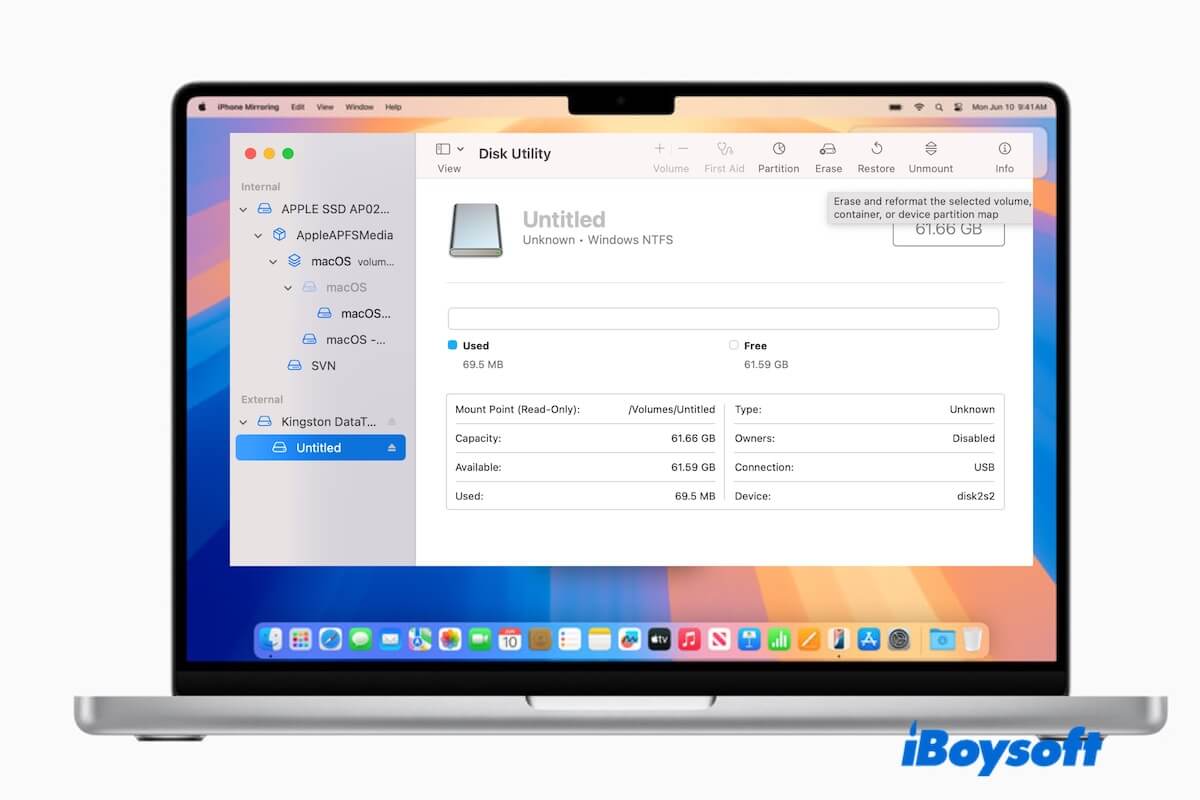
Dans cet article, vous trouverez les réponses à toutes vos questions sur NTFS pour macOS Sequoia 15, notamment sur la prise en charge de NTFS par macOS Sequoia et sur la façon d’écrire sur un volume NTFS sous macOS 15.
Conseil : Le successeur de macOS Sequoia a été annoncé. Si le sujet vous intéresse, consultez NTFS pour macOS Tahoe.
macOS Sequoia peut-il écrire sur un volume NTFS par défaut ?
NTFS est un système de fichiers développé par Microsoft, principalement utilisé sous Windows pour stocker, organiser et récupérer des données sur des périphériques de stockage tels que les disques durs, les SSD et les clés USB.
Bien qu’Apple soit concurrent de Microsoft, macOS ne permet toujours pas d’écrire sur les disques formatés en NTFS.
Comme les versions précédentes de macOS, macOS Sequoia prend toujours en charge uniquement la lecture des volumes NTFS.
Utiliser un outil NTFS professionnel pour Mac Sequoia
#La meilleure méthode sans formatage #La méthode la plus sûre pour écrire sur NTFS sous Sequoia
L’expression « NTFS pour Mac » désigne généralement un pilote NTFS tiers conçu pour vous permettre de lire et d’écrire sur des volumes NTFS avec un Mac.
Il existe de nombreux outils NTFS pour Mac compatibles avec les volumes Microsoft NTFS. Tous se présentent comme des solutions professionnelles, mais leurs performances, leur vitesse de lecture et d’écriture, leur facilité d’utilisation, leur sécurité, leur prix et d’autres caractéristiques peuvent en réalité varier considérablement. Vous pouvez consulter l’évolution des technologies NTFS pour Mac pour mieux comprendre les technologies utilisées par les principaux utilitaires NTFS pour Mac.
Parmi ces solutions, iBoysoft NTFS for Mac se distingue. Ce logiciel de montage NTFS approuvé par Apple est facile à utiliser. Une fois installé sur votre Mac, il peut monter automatiquement les disques externes NTFS connectés en mode lecture et écriture complet.
Ce qui distingue iBoysoft NTFS for Mac des autres solutions, c’est sa prise en charge de trois modes : mode simple, mode Extension et mode avancé.
- Mode simple : permet d’écrire directement sur les disques NTFS sans activer les extensions du noyau ni installer le pilote NTFS.
- Mode Extension : monte les volumes NTFS en mode lecture-écriture à l’aide de l’extension du système de fichiers Apple, sans avoir à activer les extensions du noyau. Ce mode est disponible uniquement sous macOS 26 et versions ultérieures.
- Mode avancé : permet d’installer son propre pilote NTFS et d’activer les extensions système. Les disques NTFS sont ainsi montés automatiquement en mode lecture-écriture chaque fois qu’ils sont connectés au Mac, avec des performances plus stables.
Avec ce logiciel, vous pouvez :
- modifier, supprimer et ajouter facilement des fichiers sur un disque NTFS depuis le Finder ;
- déplacer et copier des fichiers d’un Mac vers un disque NTFS ;
- effacer des disques externes et les formater en NTFS sur un Mac.
Surtout, il prend en charge non seulement macOS Sequoia 15, mais aussi ses versions ultérieures, macOS Tahoe 26 et macOS Golden Gate 27.
Mode d’emploi :
- Téléchargez gratuitement iBoysoft NTFS for Mac et installez-le sur votre Mac.
- Connectez le disque NTFS à votre Mac.
- Cliquez sur « Enable Writable » et choisissez un mode : Simple ou Advanced.
L’outil monte alors immédiatement et automatiquement le disque NTFS avec un accès complet en lecture et écriture.
Remarque : Lors de la première installation d’iBoysoft NTFS for Mac, le logiciel vous invite à installer un pilote NTFS, à activer les extensions système dans les Réglages Système et à autoriser l’accès au dossier Bureau afin d’accorder l’accès complet au disque à l’application et de garantir son fonctionnement sur votre Mac.
Si le pilote NTFS ne fonctionne plus après la mise à jour vers Sequoia, consultez : NTFS for Mac ne fonctionne pas sous macOS Sequoia.
Essayez gratuitement NTFS for Mac pour macOS Sequoia
#Méthode en ligne de commande, difficile à utiliser#Les applications open source peuvent offrir des performances instables
Il existe des programmes NTFS for Mac gratuits compatibles avec macOS Sequoia :
- NTFS-3G
- macFUSE
- Mounty for NTFS
Il ne s’agit pas de logiciels autonomes : ils doivent fonctionner ensemble.
macFUSE sert de passerelle ou d’environnement d’exécution sur macOS. Il ne fournit pas lui-même la prise en charge de l’écriture sur NTFS : il permet aux pilotes de système de fichiers tiers de fonctionner sur macOS.
NTFS-3G est le véritable pilote NTFS permettant la lecture et l’écriture. Toutefois, sur macOS, NTFS-3G dépend de macFUSE. Sans macFUSE, NTFS-3G ne peut généralement pas fonctionner correctement.
Mounty for NTFS n’est pas un pilote NTFS en soi. Il s’agit plutôt d’un outil graphique d’aide au montage automatique, qui utilise soit la prise en charge NTFS intégrée à macOS, soit NTFS-3G.
Les dépendances varient selon la version :
- Les versions 1.x de Mounty (notamment 1.13, 1.14, 1.15 et 1.16) reposaient principalement sur la prise en charge expérimentale de l’écriture sur NTFS de macOS.
- La version 2.0 de Mounty (sortie en mars 2023) nécessite souvent :
macFUSE
NTFS-3G
Par conséquent, sous macOS Sequoia, Mounty n’est souvent pas entièrement autonome. Dans de nombreux cas, vous devez toujours disposer des éléments suivants :
macFUSE + NTFS-3G + Mounty
Dans cette configuration :
- NTFS-3G fait office de véritable pilote NTFS pour la lecture et l’écriture
- macFUSE fournit l’environnement d’exécution
- Mounty sert d’outil de montage automatique et d’interface graphique
Reformater le disque NTFS avec un système de fichiers compatible avec macOS
#Convient aux disques NTFS vides#Convient aux disques NTFS contenant peu de fichiers (sinon, la sauvegarde peut prendre beaucoup de temps)
Puisque macOS Sequoia ne permet pas l’écriture sur NTFS, vous pouvez le reformater avec un système de fichiers compatible avec macOS, notamment :
- APFS
- Mac OS étendu (journalisé)
- exFAT
- FAT32
Pour une utilisation avec plusieurs systèmes d’exploitation, exFAT est le meilleur choix.
Reformater un disque dur NTFS consiste à effacer tout son contenu, puis à lui attribuer un autre système de fichiers. Vous devez donc sauvegarder vos fichiers au préalable afin d’éviter toute perte de données. Toutefois, si votre disque NTFS contient un très grand nombre de fichiers :
- La sauvegarde des fichiers comme l’effacement du disque peuvent prendre beaucoup de temps.
- L’effacement du disque NTFS peut échouer, car il s’agit d’une opération complexe.
Si vous souhaitez malgré tout reformater le disque pour le rendre inscriptible sous macOS Ventura ou Sequoia, procédez comme suit :
- Connectez votre disque NTFS à votre Mac.
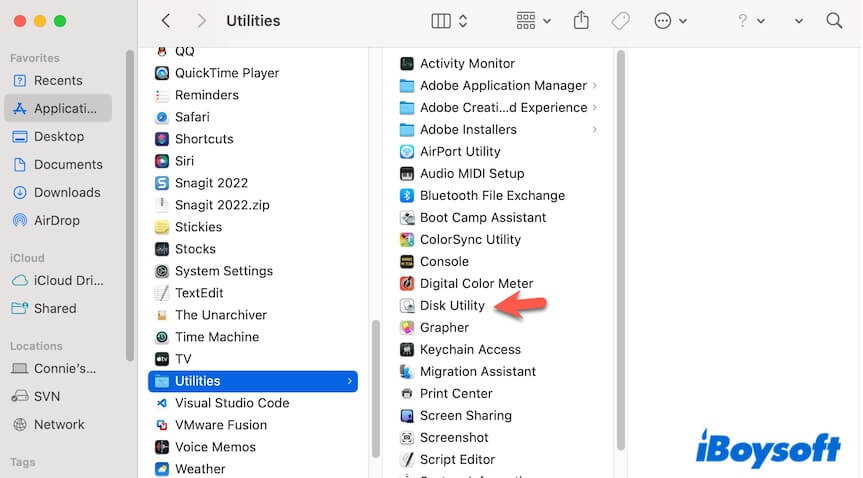
- Ouvrez le Finder, puis cliquez dans la barre latérale sur le dossier Applications > le dossier Utilitaires > Utilitaire de disque.
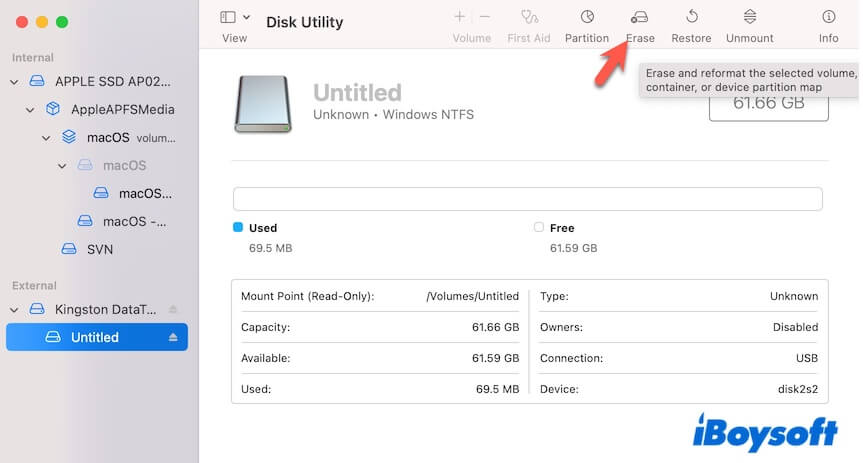
- Sélectionnez le disque NTFS dans la barre latérale.
- Cliquez sur Effacer dans la barre d’outils. Attention : cette opération supprime toutes les données du disque.
- Donnez un nouveau nom au disque NTFS, choisissez un format de fichiers compatible avec macOS, puis cliquez sur Effacer.
Si vous comptez utiliser ce disque uniquement sur votre Mac, vous pouvez le formater en APFS ou en Mac OS étendu. Si vous prévoyez de l’utiliser sur plusieurs systèmes, choisissez le format exFAT ou FAT32.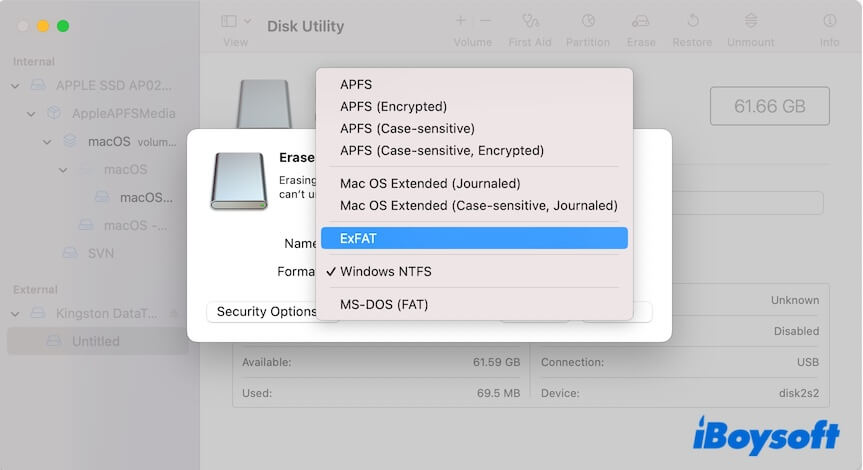
À lire aussi :
Les disques externes NTFS ne se montent pas ou ne fonctionnent pas sous macOS Sequoia
NTFS pour Mac Tahoe : téléchargement gratuit | NTFS pour Mac ne fonctionne pas
FAQ sur NTFS pour macOS Sequoia
- QUn outil NTFS gratuit pour Mac est-il sûr sous Sequoia ?
-
A
Les outils NTFS gratuits pour Mac sont généralement moins fiables et potentiellement plus risqués que les pilotes NTFS commerciaux sous macOS Sequoia.
Depuis macOS Ventura, Apple renforce régulièrement la sécurité du système et modifie le comportement des systèmes de fichiers. Les anciens outils NTFS gratuits peuvent donc :
Ne pas monter correctement les disques
Provoquer des déconnexions intempestives
Offrir des vitesses d’écriture plus faibles
Accroître le risque de corruption des fichiers lors de transferts volumineux
- QDois-je formater le disque NTFS en exFAT ?
-
A
Cela dépend de la situation.
Si votre disque NTFS est vide, vous pouvez simplement le reformater en exFAT.
Si votre disque NTFS contient un grand nombre de fichiers, mieux vaut éviter de le formater. Le reformatage effacera les données du disque : vous devrez donc commencer par effectuer une sauvegarde. La sauvegarde d’une grande quantité de données peut prendre beaucoup de temps.
Comment lire et écrire sur un volume NTFS sous macOS Sequoia ?
Réponse rapide :
macOS Sequoia peut lire les volumes NTFS, mais ne permet pas d’y écrire par défaut. Pour lire et écrire sur des disques durs NTFS sous macOS Sequoia, vous pouvez :
1. Utiliser un outil NTFS pour Mac, comme iBoysoft NTFS for Mac (la méthode la plus sûre et la plus rapide)
Download
iBoysoft NTFS for Mac
Rating:4.8
2. Reformater le disque NTFS avec un système de fichiers compatible avec macOS (à condition que le disque soit vide ou que vous ayez déjà sauvegardé son contenu)