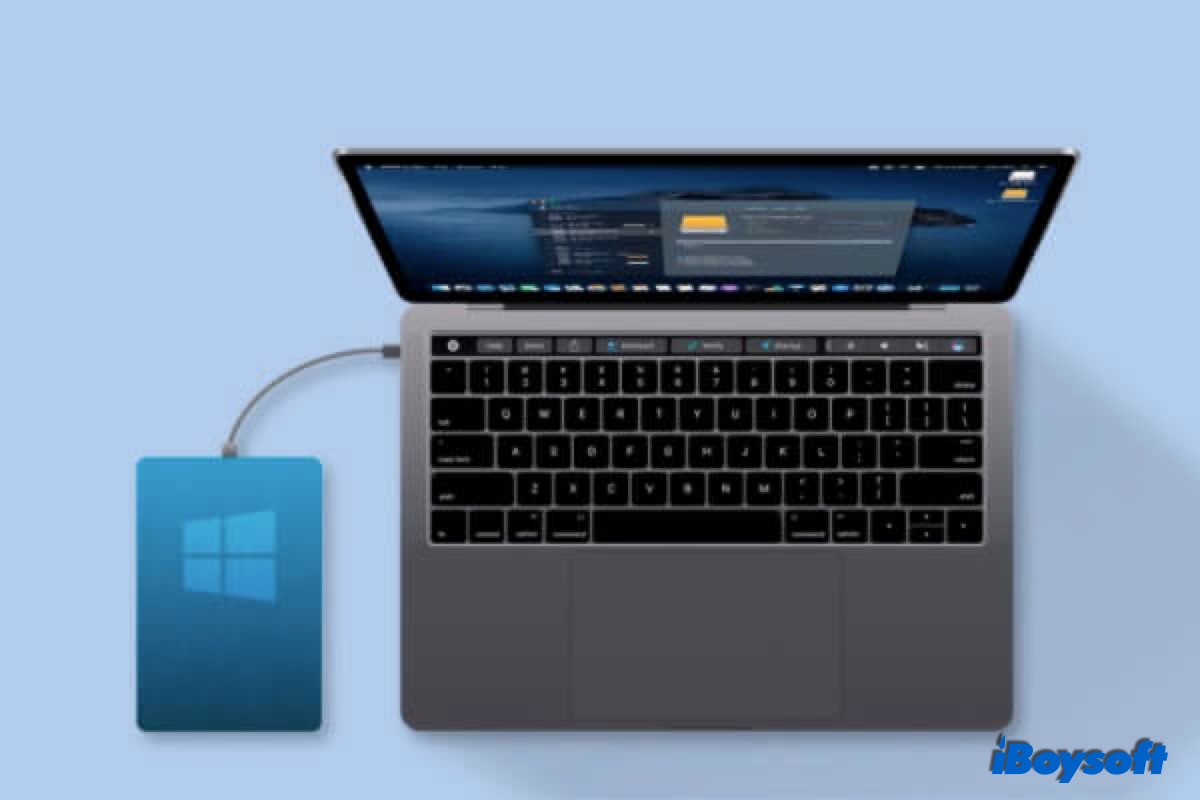
NTFS (l’abréviation de NT File System) est le système de fichiers par défaut de Windows, tandis que macOS peut uniquement le lire. Écrire sur des disques NTFS avec un Mac est souvent indispensable pour les utilisateurs qui travaillent sur plusieurs plateformes, notamment pour partager des fichiers entre Windows et macOS.
Compte tenu des limitations liées à l’accès en lecture seule aux disques NTFS sur Mac, nous avons testé et présenté différentes méthodes pour activer la prise en charge de la lecture et de l’écriture sur un disque NTFS avec macOS. Chacune comporte des avantages et des inconvénients. Choisissez celle qui correspond à votre situation.
Avant de commencer, vérifiez que le passage de votre disque en lecture seule est bien dû aux limitations de macOS avec NTFS :
1. Cliquez avec le bouton droit de la souris sur le disque dans le Finder ou sur le bureau, puis sélectionnez Lire les informations pour vérifier qu’il est formaté en NTFS.
2. Vérifiez si vous avez déjà utilisé un pilote NTFS et si le périphérique est une carte SD dont le verrouillage physique est activé.
3. Vérifiez si le disque apparaît dans Utilitaire de disque, mais ne peut pas être monté manuellement. Dans ce cas, cela signifie que le disque est peut-être physiquement endommagé ou chiffré avec BitLocker. Pour un disque chiffré avec BitLocker, un pilote NTFS ne fonctionne pas : vous devez utiliser un outil BitLocker pour Mac.
Choisissez une méthode pour lire et écrire sur un disque NTFS avec un Mac
| Méthode | Fiabilité | Niveau de difficulté | Idéal pour | Limites |
| 1. Utiliser un pilote NTFS compatible avec Mac : iBoysoft NTFS for Mac | Fiable, car il s’agit d’un outil spécialisé et professionnel | Facile : obtenez un accès complet en lecture et en écriture aux disques NTFS sur Mac en quelques clics. | 1. Les utilisateurs actuels de macOS qui modifient, copient, suppriment ou déplacent régulièrement des fichiers sur des disques NTFS. 2. Les débutants en informatique. | Nécessite l’installation d’un logiciel. Sur les Mac équipés d’une puce Apple, l’autorisation de l’extension système peut être requise. Consultez la page du produit pour connaître la prise en charge actuelle de macOS. |
| 2. Utiliser Mounty for NTFS + NTFS-3G + macFUSE | Fiabilité relativement limitée, car il s’agit d’outils open source | Difficile : cette méthode repose sur la ligne de commande. Vous devez d’abord installer MacFUSE et NTFS-3G. | 1. Les utilisateurs qui souhaitent une configuration gratuite et sont à l’aise avec les réglages supplémentaires. 2. Les utilisateurs expérimentés ou les informaticiens qui privilégient une solution sans frais. | Dépend de plusieurs composants. La configuration est complexe. Commencez par tester la méthode sur des disques contenant des données non critiques et vérifiez la compatibilité actuelle de chaque composant. |
| 3. Utiliser Terminal | Peu fiable, car il s’agit d’une méthode expérimentale principalement destinée à macOS Catalina ou aux versions antérieures, qui n’est pas officiellement prise en charge par Apple. Remarque : très instable sur macOS Big Sur et Monterey, et presque inutilisable sur macOS Ventura et les versions ultérieures | Difficile : vous devez exécuter des commandes dans Terminal. | Pour référence historique. | Cette méthode est déconseillée avec les versions récentes de macOS Ventura, Sonoma, Sequoia, Tahoe et les autres versions. Il est préférable de la tester sur des disques ne contenant pas de données importantes. |
Conseil : formater un disque NTFS avec un système de fichiers compatible avec macOS est également une solution pour pouvoir y écrire. Cette méthode convient toutefois davantage aux disques NTFS vides ou contenant peu de fichiers, car l’effacement d’un grand nombre de fichiers peut prendre beaucoup de temps.
Méthode 1. Utiliser un outil NTFS compatible avec Mac
#Une solution simple et rapide, mais payante
Compte tenu de l’évolution des outils NTFS pour Mac, un utilitaire NTFS dédié constitue l’option la plus pratique pour activer la prise en charge de l’écriture NTFS sur Mac. Il permet de monter le disque NTFS avec un accès en lecture et en écriture, afin que vous puissiez l’utiliser comme un disque externe compatible avec macOS.
iBoysoft NTFS for Mac est conçu pour permettre aux utilisateurs de Mac de lire et d’écrire sur des disques NTFS sans les effacer. Après l’installation, cet utilitaire peut monter automatiquement les disques NTFS en mode lecture et écriture. Vous pouvez ensuite gérer les fichiers du disque NTFS dans le Finder, notamment les copier, les modifier, les supprimer, les renommer, en ajouter et les déplacer.
Les principaux atouts d’iBoysoft NTFS for Mac :
- Une vitesse élevée d’écriture sur NTFS et de transfert de fichiers sous macOS (voir : test de la vitesse de lecture et d’écriture des disques NTFS sur un Mac avec iBoysoft NTFS for Mac)
- Montage automatique des disques NTFS en mode lecture et écriture
- Prise en charge de NTFS sur Mac avec Apple silicon, notamment des puces M1, M2, M3, M4 et M5
- Compatible avec macOS Golden Gate 27 à macOS High Sierra 10.13.
Voici comment procéder :
- Téléchargez et installez iBoysoft NTFS for Mac.
- Connectez le disque NTFS à votre Mac.
- Dans l’interface principale de l’application, sélectionnez le disque NTFS, puis cliquez sur Open.
Vous devrez choisir entre Simple Mode, Extension (uniquement sous macOS 26 ou version ultérieure) et Advanced Mode.
Simple Mode permet de monter directement le disque NTFS en mode lecture et écriture, sans configuration supplémentaire. Vous devrez toutefois monter manuellement le disque chaque fois que vous le connecterez au Mac.
Le mode Extension rend le disque NTFS inscriptible grâce à l’implémentation du système de fichiers NTFS développée par iBoysoft. Celle-ci s’exécute dans l’espace utilisateur via FSKit d’Apple. Il n’est pas nécessaire d’activer une extension du noyau ni de redémarrer le Mac.
Advanced Mode permet à votre Mac de monter automatiquement le disque NTFS chaque fois que vous le connectez. Cette méthode nécessite toutefois d’installer le pilote NTFS et d’activer les extensions système.
Sélectionnez le mode souhaité, puis cliquez sur Mount pour monter le disque NTFS en mode lecture et écriture.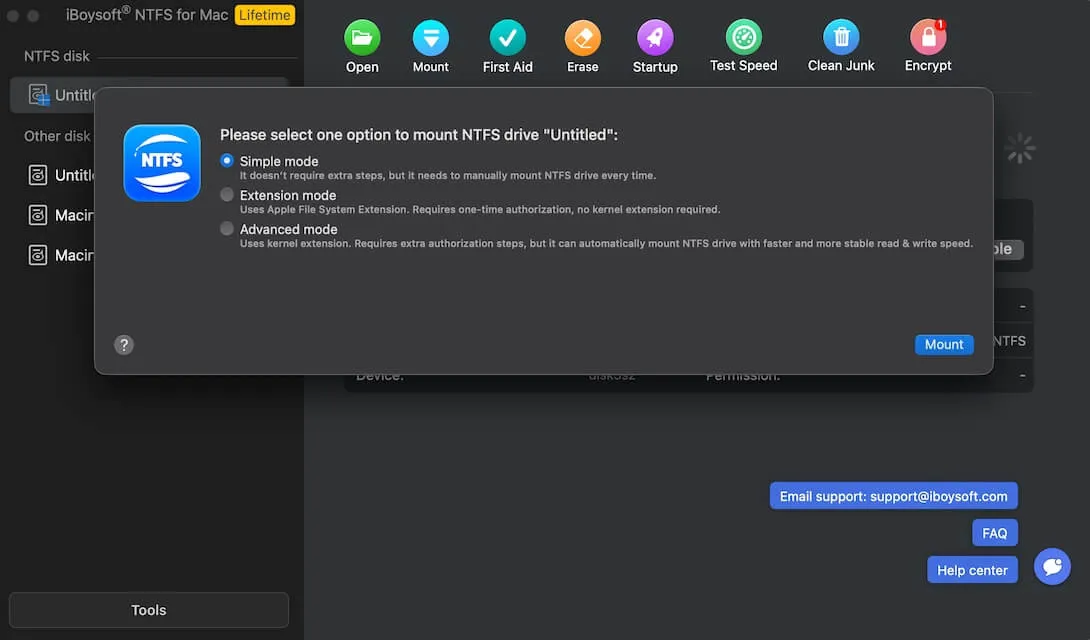
Une fois l’accès en écriture NTFS activé, vous pouvez généralement :
- Copier des fichiers de votre Mac vers le disque NTFS
- Modifier, renommer, supprimer ou déplacer les fichiers stockés sur le disque NTFS
- Utiliser des disques NTFS de marques courantes, notamment WD, Seagate, Toshiba, Samsung et SanDisk.
Remarque : iBoysoft NTFS for Mac utilise son propre pilote NTFS, conçu par iBoysoft, et ne dépend ni d’un pilote NTFS WD ni d’un pilote propre à une autre marque. Si vous utilisez un disque WD My Passport ou un autre disque WD formaté en NTFS, vous avez tout de même besoin d’un pilote NTFS pour macOS, et non d’une solution dépendant exclusivement de WD.
Méthode 2. Utiliser Mounty for NTFS avec NTFS-3G et macFUSE
#Méthode en ligne de commande reposant sur des outils gratuits, mais complexe et sujette aux erreurs
Mise à jour : Apple a modifié l’architecture de montage NTFS depuis macOS Ventura, abandonnant l’approche basée sur le noyau sur laquelle reposaient les anciennes méthodes de remontage des volumes NTFS.
Par conséquent, la prise en charge cachée de l’écriture sur les volumes NTFS par macOS, auparavant accessible avec des outils comme Mounty et la commande de remontage du Terminal (/etc/fstab), ne fonctionne plus sous macOS Ventura 13.
Toutefois, des solutions NTFS tierces comme Mounty for NTFS, basées sur NTFS-3G et macFUSE, peuvent toujours fournir un accès en écriture aux volumes NTFS sous macOS Ventura et les versions ultérieures.
Si vous ne souhaitez pas utiliser de pilote NTFS payant pour Mac ni formater le disque en NTFS, vous pouvez choisir parmi plusieurs solutions NTFS gratuites pour Mac.
Mounty for NTFS, NTFS-3G et macFUSE sont liés, mais il s’agit de composants différents.
- macFUSE est une infrastructure de système de fichiers pour macOS
- NTFS-3G est un pilote de système de fichiers NTFS
- Mounty fournit un processus de montage qui aide à remonter les disques NTFS avec un accès en écriture
Sur les versions récentes de macOS, une configuration gratuite permettant l’écriture sur un volume NTFS repose généralement sur plusieurs composants. Elle est donc moins pratique qu’un pilote NTFS dédié, notamment pour les utilisateurs peu à l’aise avec les gestionnaires de paquets, les autorisations système et le dépannage des échecs de montage.
Cette méthode peut convenir si vous recherchez une solution gratuite et acceptez de consacrer du temps à sa configuration. Elle n’est toutefois pas recommandée pour les disques NTFS contenant des données importantes. Nous vous conseillons de la tester d’abord sur un disque NTFS contenant uniquement des fichiers non essentiels.
Avant d’utiliser Mounty, NTFS-3G et macFUSE, gardez les points suivants à l’esprit :
- L’installation nécessite l’exécution de commandes
- La compatibilité dépend des versions utilisées de macFUSE, NTFS-3G, Mounty et macOS
- Une mise à jour de macOS peut modifier le fonctionnement de cette configuration
- Testez-la sur un disque NTFS de rechange ou avec des fichiers non essentiels avant de l’utiliser pour des données importantes
- Si le disque est chiffré avec BitLocker, endommagé, plein ou physiquement protégé en écriture, cette configuration ne résoudra pas le problème sous-jacent.
Étapes :
- Téléchargez et installez macFUSE.
Accédez à Réglages Système > Confidentialité et sécurité pour autoriser l’extension système de macFUSE. Conservez les options par défaut lors de l’installation. - Installez NTFS-3G.
Ouvrez Terminal et exécutez la commande suivante pour installer d’abord Homebrew : /bin/bash -c "$(curl -fsSL https://raw.githubusercontent.com/Homebrew/install/HEAD/install.sh)"Exécutez ensuite cette commande pour permettre à Homebrew d’installer NTFS-3G : brew tap gromgit/fuse
brew install ntfs-3g-mac - Téléchargez Mounty for NTFS puis installez-le.
- Connectez le disque NTFS à votre Mac.
- Cliquez sur Mounty dans la barre des menus, puis sélectionnez « Re-mount [nom de votre disque NTFS] ».
- Saisissez le mot de passe administrateur si vous y êtes invité.
L’application open source pourra ainsi remonter le disque NTFS en mode lecture-écriture sur votre Mac.
Vous pouvez maintenant modifier les fichiers du disque NTFS sur votre Mac.
Méthode 3. Utiliser Terminal et /etc/fstab (solution de contournement historique)
#Méthode expérimentale, déconseillée en raison de sa stabilité et de sa sécurité limitées
macOS intègre une prise en charge expérimentale de l’écriture sur les volumes NTFS, mais Apple la désactive par défaut. Vous pouvez exécuter certaines commandes dans Terminal pour activer cette fonction cachée de macOS.
Toutefois, Apple n’a jamais officiellement pris en charge cette solution de contournement. Elle doit donc être considérée comme une méthode historique, et non comme une approche recommandée pour les versions actuelles de macOS. En raison de son instabilité, elle peut entraîner des échecs de montage, des problèmes de compatibilité, voire des plantages système inattendus.
À noter que cette prise en charge expérimentale de l’écriture sur NTFS fonctionne relativement bien sous macOS Catalina et les versions antérieures. À partir de macOS Big Sur, elle devient très instable. Elle est ensuite interdite sous macOS Ventura et les versions ultérieures.
Lors de mon test sur un MacBook Air exécutant macOS Sonoma 14.5 avec une clé USB NTFS de 256 Go, la méthode via Terminal n’a pas permis de monter le disque NTFS en mode lecture-écriture. Le Mac a cessé de répondre pendant l’opération : je l’ai redémarré plusieurs fois, sans succès, et j’ai finalement dû réinstaller macOS.
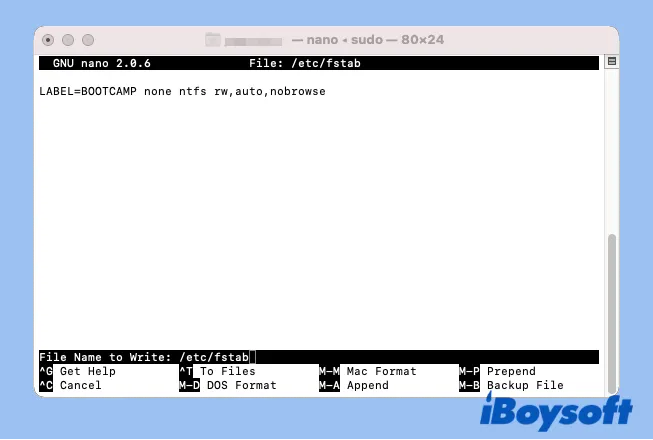
Pour cette raison, je ne fournis pas de procédure détaillée via Terminal pour Ventura, Sonoma, Sequoia, Tahoe ou les versions ultérieures de macOS.
Si vous trouvez d’anciennes commandes telles que sudo umount Volumes/DISKNAME, notez que le chemin est incomplet, car /Volumes/... doit commencer par une barre oblique. Même avec des chemins corrigés, les commandes de remontage via Terminal ne constituent pas une solution fiable pour écrire sur un volume NTFS avec les versions récentes de macOS.
Utilisez plutôt un pilote NTFS pris en charge ou reformatez le disque après avoir effectué une sauvegarde.
Méthode courante : reformater le disque NTFS (après avoir effectué une sauvegarde)
Si vous n’avez pas besoin de conserver le format NTFS, vous pouvez reformater le disque en exFAT. exFAT fonctionne avec macOS et Windows et constitue souvent un bon choix pour les disques externes utilisés avec les deux systèmes.
Toutefois, le formatage ne convertit pas le disque tout en conservant vos fichiers : il les efface.
Ne procédez donc ainsi que dans les cas suivants :
- le disque est vide ou contient très peu de données ;
- vous disposez déjà d’une sauvegarde complète ;
- vous n’avez plus besoin de conserver le format NTFS ;
- vous souhaitez utiliser à l’avenir un système de fichiers partagé simple entre Mac et Windows.
⚠️ Si le disque NTFS contient plusieurs dizaines de Go de fichiers ou davantage, la sauvegarde peut prendre beaucoup de temps. Dans ce cas, il est préférable d’utiliser un outil compatible avec NTFS sur Mac.
Comment reformater un disque NTFS en exFAT sur Mac :
Avant de commencer, sauvegardez tous les fichiers importants présents sur le disque NTFS.
- Ouvrez Utilitaire de disque.
- Sélectionnez le disque externe NTFS.
- Cliquez sur Effacer.
- Choisissez exFAT comme format et Table de partition GUID comme schéma.
- Cliquez sur Effacer, puis attendez la fin du processus.
Après le formatage, vous pourrez écrire sur le disque depuis un Mac ou un PC Windows sans installer de pilote NTFS.
Comment vérifier l’accès en écriture au format NTFS sur Mac après l’activation de cette prise en charge
Après avoir activé la prise en charge de l’écriture sur NTFS, effectuez un test simple avant de modifier ou de déplacer des fichiers importants.
- Créez un nouveau dossier sur le disque NTFS et copiez-y un petit fichier depuis votre Mac.
- Ouvrez et modifiez un fichier enregistré sur le disque.
- Supprimez le fichier de test.
- Copiez un fichier plus volumineux et vérifiez que sa taille correspond après le transfert.
- Éjectez le disque NTFS en toute sécurité, reconnectez-le, puis vérifiez que vos modifications sont toujours présentes.
Si l’une de ces étapes échoue, cessez d’utiliser le disque pour des transferts importants jusqu’à ce que vous ayez identifié la cause du problème.
Cas où un pilote NTFS ne suffit pas
Un pilote NTFS permet de résoudre le problème d’accès en écriture aux volumes NTFS sous macOS.
Si le disque NTFS ne permet toujours pas l’écriture après l’installation d’un pilote, vérifiez les possibilités suivantes.
Le disque est chiffré avec BitLocker
Un pilote NTFS classique ne peut pas déverrouiller un chiffrement BitLocker. Vous devez d’abord déverrouiller le disque protégé par BitLocker à l’aide d’une solution BitLocker pour Mac.
Le disque n’est pas monté
Si le disque n’apparaît ni dans le Finder ni dans Utilitaire de disque, le problème ne se limite pas aux autorisations d’écriture NTFS. Le système de fichiers peut être endommagé, le câble ou le port peut être défectueux, ou le périphérique peut présenter un problème matériel.
Si les données sont importantes, récupérez les fichiers avant d’effectuer une réparation, un effacement ou un formatage.
Le système de fichiers présente des erreurs
Un système de fichiers NTFS endommagé peut empêcher l’écriture ou le montage du disque. Évitez de forcer à plusieurs reprises l’accès en écriture sur un disque problématique. Sauvegardez ou récupérez d’abord les fichiers importants.
Le disque est plein
Si le disque NTFS dispose de peu ou pas d’espace libre, l’enregistrement et la copie de fichiers peuvent échouer. Libérez de l’espace, puis réessayez.
Les autorisations d’accès au fichier ou au dossier sont restreintes
Certains fichiers copiés depuis Windows peuvent être soumis à des restrictions de propriétaire ou d’autorisation. Essayez d’écrire dans un nouveau dossier sur le disque ou vérifiez les autorisations du fichier depuis un PC Windows.
Le périphérique est protégé en écriture par un verrouillage matériel
Certaines cartes SD, certains adaptateurs microSD et certains périphériques de stockage USB disposent d’un loquet de verrouillage physique. Désactivez le verrouillage, puis reconnectez le disque.
Conclusion
Les Mac peuvent lire les disques NTFS par défaut, mais ils ne peuvent pas fournir nativement un accès complet en écriture au format NTFS. Si vous devez écrire sur un disque NTFS sans le formater, vérifiez d’abord qu’il est bien formaté en NTFS et écartez les autres causes possibles du mode lecture seule.
Pour une utilisation fréquente avec les versions actuelles de macOS, un pilote NTFS compatible comme iBoysoft NTFS for Mac constitue l’option la plus simple. Mounty avec NTFS-3G et macFUSE peut servir d’alternative gratuite pour les utilisateurs qui acceptent une configuration supplémentaire et des tests. La solution de contournement via Terminal et /etc/fstab relève d’anciennes versions de macOS et ne doit pas être présentée comme une solution actuelle. Reformater le disque en exFAT est utile uniquement si vous pouvez l’effacer après avoir sauvegardé son contenu.
FAQ
- QUn Mac peut-il lire les disques NTFS ?
-
A
Oui. macOS peut lire nativement les disques NTFS. Vous pouvez ouvrir le disque et copier des fichiers du disque NTFS vers votre Mac.
- QUn Mac peut-il écrire par défaut sur des disques NTFS ?
-
A
Non. macOS ne prend pas nativement en charge l’écriture sur NTFS. Pour créer, modifier, renommer, déplacer ou supprimer des fichiers sur un disque NTFS depuis un Mac, vous avez besoin d’un pilote NTFS ou devez reformater le disque dans un système de fichiers compatible avec macOS, comme exFAT.
- QComment lire et écrire sur un disque NTFS avec un Mac sans le formater ?
-
A
Utilisez un pilote NTFS compatible avec Mac. Cette méthode n’efface pas le disque NTFS. Vous devez toutefois tester la prise en charge de l’écriture sur le disque NTFS avant de modifier des fichiers importants.
- QLa méthode du Terminal est-elle sûre pour écrire sur un disque NTFS avec un Mac ?
-
A
Elle n’est pas recommandée avec les versions récentes de macOS. La solution de contournement via le Terminal et /etc/fstab n’est pas prise en charge, et peut se révéler instable et peu fiable sur les versions récentes de macOS. Utilisez-la uniquement comme référence historique.
- QPuis-je écrire sur un disque NTFS avec un Mac doté d’une puce Apple ?
-
A
Oui, mais vous avez besoin d’une solution NTFS compatible avec les puces Apple. Certains pilotes NTFS peuvent nécessiter l’autorisation d’une extension système lors de l’installation. Consultez toujours la page de compatibilité actuelle du produit avant de l’installer.
- QUn pilote NTFS classique peut-il déverrouiller un disque BitLocker sur Mac ?
-
A
Non. Le chiffrement BitLocker est un problème distinct. Vous devez déverrouiller le disque protégé par BitLocker à l’aide d’une solution BitLocker pour Mac avant de pouvoir accéder normalement aux fichiers.
- QComment lire et écrire sur des disques NTFS avec un Mac sans logiciel ?
-
A
Reformater le disque NTFS dans un système de fichiers pris en charge, comme exFAT, compatible avec macOS et Windows, est la méthode la plus sûre et la plus fiable.
Puisque le Mac prend en charge la lecture des disques NTFS, vous pouvez copier les fichiers du disque NTFS vers votre Mac afin de les sauvegarder. Reformatez ensuite le disque.
Comment écrire sur un disque NTFS avec un Mac ?
Réponse rapide :
macOS peut lire les disques NTFS, mais ne prend pas en charge nativement l’écriture sur ce système de fichiers. Pour lire et écrire sur un disque NTFS avec un Mac, vous pouvez :
1. Utiliser un pilote NTFS – C’est la solution la plus simple et la plus fiable pour modifier, copier et transférer des fichiers sur le disque sans le reformater.
2. Utiliser Mounty for NTFS – Cette option gratuite dépend toutefois de NTFS-3G et de macFUSE, et présente des limitations sur les versions récentes de macOS.
Conseil : reformater le disque en exFAT constitue également une solution native, mais cette opération efface toutes les données. Sauvegardez donc vos fichiers au préalable. Si votre disque NTFS contient une grande quantité de données, la sauvegarde peut prendre du temps.