NTFS (NT File System 的縮寫)是 Windows 的預設檔案系統,而 macOS 只能讀取該格式。對於需要跨平台使用的使用者來說,在 Mac 上寫入 NTFS 磁碟往往無法避免,例如在 Windows 和 macOS 之間分享檔案時。
考量到 Mac 上 NTFS 的唯讀限制,我們已測試並整理出幾種在 macOS 上啟用 NTFS 磁碟讀寫支援的方法。每種方法都有優缺點,您可以依照自己的情況選擇合適的選項。
開始前,請先確認磁碟變成唯讀確實是 macOS 的 NTFS 限制造成的:
1. 在 Finder 或桌面上以滑鼠右鍵按一下該磁碟,選取「取得資訊」,確認其格式為 NTFS。
2. 確認您是否已使用 NTFS 驅動程式,以及該裝置是否為已啟用實體防寫開關的 SD 卡。
3. 確認該磁碟是否會顯示在「磁碟工具程式」中,但無法手動掛載。如果是,表示磁碟可能已損壞,或受到 BitLocker 加密。對於 BitLocker 加密的磁碟,NTFS 驅動程式無法使用;您應改用適用於 Mac 的 BitLocker工具。
選擇在 Mac 上讀取及寫入 NTFS 的方法
| 方法 | 可靠性 | 難度 | 適用對象 | 限制 |
| 1. 使用相容的 NTFS 驅動程式-iBoysoft NTFS for Mac | 可靠,因為這是專用的專業工具 | 簡單-只要完成幾個步驟,就能在 Mac 上取得 NTFS 磁碟的完整讀寫權限。 | 1. 經常需要在 NTFS 磁碟上編輯、複製、刪除或移動檔案的 macOS 使用者。 2. 不熟悉技術操作的使用者。 | 需要安裝軟體。配備 Apple 晶片的 Mac 可能需要核准系統延伸功能。請查看產品頁面,確認目前支援的 macOS 版本。 |
| 2. 使用 Mounty for NTFS + NTFS-3G + macFUSE | 可靠性相對較低,因為這些都是開放原始碼工具 | 困難-這是以命令列為基礎的方法,必須先安裝 MacFUSE 和 NTFS-3G。 | 1. 想免費完成設定,且能接受額外設定工作的使用者。 2. 偏好零成本方案的熟悉技術者或電腦專業人員。 | 此方法仰賴多個元件,設定過程較為複雜。請先使用不含重要資料的磁碟進行測試,並確認各元件目前的相容性。 |
| 3. 使用「終端機」 | 可靠性低,因為這是主要適用於 macOS Catalina 或更早版本的實驗性方法,且未獲 Apple 官方支援。 注意:在 macOS Big Sur 和 Monterey 上非常不穩定;在 macOS Ventura 及後續版本上幾乎無法使用 | 困難-需要在「終端機」中執行命令。 | 僅供歷史參考。 | 不建議用於最新的 macOS Ventura、Sonoma、Sequoia、Tahoe 或其他版本。最好先在不含重要資料的磁碟上進行測試。 |
提示: 將 NTFS 磁碟格式化為與 macOS 相容的檔案系統,也是讓磁碟具備寫入功能的方法。不過,這種做法較適合 NTFS 磁碟內沒有資料,或只儲存少量檔案的使用者,因為刪除大量檔案會耗費不少時間。
方法 1. 使用相容的 NTFS for Mac 工具
#簡單快速,但需要付費購買工具
隨著NTFS for Mac 技術的發展,專用的 NTFS for Mac 工具是啟用Mac 上的 NTFS 寫入支援最實用的選擇。它可以以讀寫模式掛載 NTFS 磁碟,讓你能像使用一般與 macOS 相容的外接磁碟一樣操作。
iBoysoft NTFS for Mac 專為 Mac 使用者設計,讓您無須清除資料即可讀取及寫入 NTFS 磁碟。安裝後,此工具會自動以完整讀寫模式掛載 NTFS 磁碟。接著,您就能在 Finder 中管理 NTFS 磁碟上的檔案,包括複製、編輯、刪除、重新命名、新增及移動檔案。
iBoysoft NTFS for Mac 的主要特色:
- macOS NTFS 寫入與檔案傳輸速度極快(查看:使用 iBoysoft NTFS for Mac 在 Mac 上測試 NTFS 磁碟的讀寫速度)
- 自動以讀寫模式掛載 NTFS 磁碟
- 支援搭載 Apple Silicon 的 Mac 上的 NTFS,包括 M1、M2、M3、M4 及 M5 晶片
- 相容於 macOS Golden Gate 27 至 macOS High Sierra 10.13。
操作方式:
- 下載並安裝 iBoysoft NTFS for Mac。
- 將 NTFS 磁碟連接至 Mac。
- 在應用程式的主介面中選取 NTFS 磁碟,然後按一下開啟。
接著,您需要選擇簡易模式、延伸功能模式(僅適用於 macOS 26 或更新版本)或進階模式。
簡易模式:無需額外設定,即可直接以讀寫模式掛載 NTFS 磁碟;但每次將磁碟連接至 Mac 時,都需要手動掛載。
延伸功能模式:透過 Apple 的 FSKit,在使用者空間中執行 iBoysoft 自有的 NTFS 檔案系統實作,讓 NTFS 磁碟具備寫入功能。無需啟用核心延伸功能,也不必重新啟動 Mac。
進階模式:讓 Mac 在每次連接 NTFS 磁碟時自動掛載該磁碟。不過,此方法需要安裝 NTFS 驅動程式並啟用系統延伸功能。
選擇所需模式後,按一下掛載,即可以完整讀寫模式掛載 NTFS 磁碟。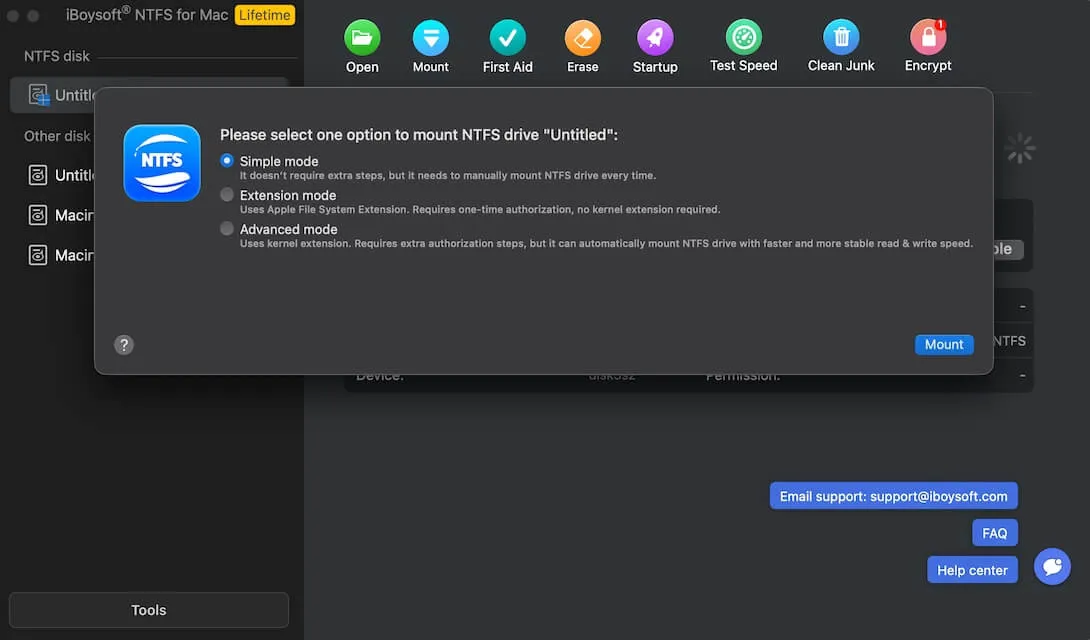
啟用 NTFS 寫入權限後,通常可以:
- 將檔案從 Mac 複製到 NTFS 磁碟
- 編輯、重新命名、刪除或移動儲存在 NTFS 磁碟上的檔案
- 使用 WD、Seagate、Toshiba、Samsung、SanDisk 及其他常見外接磁碟品牌的 NTFS 磁碟。
注意: iBoysoft NTFS for Mac 使用 iBoysoft 自行設計的 NTFS 驅動程式,不依賴 WD NTFS 驅動程式 或其他特定品牌的驅動程式。如果您使用的是 WD My Passport 或其他格式化為 NTFS 的 WD 磁碟,仍需要適用於 macOS 的 NTFS 驅動程式,而不是只能依賴 WD 專用驅動程式。
方法 2:使用 Mounty for NTFS + NTFS-3G + macFUSE
#以命令列為基礎、依賴免費工具的方法,但設定複雜且容易發生錯誤
更新: 自 macOS Ventura 起,Apple 改變了 NTFS 的掛載架構,不再採用舊版 NTFS 重新掛載方法所依賴的核心層級作法。
因此,過去可透過 Mounty 和終端機重新掛載指令(/etc/fstab)使用的 Apple 隱藏式 NTFS 寫入支援,在 macOS Ventura 13 上已無法運作。
不過,採用 NTFS-3G 和 macFUSE 的第三方 NTFS 解決方案(例如 Mounty for NTFS),仍可在 macOS Ventura 及後續版本上提供 NTFS 寫入功能。
如果您不想使用商業版 Mac NTFS 驅動程式,也不想將磁碟格式化為 NTFS,還是有一些 免費的 Mac NTFS 工具 可供選擇。
Mounty for NTFS、NTFS-3G 和 macFUSE 彼此相關,但並不是同一個工具。
- macFUSE 是 macOS 的檔案系統架構
- NTFS-3G 是 NTFS 檔案系統驅動程式
- Mounty 提供掛載流程,協助以寫入權限重新掛載 NTFS 磁碟
在新版本的 macOS 上,免費的 NTFS 寫入設定通常需要多個元件才能運作。因此,對不熟悉套件管理工具、系統權限和掛載失敗排解的使用者來說,這種方式不如專用 NTFS 驅動程式方便。
如果您想使用免費方案,也願意花時間進行設定,這種方法或許適合您。不過,它不適合用於存有重要資料的 NTFS 磁碟。建議先在只存放非重要檔案的 NTFS 磁碟上測試。
使用 Mounty、NTFS-3G 和 macFUSE 前,請先確認以下事項:
- 安裝過程需要執行命令
- 相容性取決於目前使用的 macFUSE、NTFS-3G、Mounty 和 macOS 版本
- macOS 更新可能會改變這套設定的運作方式
- 在用於重要資料前,請先使用備用的 NTFS 磁碟或非重要檔案進行測試
- 如果磁碟已使用 BitLocker 加密、已損壞、容量已滿或受到實體寫入保護,這套設定無法解決上述根本問題。
操作步驟:
- 下載並安裝 macFUSE。
前往「系統設定」>「隱私權與安全性」,啟用 macFUSE 的系統延伸功能。安裝時請保留預設選項。 - 安裝 NTFS-3G。
開啟「終端機」視窗,先執行以下指令安裝 Homebrew: /bin/bash -c "$(curl -fsSL https://raw.githubusercontent.com/Homebrew/install/HEAD/install.sh)"接著執行以下指令,讓 Homebrew 安裝 NTFS-3G: brew tap gromgit/fuse
brew install ntfs-3g-mac - 下載 Mounty for NTFS 並完成安裝。
- 將 NTFS 磁碟連接至 Mac。
- 按一下選單列中的 Mounty,選取「重新掛載 [your NTFS drive's name]」。
- 如果系統要求,請輸入管理者密碼。
這會授予該開放原始碼 App 權限,讓它在 Mac 上以讀寫模式重新掛載 NTFS 磁碟。
現在,您可以在 Mac 上編輯 NTFS 磁碟中的檔案。
方法 3:使用終端機-/etc/fstab(舊版替代方法)
#實驗性方法,不建議使用,因為穩定性與安全性較低
macOS 內建實驗性的 NTFS 寫入支援,但 Apple 預設將其停用。您可以在 終端機 中執行一些指令,啟用 macOS 隱藏的 NTFS 寫入支援。
不過,Apple 從未正式支援這種替代方法。因此,與其將它視為目前 macOS 版本的建議做法,不如把它當成歷史上的處理方式。由於穩定性不佳,這種方法可能導致掛載失敗、相容性問題,甚至造成系統意外當機。
需要特別注意的是,這項實驗性的 NTFS 寫入支援在 macOS Catalina 及更早版本上相對可靠;從 macOS Big Sur 開始,穩定性會大幅降低;而在 macOS Ventura 及後續版本中,則已遭到禁止。
我曾在一台執行 macOS Sonoma 14.5 的 MacBook Air 上,使用 256 GB 的 NTFS USB 隨身碟進行測試。終端機方法無法以讀寫模式掛載 NTFS 磁碟。處理過程中 Mac 變得沒有回應;我重新啟動了幾次,仍然無法解決,最後只好重新安裝 macOS。
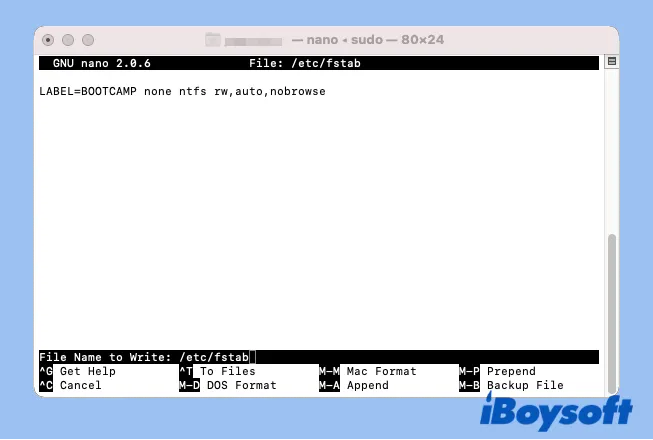
因此,我不會針對 Ventura、Sonoma、Sequoia、Tahoe 或後續 macOS 版本提供逐步的終端機操作流程。
如果您找到類似 sudo umount Volumes/DISKNAME 的舊指令,請注意其中的路徑不完整,因為 /Volumes/... 前面需要加上斜線。即使修正路徑,終端機重新掛載指令在新版 macOS 上也不是可靠的 NTFS 寫入方案。
請改用受支援的 NTFS 驅動程式,或先完成備份後再重新格式化磁碟。
常見方法:重新格式化 NTFS 磁碟(完成備份後)
如果不需要繼續使用 NTFS,可以將磁碟重新格式化為 exFAT。exFAT 同時支援 macOS 和 Windows,經常是需要在這兩個系統之間使用的外接磁碟的合適選擇。
不過,格式化並不是一種能保留檔案的轉換方式,而是會清除磁碟上的所有資料。
因此,只有在符合以下情況時才應這麼做:
- 磁碟是空的,或只儲存少量資料
- 已經備份所有資料
- 之後不再需要讓磁碟維持 NTFS 格式
- 希望日後使用簡單、可供 Mac 和 Windows 共用的檔案系統
⚠️ 如果 NTFS 磁碟儲存了數十 GB 甚至更多的檔案,備份可能需要很長時間。使用相容於 Mac 的 NTFS 工具會是更合適的選擇。
如何在 Mac 上將 NTFS 重新格式化為 exFAT:
開始前,請先備份 NTFS 磁碟中的所有重要檔案。
- 開啟「磁碟工具程式」。
- 選取 NTFS 外接磁碟。
- 按一下「清除」。
- 將格式選為 exFAT,分割區配置方式選為 GUID 分割區配置表。
- 按一下「清除」,等待程序完成。
格式化後,無須安裝 NTFS 驅動程式,即可從 Mac 和 Windows 對該磁碟進行寫入。
啟用寫入支援後,如何在 Mac 上確認 NTFS 寫入權限
啟用 NTFS 寫入支援後,請先進行小型測試,再編輯或移動重要檔案。
- 在 NTFS 磁碟上建立新資料夾,並從 Mac 複製一個小型檔案到該資料夾。
- 開啟並編輯磁碟上的檔案。
- 刪除測試檔案。
- 複製一個較大的檔案,確認傳輸後的檔案大小是否一致。
- 安全地退出 NTFS 磁碟,重新連接後確認先前的變更仍然存在。
如果其中任何步驟失敗,在找出原因之前,請先停止使用該磁碟傳輸重要檔案。
NTFS 驅動程式無法解決問題的情況
NTFS 驅動程式可以解決 macOS 上的 NTFS 寫入權限問題。
如果使用驅動程式後,NTFS 磁碟仍然無法寫入,請檢查以下可能性。
磁碟受到 BitLocker 加密
一般 NTFS 驅動程式無法解除 BitLocker 加密。必須先使用適用於 Mac 的 BitLocker 解決方案解鎖受 BitLocker 保護的磁碟。
磁碟未掛載
如果磁碟沒有出現在 Finder 或「磁碟工具程式」中,問題就不只是 NTFS 寫入權限。檔案系統可能已損壞,連接線或連接埠可能故障,裝置本身也可能有硬體問題。
如果資料很重要,請先救援檔案,再執行修復、清除或格式化操作。
磁碟有檔案系統錯誤
損壞的 NTFS 檔案系統可能導致無法寫入或掛載。請避免反覆強制對有問題的磁碟取得寫入權限,並先備份或救援重要檔案。
磁碟已滿
如果 NTFS 磁碟機的可用空間很少,甚至已沒有可用空間,可能會無法儲存或複製檔案。請先釋放空間,再重試。
檔案或資料夾的權限受到限制
從 Windows 複製過來的部分檔案,可能受到擁有者或權限設定限制。請嘗試在磁碟機上建立新的資料夾並寫入檔案,或使用 Windows 電腦檢查檔案權限。
裝置受到實體寫入保護
部分 SD 卡、microSD 轉接卡和 USB 儲存裝置配有實體鎖定開關。請解除鎖定後,重新連接磁碟機。
結論
Mac 預設可以讀取 NTFS 磁碟機,但無法原生提供完整的 NTFS 寫入權限。如果您需要在不格式化的情況下寫入 NTFS 磁碟機,請先確認磁碟機確實使用 NTFS 格式,並排除其他可能導致唯讀的原因。
如果您經常在目前版本的 macOS 上使用 NTFS 磁碟機,使用相容的 NTFS 驅動程式(例如 iBoysoft NTFS for Mac)是最直接的選擇。對於能接受額外設定與測試的使用者,搭配 NTFS-3G 和 macFUSE 使用 Mounty,也是免費的替代方案。透過終端機設定 /etc/fstab 的方法屬於較舊版本 macOS 的做法,不應視為目前適用的解決方案。只有在完成備份且可以清除磁碟機內容時,重新格式化為 exFAT 才是實用的選擇。
常見問題
- QMac 可以讀取 NTFS 磁碟嗎?
-
A
可以。macOS 原生支援讀取 NTFS 磁碟。您可以開啟磁碟,並將 NTFS 磁碟中的檔案複製到 Mac。
- QMac 預設可以寫入 NTFS 磁碟嗎?
-
A
不行。macOS 不提供原生 NTFS 寫入支援。若要在 Mac 上建立、編輯、重新命名、移動或刪除 NTFS 磁碟中的檔案,您需要安裝 NTFS 驅動程式,或將磁碟重新格式化為 macOS 相容的檔案系統,例如 exFAT。
- Q如何在 Mac 上無需格式化即可讀取與寫入 NTFS?
-
A
使用相容的 Mac 版 NTFS 驅動程式。這種方法不會清除 NTFS 磁碟的內容。不過,在編輯重要檔案前,仍應先測試 NTFS 磁碟的寫入功能。
- Q使用終端機方法在 Mac 上寫入 NTFS 安全嗎?
-
A
不建議在新版本 macOS 上使用。透過 /etc/fstab 的終端機替代方法不受支援,在近期 macOS 版本上可能不穩定且不可靠。請僅將其作為歷史參考。
- QApple 晶片 Mac 可以寫入 NTFS 嗎?
-
A
可以,但您需要使用支援 Apple 晶片的相容 NTFS 解決方案。有些 NTFS 驅動程式在安裝期間可能需要您核准系統延伸功能。安裝前,請務必查看產品目前的相容性頁面。
- Q一般 NTFS 驅動程式可以在 Mac 上解鎖 BitLocker 磁碟嗎?
-
A
不行。BitLocker 加密是另一個獨立問題。在正常存取檔案之前,您需要先使用 Mac 版 BitLocker 解決方案解鎖受 BitLocker 保護的磁碟。
- Q如何不使用軟體,在 Mac 上讀取與寫入 NTFS 磁碟?
-
A
將 NTFS 磁碟重新格式化為 exFAT 等受支援的檔案系統,是最安全且可靠的方法。exFAT 同時相容於 macOS 和 Windows。
由於 Mac 支援讀取 NTFS 磁碟,您可以先將 NTFS 磁碟中的檔案複製到 Mac 備份,再將磁碟重新格式化。