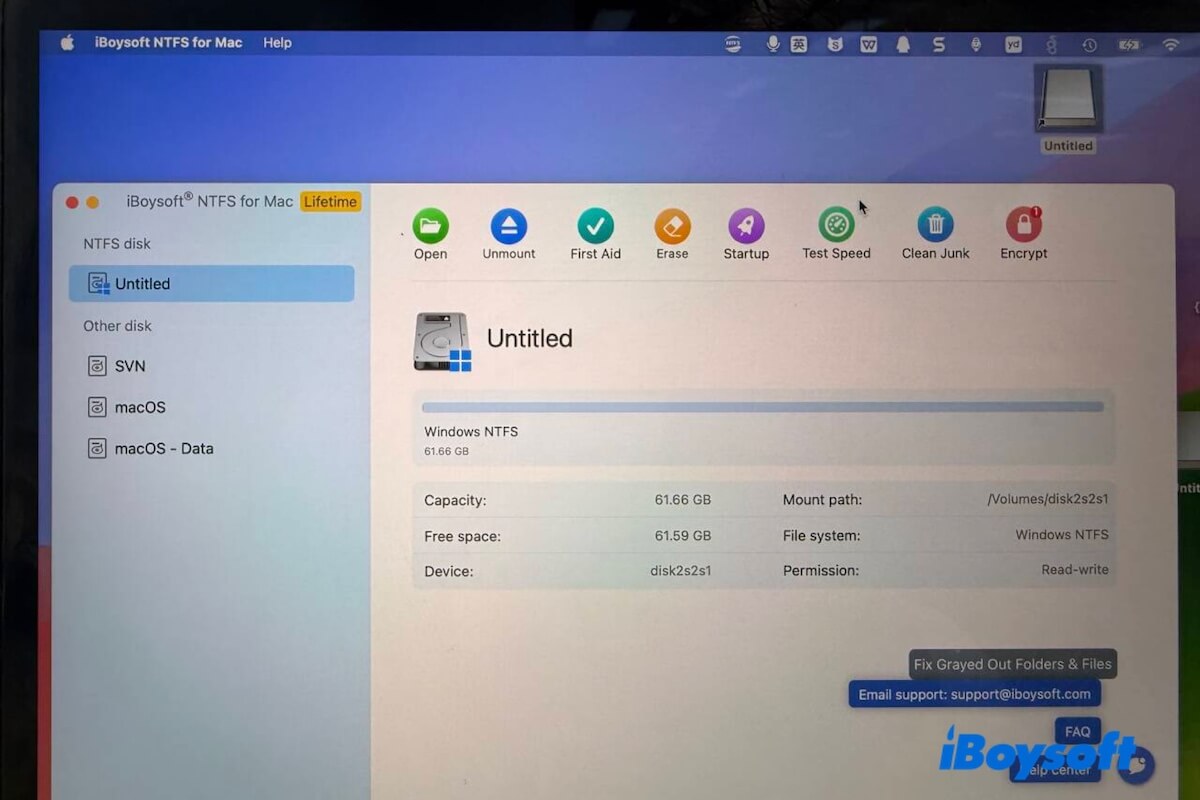
將檔案拖放到 NTFS 磁碟時,畫面會出現禁止符號,或檔案會回到原本的位置。你無法將檔案從 Mac 複製到已連接的 NTFS SSD、HDD 或 USB 隨身碟。
原因在於,NTFS 是 Microsoft 開發的檔案系統,而 macOS 預設僅支援讀取 NTFS。你可以:
- 使用 NTFS for Mac 工具,讓你能在 Mac 上讀取及寫入 NTFS 磁碟。
- 如果你已經使用相關工具,可能是 NTFS for Mac 工具無法正常運作。(請嘗試使用最新的相容於 NTFS for Mac Tahoe 的工具。)
本完整教學將協助你找出問題,並說明如何在 Mac 上將檔案複製到 NTFS 硬碟。之後,你就能使用 NTFS 外接硬碟,在 Windows 與 macOS 之間傳輸檔案。
注意: 如果你的磁碟並非使用 NTFS 格式,而是採用 macOS 相容的格式,請參閱本指南:無法在 Mac 上將檔案複製到外接硬碟。
各種方法的快速概覽與比較
| 在 Mac 上將檔案複製到 NTFS 磁碟機的方法 | 適用時機 | 是否可靠 |
| 使用 iBoysoft NTFS for Mac | 1. 想在不格式化的情況下,將檔案從 Mac 複製到 NTFS 外接硬碟 2. 需要在 Mac 和 Windows PC 上使用 NTFS 磁碟機 | 是,安全且穩定可靠 |
| 將 NTFS 磁碟機格式化為 exFAT 或 FAT32 | 1. 不想使用 NTFS for Mac 解決方案 2. 磁碟機是空的,或其中的資料容易備份(儲存的資料不多) | 是,但必須先備份資料 |
| 使用終端機 | 1. 不想使用 NTFS for Mac 工具 2. 能接受這種方法可能帶來的風險(不穩定或資料損毀) 3. Mac 執行的是 macOS Catalina 或更早版本(相對可行) | 否,這只是一種實驗性方法。 |
為什麼在 Mac 上可以讀取 NTFS 磁碟機,卻無法將檔案移入其中?
NTFS 是 Windows 預設使用的檔案系統,而 macOS 只能讀取 NTFS。您在 Mac 上將檔案移動或複製到 NTFS 磁碟機,實際上就是對磁碟機進行寫入,因此系統不允許這項操作。
如果您已使用 NTFS for Mac 工具,讓 NTFS 磁碟機取得 Mac 上的讀寫權限,問題可能源於以下原因:
- NTFS for Mac 工具可能已過時或損壞。
- 系統或 NTFS for Mac 發生錯誤,或磁碟的檔案系統出現問題,導致磁碟機變成唯讀。
如何在不格式化的情況下,將檔案複製到 Mac 上的 NTFS 硬碟?
根據預設,如果外接磁碟機採用 NTFS 格式,您 無法在 Mac 上變更外接磁碟機的權限 。
若要在 Mac 上讀取 NTFS 磁碟機並將檔案複製到其中,請參考以下整理的有效方法:
方法 1:使用 NTFS for Mac(最安全的方法)
| ⌛ 所需時間: 不到 1 分鐘 工具: iBoysoft NTFS for Mac 特色: 無需格式化,即可將檔案從 Mac 複製到 NTFS 外接硬碟;操作簡單、立即生效 整體評分: |
如果 NTFS 硬碟中儲存了重要資料,而您不想重新格式化,最實際的做法是使用 NTFS for Mac 工具,而不是清除或轉換硬碟。
(瞭解這項工具的演進歷程,做出更明智的選擇: NTFS 驅動程式技術演進)
應該選擇哪一款 NTFS for Mac 工具?
市面上有多種 NTFS for Mac 解決方案,但它們在不同 macOS 版本上的可靠性與系統相容性差異很大,包括 macOS Ventura 和更新款的 Apple Silicon 系統。
其中,iBoysoft NTFS for Mac 因穩定且操作簡單而廣受使用。它支援:
- 連接 NTFS 硬碟時自動掛載
- 在 Finder 中完整讀寫檔案
- 相容於 Intel 處理器 Mac 與 Apple Silicon Mac
- 快速且穩定的 NTFS 讀寫速度
使用 iBoysoft NTFS for Mac 可以做什麼?
安裝 iBoysoft NTFS for Mac 後,NTFS 硬碟的使用方式幾乎與原生 macOS 硬碟相同。您可以:
- 快速、輕鬆地將檔案從 Mac 複製到 NTFS 硬碟,就像在 Windows 電腦上操作一樣。
- 在 Finder 中編輯、刪除及重新命名 NTFS 硬碟上的檔案。
如何執行 iBoysoft NTFS for Mac,協助將檔案從 Mac 複製到 NTFS 硬碟?
- 下載並安裝 iBoysoft NTFS for Mac。
- 將 NTFS 外接硬碟連接至 Mac,然後開啟這個應用程式。
- 在應用程式的主介面上按一下「Enable Writable」,再選擇模式:「Simple Mode」或「Advanced Mode」。
建議選擇「Advanced Mode」,因為每次將 NTFS 硬碟連接至 Mac 時,這個模式都會自動以完整的讀寫模式掛載硬碟。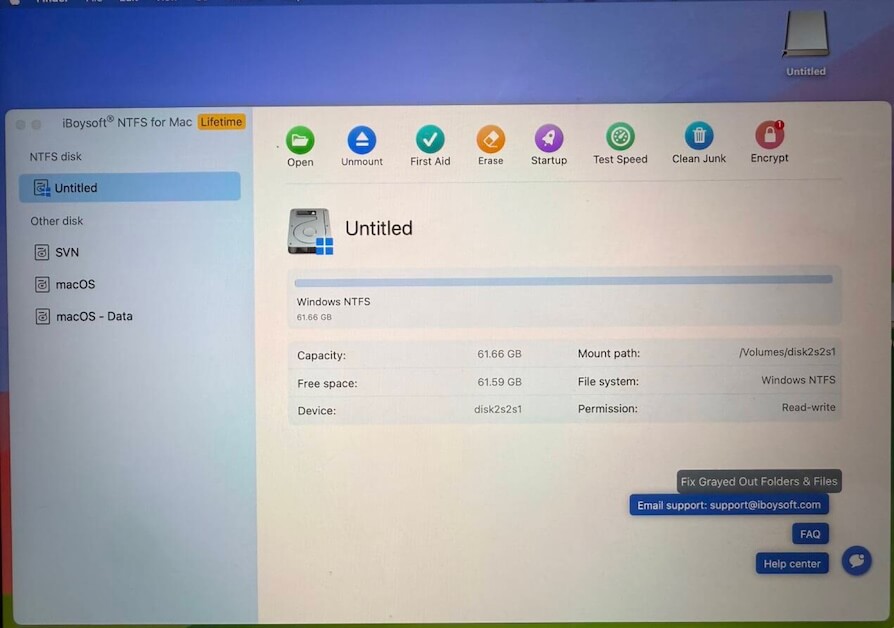
現在,您就能將目標檔案安全、穩定且快速地從 Mac 傳輸至 NTFS 硬碟。
注意: 市面上確實還有許多其他 NTFS 驅動程式,例如 Paragon NTFS for Mac 和免費的 NTFS-3G。不過,經過測試後,我發現 Paragon NTFS for Mac 的讀寫速度不如 iBoysoft NTFS for Mac。
此外,NTFS-3G 是一款免費的 Mac NTFS 工具,必須搭配其他應用程式(Homebrew 和 macFUSE)才能使用,對不熟悉技術操作的新手來說,使用上較為複雜,也可能不夠穩定。
方法 2:使用終端機(可靠性有限且有所限制)
| ⌛ 所需時間: 取決於您對命令列的熟悉程度 工具: 內建「終端機」 特色: 完全免費 總評分: (不建議使用,請將此方法留作最後選擇) |
使用終端機指令在 Mac 上啟用 NTFS 寫入功能安全嗎?
一般而言,使用終端機指令讓 NTFS 硬碟在 Mac 上具備寫入功能,並不是安全或可靠的方法。
這種做法依賴 macOS 中隱藏且未公開文件的實驗性 NTFS 寫入支援。Apple 並未正式支援這項功能,因此在系統更新後可能出現不一致的行為。
此外,這種替代方法通常只有在 macOS Catalina 或更早版本上才能可靠運作。但在 macOS Big Sur 和 Monterey 上會變得非常不穩定;到了 macOS Ventura 及後續版本,幾乎無法使用,因為 Apple 已變更 NTFS 的掛載架構。
為什麼這個方法有風險?
由於它依賴實驗性的系統行為,透過終端機取得 NTFS 寫入權限可能會導致:
- NTFS 檔案系統損毀
- 寫入作業期間意外遺失資料
- 系統更新後掛載行為不穩定
- 不同 Mac 機型之間的效能表現不一致
簡而言之,這是系統層級的替代方案,而非受支援的功能,因此不適合用於重要資料或正式作業環境中的資料。
因此,建議採用較安全且穩定的方法:在 Mac 上執行 iBoysoft NTFS for Mac,讓您能將檔案從 Mac 複製到 NTFS 磁碟。
如何在 Mac 上開啟終端機,啟用 NTFS 讀寫權限?
如果您不考慮安全性風險與不穩定的效能,可以依照以下步驟嘗試這個方法:
- 將 NTFS 磁碟連接至 Mac。
- 備份 NTFS 磁碟和 Mac 上的資料,以免意外遺失資料。
- 在 Dock 中開啟 Launchpad > 其他 > 終端機。您也可以在 Finder 中開啟終端機。
- 在終端機視窗中輸入以下指令。這會開啟 Mac 識別的所有磁碟。 sudo nano /etc/fstab
- 按下鍵盤上的方向鍵,捲動至清單底部,然後輸入以下指令。請將 NAME 替換為 NTFS 磁碟的名稱。 LABEL=NAME none ntfs rw, auto, nobrowse
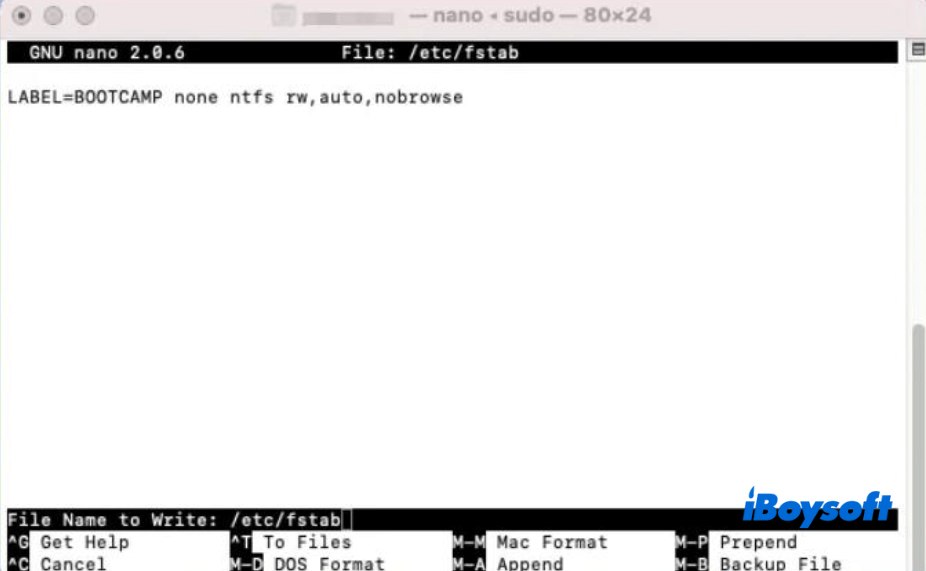
- 按下 Control+O 鍵,再按下 Control+X 鍵。
- 開啟 Finder,前往頂端的 Finder 選單列,然後選擇前往 > 前往檔案夾。
- 在「前往檔案夾」欄位中輸入 /Volumes/NAME。請將 NAME 替換為 NTFS 磁碟的名稱。
- 選擇「前往」以開啟 NTFS 裝置。
現在,您可以在 Mac 上將檔案複製到 NTFS 磁碟。
更新: 很遺憾,Apple 已在 macOS Golden Gate、Tahoe、Sequoia、Sonoma 和 Ventura 中全面變更掛載流程,並移除了先前以核心為基礎的架構:/System/Library/Extensions/ntfs.kext。這表示所有免費的 Mac 版 NTFS 驅動程式,包括 Mounty for NTFS 和其他驅動程式,以及終端機指令,在 macOS 13 Ventura 及後續版本中都將無法運作。
在 Mac 上將 NTFS 磁碟格式化,以便複製檔案(何時以及如何)
| ⌛ 所需時間: 取決於 NTFS 磁碟機中的檔案數量 工具: 內建的「磁碟工具程式」 特色: 免費從 Mac 將檔案複製到 NTFS 磁碟機 整體評分: |
如果要將檔案移動或傳輸到唯讀的 NTFS 磁碟機,也可以將它重新格式化為 macOS 相容的檔案系統。macOS 支援以下檔案系統:
- FAT32
- exFAT
- APFS
- Mac OS Extended (Journaled)
其中,FAT32 和 exFAT 都相容於 macOS 與 Windows。
因此,如果符合以下情況,將 NTFS 磁碟機格式化為 exFAT 或 FAT32 會比較適合:
- NTFS 磁碟機是空的,或其中沒有儲存大量檔案。否則,您需要花費不少時間備份檔案,因為格式化磁碟機會清除其中的所有資料。
- 您不想使用 NTFS for Mac 工具,但希望免費讓磁碟機跨平台使用。
重新格式化磁碟機前,請先將 NTFS 磁碟機中的檔案移到 Mac;清除完成後,再將檔案移回磁碟機。
在 Mac 上格式化 NTFS 磁碟機的方法:
- 將 NTFS 磁碟機連接到 Mac。
- 開啟「磁碟工具程式」(開啟 Finder > 應用程式 > 工具程式)。
- 在左側側邊欄選取 NTFS 磁碟,然後按一下上方的「清除」按鈕。
- 輸入磁碟機名稱,將格式選為 MS-DOS (FAT) 或 exFAT(FAT 與 exFAT 的比較),並將配置方式選為 GUID Partition Map。
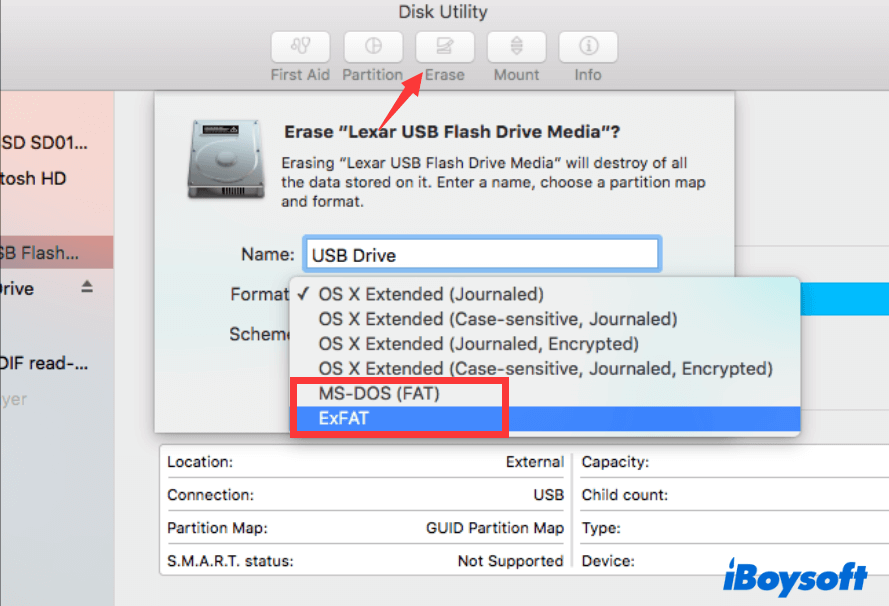
- 按一下「清除」。
- 等待清除程序完成。處理期間,請勿在 Mac 上進行任何操作。
總結
NTFS 是 macOS 不相容的檔案系統。若要在 Mac 上將檔案複製到 NTFS 磁碟機,您需要使用 NTFS for Mac 解決方案,或將磁碟機重新格式化。
我不建議使用終端機讓 Mac 上的 NTFS 磁碟機變成可寫入,因為根據我們的測試,這是一種不穩定且未經驗證的實驗性方法。
根據經驗,如果磁碟機無法寫入,應先確認檔案系統的限制。
常見問題
- Q在 Mac 與 NTFS 磁碟機之間傳輸檔案的最佳方法是什麼?
-
A
最佳方法是使用 iBoysoft NTFS for Mac 這類 NTFS for Mac 工具。此工具可讓 NTFS 磁碟機以完整讀寫模式掛載。如此一來,您就能編輯 NTFS 磁碟機上的檔案,並將 Mac 上的檔案複製到該磁碟機。
- Q在 Mac 上如何讀取及寫入 NTFS 磁碟機?
-
A
您可以選擇以下方法:
1. 使用 NTFS for Mac——最可靠、最簡單的方法。
2. 將 NTFS 磁碟機重新格式化為 macOS 相容的 APFS、Mac OS Extended(Journaled)、exFAT 或 FAT32。