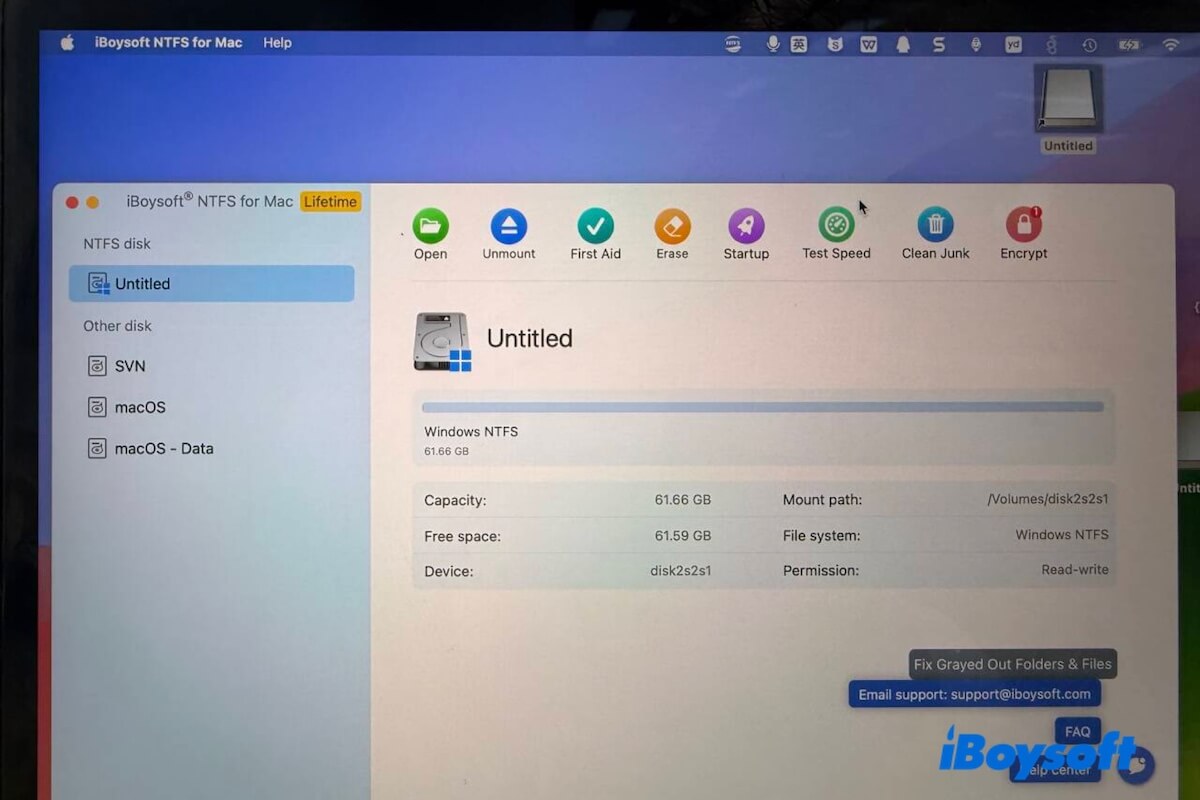
Wenn Sie Dateien auf das NTFS-Laufwerk ziehen, erscheint ein Verbotssymbol oder die Dateien werden an ihren ursprünglichen Speicherort zurückverschoben. Sie können keine Dateien von Ihrem Mac auf die angeschlossene NTFS-SSD, -Festplatte oder den NTFS-USB-Stick kopieren.
Der Grund: NTFS ist ein von Microsoft entwickeltes Dateisystem, das macOS standardmäßig nur mit Lesezugriff unterstützt. Sie sollten:
- Ein NTFS-Tool für den Mac verwenden, mit dem Sie auf einem Mac NTFS-Laufwerke lesen und beschreiben können.
- Falls Sie bereits ein solches Tool verwenden, funktioniert das NTFS-Dienstprogramm möglicherweise nicht. (Versuchen Sie es mit dem aktuellen mit Tahoe kompatiblen NTFS-Tool für den Mac.)
Diese Anleitung hilft Ihnen dabei, die Ursache zu ermitteln und zu erfahren, wie Sie Dateien auf einem Mac auf eine NTFS-Festplatte kopieren. Anschließend können Sie externe NTFS-Festplatten zum Übertragen von Dateien zwischen Windows und macOS verwenden.
Hinweis: Wenn Ihr Laufwerk nicht mit NTFS, sondern mit einem mit macOS kompatiblen Dateisystem formatiert ist, folgen Sie dieser Anleitung: Dateien lassen sich auf einem Mac nicht auf externe Festplatten kopieren.
Schneller Überblick und Vergleich der Methoden
| Möglichkeiten, Dateien auf einem Mac auf NTFS-Laufwerke zu kopieren | Wann sollte diese Methode verwendet werden? | Zuverlässigkeit |
| iBoysoft NTFS for Mac verwenden | 1. Sie möchten Dateien von einem Mac auf eine externe NTFS-Festplatte kopieren, ohne sie zu formatieren 2. Sie müssen NTFS-Laufwerke sowohl am Mac als auch an einem Windows-PC verwenden | Ja, sicher und dauerhaft nutzbar |
| Das NTFS-Laufwerk in exFAT oder FAT32 formatieren | 1. Sie möchten keine NTFS-for-Mac-Lösung verwenden 2. Das Laufwerk ist leer oder lässt sich problemlos sichern (es enthält nicht viele Daten) | Ja, zuvor müssen die Daten gesichert werden |
| Das Terminal verwenden | 1. Sie möchten kein NTFS-for-Mac-Tool verwenden 2. Sie akzeptieren die damit verbundenen Risiken (Instabilität oder Datenbeschädigung) 3. Auf Ihrem Mac läuft macOS Catalina oder eine ältere Version (relativ praktikabel) | Nein, dies ist lediglich eine experimentelle Methode. |
Tipp: Im Vergleich dazu ist iBoysoft NTFS for Mac die sicherste, schnellste und einfachste Möglichkeit, Dateien von einem Mac auf ein externes NTFS-Laufwerk zu kopieren.
Dieses Tool bindet NTFS-Laufwerke automatisch mit vollständigem Lese- und Schreibzugriff auf Ihrem Mac ein. Damit können Sie Dateien ohne Einschränkungen zwischen einem Mac und einem Windows-PC übertragen.
Warum können Sie NTFS-Laufwerke lesen, aber auf dem Mac keine Dateien darauf verschieben?
NTFS ist das Standarddateisystem von Windows, während macOS darauf nur lesend zugreifen kann. Dateien auf einem Mac auf ein NTFS-Laufwerk zu verschieben oder zu kopieren bedeutet, Daten darauf zu schreiben. Daher ist dies nicht möglich.
Wenn Sie bereits ein NTFS-for-Mac-Tool verwendet haben, um dem NTFS-Laufwerk auf Ihrem Mac Lese- und Schreibzugriff zu gewähren, kommen folgende Ursachen infrage:
- Das NTFS-for-Mac-Dienstprogramm ist möglicherweise veraltet oder beschädigt.
- Fehler im System, in der NTFS-for-Mac-Software oder im Dateisystem des Laufwerks können dazu führen, dass das Laufwerk schreibgeschützt ist.
Wie können Sie Dateien auf einem Mac ohne Formatierung auf eine NTFS-Festplatte kopieren?
Standardmäßig können Sie die Berechtigungen externer Laufwerke auf einem Mac nicht ändern wenn diese mit NTFS formatiert sind.
Um auf Ihrem Mac von einem NTFS-Laufwerk zu lesen und Dateien darauf zu kopieren, stehen Ihnen die folgenden effizienten Methoden zur Verfügung:
Methode 1: NTFS for Mac verwenden (sicherste Methode)
| ⌛ Zeitaufwand: Weniger als eine Minute Tool: iBoysoft NTFS for Mac Highlights: Dateien ohne Formatierung vom Mac auf eine externe NTFS-Festplatte kopieren – einfach und sofort Gesamtbewertung: |
Wenn Ihr NTFS-Laufwerk wichtige Daten enthält und Sie es nicht neu formatieren möchten, ist ein NTFS-Treiber für Mac die praktischste Lösung. So können Sie das Laufwerk verwenden, ohne es zu löschen oder zu konvertieren.
(Erfahren Sie mehr über die Entwicklung dieser Tools und treffen Sie eine fundiertere Entscheidung: Die Entwicklung von NTFS-Treibern)
Welchen NTFS-Treiber für Mac sollten Sie wählen?
Auf dem Markt gibt es mehrere Lösungen für den NTFS-Zugriff unter Mac, doch ihre Zuverlässigkeit und Systemkompatibilität unterscheiden sich je nach macOS-Version erheblich – auch bei macOS Ventura und neueren Macs mit Apple Silicon.
iBoysoft NTFS for Mac wird häufig eingesetzt, da die Software stabil und einfach zu bedienen ist. Sie unterstützt:
- Das automatische Einbinden von NTFS-Laufwerken beim Anschließen
- Vollständigen Lese- und Schreibzugriff im Finder
- Kompatibilität mit Intel-basierten Macs und Macs mit Apple Silicon
- Eine schnelle und stabile NTFS-Lese- und Schreibgeschwindigkeit
Was können Sie mit iBoysoft NTFS for Mac tun?
Nach der Installation von iBoysoft NTFS for Mac verhält sich Ihr NTFS-Laufwerk nahezu wie ein natives macOS-Laufwerk. Sie können:
- Dateien schnell und einfach vom Mac auf das NTFS-Laufwerk kopieren – ähnlich wie auf einem Windows-Computer.
- Die auf dem NTFS-Laufwerk gespeicherten Dateien im Finder bearbeiten, löschen und umbenennen.
Wie verwenden Sie iBoysoft NTFS for Mac, um Dateien vom Mac auf das NTFS-Laufwerk zu kopieren?
- Laden Sie iBoysoft NTFS for Mac herunter und installieren Sie die Anwendung.
- Schließen Sie Ihre externe NTFS-Festplatte an den Mac an und öffnen Sie die Anwendung.
- Klicken Sie in der Hauptoberfläche der Anwendung auf „Enable Writable“ und wählen Sie einen Modus aus: „Simple Mode“ oder „Advanced Mode“.
Ich empfehle den „Advanced Mode“, da das NTFS-Laufwerk dadurch bei jeder Verbindung mit dem Mac automatisch mit vollständigem Lese- und Schreibzugriff eingebunden wird.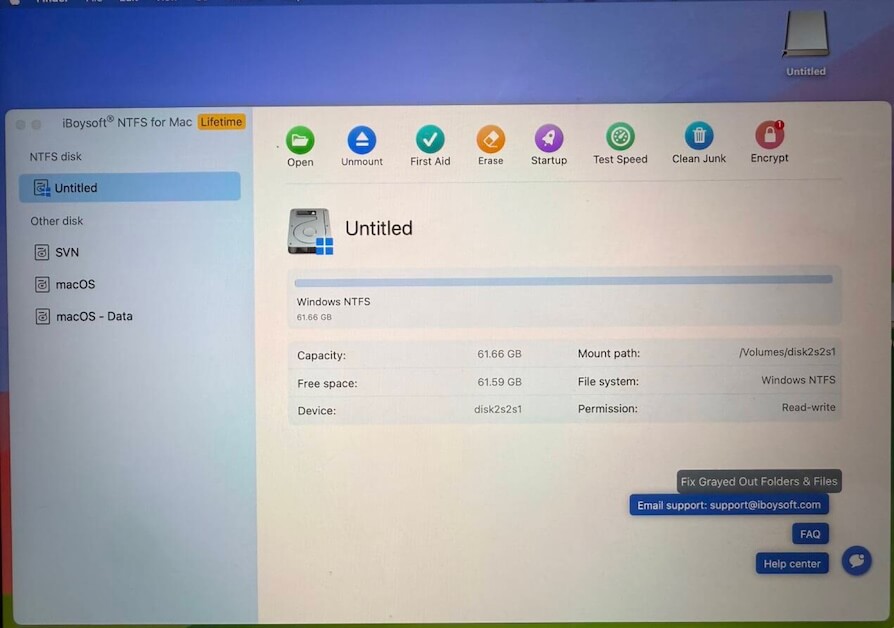
Nun können Sie die gewünschten Dateien sicher, stabil und schnell von Ihrem Mac auf das NTFS-Laufwerk übertragen.
Hinweis: Es gibt tatsächlich viele weitere NTFS-Treiber wie Paragon NTFS for Mac und das kostenlose NTFS-3G. Nach Tests habe ich jedoch festgestellt, dass Paragon NTFS for Mac beim Lesen und Schreiben nicht dieselbe Geschwindigkeit erreicht wie iBoysoft NTFS for Mac.
NTFS-3G ist außerdem ein kostenloses NTFS-Tool für den Mac und benötigt zusätzliche Anwendungen wie Homebrew und macFUSE. Dadurch ist die Einrichtung für technisch unerfahrene Nutzer kompliziert und die Nutzung weniger stabil.
Methode 2: Terminal verwenden (unzuverlässig und mit Einschränkungen)
| ⌛ Zeitaufwand: Abhängig davon, wie vertraut Sie mit Befehlszeilen sind Tool: Integriertes Terminal Besonderheiten: Vollständig kostenlos Gesamtbewertung: (Nicht empfohlen – nur als letzte Möglichkeit in Betracht ziehen) |
Ist es sicher, den NTFS-Schreibzugriff auf dem Mac mit Terminalbefehlen zu aktivieren?
Die Verwendung von Terminalbefehlen, um ein NTFS-Laufwerk auf einem Mac beschreibbar zu machen, gilt im Allgemeinen nicht als sichere oder zuverlässige Methode.
Dieser Ansatz basiert auf der versteckten und nicht dokumentierten experimentellen NTFS-Schreibunterstützung von macOS. Sie wird von Apple nicht offiziell unterstützt und kann sich zwischen Systemupdates uneinheitlich verhalten.
Außerdem funktioniert diese Ausweichlösung in der Regel nur unter macOS Catalina und älteren Versionen zuverlässig. Unter macOS Big Sur und Monterey wird sie jedoch sehr instabil und ist unter macOS Ventura und späteren Versionen nahezu unbrauchbar, da Apple die Architektur zum Einbinden von NTFS-Laufwerken geändert hat.
Warum ist diese Methode riskant?
Da sie auf experimentellem Systemverhalten beruht, kann der NTFS-Schreibzugriff über das Terminal zu Folgendem führen:
- Beschädigung des NTFS-Dateisystems
- Unerwarteter Datenverlust während Schreibvorgängen
- Instabiles Einbinden nach Systemupdates
- Unterschiedliche Leistung auf verschiedenen Mac-Modellen
Kurz gesagt handelt es sich dabei um eine Lösung auf Systemebene und nicht um eine unterstützte Funktion. Daher ist diese Methode für wichtige oder produktiv genutzte Daten ungeeignet.
Verwenden Sie stattdessen die sichere und stabile Lösung: Führen Sie iBoysoft NTFS for Mac auf Ihrem Mac-Modell aus, um Dateien vom Mac auf ein NTFS-Laufwerk zu kopieren.
Wie lässt sich das Terminal ausführen, um den Lese- und Schreibzugriff auf NTFS unter macOS zu aktivieren?
Wenn Sie die Sicherheitsrisiken und die instabile Leistung in Kauf nehmen, können Sie diese Methode mit den folgenden Schritten ausprobieren:
- Schließen Sie das NTFS-Laufwerk an Ihren Mac an.
- Sichern Sie die Daten auf dem NTFS-Laufwerk und auf Ihrem Mac, um versehentlichen Datenverlust zu vermeiden.
- Öffnen Sie im Dock das Launchpad und wählen Sie > Andere > Terminal. Alternativ können Sie das Terminal im Finder öffnen.
- Geben Sie den folgenden Befehl in das Terminalfenster ein. Dadurch werden alle von Ihrem Mac erkannten Laufwerke angezeigt. sudo nano /etc/fstab
- Scrollen Sie mit den Pfeiltasten bis zum Ende der Liste und geben Sie anschließend den folgenden Befehl ein. Ersetzen Sie NAME durch den Namen Ihres NTFS-Laufwerks. LABEL=NAME none ntfs rw, auto, nobrowse
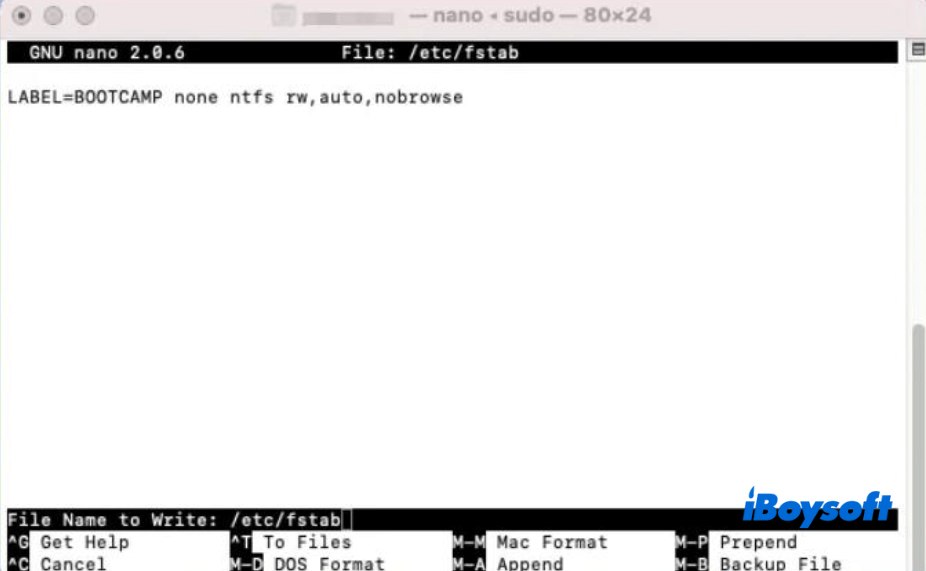
- Drücken Sie die Tastenkombination Strg+O. Drücken Sie anschließend Strg+X.
- Öffnen Sie den Finder. Wählen Sie in der oberen Finder-Menüleiste Gehe zu > Gehe zum Ordner.
- Geben Sie im Feld „Gehe zum Ordner“ den Pfad /Volumes/NAME ein. Ersetzen Sie NAME durch den Namen Ihres NTFS-Laufwerks.
- Wählen Sie „Gehe zu“, um Ihr NTFS-Gerät zu öffnen.
Nun können Sie Dateien von Ihrem Mac auf das NTFS-Laufwerk kopieren.
Update: Apple hat den gesamten Einbindevorgang unter macOS Golden Gate, Tahoe, Sequoia, Sonoma und Ventura geändert. Die frühere kernelbasierte Architektur – /System/Library/Extensions/ntfs.kext – wurde entfernt. Das bedeutet, dass alle kostenlosen NTFS-Treiber für Mac, einschließlich Mounty for NTFS und anderer Treiber, sowie Terminalbefehle unter macOS 13 Ventura und neuer nicht mehr funktionieren.
Das NTFS-Laufwerk formatieren, um Dateien unter macOS darauf zu kopieren (wann und wie)
| ⌛ Zeitaufwand: Hängt von der Anzahl der Dateien auf dem NTFS-Laufwerk ab Werkzeug: Integriertes Festplattendienstprogramm Vorteil: Kostenlos vom Mac auf NTFS kopieren Gesamtbewertung: |
Um Dateien von Ihrem Mac auf das schreibgeschützte NTFS-Laufwerk zu verschieben oder zu übertragen, können Sie ihm auch ein mit macOS kompatibles Dateisystem zuweisen. macOS unterstützt:
- FAT32
- exFAT
- APFS
- Mac OS Extended (Journaled)
FAT32 und exFAT sind sowohl mit macOS als auch mit Windows kompatibel.
In den folgenden Fällen eignet es sich daher, Ihr NTFS-Laufwerk in exFAT oder FAT32 zu formatieren:
- Das NTFS-Laufwerk ist leer oder enthält nur wenige Dateien. Andernfalls nimmt die Sicherung viel Zeit in Anspruch, da beim Formatieren eines Laufwerks alle darauf gespeicherten Daten gelöscht werden.
- Sie möchten kein NTFS-for-Mac-Tool verwenden, sondern das Laufwerk kostenlos plattformübergreifend nutzen.
Verschieben Sie die Dateien vor der Neuformatierung vom NTFS-Laufwerk auf den Mac. Nach dem Löschen können Sie sie wieder auf das Laufwerk übertragen.
So formatieren Sie das NTFS-Laufwerk auf dem Mac:
- Schließen Sie das NTFS-Laufwerk an Ihren Mac an.
- Öffnen Sie das Festplattendienstprogramm (öffnen Sie dazu den Finder und wählen Sie > Programme > Dienstprogramme).
- Wählen Sie das NTFS-Laufwerk in der linken Seitenleiste aus und klicken Sie oben auf „Löschen“.
- Geben Sie einen Namen für das Laufwerk ein, wählen Sie als Format „MS-DOS (FAT)“ oder „exFAT“ (FAT im Vergleich zu exFAT) und als Schema „GUID-Partitionstabelle“.
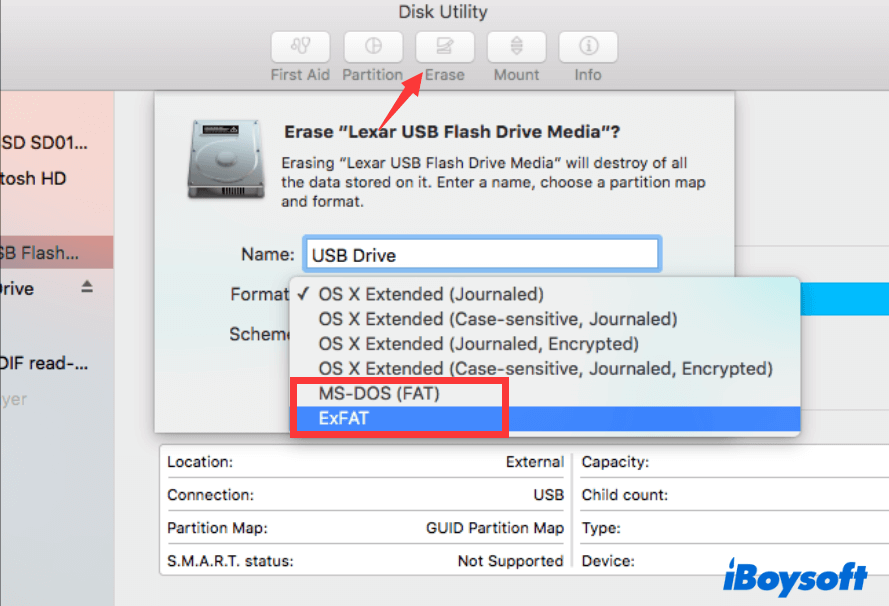
- Klicken Sie auf „Löschen“.
- Warten Sie, bis der Löschvorgang abgeschlossen ist. Führen Sie währenddessen keine anderen Aktionen auf Ihrem Mac aus.
Fazit
NTFS ist ein Dateisystem, das nicht mit macOS kompatibel ist. Um auf einem Mac Dateien auf ein NTFS-Laufwerk zu kopieren, benötigen Sie eine NTFS-for-Mac-Lösung oder müssen das Laufwerk neu formatieren.
Ich empfehle nicht, das NTFS-Laufwerk über das Terminal auf einem Mac schreibfähig zu machen, da dies nach unseren Tests eine instabile und nicht verifizierte experimentelle Methode ist.
Aus Erfahrung weiß ich, dass Sie zunächst die Einschränkungen des Dateisystems prüfen sollten, wenn sich ein Laufwerk nicht beschreiben lässt.
Häufig gestellte Fragen
- QWie lassen sich Dateien am besten zwischen einem Mac und NTFS-Laufwerken übertragen?
-
A
Am besten verwenden Sie ein NTFS-for-Mac-Tool wie iBoysoft NTFS for Mac. Mit diesem Dienstprogramm können Sie NTFS-Laufwerke im vollständigen Lese- und Schreibmodus einbinden. Anschließend können Sie Dateien auf dem NTFS-Laufwerk bearbeiten und Dateien von Ihrem Mac darauf kopieren.
- QWie kann ich auf einem Mac von einem NTFS-Laufwerk lesen und darauf schreiben?
-
A
Dafür stehen Ihnen folgende Möglichkeiten zur Verfügung:
1. NTFS for Mac verwenden – die zuverlässigste und einfachste Methode.
2. Das NTFS-Laufwerk in APFS, Mac OS Extended (Journaled), exFAT oder FAT32 formatieren, die mit macOS kompatibel sind.