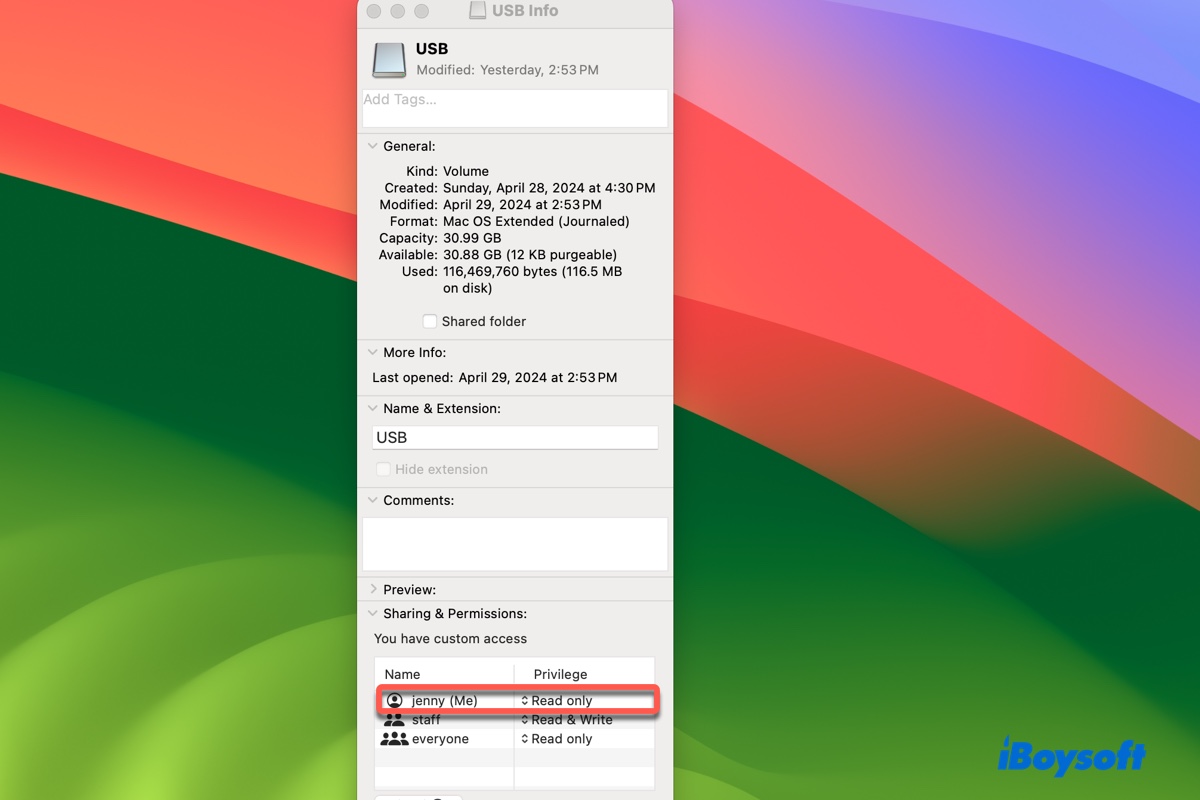
Nach einem macOS-Update sollte eine einfache Übertragung von Dateien auf Ihre externe Toshiba-Festplatte erfolgen. Unerwartet verweigert das Laufwerk jedoch die Annahme neuer Dateien. Schnell wird deutlich, dass das Toshiba-Laufwerk am Mac lediglich als schreibgeschützt erkannt wird.
Ob Ihr konkretes Szenario abweicht – das Problem schreibgeschützter Toshiba-Festplatten unter macOS betrifft zahlreiche Mac-Nutzende. In diesem Modus sind keine Kopier-, Übertragungs-, Lösch- oder Speicherfunktionen auf dem Laufwerk möglich.
Diese Einschränkung lässt sich problemlos beheben. Im folgenden Leitfaden stehen die fünf bewährtesten Lösungswege, mit denen der schreibgeschützte Zustand einer Toshiba-Festplatte am Mac aufgehoben wird.
Empfohlene Maßnahmen bei schreibgeschützter Toshiba-Festplatte am Mac:
| Benutzersymptom / Fehlermeldung | Anwendungsfall | Empfohlene Vorgehensweise |
| Kopieren von Dateien nicht möglich / "Nur-Lesen" im Infofenster (NTFS-Format) | Festplatte verwendet NTFS-Format (Standard bei Toshiba Canvio Basics/Ready). Der Inhalt kann angezeigt, jedoch keine neuen Daten gespeichert werden. | Nutzung von iBoysoft NTFS für Mac (eine kostenlose NTFS für Mac-Sammlung steht bereit), um Lese- und Schreibrechte zu erhalten. |
| "Nur-Lesen" im Infofenster (Mac-eigenes Format) | Das Laufwerk ist bereits mit APFS oder Mac OS Extended (Journaled) formatiert, jedoch fehlen dem Benutzerkonto Schreibrechte. | Berechtigungen der Toshiba-Externen über das Menü "Informationen" anpassen ("Eigentümer dieses Volumes ignorieren" aktivieren). |
| Time-Machine-Backup-Festplatte soll gemeinsam genutzt werden | Festplatte ist exklusiv für Time Machine reserviert, jedoch besteht der Wunsch, den übrigen Speicher zusätzlich für private Dateien zu verwenden, ohne bestehende Backups zu verlieren. | Erstellen eines zusätzlichen APFS-Volumes (empfohlen bei APFS) oder Neu-Partitionierung der Time-Machine-Platte (bei älteren HFS+), zuvor umfassende Datensicherung durchführen. |
| Verschlüsselt (Laufwerk gesperrt und keine Einbindung möglich) | Toshiba-Laufwerk ist mit Passwortschutz versehen oder wurde durch BitLocker/FileVault gesichert, daher ist der Lese- und Schreibzugriff nicht möglich. | Entsperrung der externen Toshiba-Festplatte unter macOS via Passwort oder mit spezieller BitLocker-für-Mac-Software. |
| Warnung im Festplattendienstprogramm / Dateisystem beschädigt | Das Festplattendienstprogramm meldet gravierende Dateisystemfehler oder es wird ein kompletter Neuanfang gewünscht, bestehende Daten sollen vollständig gelöscht werden. | Komplette Neuformatierung der Toshiba-Festplatte am Mac über das Festplattendienstprogramm (geeignet für alle Fälle, führt aber zur unwiderruflichen Datenlöschung). |
Gründe für die "Nur-Lesen"-Anzeige externer Toshiba-Festplatten am Mac
NTFS-Dateisystem, Time-Machine-Backups, Einschränkungen durch Zugriffsrechte sowie Festplattenverschlüsselung gelten als häufigste Ursachen, wenn eine externe Festplatte am Mac nur lesbar erscheint.
Ursache 1: Externe Toshiba-Festplatte im NTFS-Format
Tritt das Problem bei einer tragbaren Toshiba-Festplatte (z. B. aus der Canvio-Serie) auf, ist meist entweder das NTFS-Format oder die fehlende Kompatibilität des NTFS-Treibers für macOS verantwortlich, wenn plötzlich kein Speichern von Dateien mehr möglich ist.
Toshiba richtet sich, wie viele andere namhafte Hersteller, mit ihren Geräten in erster Linie an die breite Masse der Computernutzenden und setzt dabei standardmäßig auf NTFS als Dateisystem. Diese Voreinstellung sorgt dafür, dass ein Toshiba-Portable-Laufwerk sofort einsatzbereit unter Windows steht. Auf einem Mac bleibt das Laufwerk jedoch im Nur-Lese-Modus. Da NTFS das bevorzugte Format von Microsoft ist, lässt sich das Toshiba Canvio unter macOS zwar anzeigen und Dateien können darauf kopiert werden, doch ohne spezielle Hilfsmittel ist keine Dateierstellung oder -änderung möglich.
Ließen sich zuvor Daten auf das Toshiba-externes Festplattenlaufwerk schreiben, doch nach einem macOS-Update gelingt dies nicht mehr, liegt kein Defekt am Laufwerk vor. Vielmehr hat das Update grundlegende Systemkomponenten geändert, wodurch der bisher eingesetzte NTFS-Treiber nicht mehr kompatibel ist. Infolge dessen kehrt das Toshiba Canvio auf den ursprünglichen Nur-Lese-Zustand oder sogar in einen nicht einbindbaren Modus zurück.
Zur Umstellung des Toshiba-externen Festplattenlaufwerks von Nur-Lese-Betrieb auf Lese- und Schreibzugriff empfiehlt sich der Einsatz von iBoysoft NTFS for Mac!
Ursache 2: Nutzung des Toshiba-externen Festplattenlaufwerks für Time Machine
Ein häufiger Auslöser für den Nur-Lese-Zugriff unter macOS: Eine Sicherung mit Time Machine. Mitunter fragt Time Machine, ob das Laufwerk für Backups verwendet werden soll. Erfolgt die Zustimmung, wird das Festplattenlaufwerk für Time-Machine-Zwecke reserviert und steht anschließend nur noch im Nur-Lese-Betrieb für andere Daten bereit.
Ursache 3: Beschränkte Zugriffsrechte auf dem Toshiba-externen Festplattenlaufwerk
Ebenfalls möglich ist eine Konfiguration, bei der das Toshiba-Laufwerk unter macOS lediglich mit Nur-Lese-Berechtigung versehen wurde oder kein Eigentumsrecht für das Laufwerk besteht.
Ursache 4: Verschlüsselung des Toshiba-externen Festplattenlaufwerks
Im Fall einer aktivierten Verschlüsselung erscheint das externe Laufwerk unter macOS grundsätzlich als Nur-Lese-Medium, bis die Entsperrung durchgeführt wurde.
Das Problem des Nur-Lese-Zugriffs bei Toshiba-Laufwerken bereitet vielen Nutzenden Unannehmlichkeiten. Ein Teilen dieses Beitrags hilft auch anderen weiter!
Lösungswege für den Nur-Lese-Zugriff auf ein Toshiba-externes Festplattenlaufwerk unter macOS
Im ersten Schritt empfiehlt sich die Überprüfung von Dateisystem und aktueller Verwendung des Toshiba-Laufwerks. Lassen sich diese Informationen ermitteln, führen gezielte Maßnahmen schnell zur Lösung des Problems.
Über das Festplattendienstprogramm lässt sich die Partition des externen Toshiba-Laufwerks auswählen, wobei das Dateisystem direkt unter dem Laufwerksnamen angezeigt wird.
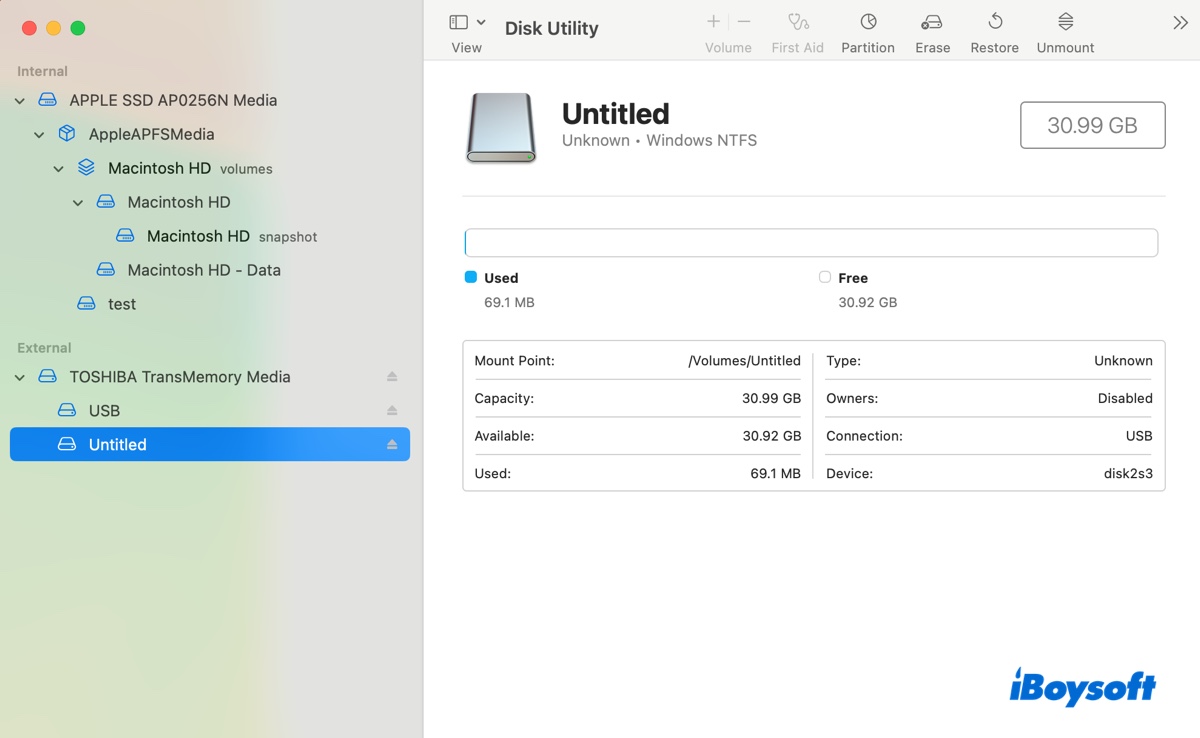
- Wird Windows NTFS angezeigt, lässt sich mit Methode 1 der Lese- und Schreibzugriff auf NTFS aktivieren.
- Im Fall von APFS oder Mac OS Extended (Journaled) empfiehlt sich Vorgehen 2 zur Anpassung der Zugriffsrechte.
- Handelt es sich um FAT32 oder exFAT, ermöglicht Option 5 das Neuformatieren des Laufwerks.
- Bei einer Time-Machine-Sicherungsdisk steht Methode 3 zum Partitionieren zur Verfügung.
- Bei verschlüsselten Datenträgern eignet sich Methode 4 zum Entsperren des Toshiba-Laufwerks.
Methode 1: Toshiba-NTFS-Treiber für Mac verwenden
#Einsetzbar für NTFS-Laufwerke
Das zuverlässigste Verfahren zur Behebung des Nur-Lesen-Problems externer Toshiba-Festplatten am Mac bietet iBoysoft NTFS for Mac.
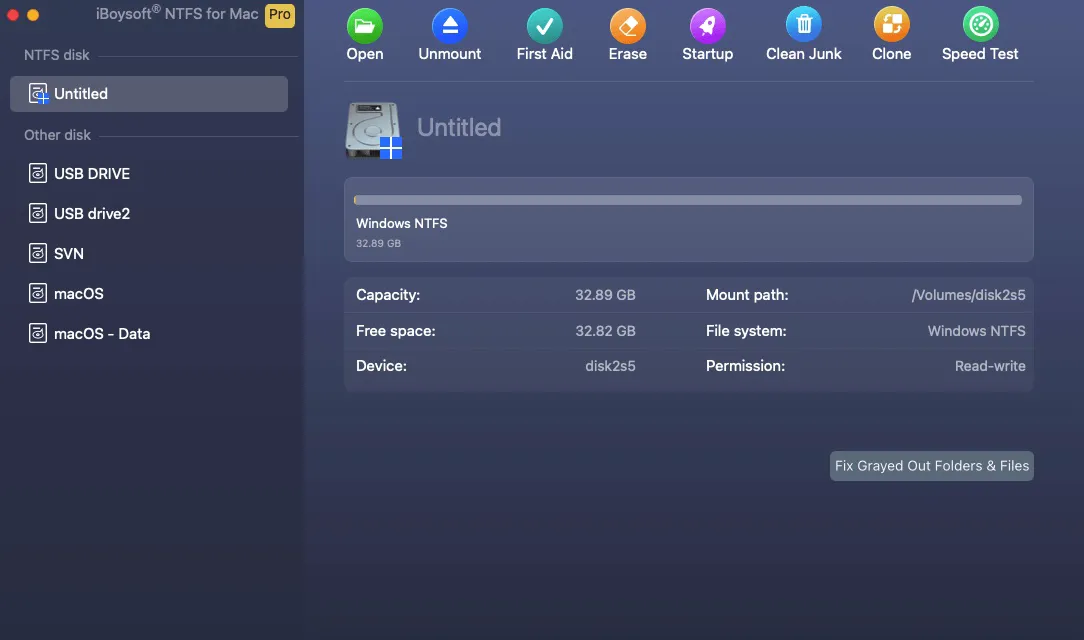
Dieser professionelle NTFS-Treiber stellt den vollen Lese- und Schreibzugriff auf NTFS-formatierte externe Festplatten am Mac bereit – ohne Datenverlust. Nach der Installation erfolgt automatisch die Umstellung der Toshiba-Festplatte vom Nur-Lesen-Status auf uneingeschränkten Zugriff unter macOS, sodass das Speichern, Bearbeiten und Löschen von Dateien problemlos möglich ist, etwa durch Schreibvorgänge auf NTFS-Laufwerken am Mac.
Dateien lassen sich direkt im Finder kopieren, verschieben, löschen oder sichern, ohne dass eine Neuformatierung des Toshiba-Laufwerks erforderlich ist.
Die Lösung unterstützt macOS-Versionen wie Tahoe, Sequoia, Sonoma, Ventura sowie ältere Releases und ist sowohl für Macs mit Apple Silicon als auch mit Intel-Prozessor geeignet. Unterstützung besteht ebenso für weitere Marken wie Seagate, WD, LaCie, SanDisk und Samsung.
👉 Mehr erfahren über die technische Entwicklung von NTFS für Mac und die Schreib-/Lesegeschwindigkeit von iBoysoft NTFS for Mac.
Nach dem Herunterladen des Toshiba-NTFS-Treibers für Mac im Programm das entsprechende Laufwerk auswählen und „Öffnen“ wählen. (Zuvor installierte NTFS-Treiber sollten zur Vermeidung von Konflikten deinstalliert werden.)
Methode 2: Zugriffsrechte für externe Toshiba-Festplatte unter macOS anpassen
#Für APFS- bzw. Mac OS Extended (Journaled)-Volumes
Dateisysteme wie APFS und Mac OS Extended (Journaled) bieten die Möglichkeit, Rechte individuell für verschiedene Benutzerkonten festzulegen. Wurde das Laufwerk zuvor von einer anderen Person genutzt, kann es zu abweichenden Berechtigungen kommen. Für dauerhaftes Lese- und Schreibrecht auf dem eigenen Account empfiehlt sich die folgende Vorgehensweise:
Vorgangsweise zur Rechteanpassung einer externen Toshiba-Festplatte am Mac:
- Im Finder oder auf dem Schreibtisch das Symbol der Toshiba-Festplatte suchen.
- Mit der rechten Maustaste darauf klicken und „Informationen” auswählen.
- Zum Abschnitt „Freigabe & Zugriffsrechte” nach unten scrollen.
- Befinden sich unter der Meldung „Zugriff nur Lesen” Einträge mit Namen und Berechtigungen, liegt ein HFS+- oder NTFS-Format vor. Sind dort keine Angaben, weist dies auf exFAT oder FAT32 hin (ohne Berechtigungen). Lässt sich die Berechtigung nicht ändern, handelt es sich um NTFS.
- Mit einem Klick auf das gelbe Schloss die Einstellungen entsperren.
- Rechts neben dem Benutzerkonto auf den Pfeil klicken und „Lesen & Schreiben” auswählen.
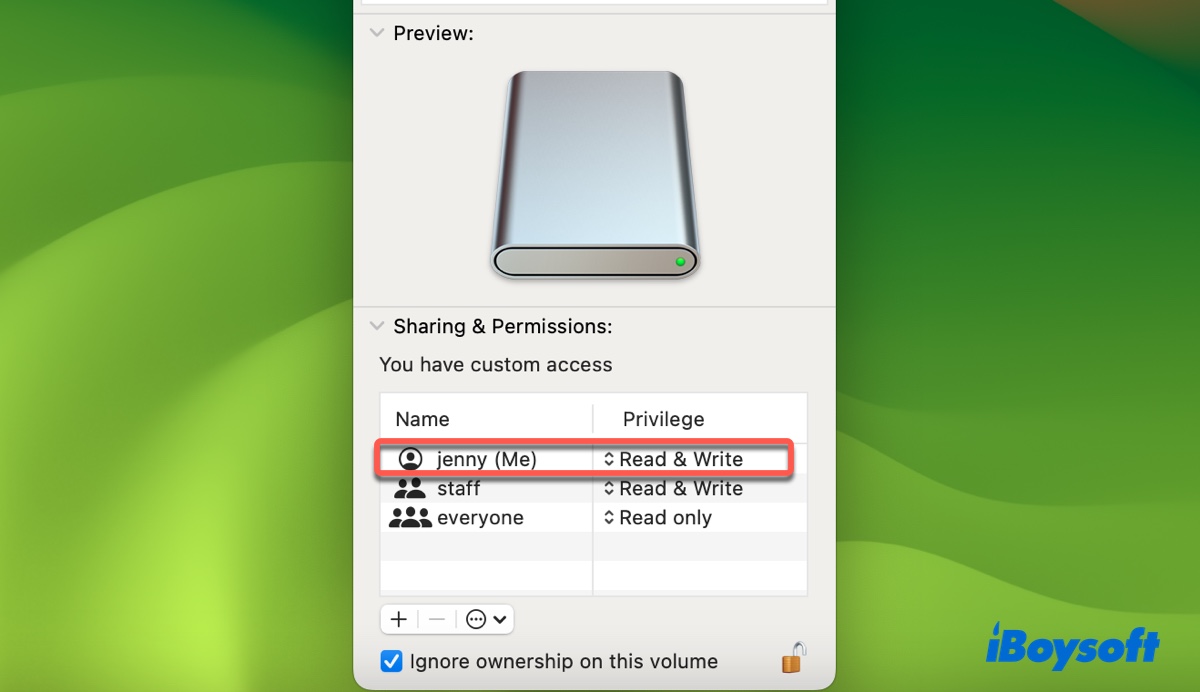
- Im Aktionsmenü „Auf alle Unterobjekte anwenden” auswählen.
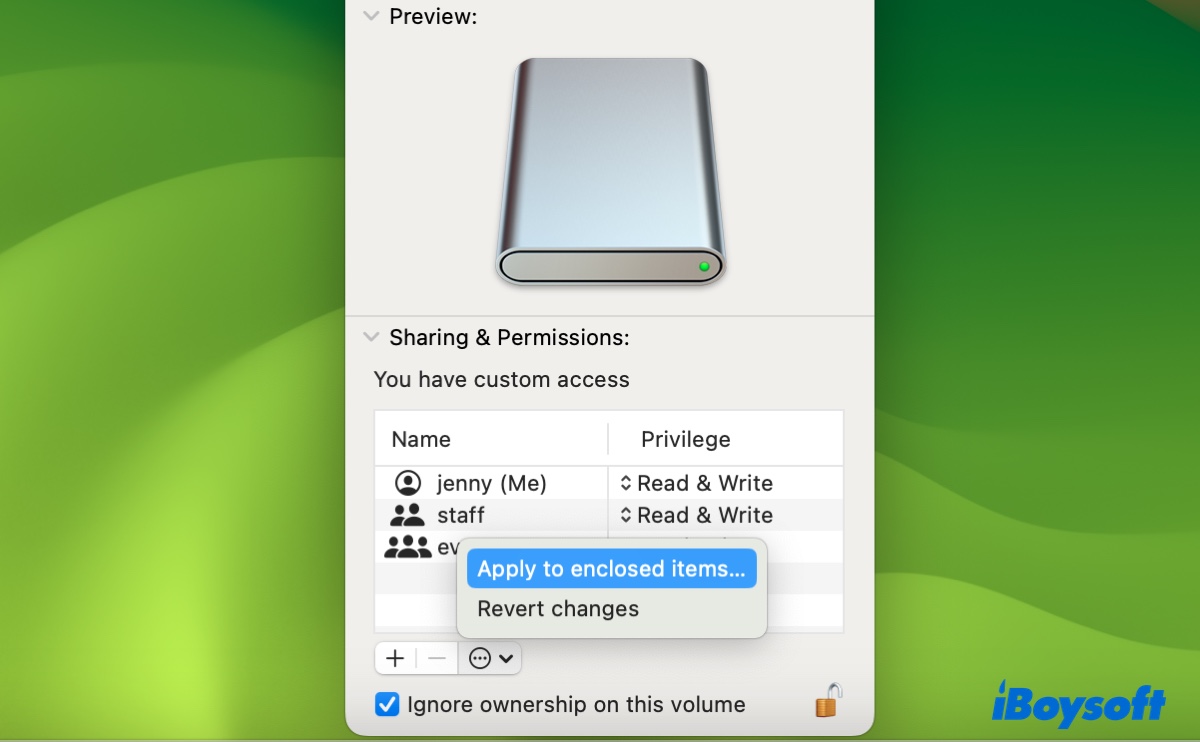
- Das Kontrollkästchen neben „Eigentümer auf diesem Volume ignorieren” aktivieren.
- Nochmals das Schloss-Symbol wählen, um die Änderungen zu speichern.
Kann die externe Festplatte weiterhin nicht beschrieben werden, hilft nur eine Neuformatierung.
Partitionierung der Time-Machine-Sicherungsplatte
Wie bereits erläutert, bleibt eine Time-Machine-Sicherungsfestplatte schreibgeschützt, da sämtliche Kapazität für Time Machine reserviert ist.
Soll eine mit Mac OS Extended (Journaled) formatierte Time-Machine-Platte zusätzlich zum Speichern anderer Daten dienen, empfiehlt sich vor dem Partitionieren eine umfassende Datensicherung. Durch das Anlegen einer neuen Partition wird die Speicherstruktur der Festplatte neu zugeteilt, bestehende Bereiche verschoben und dabei sämtliche darauf gespeicherten Daten gelöscht.
Befindet sich auf der Festplatte hingegen ein APFS-Format, bietet die Funktion „Neues APFS-Volume hinzufügen” eine sichere Alternative: Hier bleibt die bestehende Partition erhalten und Datenverlust wird vermieden.
So erfolgt die Partitionierung einer Time-Machine-Platte:
- Festplattendienstprogramm öffnen.
- Toshiba-Festplatte auswählen und die Option „Partitionieren” wählen.
- Mit Klick auf das ( + )-Symbol eine neue Partition hinzufügen.
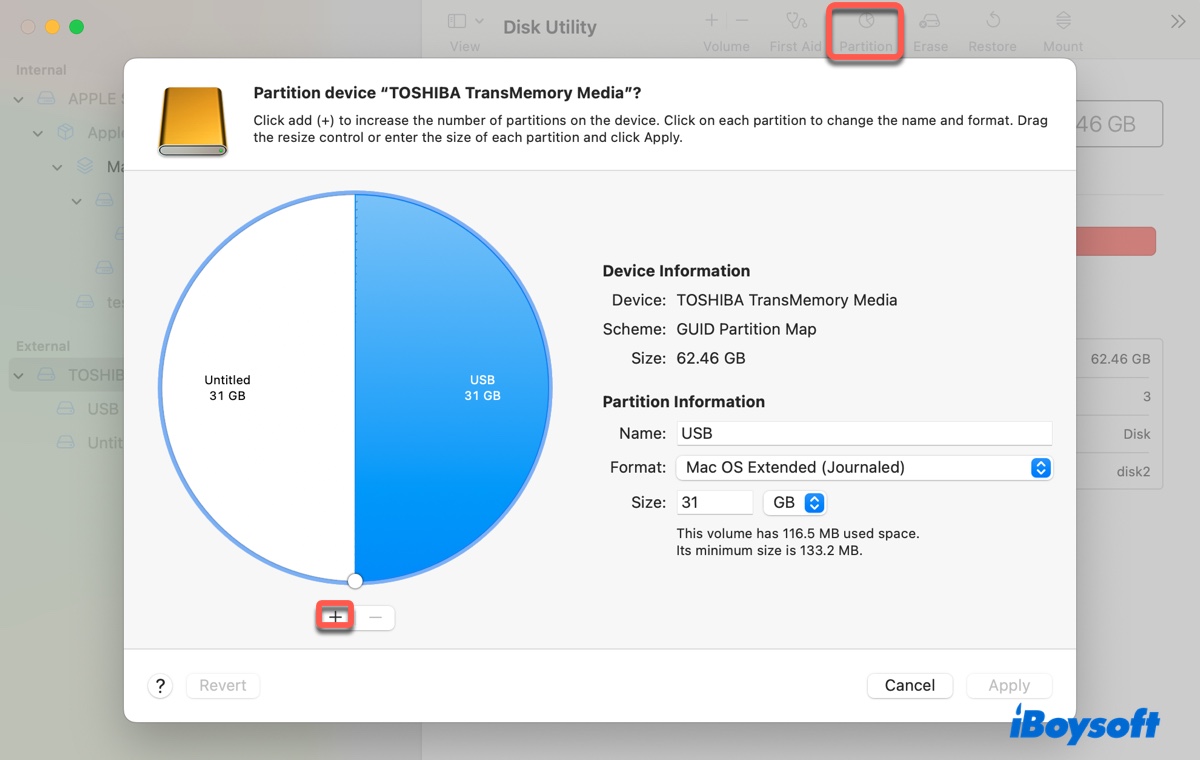
- Größe, Dateisystem und Namen festlegen.
- Mit „Anwenden” bestätigen.
Entsperrung der Toshiba-Festplatte am Mac
Ist eine Toshiba-Festplatte verschlüsselt, erscheint sie im Zugriffsrechtebereich als schreibgeschützt. Erst durch Auswahl des Laufwerks im Festplattendienstprogramm und die Eingabe des passenden Passworts wird der Schreibzugriff ermöglicht.
Neuformatierung der Toshiba-Festplatte für macOS
#Geeignet für leere oder bereits gesicherte Toshiba-Festplatten
Unabhängig davon, welches Dateisystem verwendet wird, ob eine Verschlüsselung vorliegt oder die Festplatte für Time Machine reserviert wurde – durch das Neuformatieren lässt sich der Toshiba-Datenträger wieder vollständig beschreiben. Bei diesem Vorgang werden allerdings sämtliche Daten unwiderruflich entfernt. Sind wichtige Dateien vorhanden, empfiehlt sich vor der Formatierung der Toshiba-Externen Festplatte am Mac unbedingt eine umfassende Datensicherung.
- Festplattendienstprogramm öffnen.
- In der Menüleiste „Darstellung“ auswählen und „Alle Geräte einblenden“ anklicken.
- Im Seitenbereich den physikalischen Toshiba-Datenträger markieren und auf „Löschen“ klicken.
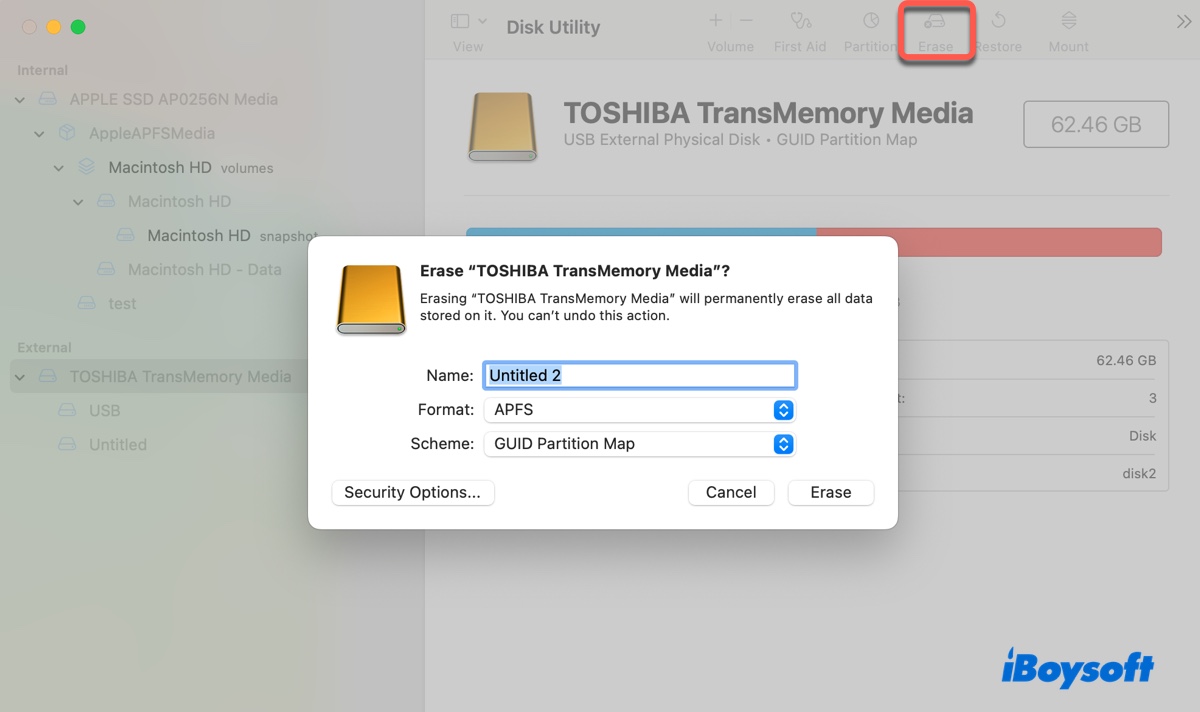
- Gewünschte Bezeichnung für das Laufwerk eingeben.
- Passendes Dateisystem aus der Auswahlliste bestimmen.
- Als Schema „GUID-Partitionstabelle“ einstellen.
- Mit „Löschen“ bestätigen.
Hinweis: Unsicherheit bezüglich des optimalen Dateisystems? Weiterführende Informationen zur Auswahl gibt es im Abschnitt Externe Festplatten am Mac richtig formatieren.
Weitere Empfehlungen:
Häufig gestellte Fragen (FAQ)
- QWeshalb ist meine Toshiba-Externe Festplatte nach einem macOS-Update plötzlich nur noch lesbar?
-
A
In den meisten Fällen liegt ein Kompatibilitätsproblem zwischen dem verwendeten NTFS-Treiber und der neuen macOS-Version vor. Umfangreiche Systemaktualisierungen verändern die Sicherheitsrichtlinien und verhindern die Nutzung älterer Software-Erweiterungen. Zur Behebung genügt es, die NTFS-Software auf verfügbare Updates zu überprüfen oder den NTFS-Treiber in den Systemeinstellungen unter Datenschutz & Sicherheit erneut die „Vollständigen Festplattenzugriffsrechte“ zuzuweisen – eine Neuformatierung ist nicht erforderlich.
- QIst es möglich, meine Toshiba-Festplatte ohne Datenverlust und Neuformatierung von nur lesbar auf Lese- und Schreibzugriff umzustellen?
-
A
Definitiv. Ist die Festplatte wegen des werkseitigen NTFS-Dateisystems im Lesemodus gesperrt, sorgt eine NTFS-für-Mac-Software für sofortigen und sicheren Schreibzugriff – sämtliche Daten bleiben unberührt. Nur falls die Festplatte vollständig auf das macOS-eigene APFS-Format umgestellt werden soll, ist eine Formatierung notwendig.