Dieser Bericht untersucht die Lese- und Schreibgeschwindigkeit von iBoysoft NTFS for Mac mit verschiedenen Datenträgertypen und Anschlüssen auf einem Mac.
Informationen zum Testbericht
| Angabe | Details |
| Name des Testberichts | Test der Lese-/Schreibleistung von iBoysoft NTFS for Mac |
| Verwendete Software | iBoysoft NTFS for Mac V9.0 |
| Testdatum | 16. September 2026 |
| Organisation | Testabteilung, Chengdu Aibo Tech Co., Ltd |
Testziel
Mit diesem Test soll die Lese-/Schreibleistung von externen NTFS-formatierten Festplatten an verschiedenen Hardwareschnittstellen bei Verwendung von iBoysoft NTFS for Mac überprüft werden. Außerdem sollen nachvollziehbare Testdaten für die auf der Produktseite von iBoysoft NTFS for Mac veröffentlichten Geschwindigkeitswerte (SSD über USB 3.0: 400 MB/s, HDD über USB 3.0: 130 MB/s, SSD über Thunderbolt 4: 950 MB/s) bereitgestellt werden, um die Authentizität, Genauigkeit und Reproduzierbarkeit der Ergebnisse sicherzustellen.
Testumgebung
Hardware
| Kategorie | Modell / Spezifikation | Hinweise |
| Testgerät | MacBook Neo (13 Zoll) | Apple A18 Pro Chip |
| Arbeitsspeicher | 8 GB | - |
| SSD | WD Solid State Drive 120GB | USB 3.0, NTFS |
| HDD | WD Elements Portable 1TB | USB 3.0, NTFS |
| SSD | Laufwerk: WD Blue SN550 500GB Gehäuse: ACASIS TBU405Pro M1 | Thunderbolt 4, NTFS |
Software
| Angabe | Version / Konfiguration |
| Betriebssystem | macOS Golden Gate 27 |
| Benchmark-Tool | Blackmagic Disk Speed Test |
| Dateisystem | NTFS |
| Modus | Erweiterter Modus (Kernel-Treiber) |
Kontrollierte Bedingungen
Um die Vergleichbarkeit und Reproduzierbarkeit der Testergebnisse sicherzustellen, wurden alle Tests unter den folgenden kontrollierten Bedingungen durchgeführt:
- Systemzustand: Alle Hintergrundanwendungen wurden geschlossen und die Netzwerkverbindungen während des Testzeitraums getrennt.
- Testdaten: Das Datenvolumen pro Testlauf betrug 8.47GB. Jeder Schnittstellentyp wurde fünfmal getestet und der Durchschnittswert erfasst.
- Zustand der Festplatte: Jede Festplatte wurde vor dem Test formatiert, um sicherzustellen, dass keine Restdaten vorhanden waren.
Testmethode
Das Tool für den Geschwindigkeitstest
Für diesen Test wurde Blackmagic Disk Speed Test als Standardtool verwendet.
Die Software gilt auf der macOS-Plattform als Industriestandard für Festplattenleistungstests. Sie misst die sequenziellen Lese- und Schreibgeschwindigkeiten, indem große Datenblöcke auf das Ziellaufwerk geschrieben und von dort gelesen werden.
Messwerte
| Messwert | Definition | Einheit |
| Schreibgeschwindigkeit | Geschwindigkeit, mit der Daten fortlaufend auf ein NTFS-Laufwerk geschrieben werden | MB/s |
| Lesegeschwindigkeit | Geschwindigkeit, mit der Daten fortlaufend von einem NTFS-Laufwerk gelesen werden | MB/s |
Ablauf
- Schließen Sie das NTFS-formatierte Laufwerk an das MacBook Neo an.
- Starten Sie iBoysoft NTFS for Mac und bestätigen Sie, dass der Treiber installiert und geladen ist (Advanced Mode).
- Öffnen Sie Blackmagic Disk Speed Test und wählen Sie das Ziellaufwerk aus.
- Stellen Sie die Testgröße auf 8.47GB ein und starten Sie den Benchmark.
- Erfassen Sie die Lese- und Schreibergebnisse.
- Wiederholen Sie den Test fünfmal und berechnen Sie den Durchschnitt.
Testergebnisse
Test 1: Auf einer USB-3.0-SSD (WD Solid State Drive 120GB)
| Durchlauf | Lesen (MB/s) | Schreiben (MB/s) |
| 1 | 445.2 | 433.7 |
| 2 | 441.5 | 433.2 |
| 3 | 443.8 | 434.1 |
| 4 | 446.3 | 433.5 |
| 5 | 445.2 | 432.8 |
| Durchschnitt | 444.4 | 433.46 |
| Hardwarespezifikation | 400–450 | 400–450 |
| Herstellerangabe | 400 | 400 |
Das folgende Bild zeigt, wie eine 8.47GB große Datei auf eine 120GB große Western Digital USB-3.0-SSD geschrieben wird:
Beobachtung:
Auf Grundlage der Testdaten in der obigen Tabelle erreicht iBoysoft NTFS for Mac bei SSDs mit USB 3.0 die native Lese- und Schreibgeschwindigkeit des Laufwerks.
Test 2: USB-3.0-Festplatte (WD Elements Portable 1 TB)
| Durchlauf | Lesen (MB/s) | Schreiben (MB/s) |
| 1 | 138.5 | 132.3 |
| 2 | 141.2 | 130.8 |
| 3 | 139.7 | 131.5 |
| 4 | 140.3 | 129.9 |
| 5 | 142.3 | 131.1 |
| Durchschnitt | 140.4 | 131.12 |
| Hardwarespezifikation | 130–150 | 130–150 |
| Herstellerangabe | 130 | 130 |
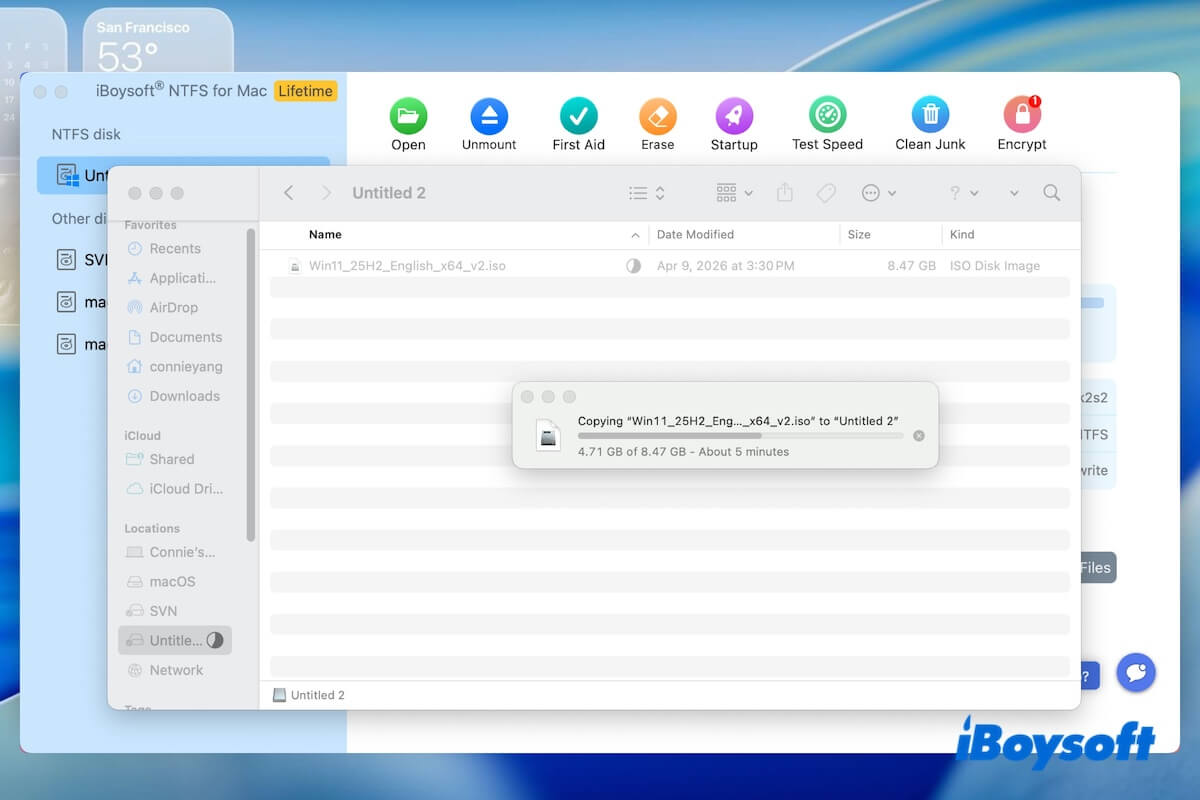
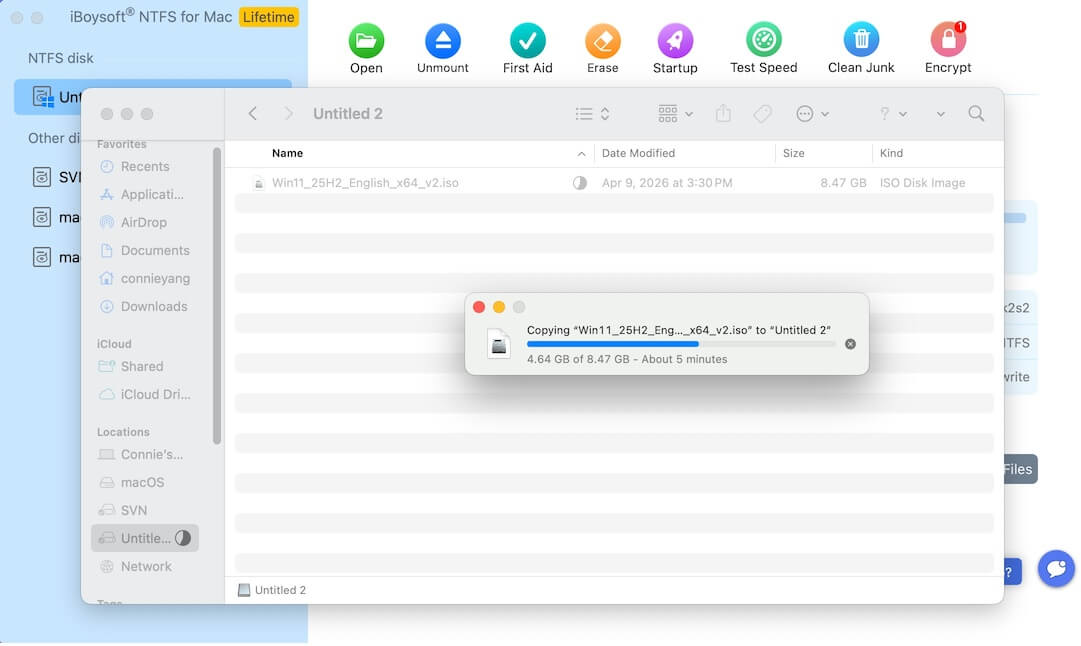
Das folgende Bild zeigt, wie eine 8.47-GB-Datei auf eine 1-TB-Festplatte WD Elements Portable geschrieben wird:
Beobachtung:
Auf Grundlage der Testdaten in der obigen Tabelle erreicht iBoysoft NTFS for Mac bei Festplatten mit USB 3.0 die native Lese- und Schreibgeschwindigkeit des Laufwerks.
Test 3: Thunderbolt-4-SSD (WD Blue SN550 500 GB)
| Durchlauf | Schreiben (MB/s) | Lesen (MB/s) |
| 1 | 968.6 | 1099.2 |
| 2 | 971.3 | 1100.1 |
| 3 | 967.2 | 1098.4 |
| 4 | 972.8 | 1101.0 |
| 5 | 970.1 | 1101.3 |
| Durchschnitt | 970 | 1100 |
| Hardwarespezifikation | 1900–2200 | 2000–2300 |
| Herstellerangabe | 950 | 950 |
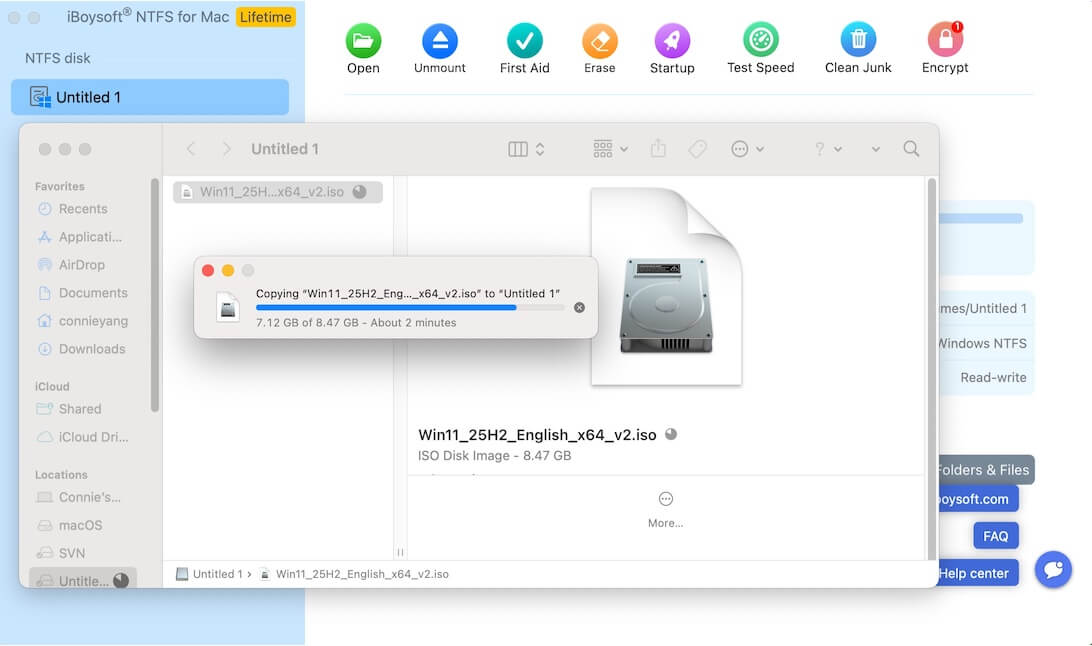
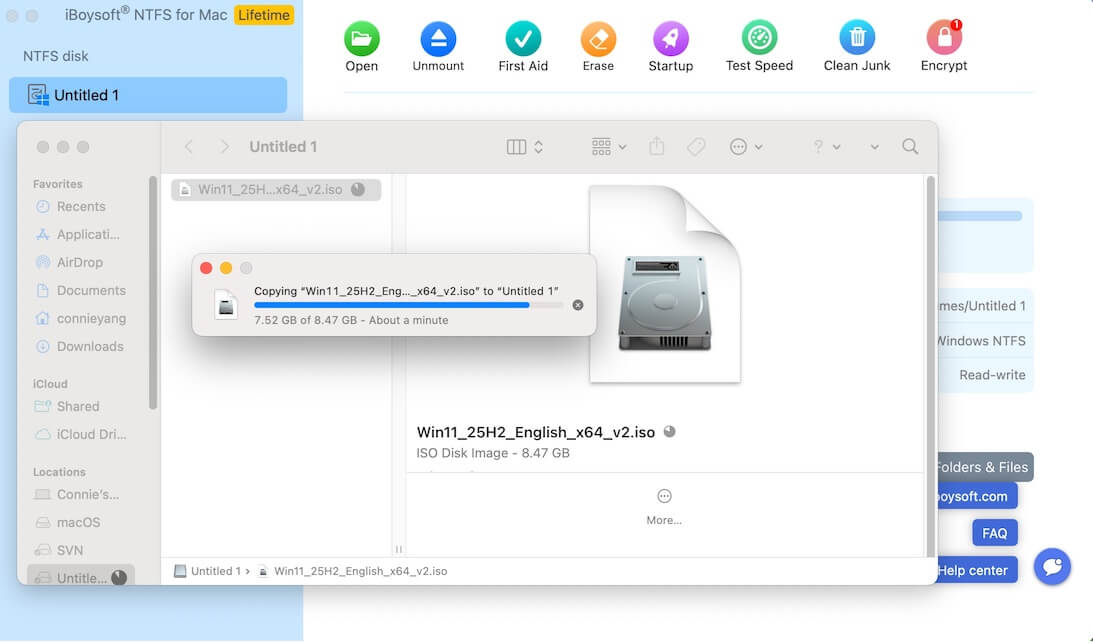
Dieses Bild zeigt, wie eine 8.47-GB-Datei auf eine WD Blue SN550 mit 500 GB geschrieben wird. Die SSD ist in einem ACASIS TBU405Pro M1 installiert und über eine Thunderbolt-4-Schnittstelle verbunden:
Beobachtung:
Die obigen Testergebnisse zeigen, dass iBoysoft NTFS for Mac an Thunderbolt-Schnittstellen nur die Hälfte der nativen Lese- und Schreibgeschwindigkeit des Laufwerks erreicht.
Dies ist kein Leistungsfehler. Der Grund ist vielmehr, dass iBoysoft NTFS for Mac beim Bereitstellen einer stabilen und kompatiblen NTFS-Lese- und Schreibunterstützung die Datensicherheit und den Schutz des Dateisystems priorisiert. Daher steuert die Software die Schreibstrategie an Thunderbolt-Schnittstellen aktiv und schafft so ein Gleichgewicht zwischen Sicherheit und Geschwindigkeit.
Analyse der Testergebnisse
Wichtige Erkenntnisse
Die gemessenen Lese- und Schreibgeschwindigkeiten von iBoysoft NTFS for Mac stimmen in drei typischen Szenarien weitgehend mit den auf der offiziellen Produktseite veröffentlichten Werten überein:
- SSD (USB-3.0-Schnittstelle): Gemessen wurden durchschnittlich 433,46 MB/s beim Schreiben und 444,4 MB/s beim Lesen. Damit wurden die angegebenen 400 MB/s überschritten, was auf eine sehr gute Leistung hinweist.
- USB-3.0-HDD: Die durchschnittliche Schreibgeschwindigkeit lag bei 131,12 MB/s, die Lesegeschwindigkeit bei 140,4 MB/s. Damit entsprechen die Werte weitgehend der veröffentlichten Angabe von 130 MB/s und liegen geringfügig darüber.
- Thunderbolt-Schnittstelle: Gemessen wurden durchschnittlich 970 MB/s beim Schreiben und 1.100 MB/s beim Lesen. Diese Werte stimmen weitgehend mit der veröffentlichten Angabe von 950 MB/s überein.
Bemerkenswert ist, dass diese Geschwindigkeiten ungefähr der Hälfte der maximalen Übertragungsleistung des Laufwerks auf Hardwareebene entsprechen. Grund dafür ist eine von der Software eingesetzte proaktive Steuerungsstrategie, die Datensicherheit und Dateisystemstabilität gewährleisten soll. So wird ein Ausgleich zwischen Geschwindigkeit und Sicherheit geschaffen.
Bewertung der Stabilität
In fünf Wiederholungstests betrug die maximale Abweichung der Lese- und Schreibgeschwindigkeiten der NTFS-SSD lediglich 0,3 %. Diese hohe Datenkonsistenz zeigt, dass iBoysoft NTFS for Mac bei der kontinuierlichen Übertragung großer Dateien eine sehr stabile Übertragungsleistung bietet.
Faktoren, die die Lese- und Schreibgeschwindigkeit von iBoysoft NTFS for Mac beeinflussen
Die tatsächlich erzielte Lese- und Schreibgeschwindigkeit von iBoysoft NTFS for Mac kann von den folgenden Faktoren abhängen:
- Laufwerkshardware: Je nach Marke und Modell unterscheiden sich die maximalen Lese- und Schreibgeschwindigkeiten von Festplatten.
- Schnittstellentyp: Unterschiedliche Schnittstellen wie USB 2.0, USB 3.0, Thunderbolt 3 und Thunderbolt 4 bieten unterschiedliche Bandbreiten.
- Dateigröße: Die Übertragungsgeschwindigkeit kleiner Dateien (<1 MB) ist typischerweise niedriger als die Geschwindigkeit bei der kontinuierlichen Übertragung großer Dateien.
- Systemauslastung: Die aktuelle Systemauslastung, insbesondere die CPU- und Speicherauslastung, beeinflusst die Reaktionsgeschwindigkeit des Laufwerks.
- Kabelqualität: Die Qualität des Datenkabels wirkt sich auf die tatsächlich verfügbare Datenübertragungsbandbreite aus.
Fazit und Einordnung
Die tatsächlichen Tests haben bestätigt, dass iBoysoft NTFS for Mac V9.0 unter macOS Golden Gate 27 eine stabile Lese- und Schreibgeschwindigkeit auf externen, mit NTFS formatierten Festplatten bietet. Die Ergebnisse stimmen mit den auf der Produktseite veröffentlichten Messwerten überein.
Hinweis: iBoysoft NTFS for Mac ermöglicht Ihnen das Lesen und Beschreiben von NTFS-Laufwerken auf dem Mac – ganz unkompliziert. Keine aufwendige Einrichtung: installieren und sofort verwenden.
Erklärung
Dieser Bericht wurde von der Testabteilung der Chengdu Aibo Tech Co., Ltd. erstellt. Alle Testdaten stammen aus tatsächlichen Testaufzeichnungen. Die Testmethoden, die Testumgebung und die Testergebnisse wurden ausführlich dokumentiert, archiviert und stehen Dritten zur Überprüfung und Reproduktion zur Verfügung.
Häufig gestellte Fragen
- QErreicht iBoysoft NTFS für Mac auf dem Mac die volle Geschwindigkeit?
-
A
Auf USB-3.0-SSDs und -Festplatten erreicht iBoysoft NTFS für Mac Geschwindigkeiten, die nahe an den hardwarebedingten Grenzen des jeweiligen Laufwerks liegen.
- QWarum ist die NTFS-Schreibgeschwindigkeit auf Thunderbolt-Laufwerken am Mac geringer?
-
A
Bei Hochgeschwindigkeitsschnittstellen wie Thunderbolt tritt der zusätzliche Aufwand durch den Treiber deutlicher zutage. Zusätzliche Mechanismen für den Datenschutz und die Dateisystemverarbeitung in iBoysoft NTFS für Mac können den maximalen Datendurchsatz verringern.