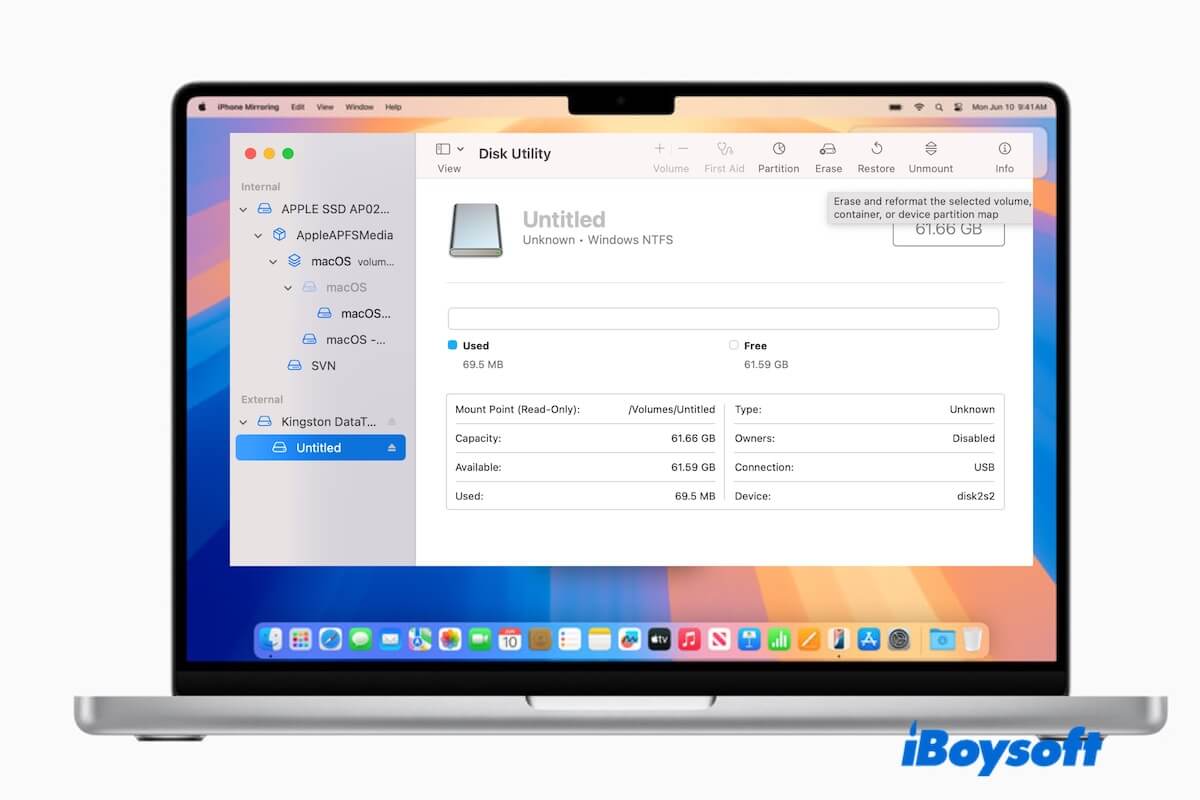
Dieser Beitrag beantwortet alle wichtigen Fragen zu NTFS für macOS Sequoia 15 – unter anderem, ob macOS Sequoia NTFS unterstützt und wie Sie unter macOS 15 auf NTFS schreiben können.
Tipp: Der Nachfolger von macOS Sequoia wurde bereits angekündigt. Wenn Sie sich dafür interessieren, finden Sie hier NTFS für macOS Tahoe.
Kann macOS Sequoia standardmäßig auf NTFS schreiben?
NTFS ist ein von Microsoft entwickeltes Dateisystem. Es wird hauptsächlich unter Windows verwendet, um Daten auf Speichermedien wie HDDs, SSDs und USB-Laufwerken zu speichern, zu organisieren und abzurufen.
Wie bei den vorherigen macOS-Versionen unterstützt Apple auch bei macOS Sequoia standardmäßig keinen Schreibzugriff auf NTFS-formatierte Datenträger.
macOS Sequoia kann NTFS daher weiterhin nur lesen.
#Beste Methode ohne Formatierung #Sicherste Methode, um unter Sequoia auf NTFS zu schreiben
NTFS-Software für den Mac bezeichnet in der Regel einen NTFS-Treiber eines Drittanbieters, der Ihnen Lese- und Schreibzugriff auf NTFS-Laufwerke am Mac ermöglicht.
Es gibt zahlreiche NTFS-Tools für Mac von Microsoft NTFS, die sich zwar jeweils als professionell bezeichnen, sich in der Praxis jedoch deutlich bei Leistung, Lese- und Schreibgeschwindigkeit, Bedienung, Sicherheit, Preis und weiteren Aspekten unterscheiden. Einen Überblick über die Entwicklung von NTFS für Mac finden Sie hier. Dort erfahren Sie mehr über die Technologie, die in gängigen NTFS-Dienstprogrammen für Mac zum Einsatz kommt.
iBoysoft NTFS for Mac ist darunter eine besondere Lösung. Dieser von Apple als vertrauenswürdig eingestufte NTFS-Mounter ist einfach zu bedienen. Nach der Installation auf Ihrem Mac bindet er angeschlossene externe NTFS-Laufwerke automatisch mit vollständigem Lese- und Schreibzugriff ein.
Der entscheidende Unterschied von iBoysoft NTFS for Mac zu anderen Lösungen ist der Drei-Modi-Betrieb: Simple Mode, Extension Mode und Advanced Mode.
- Simple Mode: Ermöglicht das direkte Schreiben auf NTFS-Laufwerke, ohne Kernel-Erweiterungen zu aktivieren oder einen NTFS-Treiber zu installieren.
- Extension Mode: Bindet NTFS mithilfe der Apple-Dateisystemerweiterung mit Lese- und Schreibzugriff ein, ohne dass eine Kernel-Erweiterung aktiviert werden muss. Dieser Modus ist nur unter macOS 26 und höher verfügbar.
- Advanced Mode: Ermöglicht die Installation des eigens entwickelten NTFS-Treibers und die Aktivierung von Systemerweiterungen. Dadurch werden NTFS-Laufwerke bei jeder Verbindung mit dem Mac automatisch mit Lese- und Schreibzugriff eingebunden. Außerdem bietet dieser Modus eine stabilere Leistung.
Mit dieser Software können Sie:
- Dateien auf dem NTFS-Laufwerk nahtlos im Finder bearbeiten, löschen und hinzufügen
- Dateien vom Mac auf NTFS-Laufwerke verschieben und kopieren
- Externe Laufwerke auf einem Mac mit NTFS formatieren
Besonders wichtig: Die Software unterstützt nicht nur macOS Sequoia 15, sondern auch die Nachfolger macOS Tahoe 26 und macOS Golden Gate 27.
So verwenden Sie die Software:
- Laden Sie iBoysoft NTFS for Mac kostenlos herunter und installieren Sie die Software auf Ihrem Mac.
- Schließen Sie das NTFS-Laufwerk an Ihren Mac an.
- Klicken Sie auf „Enable Writable“ und wählen Sie einen Modus: Simple oder Advanced.
Das Tool bindet das NTFS-Laufwerk sofort automatisch mit vollständigem Lese- und Schreibzugriff ein.
Hinweis: Bei der ersten Installation von iBoysoft NTFS for Mac werden Sie aufgefordert, einen NTFS-Treiber zu installieren, die Systemerweiterungen in den Systemeinstellungen zu aktivieren und dem Programm den Zugriff auf den Schreibtischordner zu erlauben. Dadurch erhält die App den vollständigen Festplattenzugriff und kann auf Ihrem Mac ordnungsgemäß funktionieren.
Wenn der NTFS-Treiber nach dem Update auf Sequoia nicht mehr funktioniert, lesen Sie: NTFS for Mac funktioniert unter macOS Sequoia nicht.
Kostenlose NTFS-for-Mac-Programme für macOS Sequoia
#Befehlsorientierte Methode, schwer zu bedienen#Open-Source-Apps bieten eine instabile Leistung
Es gibt kostenlose NTFS-for-Mac-Programme, die macOS Sequoia unterstützen:
- NTFS-3G
- macFUSE
- Mounty for NTFS
Diese Programme sind keine eigenständigen Lösungen, sondern müssen zusammen verwendet werden.
macFUSE fungiert unter macOS als Brücke beziehungsweise Laufzeitumgebung. Die Software stellt selbst keine Schreibunterstützung für NTFS bereit, sondern ermöglicht die Ausführung von Dateisystemtreibern anderer Anbieter unter macOS.
NTFS-3G ist der eigentliche NTFS-Treiber für Lese- und Schreibzugriffe. Unter macOS ist NTFS-3G jedoch auf macFUSE angewiesen. Ohne macFUSE funktioniert NTFS-3G in der Regel nicht ordnungsgemäß.
Mounty for NTFS ist selbst kein NTFS-Treiber. Vielmehr handelt es sich um ein grafisches Hilfsprogramm zum automatischen Einbinden von Laufwerken, das entweder die integrierte NTFS-Unterstützung von macOS oder NTFS-3G verwendet.
Welche Komponenten benötigt werden, hängt von der Version ab:
- Die Mounty-Versionen der 1.x-Reihe (zum Beispiel 1.13, 1.14, 1.15 und 1.16) nutzten hauptsächlich die experimentelle NTFS-Schreibunterstützung von macOS.
- Mounty 2.0 (veröffentlicht im März 2023) benötigt häufig:
macFUSE
NTFS-3G
Unter macOS Sequoia ist Mounty daher häufig keine vollständig eigenständige Lösung. In vielen Fällen benötigen Sie weiterhin:
macFUSE + NTFS-3G + Mounty
In dieser Kombination übernimmt:
- NTFS-3G die eigentlichen Lese- und Schreibzugriffe auf NTFS
- macFUSE die Funktion als Laufzeitumgebung
- Mounty das automatische Einbinden und die grafische Benutzeroberfläche
Das NTFS-Laufwerk in ein mit macOS kompatibles Dateisystem formatieren
#Für leere NTFS-Laufwerke geeignet#Für NTFS-Laufwerke mit wenigen Dateien geeignet (andernfalls kann die Sicherung viel Zeit in Anspruch nehmen)
Da macOS Sequoia keine Schreibzugriffe auf NTFS unterstützt, können Sie das Laufwerk in ein mit macOS kompatibles Dateisystem formatieren. Dazu gehören:
- APFS
- Mac OS Extended (Journaled)
- exFAT
- FAT32
Für die Verwendung mit verschiedenen Betriebssystemen ist exFAT die beste Wahl.
Beim Formatieren der NTFS-Festplatte werden alle darauf gespeicherten Inhalte gelöscht und ein neues Dateisystem zugewiesen. Sichern Sie Ihre Dateien daher vorher, um Datenverlust zu vermeiden. Wenn sich jedoch sehr viele Dateien auf dem NTFS-Laufwerk befinden:
- Die Dateisicherung und das Löschen des Laufwerks nehmen beide viel Zeit in Anspruch.
- Beim Löschen des NTFS-Laufwerks kann ein Fehler auftreten, da dieser Vorgang komplex ist.
Wenn Sie das Laufwerk dennoch formatieren möchten, um es unter macOS Ventura beschreibbar zu machen oder unter macOS Sequoia zu verwenden, gehen Sie wie folgt vor:
- Schließen Sie Ihr NTFS-Laufwerk an Ihren Mac an.
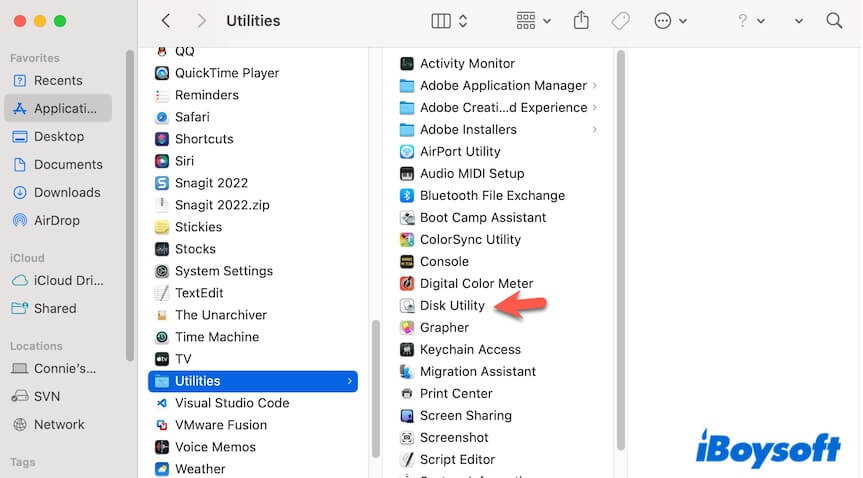
- Öffnen Sie den Finder und klicken Sie in der Seitenleiste auf den Ordner „Programme“ > den Ordner „Dienstprogramme“ > „Festplattendienstprogramm“.
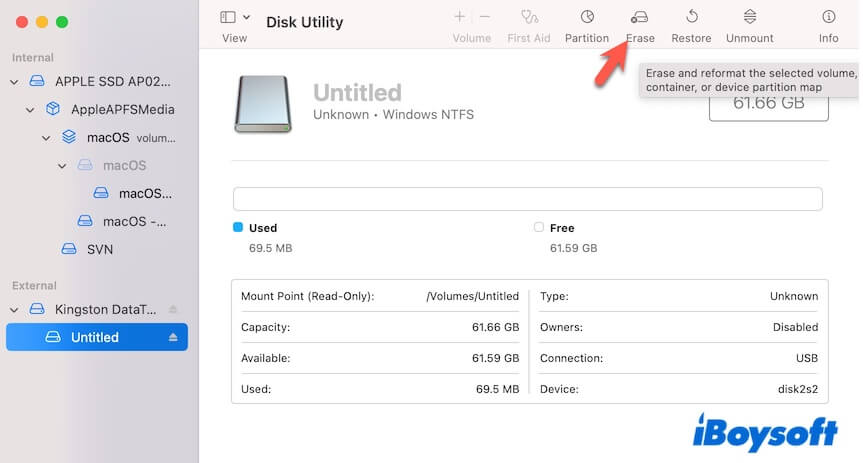
- Wählen Sie das NTFS-Laufwerk in der Seitenleiste aus.
- Klicken Sie in der Symbolleiste auf „Löschen“.
- Benennen Sie das NTFS-Laufwerk um, wählen Sie ein mit macOS kompatibles Dateiformat aus und klicken Sie auf „Löschen“.
Wenn Sie das Laufwerk künftig ausschließlich an Ihrem Mac verwenden möchten, können Sie es mit APFS oder Mac OS Extended formatieren. Wenn Sie das Laufwerk plattformübergreifend verwenden möchten, formatieren Sie es mit exFAT oder FAT32.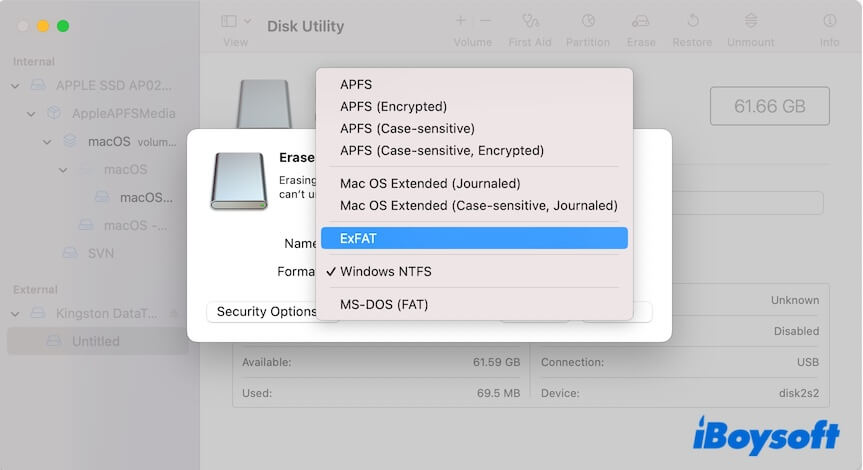
Weitere Informationen:
NTFS- externe Laufwerke werden unter macOS Sequoia nicht eingebunden oder funktionieren nicht
NTFS für Mac Tahoe kostenlos herunterladen | NTFS für Mac funktioniert nicht
Häufig gestellte Fragen zu NTFS für macOS Sequoia
- QIst kostenloses NTFS für Mac unter Sequoia sicher?
-
A
Kostenlose NTFS-Tools für Mac sind unter macOS Sequoia im Allgemeinen weniger zuverlässig und potenziell riskanter als kommerzielle NTFS-Treiber.
Apple verschärft seit macOS Ventura kontinuierlich die Systemsicherheit und ändert das Verhalten von Dateisystemen. Ältere kostenlose NTFS-Tools können daher:
Laufwerke möglicherweise nicht korrekt einbinden
Zufällige Verbindungsabbrüche verursachen
Langsamere Schreibgeschwindigkeiten aufweisen
Das Risiko einer Dateibeschädigung bei großen Übertragungen erhöhen
- QSollte ich NTFS in exFAT formatieren?
-
A
Das hängt von der jeweiligen Situation ab.
Wenn Ihr NTFS-Laufwerk leer ist, können Sie es einfach in exFAT neu formatieren.
Wenn sich auf dem NTFS-Laufwerk viele Dateien befinden, sollten Sie es besser nicht formatieren. Durch die Neuformatierung werden die Daten auf dem Laufwerk gelöscht. Erstellen Sie daher zuerst eine Sicherung. Die Sicherung großer Datenmengen kann viel Zeit in Anspruch nehmen.