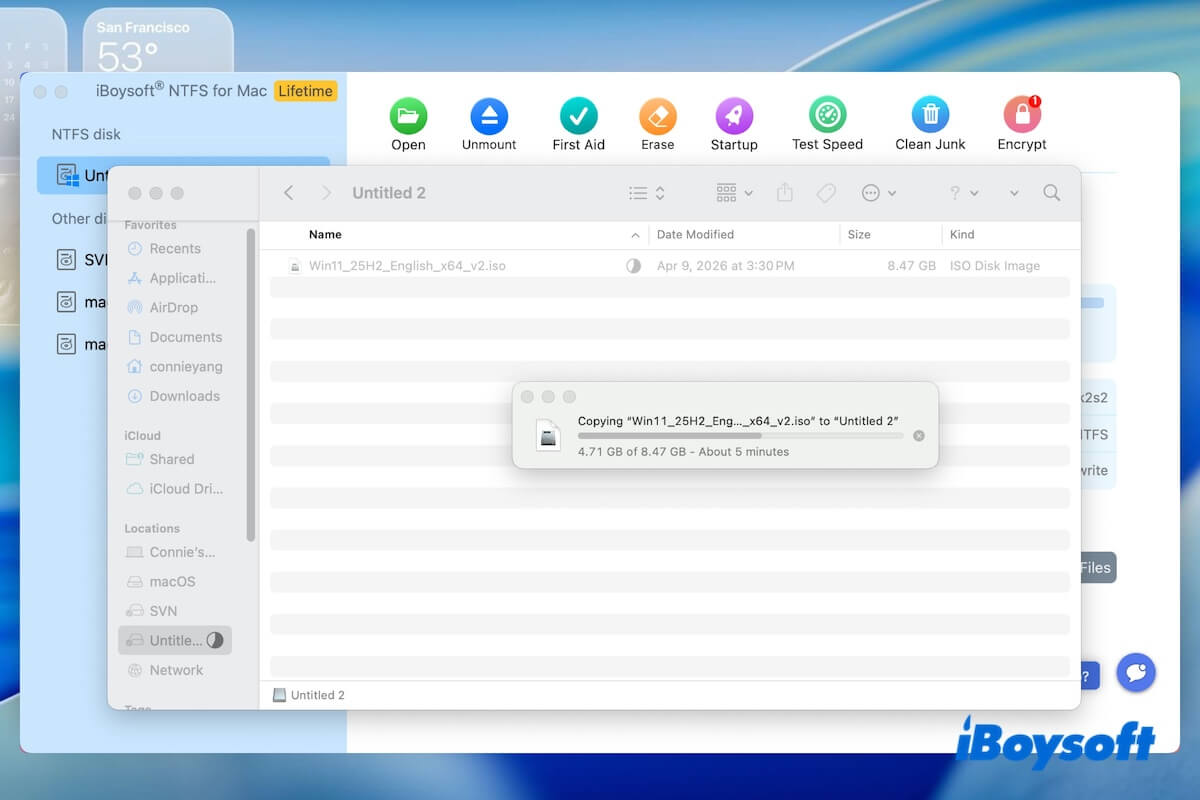
このレポートでは、Macに接続したさまざまな種類・インターフェースのドライブを対象に、iBoysoft NTFS for Macの読み書き速度を評価します。
レポート情報
| 項目 | 詳細 |
| レポート名 | iBoysoft NTFS for Mac 読み書き性能テスト |
| 使用ソフトウェア | iBoysoft NTFS for Mac V9.0 |
| レポート日 | 2026年9月16日 |
| 実施組織 | Chengdu Aibo Tech Co., Ltd テスト部門 |
テストの目的
このテストでは、iBoysoft NTFS for Macを使用し、異なるハードウェアインターフェースに接続したNTFS形式の外付けハードドライブの読み書き性能を検証します。また、iBoysoft NTFS for Macの製品ページに掲載している実測速度(USB 3.0 SSD:400 MB/s、USB 3.0 HDD:130 MB/s、Thunderbolt 4 SSD:950 MB/s)について、追跡可能なテストデータを提供し、結果の信頼性、正確性、再現性を確認することを目的としています。
テスト環境
ハードウェア
| カテゴリー | モデル/仕様 | 備考 |
| テストマシン | MacBook Neo(13インチ) | Apple A18 Proチップ |
| メモリ | 8 GB | - |
| SSD | WD Solid State Drive 120GB | USB 3.0、NTFS |
| HDD | WD Elements Portable 1TB | USB 3.0、NTFS |
| SSD | ドライブ:WD Blue SN550 500GB ケース:ACASIS TBU405Pro M1 | Thunderbolt 4、NTFS |
ソフトウェア
| 項目 | バージョン/設定 |
| オペレーティングシステム | macOS Golden Gate 27 |
| ベンチマークツール | Blackmagic Disk Speed Test |
| ファイルシステム | NTFS |
| モード | Advanced Mode(カーネルレベルドライバ) |
統制条件
テスト結果の比較可能性と再現性を確保するため、すべてのテストを以下の管理された条件で実施しました。
- システムの状態:テスト中は、バックグラウンドで動作するすべてのアプリケーションを終了し、ネットワーク接続を切断しました。
- テストデータ:1回のテストで使用するデータ量は8.47GBとし、各インターフェースタイプで5回ずつテストを実施して平均値を記録しました。
- ハードドライブの状態:残存データがない状態でテストを行うため、各ハードドライブをテスト前にフォーマットしました。
テスト方法
速度テストツール
今回のテストでは、標準ツールとしてBlackmagic Disk Speed Testを使用しました。
このソフトウェアは、macOS環境でディスク性能をテストする業界標準のツールです。対象ディスクに大容量のデータブロックを書き込み、読み込むことで、持続的な読み取り速度と書き込み速度を測定します。
測定項目
| 測定項目 | 定義 | 単位 |
| 書き込み速度 | NTFSドライブにデータを連続して書き込む速度 | MB/s |
| 読み取り速度 | NTFSドライブからデータを連続して読み取る速度 | MB/s |
手順
- NTFS形式でフォーマットしたドライブをMacBook Neoに接続します。
- iBoysoft NTFS for Macを起動し、ドライバーがインストールされ、読み込まれていることを確認します(Advanced Mode)。
- Blackmagic Disk Speed Testを開き、対象のドライブを選択します。
- テストサイズを8.47GBに設定し、ベンチマークを開始します。
- 読み取り速度と書き込み速度の結果を記録します。
- テストを5回繰り返し、平均値を算出します。
テスト結果
テスト1:USB 3.0 SSD(WD Solid State Drive 120GB)
| 実行回数 | 読み取り(MB/s) | 書き込み(MB/s) |
| 1 | 445.2 | 433.7 |
| 2 | 441.5 | 433.2 |
| 3 | 443.8 | 434.1 |
| 4 | 446.3 | 433.5 |
| 5 | 445.2 | 432.8 |
| 平均 | 444.4 | 433.46 |
| ハードウェア仕様 | 400–450 | 400–450 |
| 公表値 | 400 | 400 |
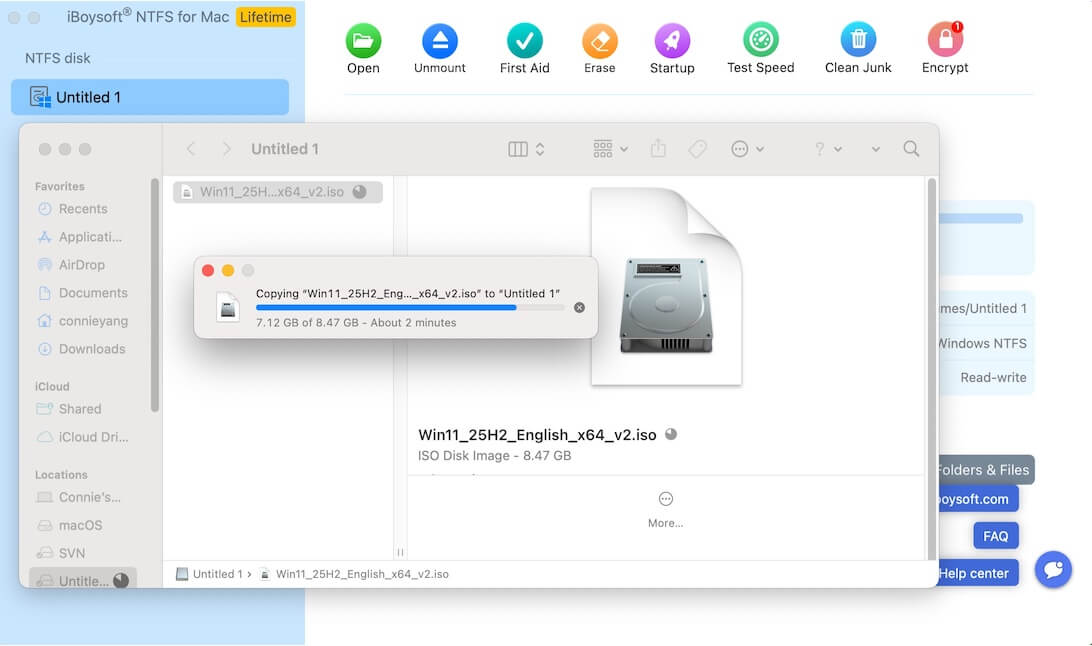
以下の画像は、120GBのWestern Digital製USB 3.0 SSDに8.47GBのファイルを書き込んでいる様子を示しています。
観察結果:
上の表のテストデータから、iBoysoft NTFS for MacはUSB 3.0接続のSSDで、ドライブ本来の読み書き速度を実現できることがわかります。
テスト2:USB 3.0 HDD(WD Elements Portable 1TB)
| 回数 | 読み込み(MB/s) | 書き込み(MB/s) |
| 1 | 138.5 | 132.3 |
| 2 | 141.2 | 130.8 |
| 3 | 139.7 | 131.5 |
| 4 | 140.3 | 129.9 |
| 5 | 142.3 | 131.1 |
| 平均 | 140.4 | 131.12 |
| ハードウェア仕様 | 130–150 | 130–150 |
| 公称値 | 130 | 130 |
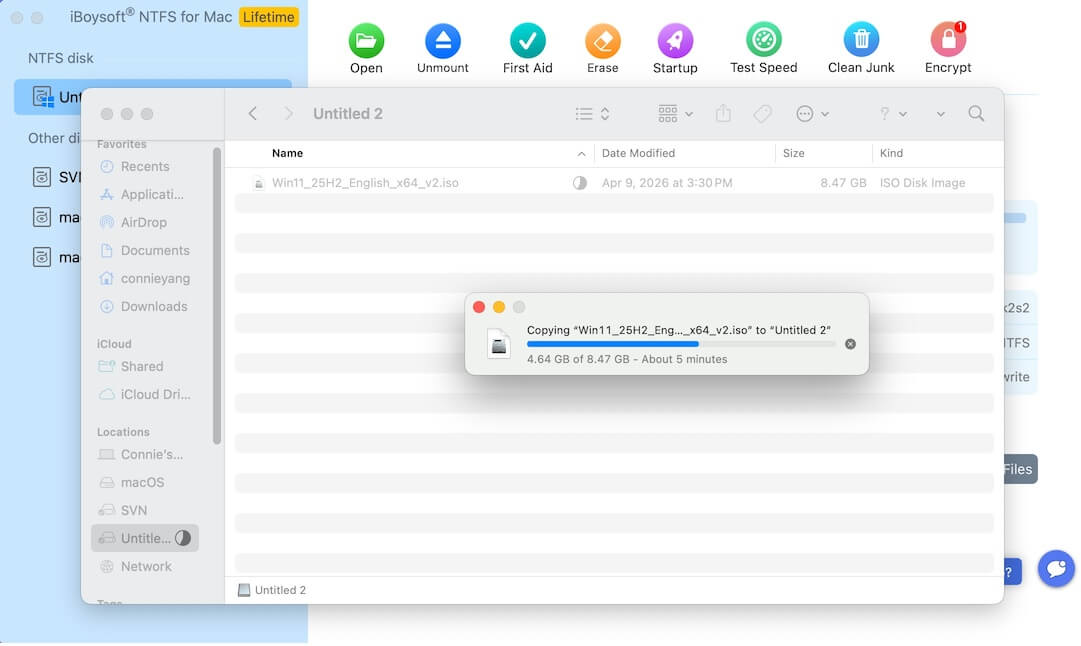
1TBのWD Elements Portable HDDに8.47GBのファイルを書き込んでいる様子を示した画像です。
考察:
上の表のテストデータから、iBoysoft NTFS for MacはUSB 3.0接続のHDDで、ドライブ本来の読み書き速度を実現できることがわかります。
テスト3:Thunderbolt 4 SSD(WD Blue SN550 500GB)
| 回数 | 書き込み(MB/s) | 読み込み(MB/s) |
| 1 | 968.6 | 1099.2 |
| 2 | 971.3 | 1100.1 |
| 3 | 967.2 | 1098.4 |
| 4 | 972.8 | 1101.0 |
| 5 | 970.1 | 1101.3 |
| 平均 | 970 | 1100 |
| ハードウェア仕様 | 1900–2200 | 2000–2300 |
| 公称値 | 950 | 950 |
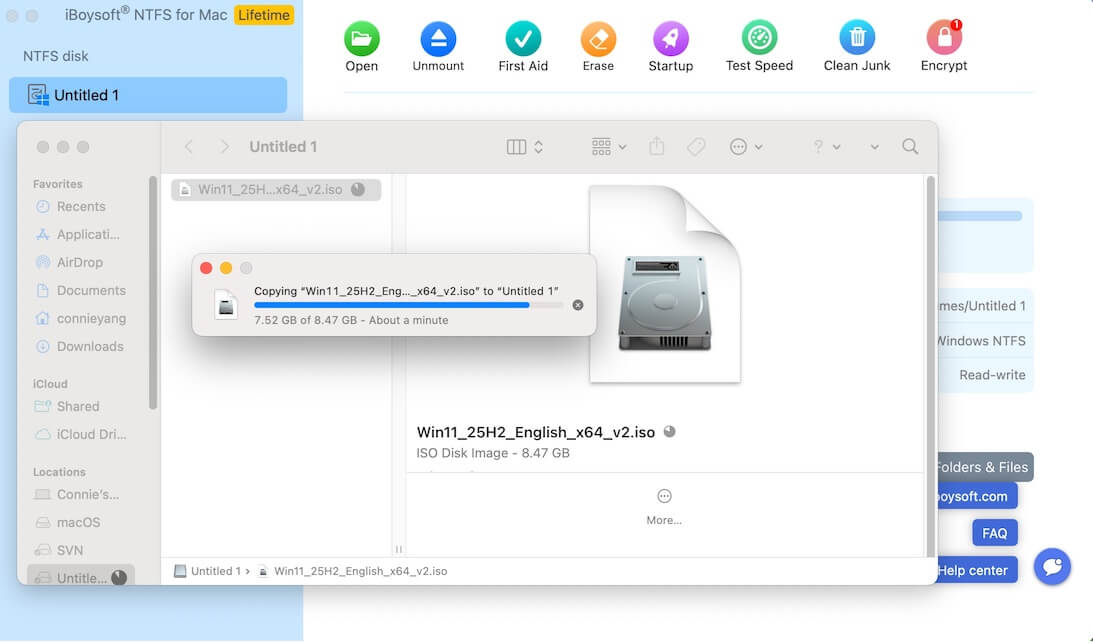
ACASIS TBU405Pro M1に取り付け、Thunderbolt 4インターフェースで接続したWD Blue SN550 500GBに、8.47GBのファイルを書き込んでいる様子を示した画像です。
考察:
上記のテスト結果から、Thunderbolt接続では、iBoysoft NTFS for Macの読み書き速度はドライブ本来の速度の半分程度にとどまることがわかります。
これは性能上の欠陥によるものではありません。iBoysoft NTFS for Macは、安定した互換性のあるNTFSの読み書き機能を提供する一方で、データの安全性とファイルシステムの保護を優先しています。そのため、Thunderbolt接続時には書き込み方式を制御し、安全性と速度のバランスを取っています。
テスト結果の分析
主な結果
3つの代表的なインターフェース環境で測定した iBoysoft NTFS for Mac の読み書き速度は、公式製品ページに掲載されているデータと高い整合性を示しました。
- SSD(USB 3.0インターフェース):平均書き込み速度は433.46 MB/s、平均読み込み速度は444.4 MB/sでした。公表値の400 MB/sを上回っており、優れたパフォーマンスを示しています。
- USB 3.0 HDD:平均書き込み速度は131.12 MB/s、平均読み込み速度は140.4 MB/sでした。公表値の130 MB/sとおおむね一致しており、わずかな向上も確認されました。
- Thunderboltインターフェース:平均書き込み速度は970 MB/s、平均読み込み速度は1100 MB/sでした。公表値の950 MB/sとおおむね一致しています。
なお、これらの速度は、ドライブのハードウェアレベルでの最大性能のおよそ半分に相当します。これは、データの安全性とファイルシステムの安定性を確保するためにソフトウェア側で積極的な制御を行っている結果であり、速度と安全性のバランスを図ったものです。
安定性の評価
5回の反復テストにおいて、NTFS SSDの読み書き速度の変動幅は最大でもわずか0.3%でした。この高いデータ一貫性から、iBoysoft NTFS for Macは、大容量ファイルを連続して転送する場面でも優れた転送安定性を発揮すると考えられます。
iBoysoft NTFS for Macの読み書き速度に影響する要因
iBoysoft NTFS for Macの実際の読み書き速度は、次の要因によって変動する場合があります。
- ドライブのハードウェア:ハードドライブは、メーカーやモデルによって読み書き速度の上限が異なります。
- インターフェースの種類:USB 2.0、USB 3.0、Thunderbolt 3、Thunderbolt 4など、インターフェースによって利用できる帯域幅が異なります。
- ファイルサイズ:小さなファイル(<1MB)の転送速度は、サイズの大きなファイルを連続して転送する場合よりも通常は低くなります。
- システム負荷:CPU使用率やメモリ使用量など、その時点でのシステム負荷がドライブの応答速度に影響します。
- ケーブルの品質:データケーブルの品質によって、実際のデータ転送帯域幅は変わります。
結論と見解
実測テストにより、iBoysoft NTFS for Mac V9.0は、macOS Golden Gate 27上でNTFS形式の外付けハードドライブを使用する際、安定した読み書き性能を発揮することが確認されました。これは、製品ページに掲載されている実測データとも一致しています。
注: iBoysoft NTFS for Macを使えば、MacでNTFSドライブを読み書きできます。複雑な設定は不要で、インストール後すぐに利用できます。
試験に関する説明
本レポートは、Chengdu Aibo Tech Co., Ltd.のテスト部門が作成したものです。すべてのテストデータは、実際のテスト記録に基づいています。テスト方法、テスト環境、テスト結果は詳細に記録・保存されており、第三者による検証および再現に利用できます。
よくある質問
- QiBoysoft NTFS for MacはMacで最大速度を引き出せますか?
-
A
USB 3.0接続のSSDやHDDでは、iBoysoft NTFS for Macはドライブのハードウェア上の限界に近い速度を実現できます。
- QMacでThunderbolt接続のドライブを使用すると、NTFSの書き込み速度が遅くなるのはなぜですか?
-
A
Thunderboltのような高速インターフェースでは、ドライバーによるオーバーヘッドがより明確に現れます。iBoysoft NTFS for Macに搭載された追加のデータ保護機能やファイルシステム処理の仕組みにより、最大スループットが低下する場合があります。