Paragon NTFS for Macは、macOSとNTFSファイルシステムの間にあるNTFSへの書き込みの問題を解消するためのドライバです。Mac上で、Microsoft NTFS でフォーマットされたドライブにあるファイルの書き込み、編集、移動、 コピー&ペースト、削除を、すばやくシームレスに行えるようにします。
この記事では、Paragon NTFS for Macの機能、macOSとの互換性、価格、インストールとアンインストールの方法、メリットとデメリットなどを詳しく解説します。さらに、Paragon NTFS for Macの代替ソフトも紹介します。
ヒント: Paragon NTFS for Macを正常に動作させるには、カーネル拡張機能を有効にする必要があります。手順が複雑なため、 カーネル拡張機能を有効にせず、MacでNTFSドライブに書き込む方法 としてiBoysoft NTFS for Macを利用できます。
無料のNTFSドライバをお探しの場合は、 Mac向け無料NTFSツールをご覧ください。
Paragon NTFS for Macのメリットとデメリットの概要:
- メリット:
- MacでNTFSドライブの読み書きができる。
- 書き込み速度が速い。
- 最新のmacOS 27 Golden Gateに対応している。
- ARMベースとIntelベースの両方のMacに対応している。
- デメリット:
- 1ライセンスにつき1台でのみ利用可能。
- アンインストールが非常に難しい。
- メジャーアップデートは有料。
- 古いOS Xには対応していない。
- 暗号化されたNTFSドライブへの書き込みには対応していない。
Paragon NTFS for Macのインターフェースと機能
Paragon NTFS for Macを開くと、左側のサイドバーに検出されたすべてのボリュームが表示されます。NTFSボリュームだけでなく、ほかのファイルシステムでフォーマットされたボリュームも一覧に含まれます。右側のウィンドウには、選択したボリュームの詳細、ツールバー、カスタマイズ可能な設定が表示されます。
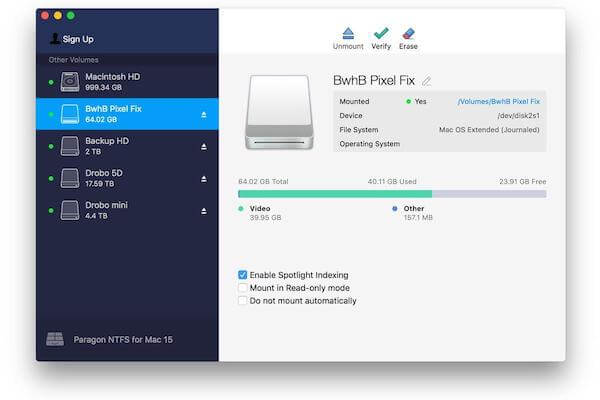
ボリュームを管理するための機能は4つあります。
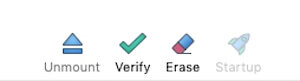
マウント/マウント解除:ボリュームをシステムにマウント、またはマウント解除します。マウントされている場合はボリュームにアクセスできますが、マウント解除するとアクセスできなくなります。
検証:ボリュームのエラーを確認し、軽微なエラーを修復します。Macの「First Aid」と同様の機能です。
消去:ドライブ内のデータを消去し、NTFS、FAT32、HFS+、exFATなどの新しいファイルシステムでフォーマットします。
起動:ボリュームをデフォルトの起動ボリュームに設定します(オペレーティングシステムのファイルが含まれているボリュームでのみ利用できます)。
このほか、3つの設定項目も用意されています。
- Spotlightのインデックス作成を有効にする:ボリューム上のすべてのファイルをすばやく検索できるようにします。
- 読み取り専用モードでマウント:ボリュームを読み取り専用モードに変更します。
- 自動的にマウントしない:次回Macに接続したときに、ボリュームを自動的にマウントしないようにします。
Paragon SoftwareのNTFS for Macは、シンプルでわかりやすいインターフェースを採用しているため、一般ユーザーでも簡単に操作できます。
Paragon NTFS for MacのNTFS読み書きへの完全対応
MacでのNTFSの読み書きは、NTFSドライバーの主要な機能です。Paragon NTFS for Macは、NTFSの書き込み制限によって生じるMacで外付けハードドライブが読み取り専用になる問題を解決できます。Paragon NTFSドライバーを使えば、NTFSドライブをMacに自動的にマウントして読み取ることができます。
これにより、NTFSドライブ上でさまざまな書き込み操作を行えるようになります。FinderからNTFSドライブ上のファイル名の変更、削除、編集、新規作成が可能です。また、MacからNTFSドライブへファイルをスムーズに移動できます。
Paragon NTFS for Macのデータ転送
Paragon NTFS for Macは、キロバイト単位からギガバイト単位まで、さまざまなサイズのファイルを一度に安定して転送できます。データ転送速度も高速です。SSDを搭載した2019年製MacBook Proでテストしたところ、ディスクの読み書き速度は標準のHFS+よりも高速でした。
ただし、200GBから300GB程度の大容量ファイルを転送する場合、処理がまれに停止することがあります。その場合は転送速度も低下します。Paragon NTFS for Macの互換性に問題がある可能性や、HDDまたはSSD自体が対応できる読み書き速度が関係している可能性があります。
Paragon NTFS for Macのディスク管理
確かに、Paragon NTFS for Macは、マウント/マウント解除、消去、検証機能を備え、NTFSドライブの読み書きに対応しています。ただし、内蔵ドライブやその他の外付けハードドライブ、フラッシュドライブ、USBドライブの管理にも利用できます。
Paragon NTFS for Macはディスク管理ツールのように見えますが、高度なディスク管理機能を備えているわけではありません。
Paragon NTFS for MacのmacOS対応状況
これまで、多くのサードパーティ製NTFSドライバーはmacOS Sequoia、macOS Sonoma、macOS Ventura、macOS Monterey、およびAppleシリコン搭載Macに対応していませんでした。Paragon NTFS for Macは、これらの環境で利用できます。
macOS Ventura/Montereyに対応するNTFS for Macであり、旧バージョンのmacOSもサポートしています。ただし、OS X 10.11 El Capitan以前のバージョンには、今後対応しません。
Paragon NTFS for Macのエディションと価格
Paragon SoftwareのMicrosoft NTFS for Macは無料のNTFS for Macソフトウェアではなく、ライセンスの購入が必要です。
エディションは1種類のみで、価格は19.95ドルです。各ライセンスは1台のMacでのみ使用できます。
2ライセンスを購入する場合、1ライセンスあたりの価格は18.95ドルです。3ライセンスの場合は、1ライセンスあたり17.95ドルになります。新規ユーザーは、10日間の無料トライアルを利用できます。
Paragon NTFS for Macの試用期間をリセットする方法
Paragon NTFS for Macの試用版の有効期限が切れた場合は、こちらの記事で試用期間をリセットする方法を確認できます。 続きを読む >>
Paragon NTFS for Macの使い方
まず、Paragon NTFS for Macをインストールしてください。MacにParagon NTFS for Macをインストールする手順は次のとおりです。
- MacにParagon SoftwareのMicrosoft NTFS for Macをダウンロードします。
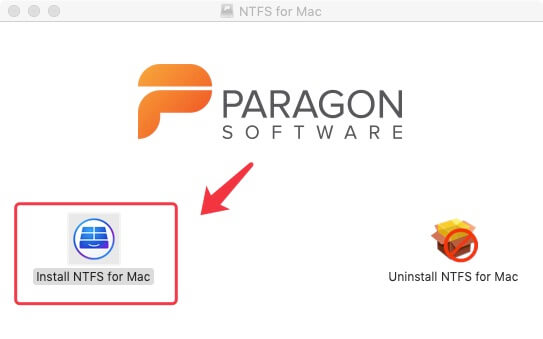
- ポップアップウィンドウに表示された「Install NTFS for Mac」ボタンをダブルクリックします。
- 確認画面で「Open」をクリックします。
- ソフトウェア使用許諾契約を確認し、「Next」をクリックして新しいヘルパーツールをインストールします。必要に応じて、管理者パスワードを入力してください。
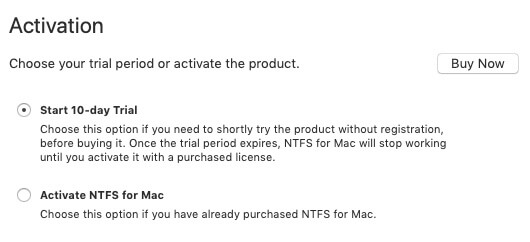
- 無料トライアルを利用するか、Paragon NTFS for Macをアクティベートします。
- Macを再起動します。
Macの再起動後、Paragon NTFS for Macを開きます。NTFSドライブをMacに接続すると、自動的にマウントされます。
その後、NTFSドライブはFinderの「場所」に表示されます。Mac上でNTFSドライブ内のファイルを移動、編集、削除したり、NTFSドライブにファイルをコピーしたりできます。
Paragon NTFS for Macを完全にアンインストールする方法
通常、Macでサードパーティ製アプリをアンインストールするのは簡単です。しかし、Paragon NTFS for Macを完全に削除するには、複雑な手順が必要です。
まず、起動している場合は、Macのアクティビティモニタでこのアプリと関連プロセスを終了します。
- Launchpadをクリックし、「その他」カテゴリを開いて、そこから「アクティビティモニタ」を起動します。
- Paragon NTFS for Macを選択し、左上にあるプロセスを強制終了するアイコンをクリックします。
- ポップアップウインドウで「終了」を選択します。Paragon NTFS for Macを終了できない場合は、「強制終了」をクリックしてください。
次に、以下のいずれかの方法でNTFS for Macアプリをアンインストールします。
方法1. アプリケーションフォルダからNTFS for Macを削除する
Mac上の他のアプリケーションと同じように、Paragon NTFS for Macはドラッグして削除できます。ただし、この方法だけではMacからParagon NTFS for Macを完全に削除できません。
- DockのFinderをクリックし、左側のパネルで「アプリケーション」を選択します。
- Paragon NTFS for Macを見つけてゴミ箱にドラッグします。または、右クリックしてコンテキストメニューから「ゴミ箱に入れる」を選択します。
- ゴミ箱を開いて削除したNTFS for Macソフトウェアを見つけ、右クリックして「すぐに削除」を選択すると、このアプリをMacから完全に削除できます。
方法2. システム環境設定からNTFS for Macを完全にアンインストールする
システム環境設定は、MacBook Airの設定を変更するための場所です。新しいmacOSではシステム環境設定からParagon NTFS for Macをアンインストールできなくなっていますが、MacがMac OS Xで動作している場合は、次の手順を試すことができます。
- 左上のAppleアイコンをクリックし、「システム環境設定」を選択します。
- Paragon NTFS for Macユーティリティを見つけてクリックします。
- 「設定」タブをクリックし、「アンインストール…」ボタンをクリックします。
ただし、上記の方法ではParagon NTFS for Macを完全に削除できない場合があります。アプリの一部や隠しファイル、隠しフォルダがMacに残り、Macの動作が遅くなる可能性があります。
次の手順で、Paragon NTFS for Macを完全にアンインストールし、残ったファイルを削除できます。
- Paragon NTFS for Macを終了し、関連するすべてのプロセスを停止します。
- Finderを開き、左側のサイドバーから「アプリケーション」を選択して、アプリケーションフォルダを開きます。
- Paragon NTFS for Macを見つけてゴミ箱にドラッグします。または、アプリケーションを右クリックし、一覧から「ゴミ箱に入れる」を選択します。パスワードを入力してください。
- 次のフォルダに残っているParagon NTFS関連のコンポーネントをすべて探します。
/Library/Application Support/
/Library/Caches/ フォルダ
/Library/Preferences/ - 該当する項目を右クリックし、「ゴミ箱に入れる」をクリックして削除します。
- ゴミ箱を空にして、プログラムを完全に削除します。
Paragon NTFS for Macの代替ソフトはありますか?
はい、さまざまな Mac用NTFSツール があります。Paragon NTFS for Macの代表的な代替ソフトとして、iBoysoft NTFS for MacとiBoysoft DiskGeekerが挙げられます。
1. iBoysoft NTFS for Mac
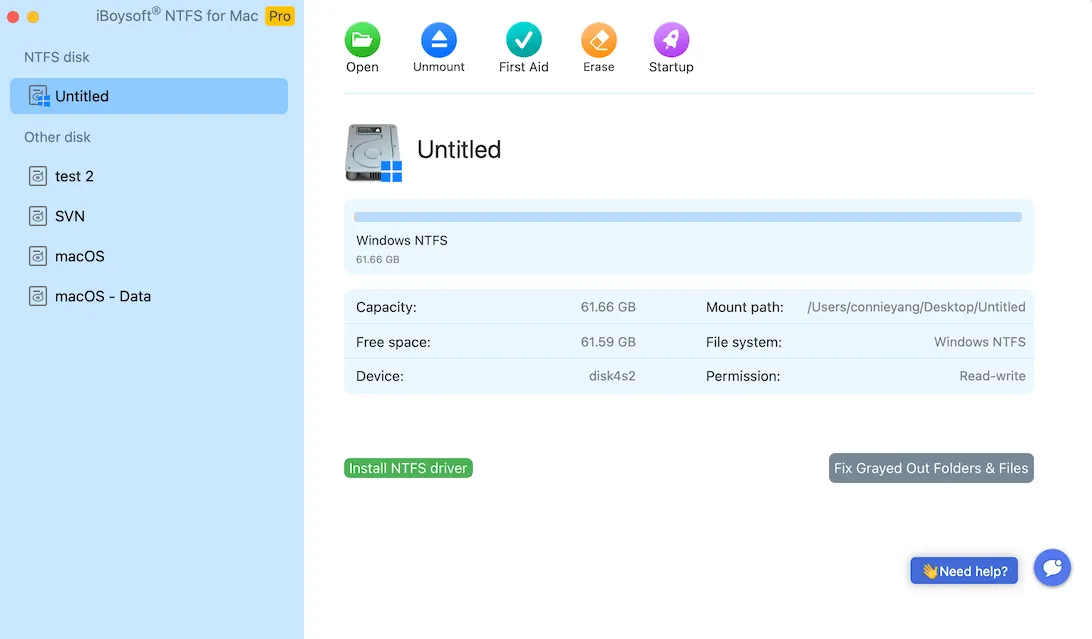
iBoysoft NTFS for Mac を使うと、MacでNTFSドライブにネイティブかつ安全・高速に読み書きできます。Finderやディスクユーティリティとの統合性が高く、NTFSドライブを APFSやHFS+ ドライブと同じように扱えます。
iBoysoft NTFS for Macの特長
| MacでNTFSドライブの読み書きに対応 |
| Appleシリコン搭載のM1、M2、M3、M4、M5 Macに対応 |
| Intel + T2セキュリティチップ搭載モデルなど、IntelベースのMacに対応 |
| macOS 27 Golden GateからmacOS 10.13 High Sierraまで対応 |
| 無料トライアルを利用可能 |
| インストールとアンインストールが簡単 |
| 高速な読み書き速度 |
| 費用対効果に優れている |
iBoysoft NTFS for MacとParagon NTFS for Macの比較
| 対応macOS | 自動マウント | 転送速度 | 無料トライアル | 最新のインターフェース | その他の特長 | |
| iBoysoft NTFS for Mac | macOS 27~10.13 | 対応 | 高速 | - | 対応 | 1. M1、M2、M3、M4、M5 Macに対応 2. NTFSボリュームをクリーンアップ 3. NTFSにフォーマット |
| Paragon NTFS for Mac | macOS 27~10.12 | 対応 | 高速 | 10日間 | 対応 | 1. M1、M2、M3、M4、M5 Macに対応 2. NTFSにフォーマット |
2. iBoysoft DiskGeeker
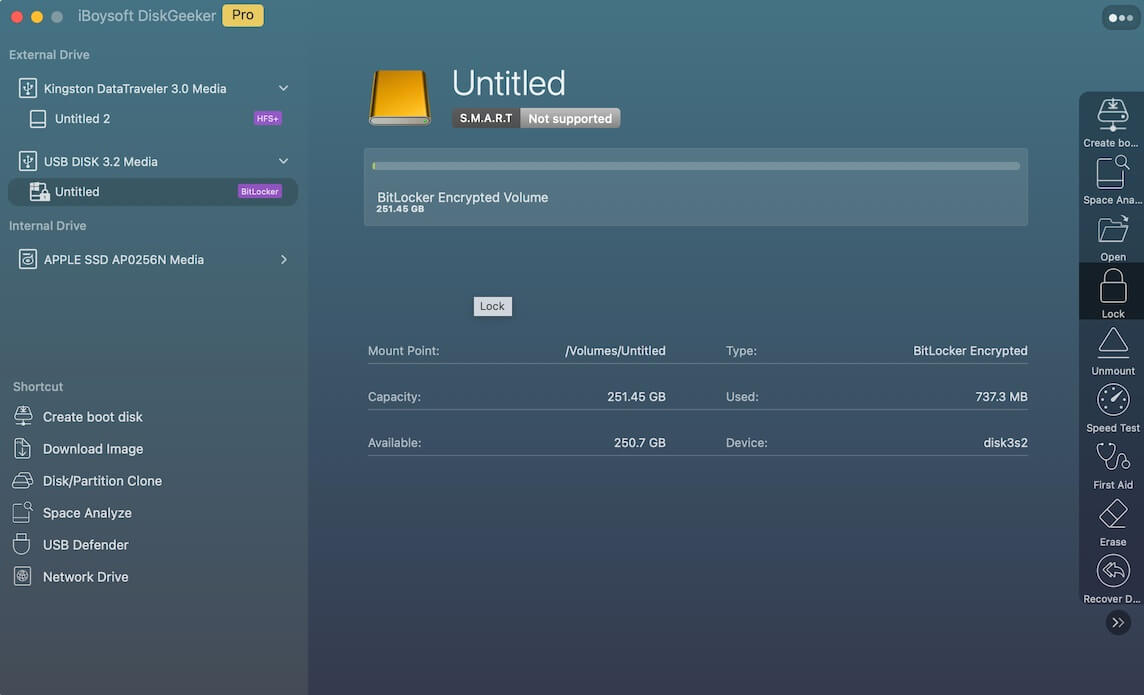
iBoysoft DiskGeekerは、プロフェッショナル向けで高性能かつ使いやすいMac用ディスクユーティリティです。このソフトウェアを使うと、MacでNTFSドライブを読み書き可能な状態でマウントしたり、BitLockerで暗号化されたドライブを読み書きしたりできます。また、USBドライブ、フラッシュドライブ、ネットワークドライブなど、さまざまなハードドライブの管理にも役立ちます。
iBoysoft DiskGeekerの主な機能
| NTFSドライブおよびBitLockerで暗号化されたNTFSドライブの読み書き |
| FileVaultまたはBitLockerによるディスクの暗号化・復号 |
| USB Defenderを設定してウイルス攻撃を防止 |
| ディスクエラーのチェックと診断 |
| ハードドライブから不要なファイルやジャンクファイルを削除 |
| ソースディスクの全内容をターゲットドライブへ高速クローン |
| さまざまなプロトコルに対応したネットワークドライブのマッピング |
| USBドライブ、フラッシュドライブ、外付けハードドライブの管理 |
iBoysoft DiskGeekerとParagon NTFS for Macの比較
| 対応macOS | 自動マウント | 転送速度 | 無料トライアル | 最新のインターフェース | その他の特徴 | |
| iBoysoft DiskGeeker | macOS 27 - macOS 10.13 | 対応 | 高速 | 7日間 | 対応 | 1. M1、M2、M3、M4、M5搭載Macに対応 2. Finderでネットワークドライブをマッピング 3. ディスクのクローン作成 4. ジャンクファイルの削除 5. USB Defender 6. BitLocker/FileVault暗号化 |
| Paragon NTFS for Mac | macOS 27 - 10.12 | 対応 | 高速 | 10日間 | 対応 | 1. M1、M2、M3、M4、M5搭載Macに対応 2. NTFSへのフォーマット |
Paragon NTFS for Macの概要
Paragon NTFS for Macでは、Mac上のNTFSドライブを制限なく読み書きできます。また、最新のmacOSアップデートに合わせて継続的に更新されています。
ただし、安定性やNTFSの読み書き速度を比較すると、Paragon NTFS for MacはiBoysoft NTFS for MacやiBoysoft DiskGeekerほど優れていません。
さらに、Paragon NTFS for Macを正常に動作させるには、Macのセキュリティ設定を下げる必要があります。一方、iBoysoft NTFS for Macでは、カーネル拡張機能を有効にしなくてもNTFSドライブを直接読み書きできます。
Paragon NTFS for Macに関するよくある質問
- QParagon Softwareは信頼できる正規のソフトウェア会社ですか?
-
A
はい、Paragonのアプリケーションは正規のソフトウェアです。
- QMacでNTFSを使うためのソフトウェアは本当に必要ですか?
-
A
NTFS for Macを使うと、MacでWindowsのNTFSドライブを読み書きできます。別の方法として、NTFSドライブをmacOSに対応したAPFS、HFS+、またはFATファイルシステムで再フォーマットすることもできます。NTFS for Macを利用すれば、MacでNTFSドライブをスムーズに扱えます。