Paragon NTFS for Mac 是一款驱动程序,用于解决 macOS 与 NTFS 文件系统之间的 NTFS 写入问题。它可以让你在 Mac 上快速、顺畅地写入、编辑、移动、复制和粘贴以及删除存储在采用 Microsoft NTFS 格式化驱动器中的文件。
本文将全面介绍 Paragon NTFS for Mac,包括其功能、macOS 兼容性、价格、安装与卸载方法、优缺点等内容,并为你介绍 Paragon NTFS for Mac 的优秀替代方案。
提示: Paragon NTFS for Mac 需要启用内核扩展才能正常运行,操作过程较为复杂。使用 iBoysoft NTFS for Mac,无需启用内核扩展,也可以在 Mac 上写入 NTFS 驱动器。
如果你更倾向于使用免费的 NTFS 驱动程序,请参阅:适用于 Mac 的免费 NTFS 工具
Paragon NTFS for Mac 的优缺点概览:
- 优点:
- 允许 Mac 读写 NTFS 驱动器。
- 提供较高的写入速度。
- 支持最新的 macOS 27 Golden Gate。
- 同时支持 ARM 架构和 Intel 处理器的 Mac。
- 缺点:
- 一个许可证仅限单个席位使用。
- 卸载过程非常复杂。
- 重大更新需要付费。
- 不支持较旧版本的 OS X。
- 不支持写入加密的 NTFS 驱动器。
Paragon NTFS for Mac 的界面与功能
打开 Paragon NTFS for Mac 后,你会在左侧边栏看到所有已检测到的宗卷,包括 NTFS 宗卷以及采用其他文件系统格式化的宗卷。在右侧窗口中,你可以查看所选宗卷的详细信息、工具栏和可自定义的设置。
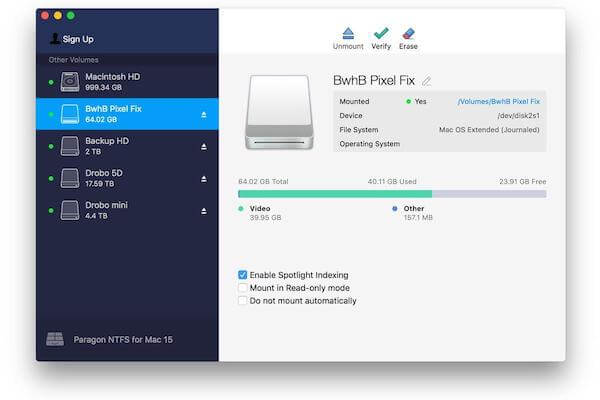
用户可以通过以下四项功能管理宗卷:
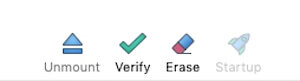
挂载/卸载:让系统挂载或卸载宗卷,从而决定是否可以访问该宗卷。
验证:检查宗卷中的错误,并修复其中一些轻微问题。其功能类似于 Mac 上磁盘工具中的“急救”。
抹掉:清除驱动器中的内容,并将其格式化为新的文件系统,包括 NTFS、FAT32、HFS+ 和 exFAT。
启动:将某个宗卷设置为默认启动宗卷(仅适用于包含操作系统文件的宗卷)。
此外,它还提供三项偏好设置:
- 启用 Spotlight 索引:快速定位宗卷中的所有文件。
- 以只读模式挂载:将宗卷切换为只读模式。
- 不要自动挂载:下次将该宗卷连接到 Mac 时,不自动挂载它。
Paragon Software 的 NTFS for Mac 界面简洁明了,即使是普通用户也能轻松上手。
Paragon NTFS for Mac 的完整 NTFS 读写支持
在 Mac 上实现完整的 NTFS 读写访问 是 NTFS 驱动程序的核心功能。Paragon NTFS for Mac 可以解决 NTFS 写入限制导致的 Mac 外置硬盘只读 问题。安装 Paragon NTFS 驱动程序后,您可以在 Mac 上自动挂载并读取 NTFS 驱动器。
这样,您就可以执行各种 NTFS 写入操作。在 Finder 中,您可以重命名、删除、编辑或创建 NTFS 驱动器上的文件,也可以顺畅地将文件从 Mac 移动到 NTFS 驱动器。
Paragon NTFS for Mac 的数据传输
Paragon NTFS for Mac 支持稳定地同时传输多种文件,文件大小从 KB 到 GB 不等。Paragon NTFS for Mac 的数据传输速度较快。在配备 SSD 的 2019 款 MacBook Pro 上进行测试时,其磁盘读写速度快于原生 HFS+。
不过,传输大型文件(200GB 到 300GB)时,传输过程偶尔会卡住,传输速率也会下降。这可能与 Paragon NTFS for Mac 的兼容性问题有关,也可能与 HDD 或 SSD 自身支持的读写速度有关。
Paragon NTFS for Mac 的磁盘管理
确实,Paragon NTFS for Mac 主要用于读写 NTFS 磁盘,并提供挂载/卸载、擦除和验证功能。不过,它也支持管理 Mac 原生磁盘以及其他外置硬盘、闪存盘和 USB 磁盘。
虽然 Paragon NTFS for Mac 看起来像是一款磁盘管理工具,但它并不具备强大的磁盘管理功能。
Paragon NTFS for Mac 的 macOS 兼容性
目前,许多第三方 NTFS 驱动还不支持 macOS Sequoia、macOS Sonoma、macOS Ventura、macOS Monterey 以及 Apple 芯片 Mac。不过,Paragon NTFS for Mac 支持这些系统和设备。
它支持在 macOS Ventura 和 Monterey 上使用 NTFS,并兼容更早版本的 macOS。遗憾的是,它不再支持 OS X 10.11 El Capitan 及更早版本。
Paragon NTFS for Mac 的版本和价格
Paragon Software 推出的 Microsoft NTFS for Mac 不是免费的 NTFS for Mac 软件,需要购买许可证。
该软件只有一个版本,售价为 19.95 美元。每个版本均为单用户许可证,也就是说,只能用于一台 Mac。
购买两个许可证时,单个许可证的价格为 18.95 美元;购买三个许可证时,单个许可证的价格为 17.95 美元。每位新用户均可享受 10 天免费试用。
如何使用 Paragon NTFS for Mac
首先需要安装 Paragon NTFS for Mac。下面介绍如何在 Mac 上安装 Paragon NTFS for Mac。
- 在 Mac 上下载 Paragon Software 推出的 Microsoft NTFS for Mac。
- 在弹出窗口中双击“Install NTFS for Mac”按钮。
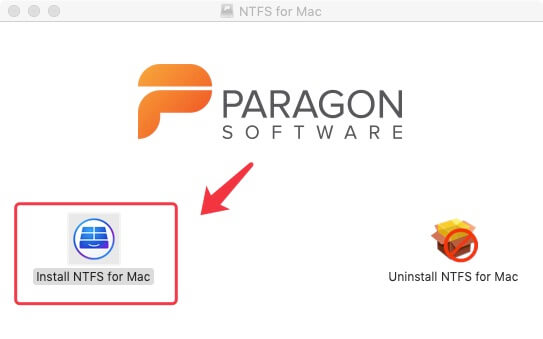
- 在弹出的确认提示中点击“Open”。
- 查看软件许可协议,然后点击“Next”安装新的辅助工具。如果系统要求输入管理员密码,请输入密码。
- 选择免费试用,或激活 Paragon NTFS for Mac。
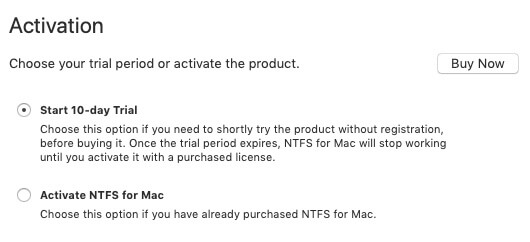
- 重新启动 Mac。
Mac 重新启动后,打开 Paragon NTFS for Mac。将 NTFS 磁盘连接到 Mac,系统会自动挂载该磁盘。
随后,你可以在 Finder 的“位置”下看到 NTFS 磁盘,并在 Mac 上移动、编辑、删除文件,也可以将文件复制到 NTFS 磁盘。
如何彻底卸载 Paragon NTFS for Mac
通常,在 Mac 上卸载第三方应用并不难。但要彻底移除 Paragon NTFS for Mac,过程会复杂得多。
如果 Paragon NTFS for Mac 已经启动,首先需要在Mac“活动监视器”中退出该应用及其相关进程。
- 点击“启动台”,找到“其他”文件夹,然后打开“活动监视器”。
- 选中 Paragon NTFS for Mac,点击左上角的“强制退出进程”图标。
- 在弹出窗口中选择“退出”。如果无法退出 Paragon NTFS for Mac,可以点击“强制退出”。
接下来,可以从以下方法中选择一种来卸载 NTFS for Mac 应用。
方法 1:从“应用程序”文件夹中移除 NTFS for Mac
和 Mac 上的其他应用一样,你可以通过拖动到废纸篓的方式移除 Paragon NTFS for Mac。不过,这种方法无法从 Mac 中彻底删除 Paragon NTFS for Mac。
- 点击程序坞中的“访达”,然后在左侧栏中选择“应用程序”。
- 找到 Paragon NTFS for Mac 并将其拖到废纸篓。你也可以右键点击该应用,然后在快捷菜单中选择“移到废纸篓”。
- 打开废纸篓,找到已删除的 NTFS for Mac 软件,然后右键点击并选择“立即删除”,将该应用从 Mac 中永久移除。
方法 2:从“系统偏好设置”中彻底卸载 NTFS for Mac
“系统偏好设置”用于调整 MacBook Air 的各项设置。不过,在较新的 macOS 版本中,已经无法再从“系统偏好设置”卸载 Paragon NTFS for Mac。如果你的 Mac 运行的是 Mac OS X,可以尝试按照以下步骤操作。
- 点击左上角的苹果图标,然后选择“系统偏好设置”。
- 找到 Paragon NTFS for Mac 实用工具并点击它。
- 点击“设置”标签页,然后点击“卸载…”按钮。
不过,以上方法可能无法彻底移除 Paragon NTFS for Mac。该应用的部分组件,以及隐藏的文件和文件夹,仍可能留在 Mac 中,并导致 Mac 运行速度变慢。
你可以按照以下步骤彻底卸载 Paragon NTFS for Mac,并清理残留文件:
- 退出 Paragon NTFS for Mac,并结束所有相关进程。
- 打开 Finder,在左侧边栏中选择“应用程序”,进入“应用程序”文件夹。
- 找到 Paragon NTFS for Mac,将其拖到废纸篓;或者右键点击该应用,在列表中选择“移到废纸篓”。然后输入密码。
- 在以下文件夹中查找仍然存在的所有 Paragon NTFS 相关组件:
/Library/Application Support/
/Library/Caches/ 文件夹
/Library/Preferences/ - 右键点击这些项目,然后选择“移到废纸篓”将其删除。
- 清倒废纸篓,彻底清理该程序。
Paragon NTFS for Mac 有替代方案吗?
当然有,市面上有多种 Mac 版 NTFS 工具。iBoysoft NTFS for Mac 和 iBoysoft DiskGeeker 都是 Paragon NTFS for Mac 的优秀替代方案。
1. iBoysoft NTFS for Mac
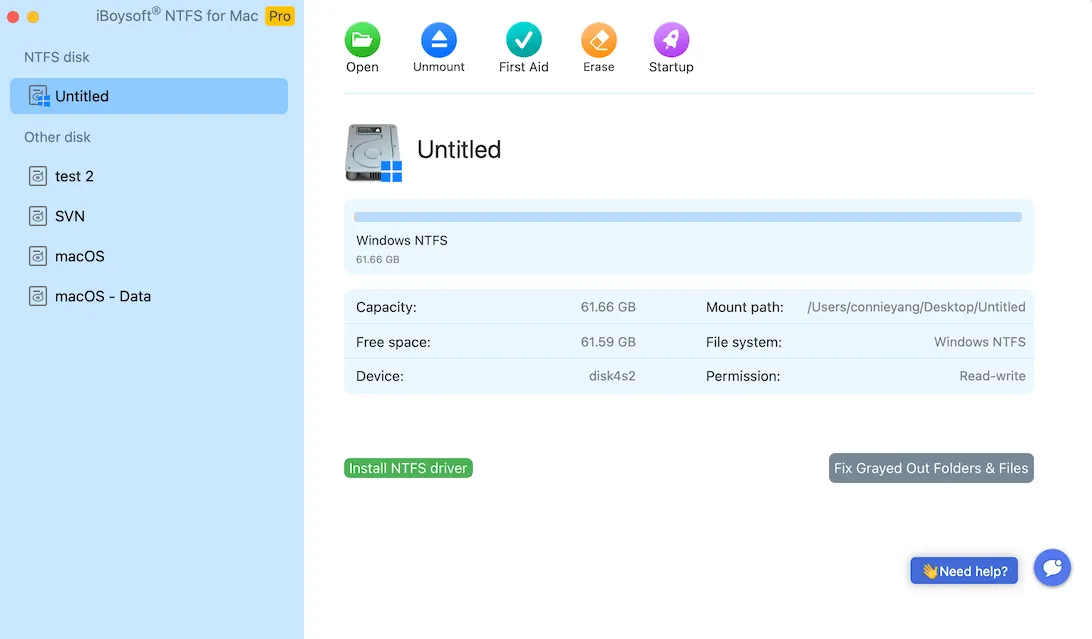
iBoysoft NTFS for Mac 可在 Mac 上为 NTFS 磁盘提供原生、安全且快速的读写访问。它与 Finder 和“磁盘工具”高度集成,可让 NTFS 磁盘获得接近原生 APFS 和 HFS+ 磁盘的使用体验。
iBoysoft NTFS for Mac 的功能
| 在 Mac 上对 NTFS 磁盘进行完整读写 |
| 支持搭载 Apple Silicon M1、M2、M3、M4、M5 芯片的 Mac |
| 支持搭载 Intel 处理器和 T2 安全芯片的 Mac,以及其他基于 Intel 的 Mac 机型 |
| 支持 macOS 27 Golden Gate 至 macOS 10.13 High Sierra |
| 提供免费试用 |
| 安装和卸载简单 |
| 读写速度快 |
| 性价比高 |
iBoysoft NTFS for Mac 与 Paragon NTFS for Mac 对比
| 支持的 macOS | 自动挂载 | 传输速度 | 免费试用 | 现代化界面 | 其他亮点 | |
| iBoysoft NTFS for Mac | macOS 27 - 10.13 | 是 | 快 | - | 是 | 1. 支持 M1、M2、M3、M4、M5 Mac 2. 清理 NTFS 卷 3. 格式化为 NTFS |
| Paragon NTFS for Mac | macOS 27 - 10.12 | 是 | 快 | 10 天 | 是 | 1. 支持 M1、M2、M3、M4、M5 Mac 2. 格式化为 NTFS |
2. iBoysoft DiskGeeker
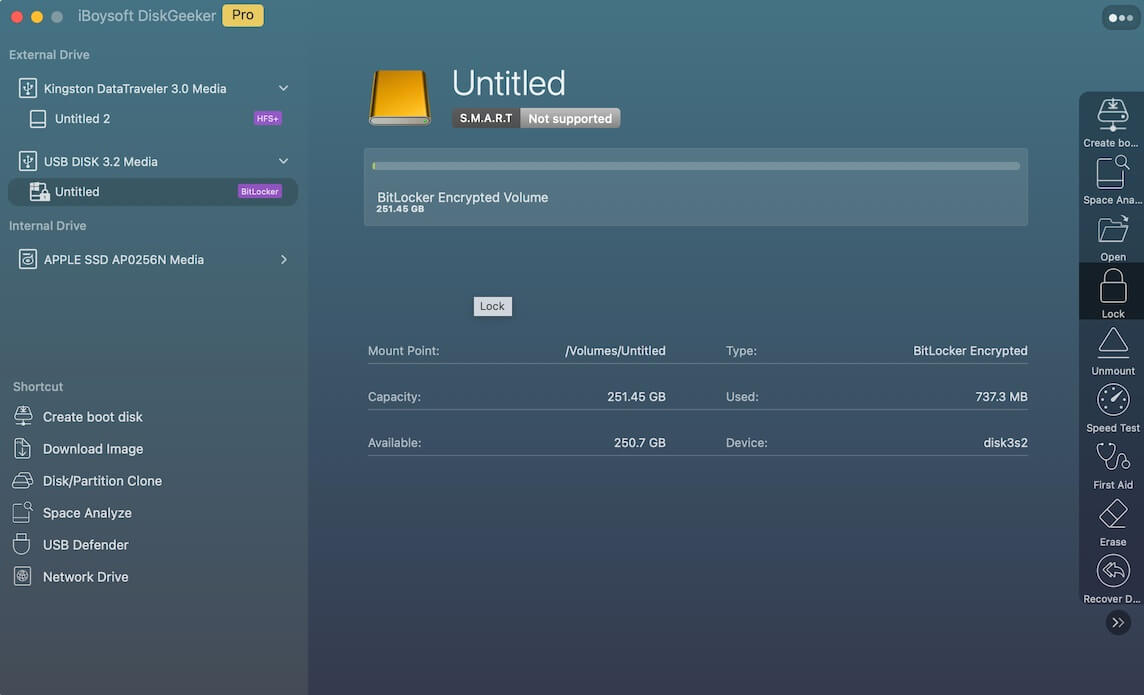
iBoysoft DiskGeeker 是一款专业、高效且易于使用的 Mac 磁盘工具。借助这款软件,您可以在 Mac 上以读写模式挂载 NTFS 驱动器,也可以读写经过 BitLocker 加密的驱动器。此外,它还可以帮助您管理 USB 驱动器、U 盘、网络驱动器和其他硬盘。
iBoysoft DiskGeeker 的功能
| 读写 NTFS 驱动器和经过 BitLocker 加密的 NTFS 驱动器 |
| 使用 FileVault 或 BitLocker 加密和解密磁盘 |
| 通过设置 USB Defender 防止病毒攻击 |
| 检查并诊断磁盘错误 |
| 清理硬盘中的垃圾文件和不需要的文件 |
| 快速将源磁盘中的所有内容克隆到目标驱动器 |
| 使用不同协议映射网络驱动器 |
| 管理 USB 驱动器、U 盘和外置硬盘 |
iBoysoft DiskGeeker 与 Paragon NTFS for Mac 对比
| 支持的 macOS | 自动挂载 | 传输速度 | 免费试用 | 现代化界面 | 其他亮点 | |
| iBoysoft DiskGeeker | macOS 27 - macOS 10.13 | 是 | 快 | 7 天 | 是 | 1. 支持 M1、M2、M3、M4、M5 Mac 2. 在 Finder 中映射网络驱动器 3. 磁盘克隆 4. 清理垃圾文件 5. USB Defender 6. BitLocker/FileVault 加密 |
| Paragon NTFS for Mac | macOS 27 - 10.12 | 是 | 快 | 10 天 | 是 | 1. 支持 M1、M2、M3、M4、M5 Mac 2. 格式化为 NTFS |
我们对 Paragon NTFS for Mac 的概述
Paragon NTFS for Mac 可在 Mac 上读写 NTFS 驱动器,不设读写限制。这款工具也会持续适配最新的 macOS 更新。
不过,在稳定性和 NTFS 读写速度方面,Paragon NTFS for Mac 不如 iBoysoft NTFS for Mac 和 iBoysoft DiskGeeker。
此外,Paragon NTFS for Mac 需要您降低 Mac 的安全级别,才能确保正常运行。相比之下,iBoysoft NTFS for Mac 无需启用内核扩展,即可直接读写 NTFS 驱动器。
Paragon NTFS for Mac 常见问题
- QParagon Software 正规可靠吗?
-
A
是的,Paragon 的应用程序是正规可靠的。
- Q我真的需要在 Mac 上使用 NTFS 工具吗?
-
A
NTFS for Mac 可以帮助你在 Mac 上读写 Windows NTFS 驱动器。否则,你需要将 NTFS 驱动器重新格式化为 macOS 兼容的 APFS、HFS+ 或 FAT 文件系统。使用 NTFS for Mac,可以更顺畅地在 Mac 上处理 NTFS 驱动器。