Paragon NTFS for Mac, macOS ile NTFS dosya sistemi arasındaki NTFS'ye yazma sorununu gidermeye yardımcı olan bir sürücüdür. Mac'te, Microsoft NTFS ile biçimlendirilmiş sürücülerde dosyaları hızlı ve kolay bir şekilde yazmanıza, düzenlemenize, taşımanıza, kopyalayıp yapıştırmanıza ve silmenize olanak tanır.
Bu yazıda Paragon NTFS for Mac'in özellikleri, macOS uyumluluğu, fiyatı, nasıl kurulup kaldırılacağı, artıları ve eksileri gibi konuları ayrıntılı olarak ele alıyoruz. Ayrıca sizin için Paragon NTFS for Mac'in en iyi alternatiflerini de inceliyoruz.
İpucu: Paragon NTFS for Mac'in düzgün çalışması için çekirdek uzantılarını etkinleştirmeniz gerekir. Bu işlem oldukça karmaşıktır. iBoysoft NTFS for Mac ile çekirdek uzantılarını etkinleştirmeden Mac'te NTFS sürücülerine yazabilirsiniz.
Ücretsiz bir NTFS sürücüsünü tercih ediyorsanız şu listeye göz atın: Mac için Ücretsiz NTFS Araçları
Paragon NTFS for Mac'in artıları ve eksileri:
- Artıları:
- Mac'te NTFS sürücülerinde okuma ve yazmaya olanak tanır.
- Yüksek yazma hızları sunar.
- En yeni macOS 27 Golden Gate'i destekler.
- ARM tabanlı ve Intel tabanlı Mac bilgisayarları destekler.
- Eksileri:
- Bir lisans yalnızca tek bir kullanıcı için geçerlidir.
- Kaldırılması oldukça zordur.
- Büyük güncellemeler için ödeme yapmanız gerekir.
- Daha eski OS X sürümlerini desteklemez.
- Şifrelenmiş NTFS sürücülerine yazmayı desteklemez.
Paragon NTFS for Mac arayüzü ve işlevleri
Paragon NTFS for Mac'i açtığınızda, NTFS birimleri ve diğer dosya sistemleriyle biçimlendirilmiş birimler de dahil olmak üzere algılanan tüm birimleri sol kenar çubuğunda listelenmiş olarak görürsünüz. Sağ taraftaki pencerede ise seçili birimle ilgili daha fazla ayrıntı, bir araç çubuğu ve özelleştirilebilir ayarlar yer alır.
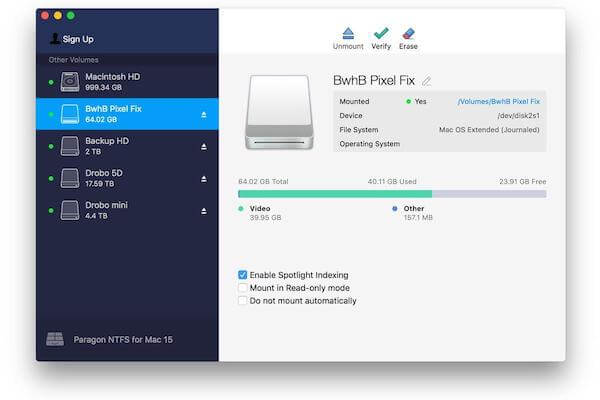
Kullanıcıların birimleri yönetebilmesi için dört işlev sunulur:
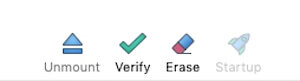
Bağla/Bağlantıyı Kes: Birimi sisteme bağlamanızı veya bağlantısını kesmenizi sağlar. Böylece birime erişip erişemeyeceğinizi belirleyebilirsiniz.
Doğrula: Birimdeki hataları kontrol eder ve bazı küçük hataları düzeltir. Mac'teki İlk Yardım izlencesine benzer.
Sil: Sürücüdeki içeriği temizler ve sürücüyü NTFS, FAT32, HFS+ veya exFAT dâhil olmak üzere yeni bir dosya sistemiyle biçimlendirir.
Başlangıç: Birimi varsayılan başlangıç birimi olarak ayarlar. (Yalnızca işletim sistemi dosyalarını içeren birimler için kullanılabilir.)
Ayrıca üç tercih seçeneği sunar:
- Spotlight indekslemeyi etkinleştir: Birimdeki tüm dosyaları hızlıca bulmanızı sağlar.
- Salt okunur modda bağla: Birimi salt okunur moda geçirir.
- Otomatik olarak bağlama: Birimin Mac'inize bir sonraki bağlanışında otomatik olarak bağlanmasını engeller.
Paragon Software tarafından sunulan NTFS for Mac, sade ve anlaşılır bir arayüze sahiptir. Bu sayede temel düzeydeki kullanıcılar da yazılımı kolayca kullanabilir.
Paragon NTFS for Mac ile tam NTFS okuma ve yazma desteği
Mac'te tam NTFS okuma ve yazma erişimi, bir NTFS sürücüsünün temel işlevlerinden biridir. Paragon NTFS for Mac, NTFS'nin yazma sınırlaması nedeniyle oluşan Mac'te harici sabit sürücünün salt okunur olması sorununu çözebilir. Paragon NTFS sürücüsüyle NTFS sürücüsünü Mac'e otomatik olarak bağlayabilir ve sürücüdeki verileri okuyabilirsiniz.
Böylece NTFS sürücüsünde tüm yazma işlemlerini gerçekleştirebilirsiniz. Finder'da dosyaları yeniden adlandırabilir, silebilir, düzenleyebilir veya oluşturabilirsiniz. Ayrıca dosyaları Mac'inizden NTFS sürücüsüne sorunsuz şekilde taşıyabilirsiniz.
Paragon NTFS for Mac ile veri aktarımı
Paragon NTFS for Mac, kilobaytlardan gigabaytlara kadar farklı boyutlardaki çeşitli dosyaları aynı anda ve istikrarlı biçimde aktarmayı destekler. Paragon NTFS for Mac'in veri aktarım hızı yüksektir. SSD sürücülü 2019 model bir MacBook Pro üzerinde yapılan testte, diskin okuma ve yazma hızları yerel HFS+ dosya sistemindekilerden daha yüksek çıkmıştır.
Ancak 200 GB ile 300 GB arasındaki büyük dosyalar aktarılırken işlem zaman zaman takılabilir ve aktarım hızı düşebilir. Bunun nedeni Paragon NTFS for Mac ile ilgili bazı uyumluluk sorunları olabilir. Ayrıca durum, HDD'nin veya SSD'nin destekleyebildiği okuma ve yazma hızlarıyla da ilişkili olabilir.
Paragon NTFS for Mac ile disk yönetimi
Doğru; Paragon NTFS for Mac, NTFS sürücülerini Bağla/Bağlantıyı Kes, Sil ve Doğrula işlevleriyle okuyup yazmak için tasarlanmıştır. Bununla birlikte, dahili sürücülerin yanı sıra diğer harici sabit diskleri, flash sürücüleri ve USB sürücülerini yönetmek için de kullanılabilir.
Paragon NTFS for Mac bir disk yönetimi aracı gibi görünse de kapsamlı disk yönetimi özellikleri sunmaz.
Paragon NTFS for Mac için macOS uyumluluğu
Şimdiye kadar birçok üçüncü taraf NTFS sürücüsü macOS Sequoia, macOS Sonoma, macOS Ventura, macOS Monterey ve Apple Silicon işlemcili Mac modellerini desteklemiyordu. Paragon NTFS for Mac ise bu desteği sunar.
Paragon NTFS for Mac, Ventura ve Monterey için bir NTFS sürücüsüdür ve daha eski macOS sürümlerini de destekler. Ancak ne yazık ki artık OS X 10.11 El Capitan ve önceki sürümleri desteklememektedir.
Paragon NTFS for Mac sürümleri ve fiyatı
Paragon Software tarafından sunulan Microsoft NTFS for Mac ücretsiz bir NTFS for Mac programı değildir; bir lisans satın almanız gerekir.
Yalnızca tek bir sürüm sunulur ve fiyatı 19,95 ABD dolarıdır. Her lisans tek kullanıcı içindir. Başka bir deyişle, lisans yalnızca bir Mac'te kullanılabilir.
İki lisans satın alırsanız birim fiyat 18,95 ABD doları olur. Üç lisans için birim fiyat 17,95 ABD dolarıdır. Yeni kullanıcılar için 10 günlük ücretsiz deneme sürümü sunulur.
Paragon NTFS for Mac deneme süresi nasıl sıfırlanır?
Paragon NTFS for Mac deneme sürümünüzün süresi dolduysa deneme süresini sıfırlamak için bu makaledeki adımları uygulayabilirsiniz. Devamını okuyun >>
Paragon NTFS for Mac nasıl kullanılır?
Öncelikle Paragon NTFS for Mac'i yüklemeniz gerekir. Aşağıda Paragon NTFS for Mac'i Mac'inize nasıl yükleyeceğiniz açıklanmaktadır.
- Microsoft NTFS for Mac by Paragon Software'i Mac'inize indirin.
- Açılan penceredeki Install NTFS for Mac düğmesine çift tıklayın.
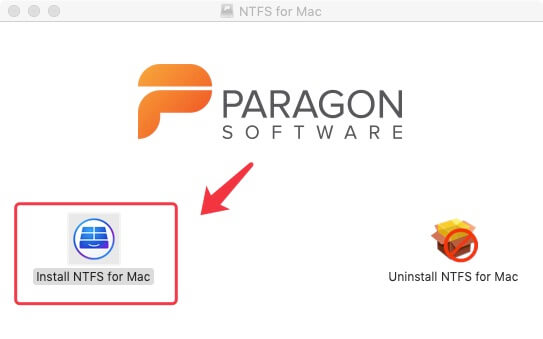
- Açılan onay uyarısında Open düğmesine tıklayın.
- Software License Agreement'ı inceleyin ve yeni yardımcı aracı yüklemek için Next düğmesine tıklayın. İstenirse yönetici parolanızı girin.
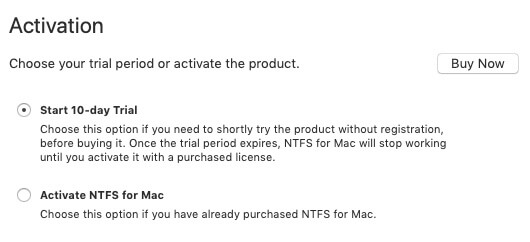
- Ücretsiz deneme sürümünü seçin veya Paragon NTFS for Mac'i etkinleştirin.
- Mac'inizi yeniden başlatın.
Mac'iniz yeniden başladıktan sonra Paragon NTFS for Mac'i açın. NTFS sürücünüzü Mac'e bağladığınızda sürücü otomatik olarak bağlanır.
Ardından NTFS sürücünüz, Finder'da Konumlar bölümünün altında listelenir. Mac'inizdeki NTFS sürücünüzde dosyaları taşıyabilir, düzenleyebilir, silebilir ve kopyalayabilirsiniz.
Paragon NTFS for Mac tamamen nasıl kaldırılır?
Mac'te üçüncü taraf bir uygulamayı kaldırmak genellikle kolaydır. Ancak Paragon NTFS for Mac'i tamamen kaldırmak oldukça karmaşık ve zorlu olabilir.
Öncelikle, uygulama açıksa Mac Etkinlik Monitörü'nde bu uygulamadan ve ilgili işlemden çıkmanız gerekir.
- Launchpad'i tıklayın, Diğer kategorisini bulun ve buradan Etkinlik Monitörü'nü açın.
- Paragon NTFS for Mac'i seçin ve sol üstteki işlemi zorla sonlandırma simgesine tıklayın.
- Açılan pencerede Çık'ı seçin. Paragon NTFS for Mac'ten çıkamıyorsanız İşlemi Zorla Sonlandır seçeneğine tıklayabilirsiniz.
Ardından NTFS for Mac uygulamasını kaldırmak için aşağıdaki yöntemlerden birini seçebilirsiniz.
Yöntem 1. NTFS for Mac'i Uygulamalar klasöründen kaldırma
Mac'inizdeki diğer uygulamalarda olduğu gibi Paragon NTFS for Mac'i de sürükleyerek silebilirsiniz. Ancak bu yöntem, Paragon NTFS for Mac'i Mac'inizden tamamen kaldırmaz.
- Dock'ta Finder'ı tıklayın ve sol bölmeden Uygulamalar'ı seçin.
- Paragon NTFS for Mac'i bulun ve Çöp Sepeti'ne sürükleyin. Alternatif olarak uygulamaya sağ tıklayıp bağlam menüsünden Çöp Sepeti'ne Taşı'yı seçebilirsiniz.
- Çöp Sepeti'ni açın ve silinen NTFS for Mac yazılımını bulun. Ardından uygulamaya sağ tıklayıp Mac'inizden kalıcı olarak kaldırmak için Hemen Sil'i seçin.
Yöntem 2. NTFS for Mac'i Sistem Tercihleri'nden tamamen kaldırma
Sistem Tercihleri, MacBook Air ayarlarınızı özelleştirebileceğiniz yerdir. Paragon NTFS for Mac'i Sistem Tercihleri'nden kaldırma seçeneği daha yeni macOS sürümlerinde artık bulunmasa da Mac'inizde Mac OS X çalışıyorsa aşağıdaki adımları deneyebilirsiniz.
- Sol üstteki Apple simgesini tıklayın ve Sistem Tercihleri'ni seçin.
- Paragon NTFS for Mac yardımcı programını bulun ve tıklayın.
- Ayarlar sekmesini ve ardından Kaldır… düğmesini tıklayın.
Ancak yukarıdaki yöntemler Paragon NTFS for Mac'i tamamen kaldırmak için yeterli olmayabilir. Uygulamanın bazı bileşenleri ya da gizli dosya ve klasörleri Mac'inizde kalmaya devam edebilir ve bu durum Mac'inizi yavaşlatabilir.
Paragon NTFS for Mac'i tamamen kaldırmak ve kalan dosyaları temizlemek için aşağıdaki adımları uygulayabilirsiniz:
- Paragon NTFS for Mac'i kapatın ve uygulamayla ilişkili tüm işlemleri sonlandırın.
- Finder'ı açın ve sol bölmeden Uygulamalar'ı seçerek Uygulamalar klasörünü açın.
- Paragon NTFS for Mac'i bulun ve Çöp Sepeti'ne sürükleyin. Alternatif olarak uygulamaya sağ tıklayıp listeden “Çöp Sepeti'ne Taşı” seçeneğini belirleyebilirsiniz. Parolanızı girin.
- Aşağıdaki klasörlerde hâlâ bulunan Paragon NTFS ile ilişkili tüm bileşenleri arayın:
/Library/Application Support/
/Library/Caches/ klasörleri
/Library/Preferences/ - Bu öğelere sağ tıklayın ve silmek için “Çöp Sepeti'ne Taşı” seçeneğini tıklayın.
- Programı tamamen temizlemek için Çöp Sepeti'ni boşaltın.
Paragon NTFS for Mac için alternatif var mı?
Elbette, çeşitli Mac için NTFS araçları bulunuyor. iBoysoft NTFS for Mac ve iBoysoft DiskGeeker, Paragon NTFS for Mac'e alternatif olarak kullanılabilir.
1. iBoysoft NTFS for Mac
iBoysoft NTFS for Mac, Mac'te NTFS sürücülerine yerel, güvenli ve hızlı okuma-yazma erişimi sağlar. Finder ve Disk İzlencesi ile yüksek düzeyde entegre çalışır; böylece NTFS sürücülerinizi yerel APFS ve HFS+ sürücüler gibi kullanabilirsiniz.
iBoysoft NTFS for Mac özellikleri
| Mac'te NTFS sürücülerine tam okuma ve yazma erişimi sağlar |
| Apple Silicon M1, M2, M3, M4 ve M5 Mac'leri destekler |
| Intel + T2 Security Chip ve Intel tabanlı diğer Mac modellerinde kullanılabilir |
| macOS 27 Golden Gate - macOS 10.13 High Sierra sürümlerini destekler |
| Ücretsiz deneme sürümü sunar |
| Kurulumu ve kaldırılması kolaydır |
| Yüksek okuma-yazma hızı |
| Uygun maliyetlidir |
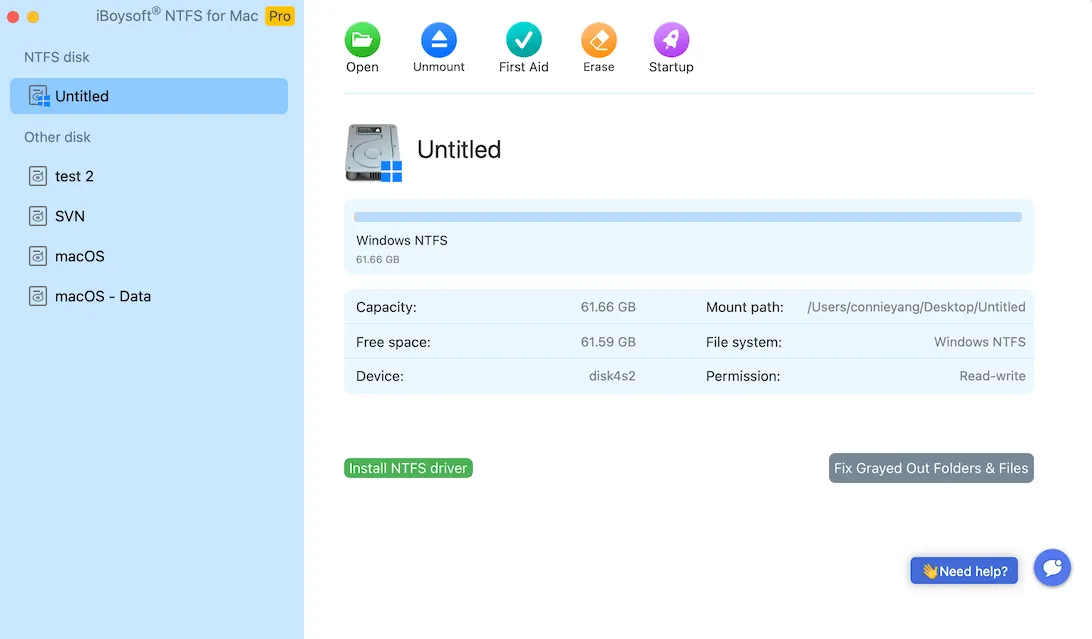
iBoysoft NTFS for Mac ve Paragon NTFS for Mac karşılaştırması
| Desteklenen macOS sürümleri | Otomatik bağlama | Aktarım hızı | Ücretsiz deneme | Modern arayüz | Diğer öne çıkan özellikler | |
| iBoysoft NTFS for Mac | macOS 27 - 10.13 | Evet | Hızlı | - | Evet | 1. M1, M2, M3, M4 ve M5 Mac desteği 2. NTFS birimlerini temizleme 3. NTFS olarak biçimlendirme |
| Paragon NTFS for Mac | macOS 27 - 10.12 | Evet | Hızlı | 10 gün | Evet | 1. M1, M2, M3, M4 ve M5 Mac desteği 2. NTFS olarak biçimlendirme |
2. iBoysoft DiskGeeker
iBoysoft DiskGeeker, profesyonel, verimli ve kullanımı kolay bir Mac disk yardımcı programıdır. Bu yazılımla NTFS sürücülerini Mac'te okuma ve yazma modunda bağlayabilir, BitLocker ile şifrelenmiş sürücülerde okuma ve yazma işlemleri gerçekleştirebilirsiniz. Ayrıca USB sürücülerini, flash sürücüleri, ağ sürücülerini ve diğer sabit diskleri yönetmenize de yardımcı olur.
iBoysoft DiskGeeker özellikleri
| NTFS sürücülerde ve BitLocker ile şifrelenmiş NTFS sürücülerde okuma ve yazma |
| FileVault veya BitLocker kullanarak diskleri şifreleme ve şifrelerini çözme |
| USB Defender'ı ayarlayarak virüs saldırılarını önleme |
| Disk hatalarını kontrol etme ve tanılama |
| Sabit disklerdeki gereksiz ve istenmeyen dosyaları temizleme |
| Kaynak diskteki tüm içeriği hedef sürücüye hızlıca klonlama |
| Farklı protokollerle ağ sürücülerini eşleme |
| USB sürücülerini, flash sürücüleri ve harici sabit diskleri yönetme |
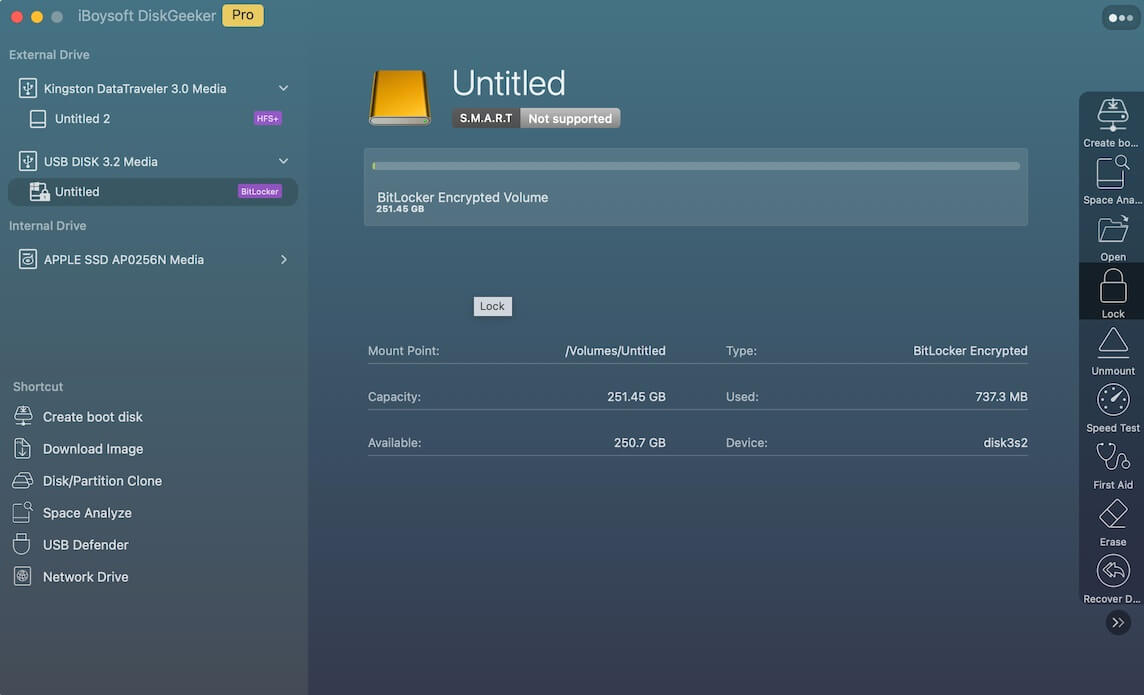
iBoysoft DiskGeeker ve Paragon NTFS for Mac karşılaştırması
| Desteklenen macOS sürümleri | Otomatik bağlama | Aktarım hızı | Ücretsiz deneme | Modern arayüz | Diğer öne çıkan özellikler | |
| iBoysoft DiskGeeker | macOS 27 - macOS 10.13 | Evet | Hızlı | 7 gün | Evet | 1. M1, M2, M3, M4 ve M5 Mac desteği 2. Finder'da ağ sürücülerini eşleme 3. Disk klonlama 4. Gereksiz dosyaları temizleme 5. USB Defender 6. BitLocker/FileVault şifrelemesi |
| Paragon NTFS for Mac | macOS 27 - 10.12 | Evet | Hızlı | 10 gün | Evet | 1. M1, M2, M3, M4 ve M5 Mac desteği 2. NTFS olarak biçimlendirme |
Paragon NTFS for Mac hakkındaki değerlendirmemiz
Paragon NTFS for Mac, Mac'te NTFS sürücülerinde okuma ve yazma işlemleri için herhangi bir sınırlama getirmez. Bu araç, en yeni macOS güncellemeleriyle uyumlu olacak şekilde güncellenmeye devam eder.
Bununla birlikte kararlılık ve NTFS okuma-yazma hızı açısından Paragon NTFS for Mac, iBoysoft NTFS for Mac ve iBoysoft DiskGeeker kadar iyi değildir.
Ayrıca Paragon NTFS for Mac'in düzgün çalışması için Mac'inizin güvenlik düzeyini düşürmeniz gerekir. Buna karşılık iBoysoft NTFS for Mac, çekirdek uzantılarını etkinleştirmenize gerek kalmadan NTFS sürücülerinde doğrudan okuma ve yazma yapmanıza olanak tanır.
Paragon NTFS for Mac hakkında sık sorulan sorular
- QParagon Software güvenilir mi?
-
A
Evet, Paragon'un uygulamaları güvenilirdir.
- QMac için NTFS'ye gerçekten ihtiyacım var mı?
-
A
NTFS for Mac, Mac'te Windows NTFS sürücülerini okumanıza ve bu sürücülere yazmanıza yardımcı olur. Aksi takdirde NTFS sürücüsünü macOS ile uyumlu APFS, HFS+ veya FAT dosya sistemlerinden biriyle yeniden biçimlendirmeniz gerekir. NTFS for Mac, Mac'te NTFS sürücüleriyle çalışmayı sorunsuz ve kolay hale getirir.