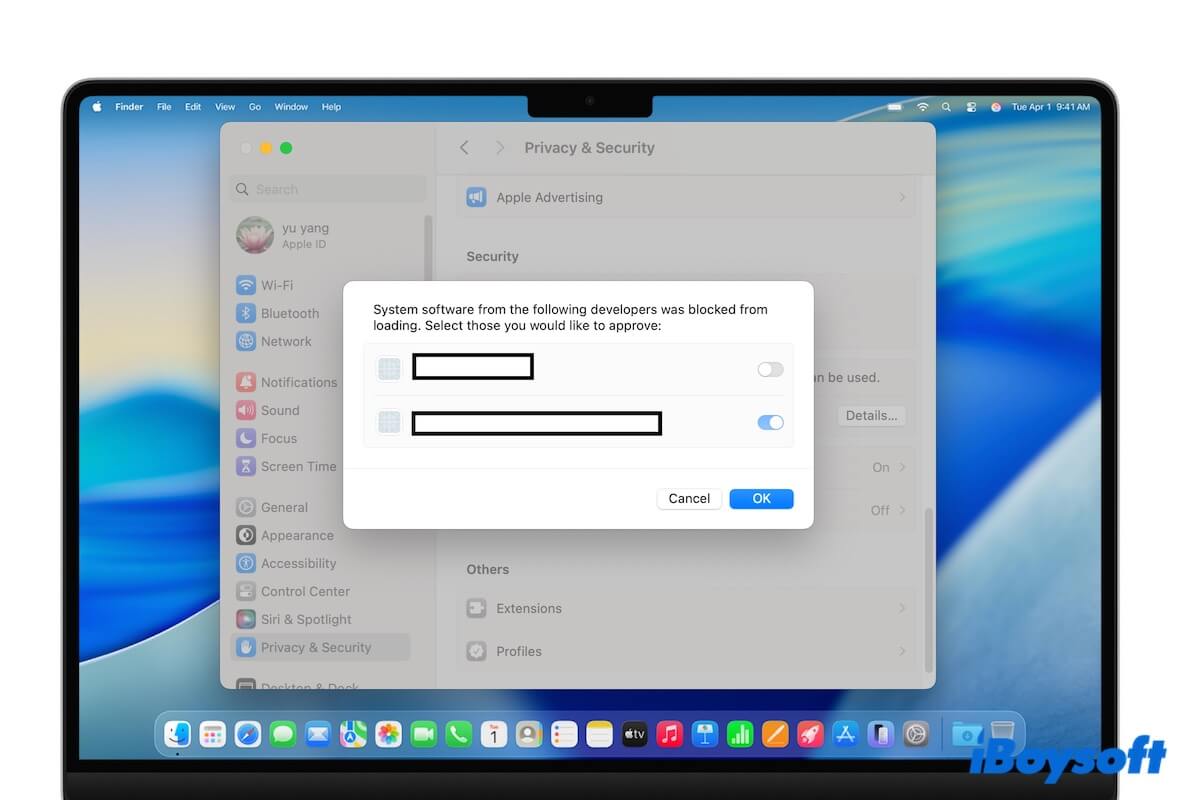
Paragon NTFS for Mac’i yüklerken ekranda görüntülenen talimatlarda, Giriş Öğeleri bölümünde "kextload" seçeneğini etkinleştirmeniz ve Mac’i yeniden başlatmanız istenir. Tuxera NTFS for Mac’i yüklerken ise "Kernel extension needs approval" mesajı görüntülenir...
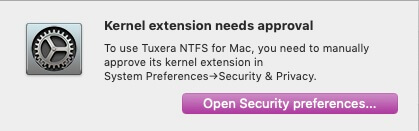
Bu konuda yanılmayın. Paragon, Tuxera veya diğer NTFS for Mac yazılımlarını yüklerken çekirdek uzantılarını (veya sistem çekirdeğini) etkinleştirmeniz istenir. Apple Silicon Mac’lerde bu uygulamalar, macOS Kurtarma Modu’nda güvenlik politikasını düşürmenizi bile gerektirebilir.
Aslında Mac’te NTFS for Mac kullanmak için çekirdek uzantılarını etkinleştirmek zorunlu değildir. Bu yazıda, NTFS for Mac yazılımı için çekirdek uzantılarını etkinleştirmenin güvenli olup olmadığını ve bunları etkinleştirmeden Mac’te NTFS sürücülere nasıl yazabileceğinizi açıklıyoruz.
Mac’te çekirdek uzantılarını etkinleştirmek güvenli mi?
Bir çekirdek uzantısı (kext), NTFS sürücülere yazma erişimi gibi düşük düzeyli ek özellikler sağlamak için işletim sisteminin çekirdeği olan macOS çekirdeğine doğrudan bağlanan küçük bir yazılım modülüdür.
Çekirdeği macOS’un beyni, çekirdek uzantılarını da sistemin yeteneklerini genişleten "eklentiler" olarak düşünebilirsiniz.
Bu nedenle çekirdek uzantılarını etkinleştirmek; sistem genelinde kararsızlık, çökmeler ve güvenlik açıkları gibi riskler taşıyabilir.
Bu konuda Apple destek ekibinin uyarısını aktarıyoruz:
Çekirdek uzantılarının macOS için kullanılması önerilmez; çünkü sistemin kararlılığını ve güvenliğini tehlikeye atabilir. Çekirdek uzantılarını etkinleştirmeden çalışan daha güvenli alternatiflerin tercih edilmesi önerilir.
NTFS for Mac yazılımları için çekirdek uzantılarını etkinleştirmenin güvenli olup olmadığını daha fazla kişinin öğrenmesine yardımcı olun.
Kernel uzantılarını etkinleştirmeden Mac'te NTFS sürücülere nasıl yazılır?
Kernel uzantılarını etkinleştirmek yalnızca karmaşık bir işlem değildir; aynı zamanda beklenmedik riskler de doğurabilir. Bunu yapmadığınızda Paragon NTFS for Mac gibi üçüncü taraf NTFS sürücüleri çalışmaz.
Bu nedenle kernel uzantılarına ihtiyaç duyan ücretsiz NTFS for Mac programları gibi Paragon NTFS for Mac, Tuxera NTFS for Mac ve macFUSE tabanlı araçlardan kaçınmanızı öneririz.
Bunun yerine, aşağıdaki yöntemlerden biriyle kernel uzantılarını etkinleştirmeden Mac'te NTFS sürücülere yazabilirsiniz.
iBoysoft NTFS for Mac'i kullanın
iBoysoft NTFS for Mac, Apple tarafından doğrulanmış profesyonel bir NTFS sürücüsüdür. Diğer NTFS for Mac yazılımlarının çoğundan farklı olarak kernel uzantısını etkinleştirmenizi zorunlu kılmaz. Bunun yerine, NTFS'yi yazılabilir olarak bağlamak için Apple Dosya Sistemi uzantısını kullanmayı destekler.
Bu araçta üç mod bulunur:
- Basit mod: Mac'inizdeki NTFS sürücülere anında bağlanmanıza ve yazmanıza yardımcı olur; ek yapılandırma veya sistem değişikliği gerekmez. Ancak NTFS sürücüye yalnızca bu yazılım üzerinden yazabilirsiniz.
- Uzantı modu: Apple'ın FSKit çerçevesiyle macOS kullanıcı alanında çalışan, özel olarak geliştirilen bir NTFS dosya sistemi kullanır. Böylece NTFS dosya sistemi macOS üzerinde çalışır ve NTFS sürücülere okuma ve yazma erişimi sağlar.
Bu bağlama modu kernel uzantısı olarak değil, kullanıcı alanında çalıştığı için kernel uzantısı onayı veya Mac'i yeniden başlatma gerektirmez. Bu yöntem yalnızca macOS 26 ve sonraki sürümlerde çalışır; ancak daha kararlı bir performans sunar. - Gelişmiş mod: NTFS sürücüyü kernel uzantısı aracılığıyla okuma ve yazma modunda bağlar. Böylece sürücüyü Mac'inize her bağladığınızda, bu NTFS for Mac yazılımını açmanıza gerek kalmadan Finder'da otomatik olarak yazılabilir şekilde bağlanır.
Bu NTFS for Mac yazılımı, kernel uzantılarını etkinleştirmenin yol açabileceği sistem kararlılığı ve güvenlik endişelerini ortadan kaldırır. Ayrıca Mac'te NTFS sürücülere okuma ve yazma adımlarını büyük ölçüde kolaylaştırır.
İzlemeniz gereken adımlar şöyle:
- NTFS sürücünüzü Mac'inize bağlayın.
- iBoysoft NTFS for Mac'i Mac'inize ücretsiz olarak indirip yükleyin ve açın.
- Aç düğmesine tıklayın, “Basit mod” veya “Uzantı modu”nu seçin ve açılan pencerede “Bağla”ya tıklayın.
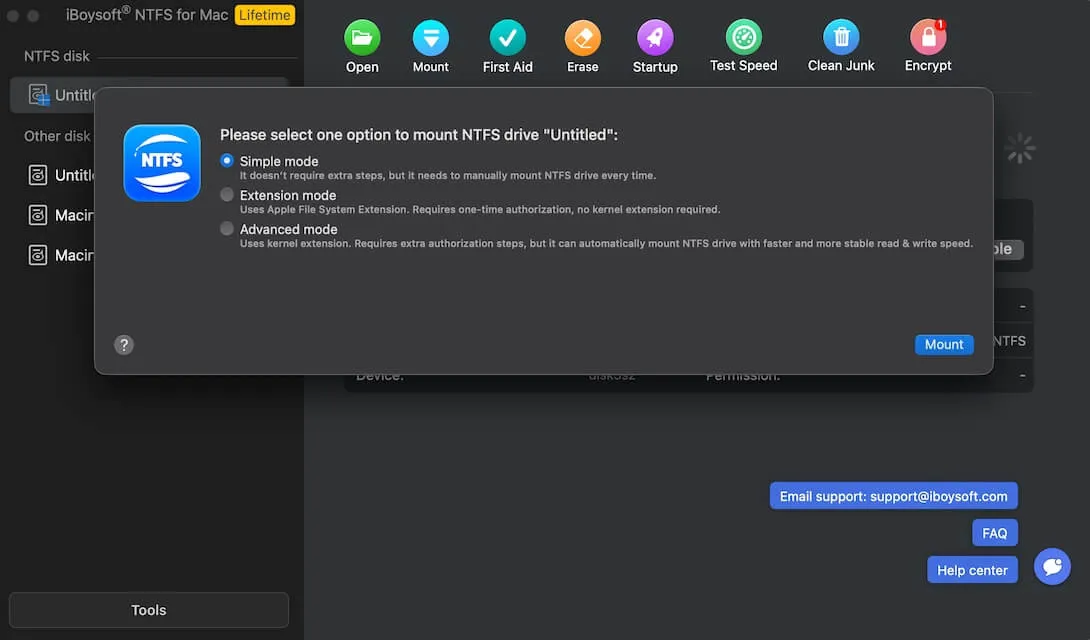
Artık Mac'inizden NTFS sürücünüze dosya ekleyebilir, sürücüdeki dosyaları düzenleyebilir, silebilir ve yeniden adlandırabilirsiniz.
Not:
Basit modda ek adımlar gerekmez; ancak NTFS sürücüsünü Mac'inize her bağladığınızda yazılabilir olarak manuel şekilde bağlamanız gerekir. Ayrıca sürücüdeki dosyaları yalnızca uygulama üzerinden okuyup yazabilirsiniz.
Buna karşılık uzantı modunda Dosya Sistemi uzantısını etkinleştirmek için birkaç basit adım, gelişmiş modda ise sistem uzantısını etkinleştirmek için daha fazla adım gerekir. Ancak bu modlarda sürücüyü Finder üzerinden okuyup yazabilirsiniz.
Çekirdek uzantılarını etkinleştirmeden Mac'te NTFS sürücülerine yazmak isteyen diğer kişilerle bu aracı paylaşın.
Sürücüyü macOS ile uyumlu bir dosya sistemine yeniden biçimlendirme
Sürücüyü macOS'un desteklediği bir dosya sistemine yeniden biçimlendirmek, çekirdek uzantılarını etkinleştirmeden Mac'te NTFS sürücülerine yazmanın başka bir yoludur.
Dosyaları NTFS sürücüsünden Mac'inize kopyaladıktan sonra sürücüyü APFS, Mac OS Extended (HFS+) FAT32 ve exFAT gibi macOS ile uyumlu dosya sistemlerinden biriyle yeniden biçimlendirebilirsiniz. Bunlar arasında FAT32 ve exFAT, hem Mac hem de Windows bilgisayarlar tarafından desteklenir.
NTFS sürücünüzde çok sayıda dosya varsa bunları Mac'inize aktarmak uzun sürebilir. Bu nedenle Mac'inizdeki NTFS sürücüsüne hızlıca okuma ve yazma erişimi sağlamak için iBoysoft NTFS for Mac'i kullanmanızı öneririm.
NTFS sürücüsünü yeniden biçimlendirmek için aşağıdaki adımları izleyin. Bu işlem sürücüdeki tüm verileri silebileceğinden önce önemli dosyalarınızı yedekleyin:
- NTFS sürücüsünü Mac'inize bağlayın.
- Disk İzlencesi'ni açın.
- NTFS sürücüsünü seçin (üzerindeki bölümü değil, sürücünün tamamını).
- Sil'i tıklayın.
- Bir ad girin, bir biçim seçin ve şema olarak GUID Bölüntüleme Haritası'nı ayarlayın.
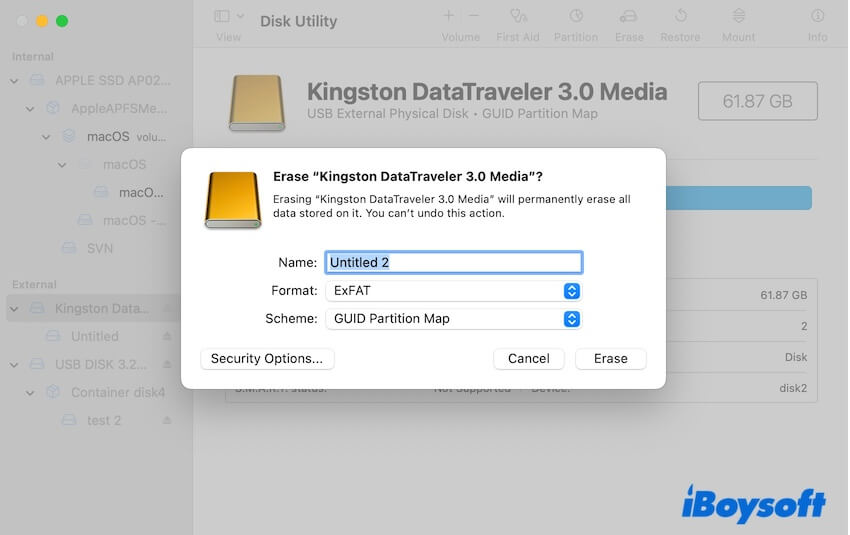
- Sil'i tıklayın ve işlemin tamamlanmasını bekleyin.
Çekirdek uzantısı olmadan Mac'te NTFS kullanımı hakkındaki bu yazıyı paylaşmaya değer buluyorsanız aşağıdaki düğmeye tıklayın.
Ayrıca okuyun: macOS Golden Gate'te NTFS Sürücülerine Okuma ve Yazma