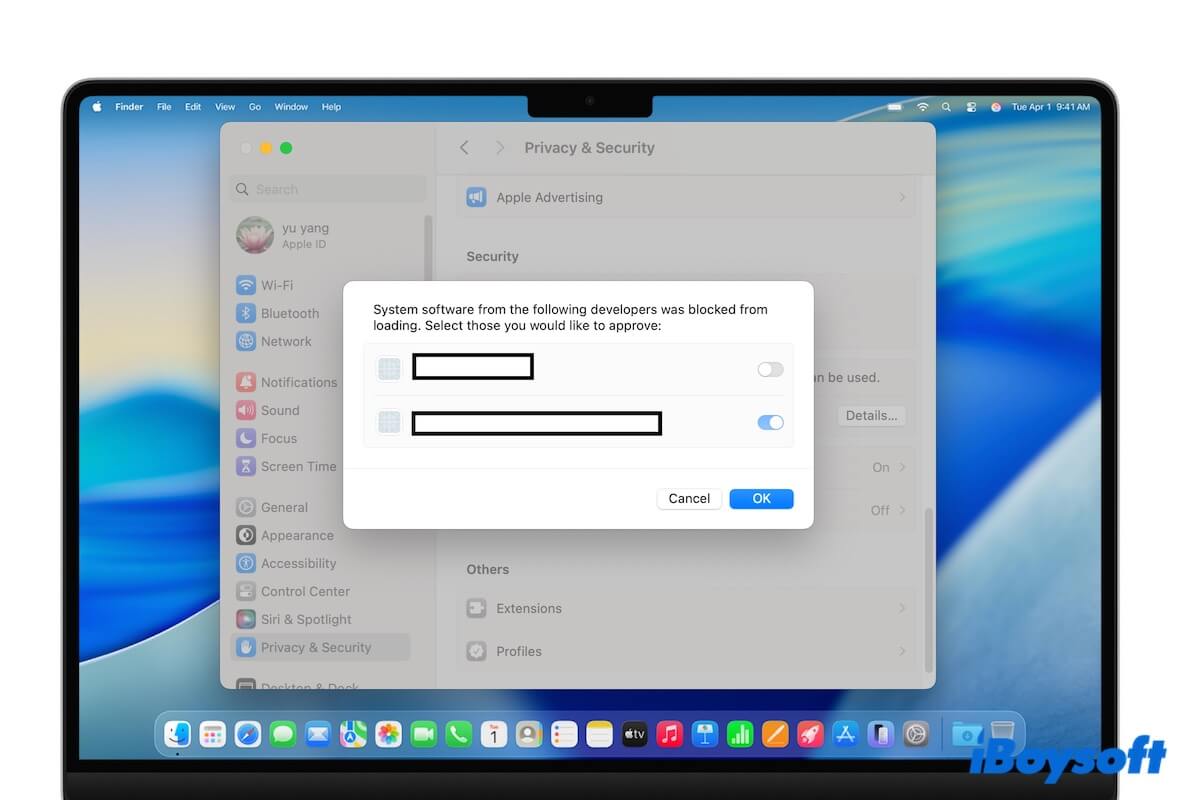
安裝 Paragon NTFS for Mac 時,畫面上的說明會提醒您前往「登入項目」面板啟用「kextload」,然後重新啟動 Mac。安裝 Tuxera NTFS for Mac 時,「需要核准核心延伸功能」的訊息也會提示您……
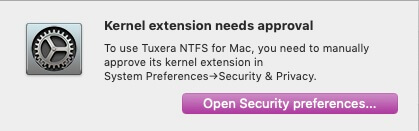
不要被這些訊息誤導。安裝 Paragon、Tuxera 或其他品牌的 NTFS for Mac 軟體 時,系統會引導您啟用 核心延伸功能 (或系統核心)。對於配備 Apple 晶片的 Mac,這些應用程式甚至要求您在 macOS 復原模式中降低安全性政策。
其實,在 Mac 上使用 NTFS for Mac 不一定需要核心延伸功能。本文將說明,為 NTFS for Mac 軟體啟用核心延伸功能是否安全,以及如何在不啟用核心延伸功能的情況下 在 Mac 上寫入 NTFS 磁碟機。
在 Mac 上啟用核心延伸功能安全嗎?
核心延伸功能(kext)是一種可直接接入 macOS 核心的小型軟體模組。macOS 核心是作業系統的核心部分,而核心延伸功能可為系統加入 NTFS 磁碟機寫入等低階功能。
您可以把核心想像成 macOS 的大腦,而核心延伸功能則像是擴充系統能力的「附加元件」。
因此,啟用核心延伸功能可能為整個系統帶來風險,例如系統不穩定、當機及安全性漏洞等。
以下轉載 Apple 支援團隊的提醒:
macOS 不建議使用核心延伸功能,因為這可能影響系統的穩定性與安全性。建議選擇不需啟用核心延伸功能、相對安全的替代方案。
讓更多人了解,為 NTFS for Mac 軟體啟用核心延伸功能是否安全。
如何在不啟用核心延伸功能的情況下,於 Mac 上寫入 NTFS 硬碟?
啟用核心延伸功能不僅程序複雜,也可能帶來難以預期的風險。如果不啟用核心延伸功能,第三方 NTFS 驅動程式(例如 Paragon NTFS for Mac)將無法運作。
因此,我們建議您避免使用依賴核心延伸功能才能運作的工具,例如 Paragon NTFS for Mac、Tuxera NTFS for Mac,以及基於 macFUSE 的 免費 NTFS for Mac 軟體。
您也可以採用以下其中一種方法,在不啟用核心延伸功能的情況下,於 Mac 上寫入 NTFS 硬碟。
使用 iBoysoft NTFS for Mac
iBoysoft NTFS for Mac 是經 Apple 認證的專業 NTFS 驅動程式。不同於多數其他 NTFS for Mac 軟體,它不會強制您啟用核心延伸功能,而是支援使用 Apple 檔案系統延伸功能,以可寫入模式掛載 NTFS。
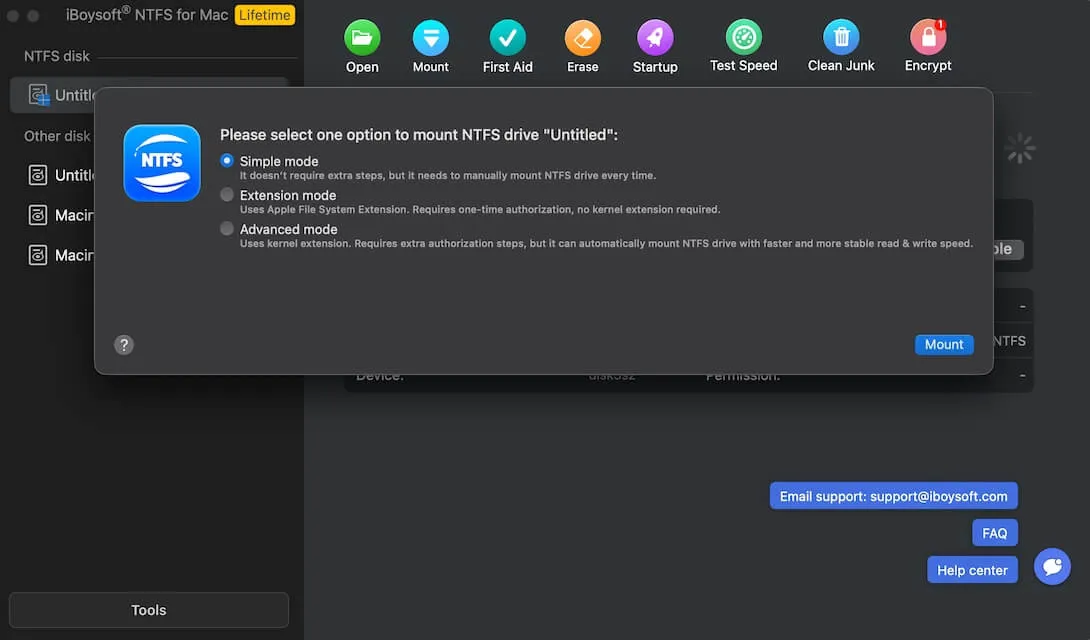
此工具提供三種模式:
- Simple mode:可立即在 Mac 上掛載 NTFS 硬碟並進行寫入,不需要額外設定或變更系統。不過,您只能透過此軟體寫入 NTFS 硬碟。
- Extension mode:使用以 Apple FSKit 架構在 macOS 使用者空間中執行的自研 NTFS 檔案系統,讓 NTFS 檔案系統能在 macOS 上運作,並提供 NTFS 硬碟的讀寫權限。
由於此掛載模式是在使用者空間中執行,而不是以核心延伸功能的形式運作,因此不需要核准核心延伸功能,也不需要重新啟動 Mac。此模式僅適用於 macOS 26 或以上版本,但能提供更穩定的效能。 - Advanced mode:透過核心延伸功能,以讀寫模式掛載 NTFS 硬碟。之後每次將該硬碟連接至 Mac 時,Finder 都會自動以可寫入模式掛載,不需要開啟此 NTFS for Mac 軟體。
這款 NTFS for Mac 軟體可免除使用者因啟用核心延伸功能而產生的系統穩定性與安全性疑慮,也大幅簡化在 Mac 上讀寫 NTFS 硬碟的步驟。
操作步驟如下:
- 將 NTFS 硬碟連接至 Mac。
- 免費下載、安裝並在 Mac 上開啟 iBoysoft NTFS for Mac。
- 按一下「Open」按鈕,選取「Simple mode」或「Extension mode」,然後在提示視窗中按一下「Mount」。
現在,您可以直接寫入 NTFS 磁碟,例如將 Mac 上的檔案加入 NTFS 磁碟,以及編輯、刪除或重新命名其中的檔案。
注意:
簡易模式不需要額外步驟,但每次將 NTFS 磁碟連接至 Mac 時,都必須手動將其掛載為可寫入,而且只能在應用程式中讀寫該磁碟。
相較之下,擴充功能模式只需幾個簡單步驟即可啟用檔案系統擴充功能;進階模式則需要更多步驟才能啟用系統擴充功能。不過,啟用這兩種模式後,您就能在 Finder 中讀寫該磁碟。
如果您認識想在 Mac 上寫入 NTFS 磁碟、又不想啟用核心擴充功能的人,也歡迎將這項工具分享給他們。
將磁碟重新格式化為 macOS 相容的檔案系統
將磁碟重新格式化為 macOS 支援的檔案系統,是另一種在 Mac 上寫入 NTFS 磁碟、而不必啟用核心擴充功能的方法。
您可以先將 NTFS 磁碟中的檔案複製到 Mac,接著將磁碟重新格式化為 macOS 相容的檔案系統,例如 APFS、Mac OS Extended(HFS+)、FAT32 和 exFAT。其中,FAT32 和 exFAT 同時受到 Mac 與 Windows 電腦支援。
如果 NTFS 磁碟中有大量檔案,將它們傳輸到 Mac 可能會花費不少時間。因此,建議使用 iBoysoft NTFS for Mac,快速取得 NTFS 磁碟在 Mac 上的讀寫權限。
若要重新格式化 NTFS 磁碟,請依序完成以下步驟:
- 將 NTFS 磁碟連接至 Mac。
- 開啟「磁碟工具程式」。
- 選取 NTFS 磁碟(選取整個磁碟,而不是其中的分割區)。
- 按一下「清除」。
- 輸入名稱、選擇格式,並將分割區配置方式設為「GUID 分割區配置表」。
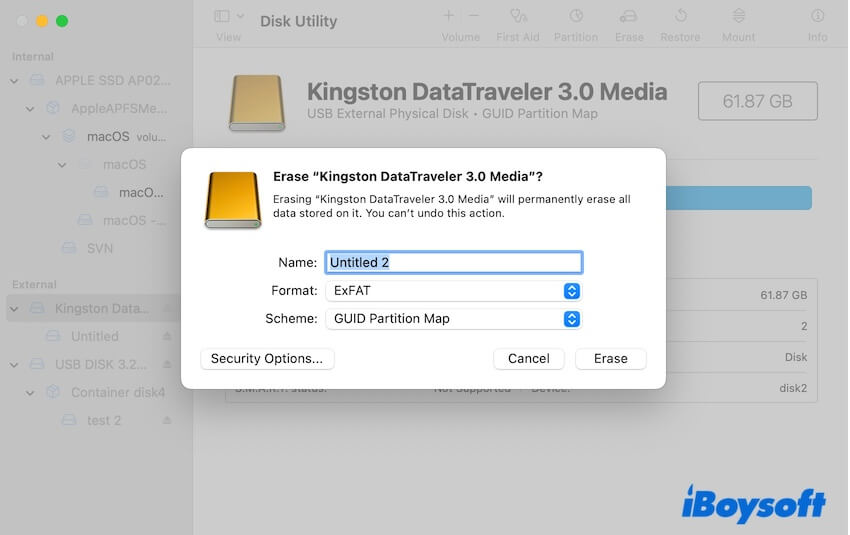
- 按一下「清除」,等待程序完成。
如果您認為這篇介紹如何在不使用核心擴充功能的情況下於 Mac 上使用 NTFS 的文章值得分享,請按一下下方的按鈕。