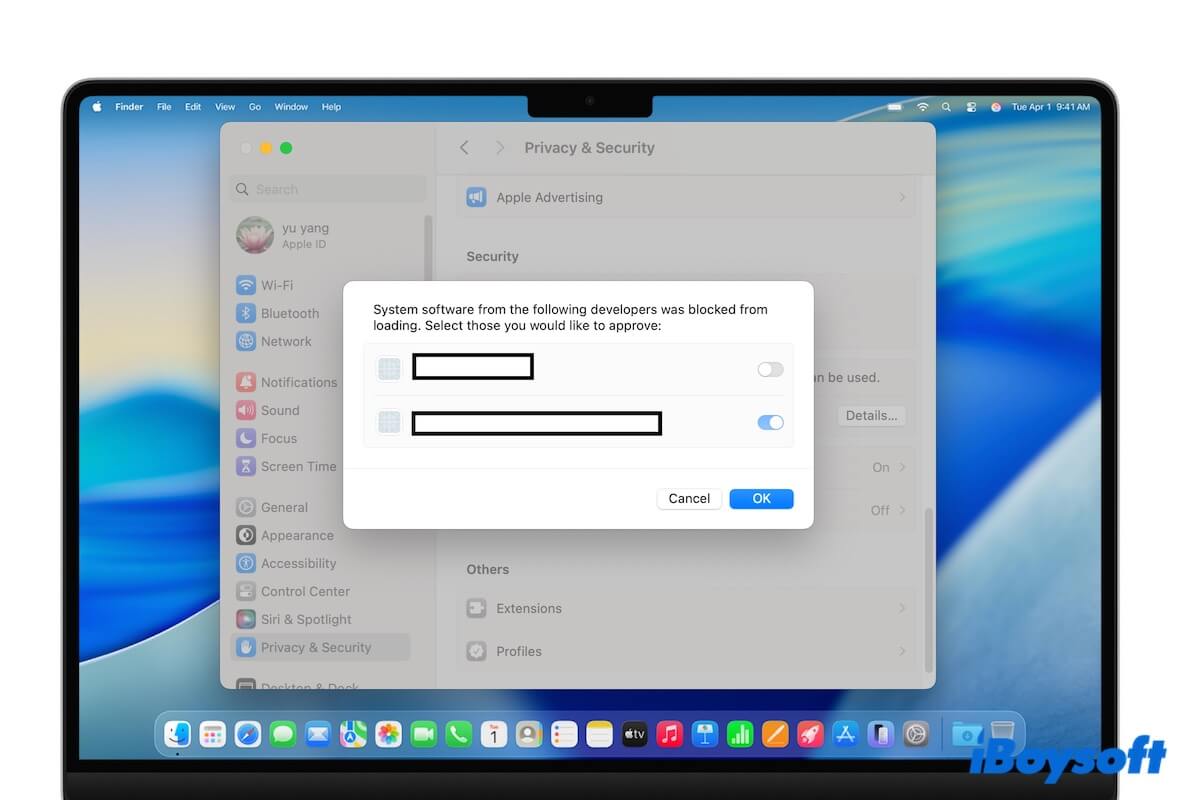
安装 Paragon NTFS for Mac 时,屏幕上的安装说明会提示你在“登录项”面板中启用“kextload”,然后重新启动 Mac。安装 Tuxera NTFS for Mac 时,则会出现“需要批准内核扩展”的提示……
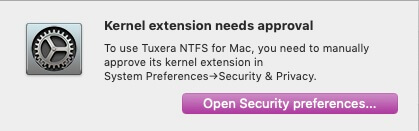
不要被这些提示误导。安装 Paragon、Tuxera 或其他品牌的 NTFS for Mac 软件 时,系统会引导你启用 内核扩展 (或系统内核)。对于 Apple 芯片 Mac,这些应用甚至还要求你在 macOS 恢复模式下调低安全策略。
实际上,在 Mac 上使用 NTFS for Mac 并不一定需要启用内核扩展。本文将介绍:为 NTFS for Mac 软件启用内核扩展是否安全,以及如何在不启用内核扩展的情况下 在 Mac 上写入 NTFS 磁盘。
在 Mac 上启用内核扩展是否安全?
内核扩展(kext)是一种直接接入 macOS 内核的小型软件模块。macOS 内核是操作系统的核心,内核扩展可以为系统增加 NTFS 磁盘写入等底层功能。
可以把内核理解为 macOS 的“大脑”,而内核扩展则像是用于扩展系统能力的“附加组件”。
因此,启用内核扩展可能给整个系统带来不稳定、崩溃和安全漏洞等风险。
下面是我们转述的 Apple 支持团队提醒:
不建议在 macOS 中使用内核扩展,因为它们可能影响系统的稳定性和安全性。建议选择无需启用内核扩展、更加安全的替代方案。
欢迎将这篇内容分享给更多人,帮助他们了解为 NTFS for Mac 软件启用内核扩展是否安全。
如何在 Mac 上无需启用内核扩展即可写入 NTFS 硬盘?
启用内核扩展不仅操作复杂,还可能带来意外风险。如果不启用内核扩展,第三方 NTFS 驱动程序(例如 Paragon NTFS for Mac)将无法运行。
因此,我们建议避免使用依赖内核扩展运行的工具,例如 Paragon NTFS for Mac、Tuxera NTFS for Mac,以及基于 macFUSE 的 免费 NTFS for Mac 软件。
除此之外,您还可以通过以下方法之一,在 Mac 上无需启用内核扩展即可写入 NTFS 硬盘。
使用 iBoysoft NTFS for Mac
iBoysoft NTFS for Mac 是一款通过 Apple 认证的专业 NTFS 驱动程序。与大多数其他 NTFS for Mac 软件不同,它支持使用 Apple 文件系统扩展将 NTFS 以可写方式挂载,因此不会强制您启用内核扩展。
这款工具提供三种模式:
- 简单模式:帮助您立即在 Mac 上挂载 NTFS 硬盘并进行写入,无需额外配置或更改系统。不过,您只能通过该软件向 NTFS 硬盘写入数据。
- 扩展模式:借助 Apple 的 FSKit 框架,在 macOS 用户空间中运行自行开发的 NTFS 文件系统。这种方式可以让 NTFS 文件系统在 macOS 上运行,并为 NTFS 硬盘提供读写访问权限。
由于这种挂载模式运行在用户空间,而不是以内核扩展的形式运行,因此不需要批准内核扩展,也无需重启 Mac。此模式仅适用于 macOS 26 或更高版本,但运行性能更加稳定。 - 高级模式:通过内核扩展以读写模式挂载 NTFS 硬盘。之后,每次将该硬盘连接到 Mac 时,系统都会在 Finder 中自动将其挂载为可写状态,无需打开此 NTFS for Mac 软件。
这款 NTFS for Mac 软件无需启用内核扩展,帮助用户避免由此引发的系统稳定性和安全性担忧。此外,它还大幅简化了在 Mac 上读写 NTFS 硬盘的操作步骤。
操作步骤如下:
- 将 NTFS 硬盘连接到 Mac。
- 免费下载、安装并打开 Mac 上的 iBoysoft NTFS for Mac。
- 点击“打开”按钮,选择“简单模式”或“扩展模式”,然后在提示窗口中点击“挂载”。
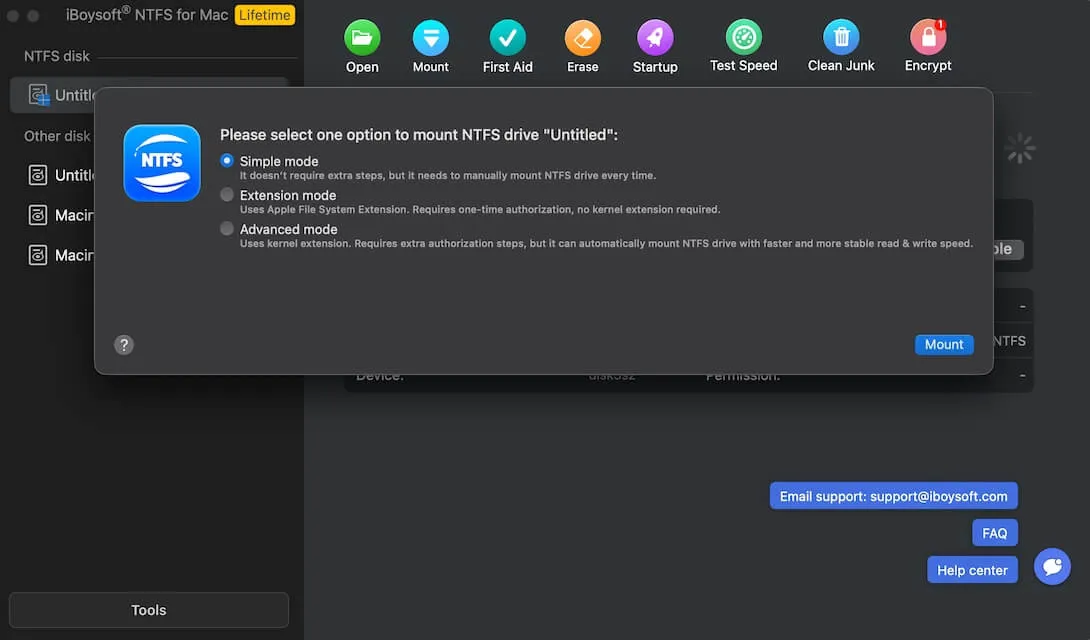
现在,您可以直接对 NTFS 磁盘进行写入操作,例如将 Mac 上的文件添加到 NTFS 磁盘,或编辑、删除和重命名其中的文件。
注意:
简单模式无需执行额外步骤,但每次将 NTFS 磁盘连接到 Mac 后,都需要手动将其挂载为可写状态,而且只能在应用中读写该磁盘。
相比之下,扩展模式只需完成简单的操作即可启用文件系统扩展;高级模式则需要执行更多步骤来启用系统扩展。不过,启用后,您可以在 Finder 中读写该磁盘。
如果您认识想在 Mac 上写入 NTFS 磁盘、但不想启用内核扩展的人,也可以将这个工具分享给他们。
将磁盘重新格式化为 macOS 兼容的文件系统
将磁盘重新格式化为 macOS 支持的文件系统,也是无需启用内核扩展即可在 Mac 上写入 NTFS 磁盘的另一种方法。
您可以先将 NTFS 磁盘中的文件复制到 Mac,然后将其重新格式化为 macOS 兼容的文件系统,例如 APFS、Mac OS Extended (HFS+)、FAT32 和 exFAT。其中,FAT32 和 exFAT 同时受到 Mac 和 Windows 电脑支持。
如果 NTFS 磁盘中包含大量文件,将这些文件传输到 Mac 可能需要较长时间。因此,您可以使用 iBoysoft NTFS for Mac,快速获得在 Mac 上读写 NTFS 磁盘的权限。
注意,重新格式化会清除 NTFS 磁盘上的所有数据。要重新格式化 NTFS 磁盘,请按以下步骤操作:
- 将 NTFS 磁盘连接到 Mac。
- 打开“磁盘工具”。
- 选择 NTFS 磁盘(选择整个磁盘,而不是其中的分区)。
- 点击“抹掉”。
- 输入名称,选择格式,并将方案设置为“GUID 分区图”。
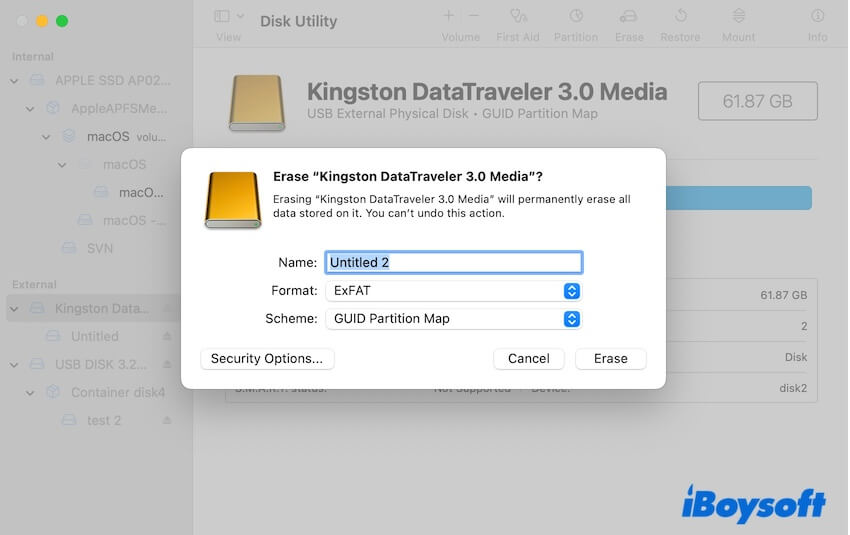
- 点击“抹掉”,等待操作完成。
如果您觉得这篇介绍如何在不使用内核扩展的情况下在 Mac 上使用 NTFS 的文章值得分享,请点击下方按钮。