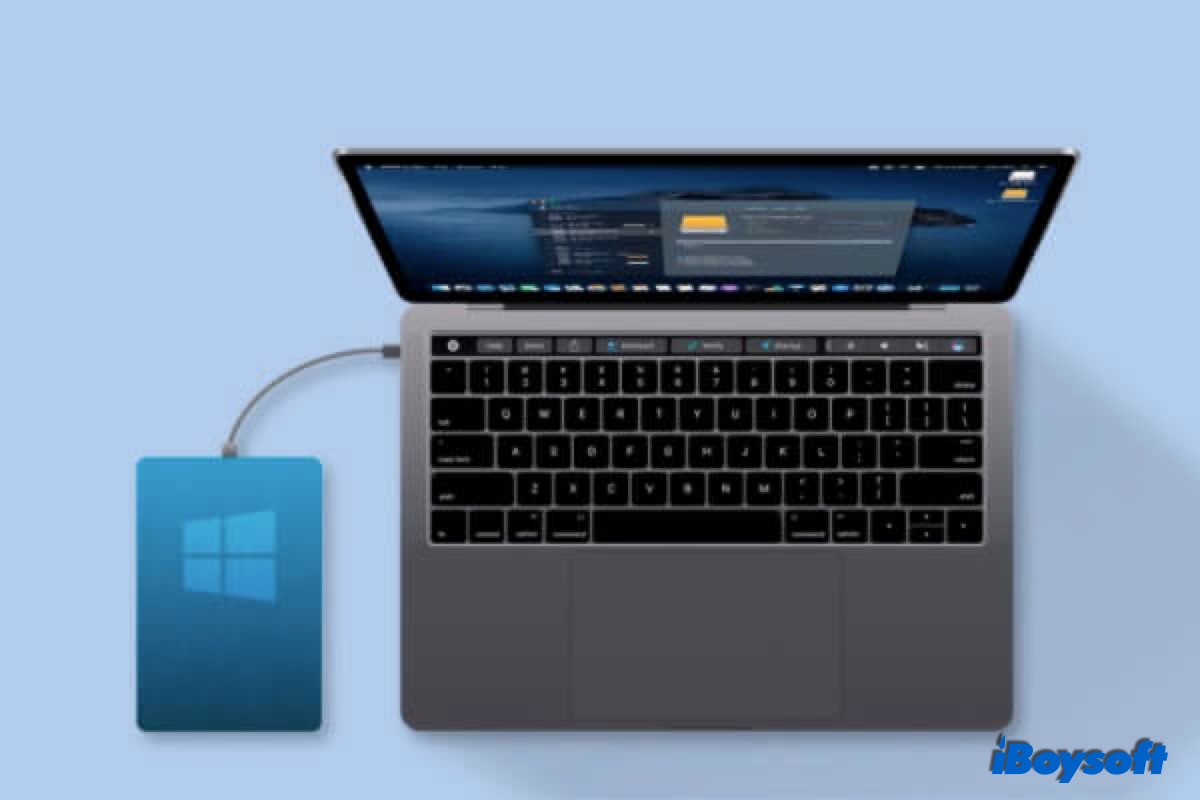
NTFS (NT File System 的缩写)是 Windows 默认使用的文件系统,而 macOS 只能读取 NTFS。对于需要跨平台使用的用户来说,在 Mac 上写入 NTFS 磁盘往往不可避免,例如在 Windows 和 macOS 之间共享文件时。
由于 macOS 对 NTFS 的支持仅限于读取,我们测试并整理了几种在 macOS 上启用 NTFS 磁盘读写支持的方法。每种方法都有优缺点,请根据自己的情况选择合适的方案。
开始操作前,请先确认磁盘变为只读确实是由 macOS 对 NTFS 的限制导致的:
1. 在 Finder 或桌面上右键点击磁盘,选择“显示简介”,确认其文件系统格式为 NTFS。
2. 确认是否已经安装并使用了 NTFS 驱动,同时检查设备是否为已启用物理锁定开关的 SD 卡。
3. 检查磁盘是否显示在“磁盘工具”中,但无法手动挂载。如果是这种情况,可能是磁盘存在物理损坏,或者已使用 BitLocker 加密。对于经过 BitLocker 加密的磁盘,NTFS 驱动无法解决问题,应使用 适用于 Mac 的 BitLocker 工具。
选择在 Mac 上读写 NTFS 的方法
| 方法 | 可靠性 | 难度 | 适用人群 | 局限 |
| 1. 使用兼容的 NTFS 驱动程序 - iBoysoft NTFS for Mac | 可靠,因为它是一款专用的专业工具 | 简单 - 只需点击几次,即可在 Mac 上获得对 NTFS 硬盘的完整读写权限。 | 1. 经常需要在 NTFS 硬盘上编辑、复制、删除或移动文件的 macOS 用户。 2. 电脑新手。 | 需要安装软件。Apple 芯片 Mac 可能需要批准系统扩展。请前往产品页面查看当前支持的 macOS 版本。 |
| 2. 使用 Mounty for NTFS + NTFS-3G + macFUSE | 可靠性相对较低,因为这些工具都是开源工具 | 困难 - 这是基于命令行的方法,需要先安装 MacFUSE 和 NTFS-3G。 | 1. 希望免费设置,并且愿意进行额外配置的用户。 2. 偏好零成本方案的技术用户或电脑专业人士。 | 依赖多个组件,设置过程较为复杂。建议先使用不包含重要数据的硬盘进行测试,并分别确认各组件当前的兼容性。 |
| 3. 使用终端 | 可靠性低, 因为这是一种实验性方法,主要适用于 macOS Catalina 或更早版本,且不受 Apple 官方支持。 注意:在 macOS Big Sur 和 Monterey 上非常不稳定;在 macOS Ventura 及更高版本上几乎无法使用 | 困难 - 需要在终端中运行命令。 | 仅供历史参考。 | 不建议用于最新的 macOS Ventura、Sonoma、Sequoia、Tahoe 或其他版本。最好先在不包含重要数据的硬盘上进行测试。 |
提示: 将 NTFS 硬盘格式化为 macOS 兼容的文件系统,也是让硬盘具备写入能力的一种方法。不过,这种方案更适合硬盘为空或文件较少的情况,因为擦除大量文件需要耗费较长时间。
方法 1:使用兼容的 NTFS for Mac 工具
#简单快捷,但需要购买工具
随着NTFS for Mac 技术的发展,专用的 NTFS for Mac 工具是在 Mac 上启用 NTFS 写入支持最实用的选择。它可以以读写模式挂载 NTFS 硬盘,让你像使用普通的 macOS 兼容外置硬盘一样使用它。
iBoysoft NTFS for Mac 旨在帮助 Mac 用户在不抹除 NTFS 驱动器数据的情况下,对其进行读写操作。安装后,这款工具可以自动以完整读写模式挂载 NTFS 驱动器。之后,您可以直接在 Finder 中管理 NTFS 驱动器上的文件,包括复制、编辑、删除、重命名、添加和移动文件。
iBoysoft NTFS for Mac 的主要功能包括:
- macOS 下超快的 NTFS 写入和文件传输速度(查看:使用 iBoysoft NTFS for Mac 在 Mac 上测试 NTFS 驱动器的读写速度)
- 自动以读写模式挂载 NTFS 驱动器
- 支持搭载 Apple 芯片的 Mac 上的 NTFS,包括 M1、M2、M3、M4 和 M5 芯片
- 兼容 macOS Golden Gate 27 至 macOS High Sierra 10.13。
使用方法:
- 下载并安装 iBoysoft NTFS for Mac。
- 将 NTFS 驱动器连接到 Mac。
- 在应用主界面中选择 NTFS 驱动器,然后点击 Open。
系统会提示您选择简单模式、扩展模式(仅适用于 macOS 26 或更高版本)或高级模式。
简单模式:无需额外设置,即可直接以读写模式挂载 NTFS 驱动器。不过,每次将驱动器连接到 Mac 时,您都需要手动挂载。
扩展模式:通过 iBoysoft 自行实现的 NTFS 文件系统,让 NTFS 驱动器支持写入。该文件系统通过 Apple 的 FSKit 在用户空间运行,无需启用内核扩展,也无需重启 Mac。
高级模式:每次将 NTFS 驱动器连接到 Mac 时,系统都会自动挂载该驱动器。不过,此方式需要安装 NTFS 驱动程序并启用系统扩展。
选择所需模式,然后点击 Mount,即可以完整读写模式挂载 NTFS 驱动器。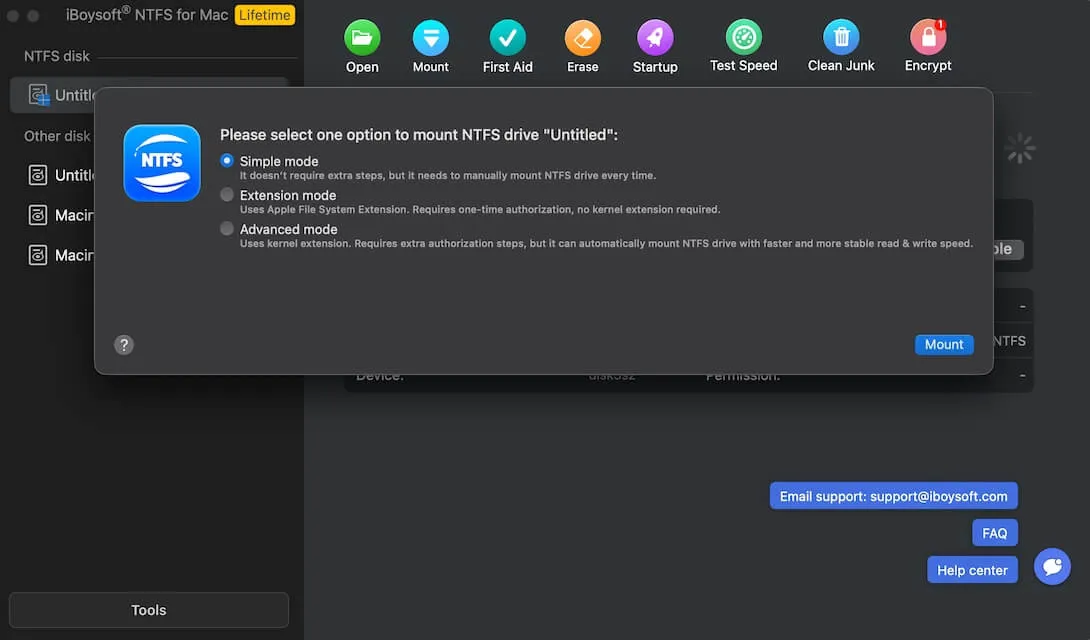
启用 NTFS 写入权限后,您通常可以:
- 将文件从 Mac 复制到 NTFS 驱动器
- 编辑、重命名、删除或移动 NTFS 驱动器中的文件
- 使用 WD、Seagate、Toshiba、Samsung、SanDisk 等常见品牌的 NTFS 外置驱动器。
注意: iBoysoft NTFS for Mac 使用 iBoysoft 自主设计的 NTFS 驱动程序,无需依赖 WD NTFS 驱动程序 或其他特定品牌的驱动程序。如果您使用的是 WD My Passport,或其他已格式化为 NTFS 的 WD 硬盘,仍需要适用于 macOS 的 NTFS 驱动程序,而不是仅依赖 WD 专用驱动程序。
方法 2:使用 Mounty for NTFS + NTFS-3G + macFUSE
#基于命令行的方法,依赖免费工具,但配置复杂且容易出错
更新: 自 macOS Ventura 起,Apple 更改了 NTFS 的挂载架构,不再采用旧版 NTFS 重新挂载方法所依赖的内核方式。
因此,过去可以通过 Mounty 和终端重新挂载命令(/etc/fstab)调用的 Apple 隐藏式 NTFS 写入支持,在 macOS Ventura 13 上已无法使用。
不过,基于 NTFS-3G 和 macFUSE 的第三方 NTFS 解决方案(例如 Mounty for NTFS),仍可在 macOS Ventura 及更高版本中提供 NTFS 写入权限。
如果您不想使用商用 Mac NTFS 驱动程序,也不想将硬盘格式化为 NTFS,可以选择一些 免费的 Mac NTFS 工具。
Mounty for NTFS、NTFS-3G 和 macFUSE 彼此相关,但它们并不是同一个工具。
- macFUSE 是适用于 macOS 的文件系统框架
- NTFS-3G 是 NTFS 文件系统驱动程序
- Mounty 提供挂载流程,帮助重新挂载 NTFS 硬盘并获得写入权限
在较新的 macOS 系统上,免费的 NTFS 写入方案通常需要多个组件配合使用。因此,与专用 NTFS 驱动程序相比,这种方案使用起来不够方便,尤其不适合不熟悉软件包管理器、系统权限设置和挂载故障排查的用户。
如果您希望使用免费方案,并且愿意花时间进行配置,这种方法可能适合您。但对于存有重要数据的 NTFS 硬盘,它并不是理想选择。建议先在存有非关键文件的 NTFS 硬盘上进行测试。
使用 Mounty、NTFS-3G 和 macFUSE 前,请先了解以下事项:
- 安装过程中需要运行命令
- 兼容性取决于当前版本的 macFUSE、NTFS-3G、Mounty 和 macOS
- macOS 更新可能会改变该方案的运行方式
- 在处理重要数据前,请先使用备用 NTFS 硬盘或非关键文件进行测试
- 如果硬盘已使用 BitLocker 加密、已经损坏、存储空间已满或受到物理写保护,此方案无法解决这些根本问题。
操作步骤:
- 下载并安装 macFUSE。
前往“系统设置” > “隐私与安全性”,启用 macFUSE 的系统扩展。安装时保留默认选项即可。 - 安装 NTFS-3G。
打开“终端”,先运行以下命令安装 Homebrew: /bin/bash -c "$(curl -fsSL https://raw.githubusercontent.com/Homebrew/install/HEAD/install.sh)"然后运行以下命令,让 Homebrew 安装 NTFS-3G: brew tap gromgit/fuse
brew install ntfs-3g-mac - 下载 Mounty for NTFS 并安装。
- 将 NTFS 硬盘连接到 Mac。
- 点击菜单栏中的 Mounty,然后选择“Re-mount [your NTFS drive's name]”。
- 如果系统要求,请输入管理员密码。
这样一来,这款开源应用就可以在 Mac 上以读写模式重新挂载 NTFS 硬盘。
现在,你可以在 Mac 上编辑 NTFS 硬盘中的文件了。
方法 3:使用终端——/etc/fstab(旧版替代方案)
#实验性方法,稳定性和安全性较低,不建议使用
macOS 内置了实验性的 NTFS 写入支持,但 Apple 默认将其禁用。你可以在 终端 中运行一些命令,启用 macOS 隐藏的 NTFS 写入支持。
不过,Apple 从未正式支持这种替代方案。因此,与其将其视为当前 macOS 版本的推荐方法,不如把它看作一种历史遗留方法。由于稳定性较差,它可能导致挂载失败、兼容性问题,甚至引发系统意外崩溃。
需要特别注意的是,这种实验性的 NTFS 写入支持在 macOS Catalina 及更早版本中相对可靠。从 macOS Big Sur 开始,它会变得非常不稳定;而在 macOS Ventura 及更高版本中则被禁止使用。
我曾在一台运行 macOS Sonoma 14.5 的 MacBook Air 上,使用容量为 256 GB 的 NTFS U 盘进行测试。终端方法未能以读写模式挂载 NTFS 硬盘。操作过程中 Mac 变得无响应;我多次重启设备,但都没有解决问题,最后不得不重新安装 macOS。
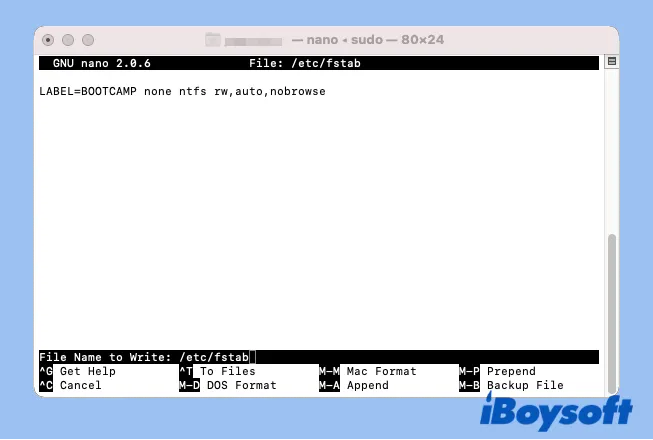
因此,我不为 Ventura、Sonoma、Sequoia、Tahoe 及更高版本的 macOS 提供详细的终端操作步骤。
如果你找到类似 sudo umount Volumes/DISKNAME 的旧命令,请注意,其中的路径不完整,因为 /Volumes/... 前面需要加上斜杠。即使修正了路径,终端重新挂载命令在新版 macOS 上也不是可靠的 NTFS 写入方案。
你可以改用受支持的 NTFS 驱动,或在完成备份后重新格式化硬盘。
常用方法:重新格式化 NTFS 硬盘(完成备份后)
如果不需要继续使用 NTFS,可以将硬盘重新格式化为 exFAT。exFAT 同时兼容 macOS 和 Windows,通常适合在这两个系统之间使用的外置硬盘。
不过,格式化并不是一种能够保留文件的转换操作,而是会清除硬盘中的所有数据。
因此,只有在以下情况下才建议这样做:
- 硬盘为空,或只存储了少量数据
- 已经完成完整备份
- 以后不再需要将硬盘保持为 NTFS 格式
- 希望今后使用一种简单的 Mac 和 Windows 共享文件系统
⚠️ 如果 NTFS 硬盘中存储了数十 GB 或更多文件,备份过程会耗费较长时间。此时,使用兼容 NTFS 的 Mac 工具通常是更合适的选择。
如何在 Mac 上将 NTFS 重新格式化为 exFAT:
开始前,请备份 NTFS 硬盘中的所有重要文件。
- 打开“磁盘工具”。
- 选择 NTFS 外置硬盘。
- 点击“抹掉”。
- 将格式选择为 exFAT,方案选择为 GUID 分区图。
- 点击“抹掉”,等待操作完成。
格式化后,无需安装 NTFS 驱动程序,即可在 Mac 和 Windows 上向该硬盘写入数据。
启用写入支持后,如何在 Mac 上验证 NTFS 写入权限
启用 NTFS 写入支持后,在编辑或移动重要文件之前,先进行一次小范围测试。
- 在 NTFS 硬盘上新建一个文件夹,并将 Mac 上的一个小文件复制到其中。
- 打开并编辑硬盘中的一个文件。
- 删除测试文件。
- 复制一个较大的文件,并确认传输完成后文件大小一致。
- 安全推出 NTFS 硬盘,然后重新连接,确认刚才的更改仍然存在。
如果其中任何一步失败,在查明原因之前,请停止使用该硬盘传输重要文件。
NTFS 驱动程序无法解决问题的情况
NTFS 驱动程序可以解决 macOS 上的 NTFS 写入权限问题。
如果安装驱动程序后,NTFS 硬盘仍然无法写入,请检查以下可能性。
硬盘已通过 BitLocker 加密
普通 NTFS 驱动程序无法解锁 BitLocker 加密。需要先使用适用于 Mac 的 BitLocker 解决方案解锁受 BitLocker 保护的硬盘。
硬盘未装载
如果硬盘没有出现在访达或“磁盘工具”中,问题就不只是 NTFS 写入权限。文件系统可能已损坏,连接线或端口可能存在故障,设备本身也可能有硬件问题。
如果硬盘中的数据很重要,请在执行修复、抹掉或格式化操作前,先恢复文件。
硬盘存在文件系统错误
损坏的 NTFS 文件系统可能导致硬盘无法写入或装载。请避免反复强制对有问题的磁盘启用写入权限。先备份或恢复重要文件。
硬盘空间已满
如果 NTFS 磁盘剩余空间很少或已没有可用空间,保存和复制文件可能会失败。请释放一些空间后重试。
文件或文件夹权限受到限制
从 Windows 复制过来的某些文件可能存在所有权或权限限制。请尝试在该磁盘上新建文件夹并写入文件,或者使用 Windows 电脑检查文件权限。
设备受到物理写保护
部分 SD 卡、microSD 适配器和 USB 存储设备配有物理锁定开关。请关闭锁定开关,然后重新连接磁盘。
结语
Mac 默认可以读取 NTFS 磁盘,但原生不支持完整的 NTFS 写入功能。如果需要在不格式化的情况下写入 NTFS 磁盘,请先确认磁盘确实采用 NTFS 格式,并排除其他导致只读的原因。
如果需要在当前版本的 macOS 上频繁使用,兼容 NTFS 驱动程序(例如 iBoysoft NTFS for Mac)是最直接的选择。对于能够接受额外设置和测试的用户,Mounty 搭配 NTFS-3G 和 macFUSE 可以作为免费替代方案。通过终端修改 /etc/fstab 属于较早版本 macOS 中的做法,不应视为当前解决方案。只有在备份数据后可以清除磁盘时,重新格式化为 exFAT 才适用。
常见问题
- QMac 能读取 NTFS 硬盘吗?
-
A
可以。macOS 原生支持读取 NTFS 硬盘。你可以打开硬盘,并将其中的文件复制到 Mac。
- QMac 默认可以写入 NTFS 硬盘吗?
-
A
不可以。macOS 原生不支持写入 NTFS。若要在 Mac 上创建、编辑、重命名、移动或删除 NTFS 硬盘中的文件,你需要安装 NTFS 驱动,或将硬盘重新格式化为 exFAT 等与 macOS 兼容的文件系统。
- Q如何在 Mac 上读写 NTFS 而不格式化?
-
A
使用兼容 Mac 的 NTFS 驱动。这种方法不会擦除 NTFS 硬盘。不过,在编辑重要文件之前,仍应先测试该驱动是否支持写入 NTFS 硬盘。
- Q在 Mac 上使用终端写入 NTFS 安全吗?
-
A
不建议在新版本 macOS 上使用。通过终端修改 /etc/fstab 的方法不受支持,在近期 macOS 版本中可能不稳定且可靠性不足。请仅将其作为历史参考。
- QApple 芯片 Mac 可以写入 NTFS 吗?
-
A
可以,但你需要使用支持 Apple 芯片的兼容 NTFS 解决方案。某些 NTFS 驱动在安装过程中可能要求你批准系统扩展。安装前,请务必查看产品当前的兼容性页面。
- Q普通 NTFS 驱动可以在 Mac 上解锁 BitLocker 硬盘吗?
-
A
不可以。BitLocker 加密是另一个独立问题。你需要先使用适用于 Mac 的 BitLocker 解决方案解锁受 BitLocker 保护的硬盘,之后才能正常访问其中的文件。
- Q如何在 Mac 上无需软件读取和写入 NTFS 硬盘?
-
A
将 NTFS 硬盘重新格式化为 exFAT 等受支持的文件系统,是最安全、最可靠的方法。exFAT 同时兼容 macOS 和 Windows。
由于 Mac 支持读取 NTFS 硬盘,你可以先将其中的文件复制到 Mac 进行备份,然后再重新格式化硬盘。