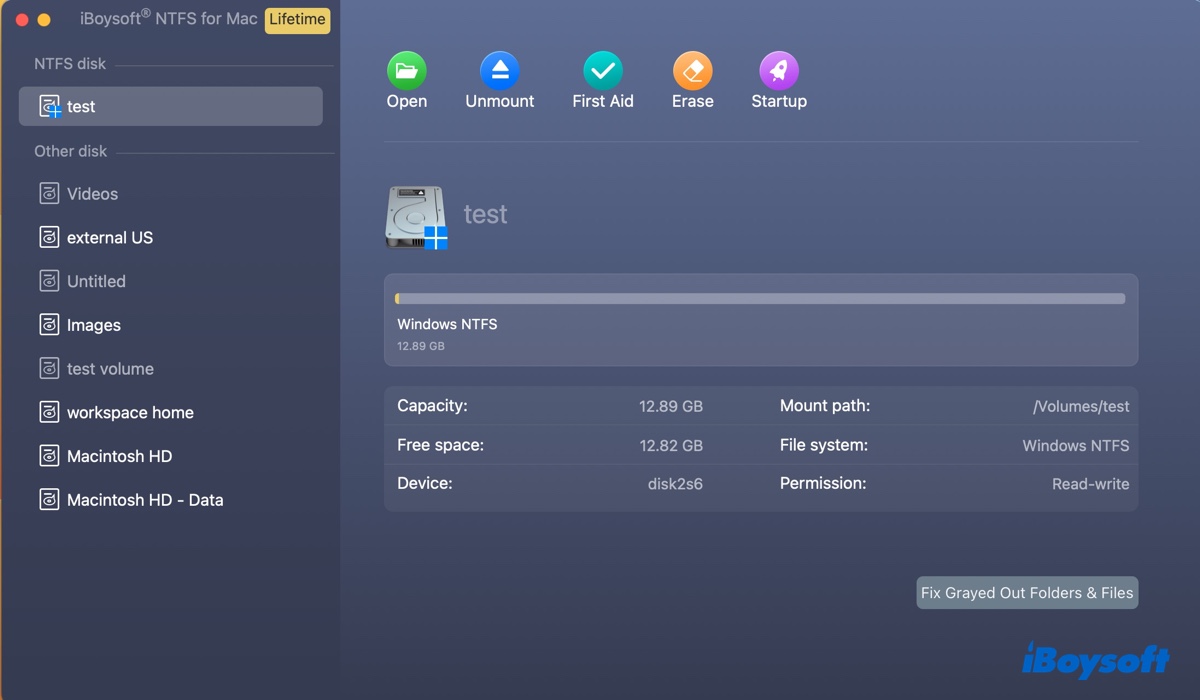
许多外部存储设备(例如外置硬盘、SD 卡和 U 盘等)出厂时都已预格式化为 NTFS 文件系统。这些设备在 Windows PC 上可以正常使用,但连接到 Apple 芯片 Mac 后,你可能无法重命名、修改、删除或复制文件,也无法将文件保存到 NTFS 磁盘。
本文将说明 NTFS 为什么无法在 Apple 芯片 Mac 上正常使用,以及如何在 M1/M2/M3/M4/M5 Mac 上有效使用 NTFS 磁盘。
提示: 如需在 macOS Tahoe 上读取和写入 NTFS,请获取 适用于 macOS Tahoe 的 NTFS 工具!如果你已升级到 macOS 27,请使用 适用于 macOS Golden Gate 的 NTFS 工具。
如果你需要免费软件,别错过: 免费的 Mac NTFS 工具
如何在 M1/M2/M3/M4/M5 Mac 上读写 NTFS 硬盘(快速概览):
在 M1/M2/M3/M4 Mac 上读取和写入NTFS 格式的外置硬盘,有以下三种方法。
你可以安装可靠的第三方 NTFS 驱动,这是在 Mac 上读取和写入 NTFS 的推荐方法;也可以通过命令行启用 Apple 的实验性 NTFS 写入支持;或者将 NTFS 硬盘完全抹掉并改用其他文件系统。
其中,适用于 M1/M2/M3/M4/M5 MacBook 或台式 Mac 的 NTFS 解决方案是 iBoysoft NTFS for Mac。
点击下方按钮,获取适用于 Mac M1/M2/M3/M4/M5 的 NTFS for Mac 免费下载。
分享在搭载 Apple Silicon M1/M2/M3/M4/M5 芯片的 Mac 上读写 NTFS 硬盘的实用方法!
NTFS 硬盘能在 M1/M2/M3/M4/M5 Mac 上使用吗?
简短来说,NTFS 在 M1/M2/M3/M4/M5 Mac 上只能部分使用。
默认情况下,macOS 只能读取 NTFS 格式的硬盘,无法写入。这是因为 NTFS 是 Microsoft 拥有的专有文件系统,而 Apple 尚未取得相关技术许可,因此没有在 macOS 中提供写入支持。
换句话说,无论你的 Mac 使用 Intel 芯片还是 Apple Silicon 芯片(M1、M2、M3、M4、M5),都可以打开并读取 NTFS 格式硬盘中的文件。但由于缺少写入权限,你无法修改硬盘中的内容。
分享这些信息,帮助其他 NTFS 硬盘用户。
如何在 M1/M2/M3/M4/M5 Mac 上使用 NTFS 硬盘?
选择以下任一解决方案,即可在 M1/M2/M3/M4 Mac 上读写 NTFS 硬盘。
方法 1:通过 iBoysoft NTFS for Mac 在 M1/M2/M3/M4/M5 Mac 上读写 NTFS 硬盘
如果 NTFS 硬盘无法在 Apple Silicon Mac 上正常工作,建议使用 iBoysoft NTFS for Mac。
它是适用于 Apple 芯片 Mac 的优秀 NTFS 驱动之一,可让搭载 M 系列芯片的 Mac 对 NTFS 硬盘获得完整的读写权限,包括 M1、M1 Max、M1 Pro、M1 Ultra、M2、M2 Max、M2 Pro、M2 Ultra、M3、M3 Max、M3 Pro、M4、M4 Pro、M4 Max、M5、M5 Max、M5 Pro 和 M5 Ultra。
它易于使用,安装安全,性能接近采用 macOS 原生文件系统格式化的硬盘。借助它,你可以在搭载 M1/M2/M3/M4/M5 芯片的 MacBook、Mac mini、iMac 和 Mac Studio 上,轻松读写 NTFS 硬盘或 Boot Camp 分区。
这款适用于 Mac M1/M2/M3/M4/M5 的 NTFS 工具还可以挂载并修复无法挂载的 NTFS 硬盘,也能将其他硬盘格式化为 NTFS。它支持从 macOS 27 Golden Gate、macOS 26 Tahoe、macOS 15 Sequoia、macOS 14 Sonoma、macOS 13 Ventura 和 macOS 12 Monterey 到 macOS 10.13 High Sierra 的操作系统。
这款适用于 Apple 芯片 M1/M2/M3/M4/M5 Mac 的 NTFS 驱动的一大特点是支持自动挂载。连接采用 NTFS 格式的硬盘后,它会自动以读写模式挂载,无需在重启 Mac 或重新连接 NTFS 硬盘后再次启动。
按照以下步骤,在搭载 Apple 芯片 M1/M2/M3/M4/M5 的 Mac 上启用 NTFS 硬盘读写支持:
注意: 如果已安装的 NTFS for Mac 在 M1、M2、M3、M4 或 M5 Mac 上无法正常工作,请先将其卸载。
步骤 1:免费下载 iBoysoft NTFS for Mac。
#NTFS for Mac M5 #NTFS for Mac M4 #NTFS for Mac M3 #NTFS for Mac M1 #NTFS for Mac M2 #适用于 Mac M1 Pro 的优秀 NTFS 驱动 #macOS Golden Gate #macOS Tahoe #macOS Sequoia #macOS Sonoma #在 Mac M3 上挂载 NTFS
步骤 2:安装完成后,即可正常使用 NTFS 硬盘。
如果 NTFS 硬盘无法挂载,或没有显示在桌面或“访达”中,请按以下步骤操作:
- 打开 NTFS 驱动程序。
- 选择 NTFS 驱动器,然后点击“打开”。
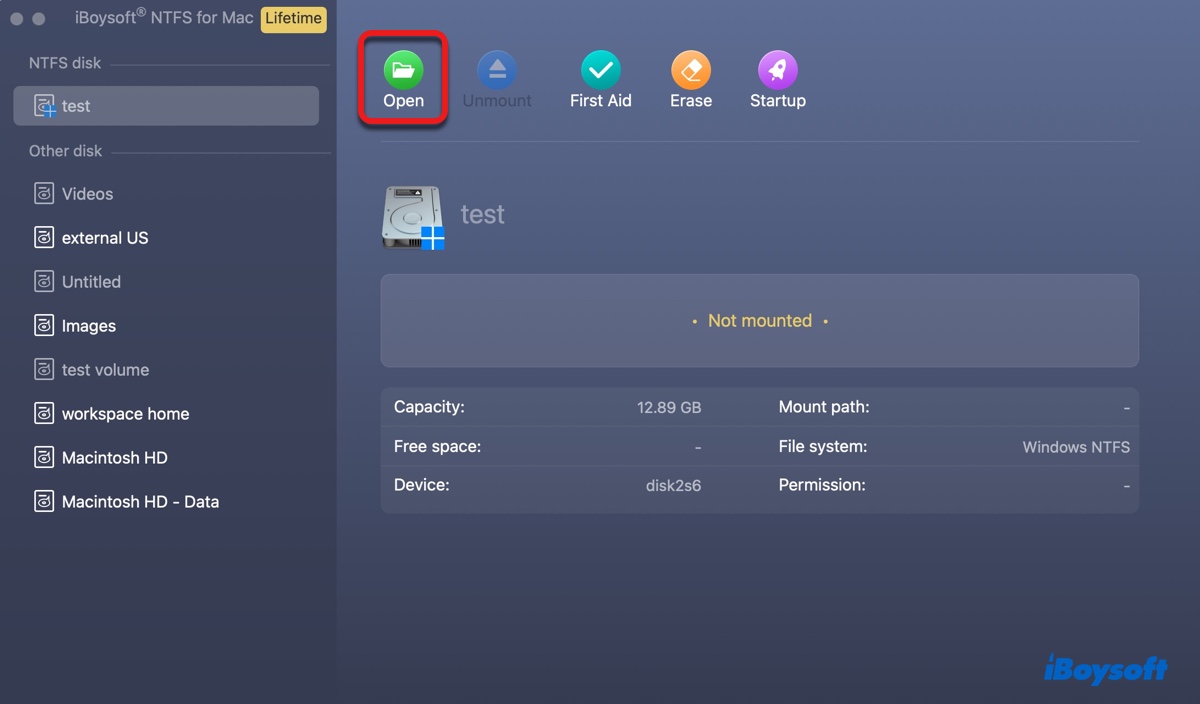
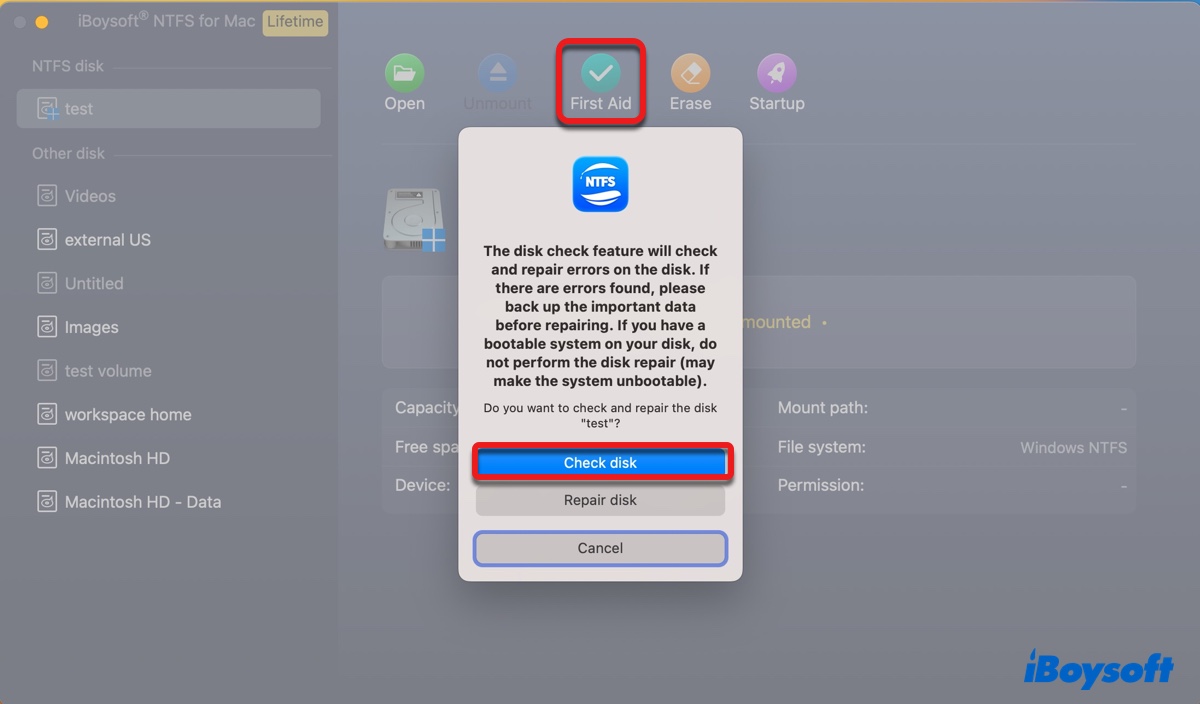
- 如果 NTFS 驱动器仍然无法正常工作,请点击“First Aid”>“Check disk”进行修复。
完成后,你应该就能在搭载 M1/M2/M3/M4 芯片的 MacBook Pro、MacBook Air 或台式 Mac 上读取和写入 NTFS 数据。也欢迎将这款适用于 Apple Silicon M1/M2/M3/M4 Mac 的 NTFS 驱动程序分享给他人。
方法 2:通过终端在 M1/M2/M3/M4 Mac 上启用 NTFS 驱动器写入权限
在运行 macOS Monterey 及更早版本的 Mac 上,系统提供了对 NTFS 驱动器写入功能的实验性支持(macOS Ventura 已移除该功能)。此功能默认处于关闭状态,需要在终端 中执行命令才能启用。
这种方法有可能为 Mac 上的 NTFS 驱动器启用写入支持,但无法保证一定有效,并且可能损坏系统或导致数据损坏。
即使成功,也只会在当前会话中启用写入支持。下次想在 M1/M2/M3/M4/M5 Mac 上写入 NTFS 驱动器时,仍需重新运行这些命令。
因此,通常不建议采用这种方法。不过,如果你仍想尝试,请自行承担风险,并按以下步骤操作:
- 从“应用程序”/实用工具文件夹中打开“终端”。
- 输入以下命令,然后按 Enter 键。sudo nano /etc/fstab
- 输入管理员密码,然后按 Enter 键。(输入密码时,屏幕上不会显示任何字符。)
- 此时会在 nano 文本编辑器中打开 /etc/fstab 文件,你可以对其进行修改。
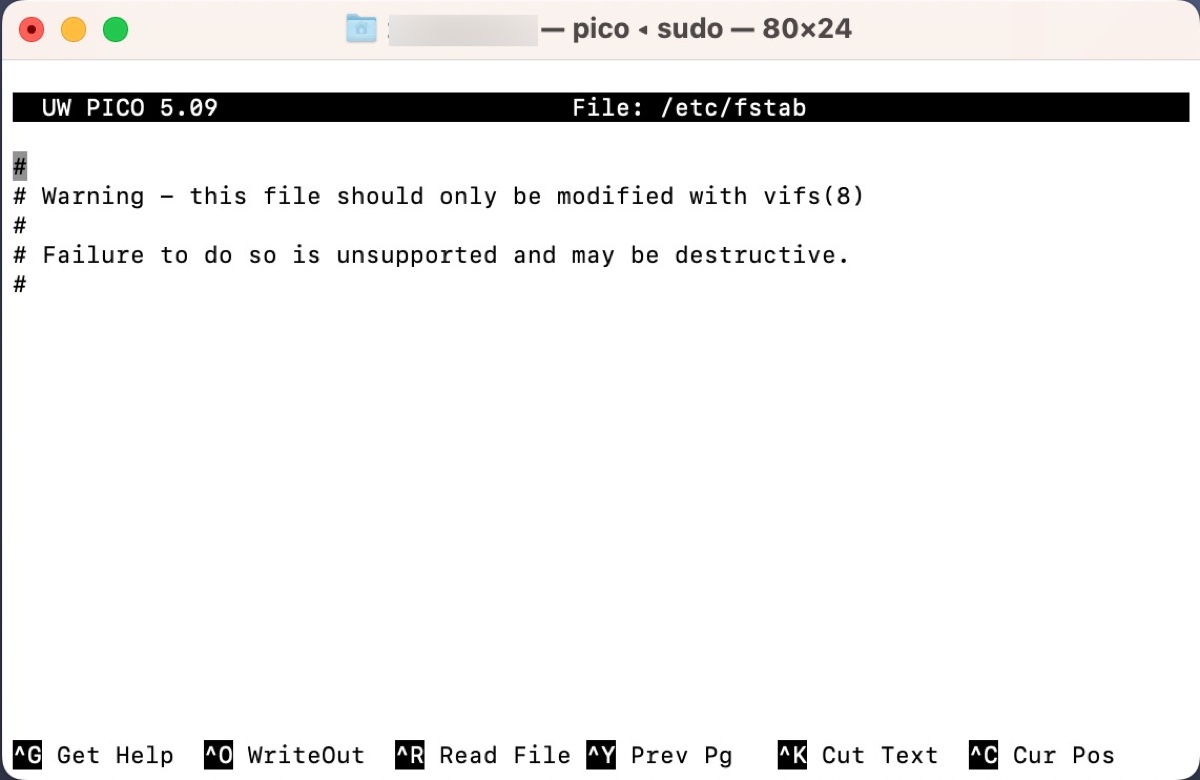
- 使用方向键将光标移到文件底部的新行。
- 在新行中输入以下命令,并将“NAME”替换为驱动器名称:LABEL=NAME none ntfs rw,auto,nobrowse
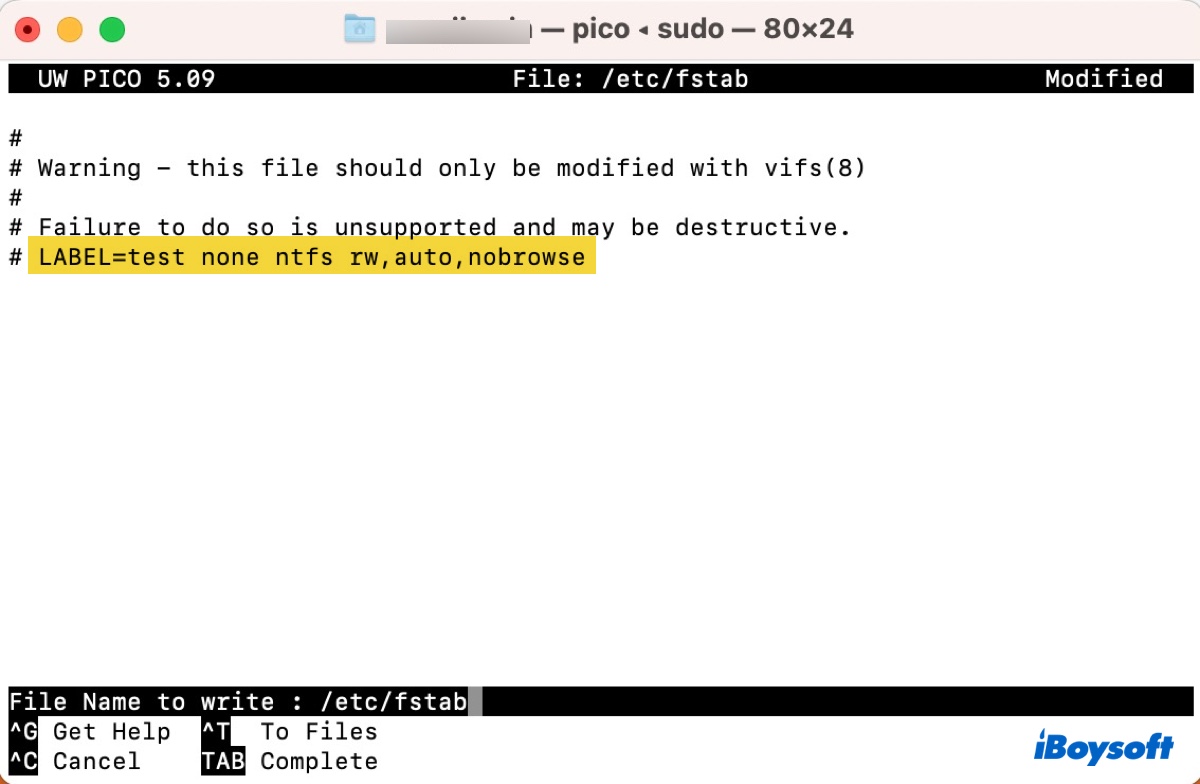
- 按 Ctrl+O,将更改写入 NTFS 驱动器。
- 按 Enter 键,然后按 Ctrl+X 退出 nano。
完成后,尝试在 M1/M2/M3/M4 Mac 上读取和写入 NTFS 格式的驱动器。
方法 3:将 NTFS 驱动器抹掉并改用其他文件系统
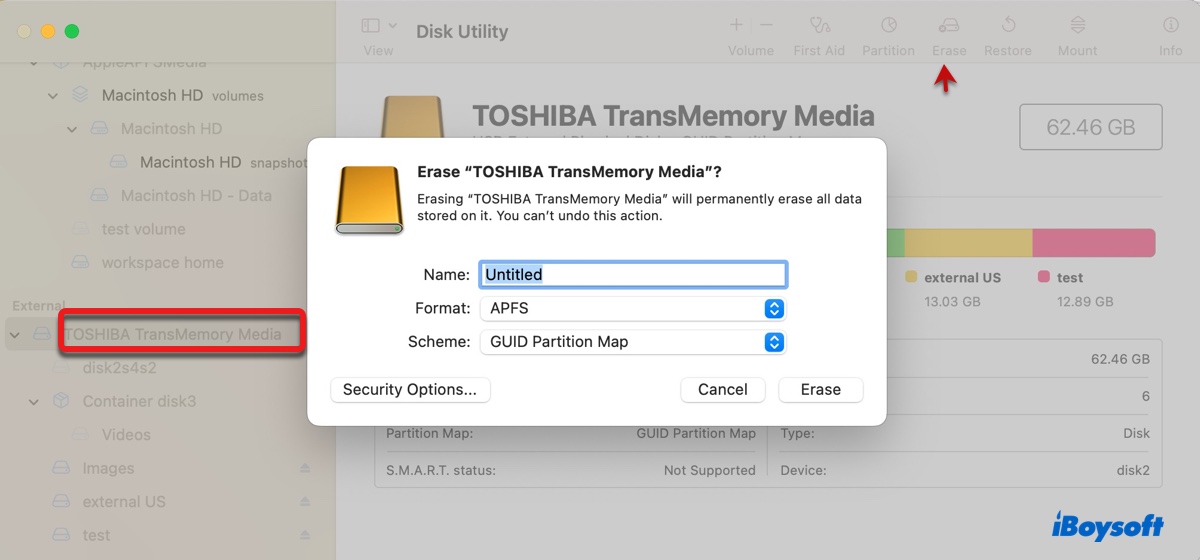
在 M1/M2/M3/M4/M5 Mac 上绕过 NTFS 相关问题的另一种方法,是将 NTFS 驱动器抹掉并改用 macOS 同时支持读写的其他文件系统,例如 APFS、HFS+、exFAT 或 FAT32。请注意,此操作会删除驱动器上的所有数据,因此在继续操作前,请先备份重要数据。
你采用了哪种解决方案?分享这篇文章,帮助其他用户在搭载 M1、M2、M3、M4 或 M5 芯片的 MacBook Pro/Air 上使用 NTFS。
关于在 M1/M2/M3/M4 芯片 Mac 上读写 NTFS 硬盘的常见问题
- Q如何在 M1/M2/M3 Mac 上打开 NTFS 硬盘?
-
A
在 M1/M2/M3 Mac 上打开 NTFS 硬盘,只需双击桌面上的硬盘图标,或在 Finder 边栏的“位置”中选择该硬盘。
- QApple Mac 可以读取 NTFS 硬盘吗?
-
A
可以。Apple Mac 电脑能够读取 NTFS 硬盘,但无法向其中写入数据。
- QM1/M2/M3 Mac 使用 NTFS 的最佳解决方案是什么?
-
A
适用于 Mac(M3、M2 和 M1)的 NTFS 解决方案中,iBoysoft NTFS for Mac 是一个不错的选择。它是一款专业的 NTFS 驱动程序,可在 M1、M2、M3 及 Intel 芯片 Mac 上实现对 NTFS 硬盘的读写支持。
- QMac 使用的 NTFS 文件系统是什么?
-
A
NTFS 是一种 macOS 只能读取、无法写入的文件系统。如果想在 Mac 上获得 NTFS 硬盘的写入权限,需要使用第三方 NTFS for Mac 驱动程序。
- Q对于 Mac,exFAT 和 NTFS 哪个更好?
-
A
如果需要在 Windows 和 macOS 上使用同一块硬盘,exFAT 可能是更合适的选择,因为它兼容这两种操作系统。不过,exFAT 硬盘在 Mac 上可能会遇到挂载问题。此外,在 Windows 上读写硬盘时,NTFS 通常比 exFAT 更快。因此,如果更看重 Windows 下的读写速度,NTFS 可能是更好的选择。
- Q哪种硬盘文件系统在 Mac 上速度最快?
-
A
如果只打算在 Mac 上使用硬盘,APFS 可能是更合适的选择,因为它是 Mac 上更先进的文件系统,并针对 SSD 进行了优化。