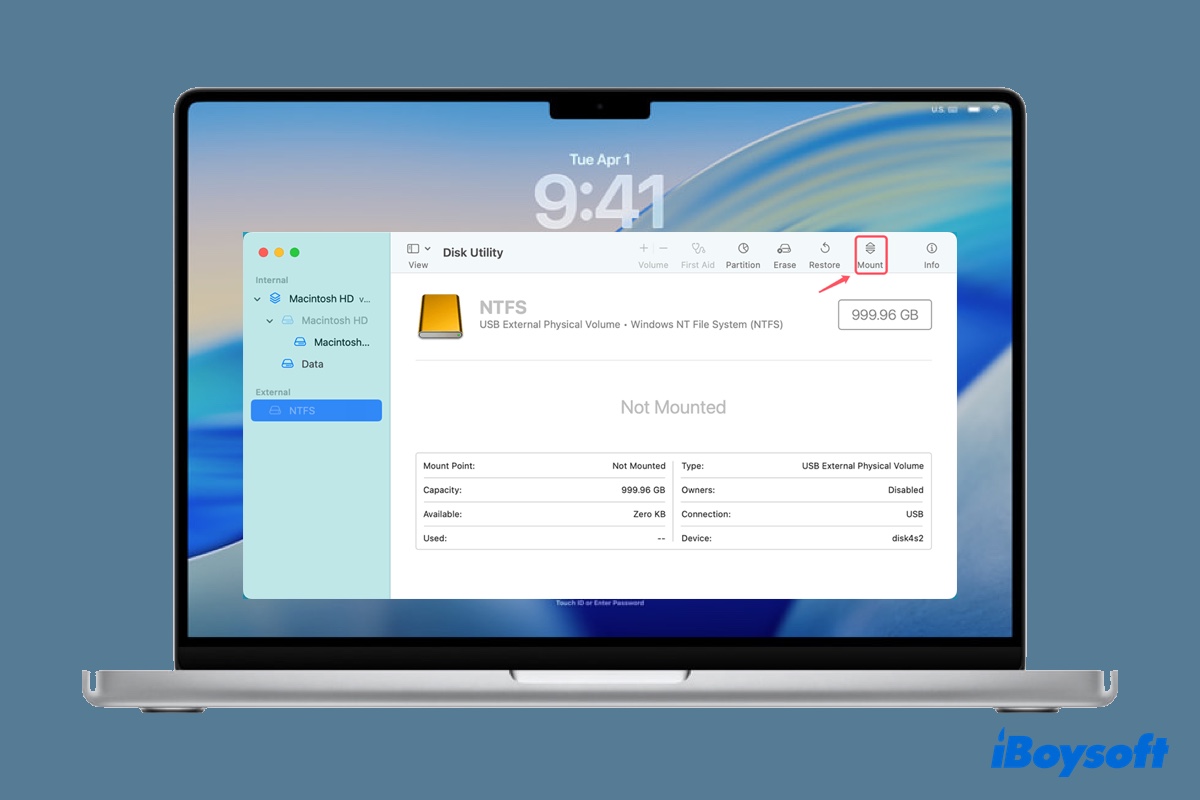
在 macOS Tahoe 26 上无法向 NTFS 硬盘写入数据?这种情况通常有两种原因:一是没有安装 NTFS for Mac 工具,二是 NTFS for Mac 驱动无法在 macOS Tahoe 上正常工作。更新 macOS 后,后一种情况比较常见。如果安装 macOS Tahoe 后开始无法读取或写入 NTFS,通常是因为 NTFS for Mac 软件不兼容。
无论属于哪种情况,都可以使用 iBoysoft NTFS for Mac 来获得 macOS Tahoe 的 NTFS 写入支持。它适用于搭载 Intel 处理器和 Apple 芯片的 Mac,支持 macOS High Sierra 至 macOS Tahoe。
注意: 按照以下步骤在 macOS 26 Tahoe 上读写 NTFS 硬盘:
(如果 Mac 上已经安装了 NTFS for Mac 工具,例如 Paragon NTFS for Mac,请先将其卸载,以避免软件冲突。)
步骤 1:免费下载适用于 macOS Tahoe 的 iBoysoft NTFS for Mac。
步骤 2:启动软件,在左侧选择 NTFS 格式的硬盘,然后点击打开。
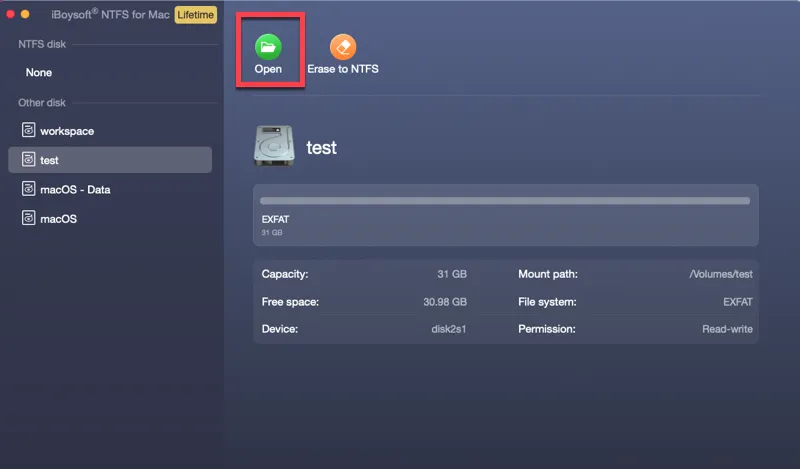
步骤 3:完成上述操作后,macOS Tahoe 会自动以读写模式挂载 NTFS 硬盘。如果你想在 macOS Ventura 上启用 NTFS 写入权限,也可以按照相同流程操作。
此外,你还可以尝试其他解决方案。下表对这些可行方法进行了比较:
| 在 macOS Tahoe 上读写 NTFS 的方法 | 适用范围 | 推荐度 | 适用场景 | 数据风险 | Apple 芯片 | Intel | 难度 |
| 使用 iBoysoft NTFS for Mac Tahoe | 所有 Mac 机型(Intel、M1、M2、M3、M4、M5) | 无数据丢失地顺畅读写 | 无 | 支持 | 支持 | 简单 | |
| 在 Mac 上重新格式化 NTFS 硬盘 | 所有 Mac,但会删除全部数据 | 长期在 Mac 上使用,或实现跨平台使用(exFAT) | 高(会清除硬盘数据) | 支持 | 支持 | 简单 | |
| 创建 Boot Camp Windows 分区 | 仅适用于基于 Intel 的 Mac | 运行原生 Windows 应用和游戏 | 中(需要分区) | 不支持 | 支持 | 困难 |
提示: NTFS 是 Windows 使用的文件系统,在 macOS 上默认只能读取。通常情况下,你可以在 Mac 上查看 NTFS 硬盘中的文件,但无法修改文件。
一般来说,在 Mac 上启用 NTFS 写入支持有四种方法:使用 NTFS for Mac 工具、创建 Boot Camp 分区、使用终端,以及重新格式化硬盘。
不过,由于 Apple 从 macOS 13 Ventura 开始移除了相关的 kext 文件,依赖该文件的终端方法目前已无法使用。
方法 1:使用 iBoysoft NTFS for Mac Tahoe(无需格式化)
如前文所述,在 macOS Tahoe 上读写 NTFS,使用 iBoysoft NTFS for Mac 是一种便捷的选择。这款工具兼容 Tahoe,无需格式化即可在 Finder 中读写 NTFS。此外,它还能帮助你更高效地在 Mac 上管理 NTFS 硬盘。主要功能包括:
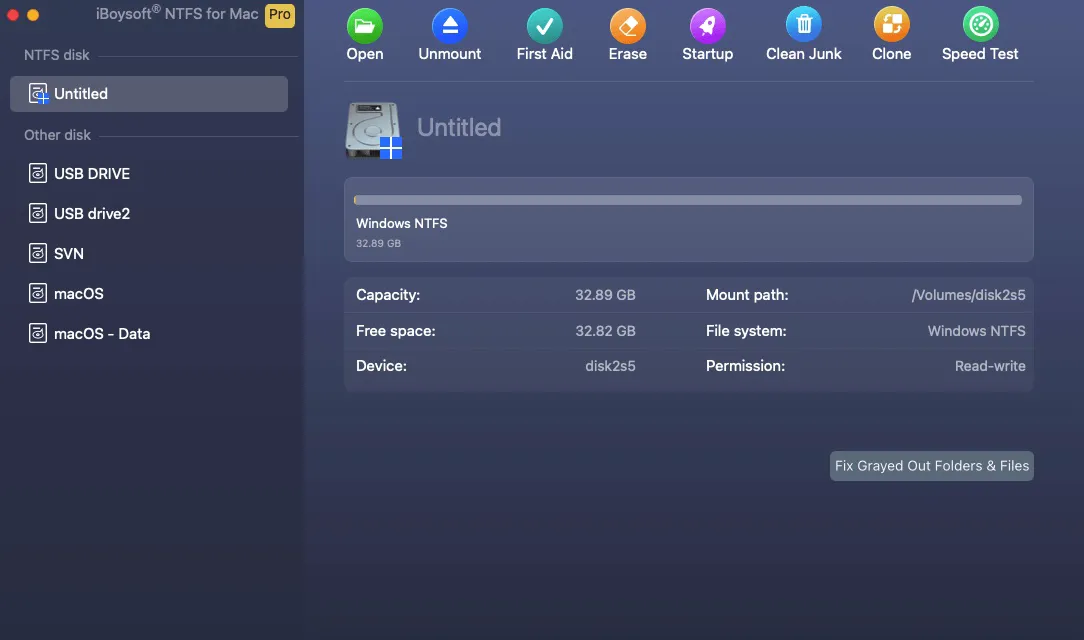
- 支持 macOS 27 Golden Gate 至 macOS 10.13 High Sierra
- 安装后即可读写所有 NTFS 硬盘
- 在 Mac 上将硬盘格式化为 NTFS
- 在 Mac 上检查和修复 NTFS 硬盘
- 支持将文件从 Mac 复制到 NTFS 硬盘
- 读写 Boot Camp 分区
- 在 Mac 上打开、挂载和卸载 NTFS 磁盘
- 从 Boot Camp 分区启动
下载适用于 macOS Tahoe 的 NTFS for Mac 👇
分享这个工具,帮助更多人在 macOS Tahoe 上使用 NTFS!
方法 2:在 Mac 上重新格式化 NTFS 硬盘(适用于空白或已备份的硬盘)
如果你准备重新开始,重新格式化 NTFS 硬盘是一种非常有效的替代方法。需要明确的是,这并不是让 macOS Tahoe 突然具备写入 NTFS 硬盘的能力,而是将硬盘的文件系统更改为 Mac 原生支持的格式。
重新格式化会彻底清除硬盘上的所有数据,因此,务必先在 Windows PC 上妥善备份数据。对于空白硬盘或已完成备份的硬盘,将其格式化为 Mac 兼容的格式,可以作为一种长期且省心的解决方案。
以下文件系统支持在 macOS Tahoe 上读写:
- APFS(适用于运行 macOS High Sierra 或更高版本的 Mac)。
- Mac OS Extended(Journaled)(适用于运行 macOS Sierra 或更早版本的 Mac)。
- exFAT(适合在 Mac 和 Windows 之间共享文件)
警告: 请注意,重新格式化硬盘会清除其中的所有数据!
以下是在 macOS Tahoe 上重新格式化 NTFS 外置硬盘的方法:
- 打开“磁盘工具”。
- 选择外置硬盘,然后点击“抹掉”。
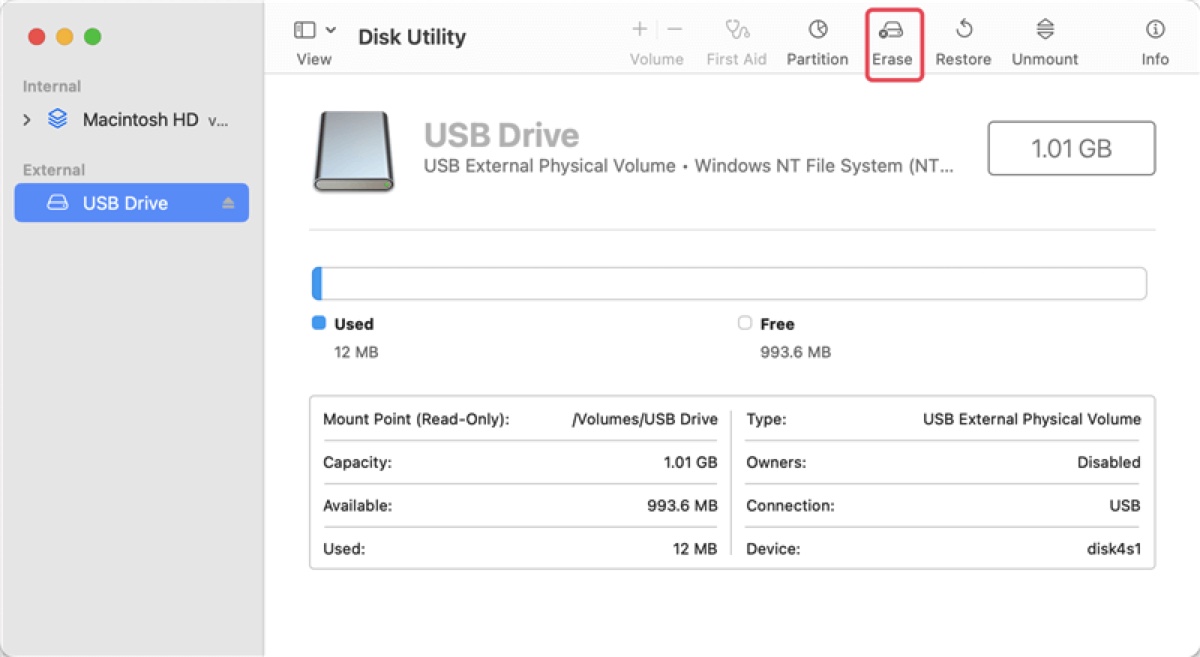
- 为硬盘命名。
- 在“格式”中选择合适的文件系统。(更多详情请参阅:如何在 Mac 上重新格式化外置硬盘)
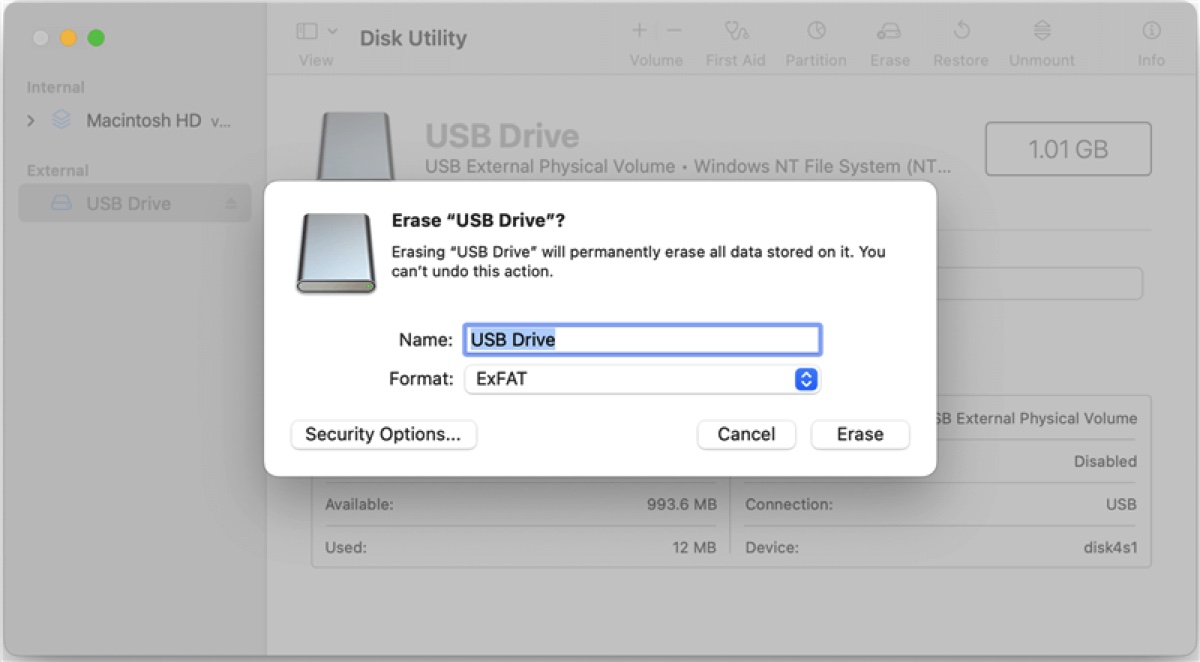
- 保留“GUID 分区图”方案。(仅在抹掉物理磁盘时才会显示此选项。)
- 点击“抹掉”。
方法 3:创建 Boot Camp Windows 分区(适用于 Intel Mac)
如果你的 Mac 搭载的是 Intel 处理器,还可以创建 Windows Boot Camp 分区,以便在 macOS Tahoe 上访问 NTFS 磁盘。只有在你确实需要在 Mac 上使用 Windows 时,才建议采用这种方案。若只是偶尔向 NTFS 磁盘写入数据,专门为此划出一大块 Mac 存储空间未免过于占用资源。
这种方法的另一个缺点是:每次需要向 NTFS 磁盘写入数据时,都必须启动进入 Windows 分区;而在 Windows 环境下,你无法访问 macOS 分区中的数据。
有关如何在 Mac 上创建 Boot Camp 分区的详细说明,请参阅本文: 如何在 Mac 上安装 Windows?
macOS Tahoe 可用的免费 NTFS for Mac 方案
对于在 macOS Tahoe 上管理重要数据磁盘的普通用户,不建议使用免费的 NTFS 驱动。这类方案通常严重依赖 macFUSE NTFS、NTFS-3G、Mounty for NTFS 和 fuse-t 等开源工具的复杂组合。由于安装过程复杂且长期维护情况往往不确定,在处理重要文件时无法保证稳定性。
Paragon NTFS for Mac 在 macOS Tahoe 上无法使用
升级到 macOS Tahoe 后,现有的 NTFS 配置经常会出现问题。如果外接磁盘突然变成只读状态,或完全无法挂载,通常可能由以下四类主要原因导致:NTFS 驱动过时、系统扩展被阻止、未授予“完全磁盘访问权限”,或与旧版软件脚本发生冲突。
一个典型例子就是升级 Tahoe 后,Paragon NTFS for Mac 无法立即正常工作。
由于 Apple 在 Tahoe 中进一步强化了安全架构,运行过时的驱动版本意味着该软件可能与新的底层代码不兼容。
此外,macOS Tahoe 会严格阻止旧版系统扩展运行,并要求用户在“系统设置”中手动为相关工具授予“完全磁盘访问权限”,工具才能正常工作。升级后,驱动冲突也可能明显增加:旧版或其他 NTFS 工具遗留的脚本会与新操作系统发生冲突,因此需要彻底重新安装驱动,并手动批准相关权限。
可以按以下步骤排查问题:
- 将当前 NTFS 驱动更新为适用于 Tahoe 的版本
- 在“隐私与安全性”中确认已批准 NTFS 驱动的系统扩展
- 确认已为该驱动授予“完全磁盘访问权限”
- 卸载不兼容的 NTFS 驱动,然后改用 iBoysoft NTFS for Mac 等替代方案。
另请阅读:
常见问题
- QmacOS Tahoe 默认可以写入 NTFS 吗?
-
A
不可以。macOS Tahoe 默认无法写入 NTFS。NTFS 是微软所有的专有 Windows 文件系统,几十年来,苹果一直让 Mac 生态中的 NTFS 保持严格的只读状态。
- Q升级到 Tahoe 后,为什么 NTFS 驱动停止工作了?
-
A
如果 NTFS 驱动在升级到 Tahoe 后停止工作,很可能是因为它与 macOS Tahoe 不兼容。请访问该工具的网站,查看是否有支持 macOS Tahoe 的升级版本。