macOS 27 是 Apple 最新的 macOS 版本,带来了多项系统级改进,但也引入了与第三方 NTFS 驱动的兼容性问题。如果你在安装 macOS Golden Gate 27 后发现 NTFS for Mac 应用无法使用,不必认为只有自己遇到了这个问题。
NTFS for Mac 无法正常工作,通常与以下原因有关:
| 使用的 NTFS for Mac 与 macOS 27 或 macOS 26 Tahoe 不兼容 |
| NTFS 驱动已过时或不兼容 |
| NTFS 硬盘挂载不正确或已损坏 |
| Apple 更严格的安全功能阻止了内核扩展或系统扩展 |
| 缺少完全磁盘访问权限等必要权限 |
| 系统完整性保护(SIP)引发冲突 |
macOS 原生不支持写入 NTFS 硬盘,因此用户需要依赖Paragon NTFS for Mac或Tuxera NTFS for Mac等第三方工具。
如果这些工具,尤其是免费的 NTFS for Mac,没有及时更新或配置不正确,写入功能就可能无法使用。
如何解决 NTFS for Mac 在 macOS Tahoe/Golden Gate 上无法使用的问题?
方法 1:使用 NTFS for Mac 替代工具
如果当前使用的 NTFS 工具尚未支持 macOS 27,或者你急需通过该工具使用 NTFS 硬盘,不妨更换为另一款工具:iBoysoft NTFS for Mac。
iBoysoft NTFS for Mac 支持在 macOS 10.13 至 macOS 27 上读取、添加、删除、编辑和重命名 NTFS 硬盘中的文件,并可在不格式化的情况下向 NTFS 硬盘写入文件。其近期更新已完全兼容 macOS Golden Gate 和 Tahoe,并支持所有 Mac 机型(Intel 和 Apple 芯片)。
下面以在 macOS Golden Gate 或 Tahoe 上使用 iBoysoft NTFS for Mac 为例:
- 免费下载、安装并在 Mac 上打开该软件。
- 将 NTFS 硬盘连接到 Mac。它会自动挂载并显示在主界面中。
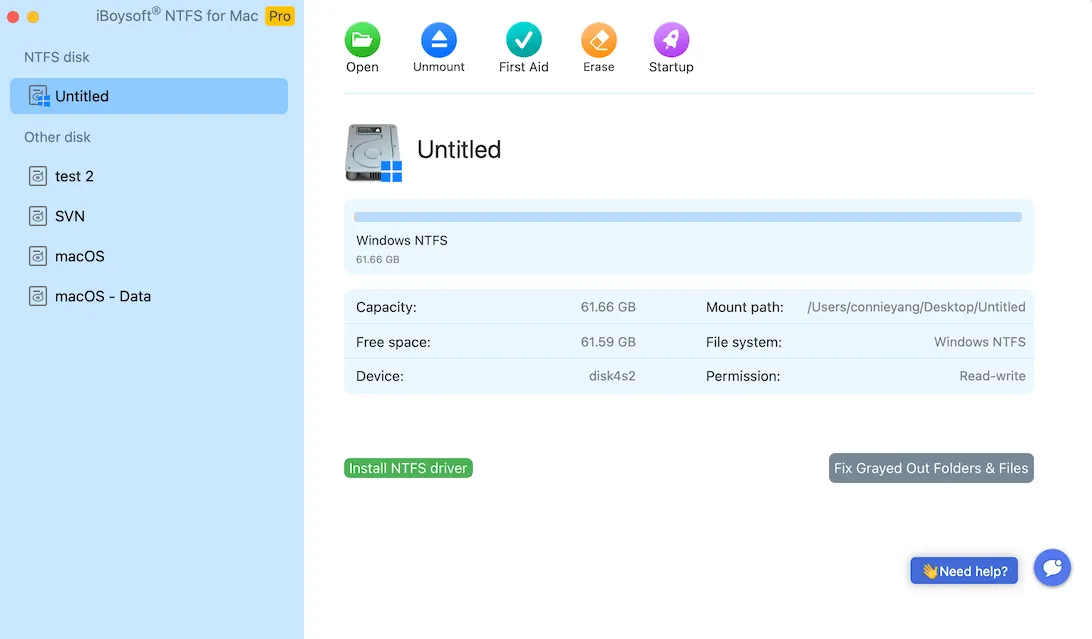
- 点击“打开”,即可在 macOS Tahoe 上轻松直接读写 NTFS 硬盘。
分享此工具,帮助其他 NTFS for Mac 仍无法正常使用的用户。
修复方法 2:检查 NTFS 驱动程序是否有更新
如果你已经在使用 NTFS 工具,请检查该工具是否已发布支持 macOS 26 Tahoe 或 27 的更新。
- 打开应用 > 帮助 > 检查更新。
- 也可以访问开发者的官方网站,手动下载最新版本。
- 重新安装软件并重启 Mac。
如果你的软件尚未支持 macOS 27 或 26,可以考虑更换为 适用于 macOS Tahoe 的 NTFS 工具。
修复方法 3:授予“完全磁盘访问权限”并允许系统扩展
macOS 通常会默认阻止第三方 NTFS 驱动程序软件的扩展。要确保软件正常运行:
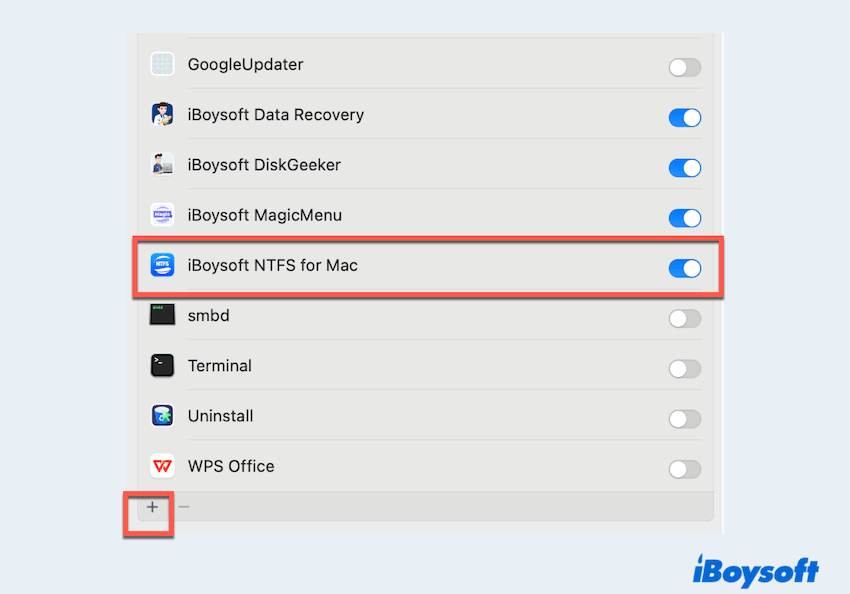
- 苹果菜单 > 系统设置 > 隐私与安全性 > 完全磁盘访问权限。
- 打开 NTFS for Mac 应用旁边的开关,或点击“+”按钮,将 NTFS 软件添加到列表中。
- 留在“隐私与安全性”页面,向下滚动,查找类似“来自 [developer] 的系统软件已被阻止”的提示。
- 如果系统提示,点击“允许”,然后重启 Mac。
修复方法 4:检查系统完整性保护(SIP)
某些 NTFS for Mac 工具可能需要部分停用 SIP。你可以按以下方式检查并调整:
- Finder > 应用程序 > 实用工具 > 终端。
- 输入 csrutil status,然后按 Enter 键。
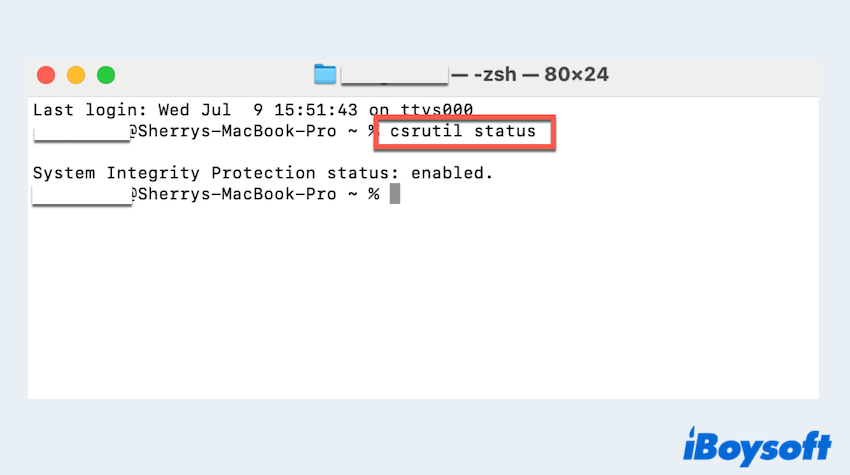
- 如果显示“enabled”,请进入 macOS 恢复模式。
对于 Intel Mac:重新启动 Mac,并立即按住 Command+R,直到 Apple 标志出现。
对于 Apple 芯片 Mac(M1、M2、M3):彻底关闭 Mac。然后按住电源按钮,直到出现“正在载入启动选项”。选择“选项” > “继续”。 - 打开终端并运行“csrutil disable”(完全禁用),或运行“csrutil enable --without kext”(部分禁用)。
- 重新启动 Mac。
注意: 只有在 NTFS 软件明确要求时,才应禁用 SIP。
修复方法 5:仅保留一个 Mac 版 NTFS 工具
如果系统中安装了多个 Mac 版 NTFS 程序,可能会发生冲突。一些 NTFS 驱动程序会使用自定义脚本,主动阻止其他 NTFS 软件同时运行。因此,在 macOS 26 Tahoe 或 27 Golden Gate 上同时运行多个 NTFS 工具,可能导致这些工具全部无法正常工作。
为避免兼容性问题,建议从系统中移除多余的 NTFS 驱动程序,尤其是 Mounty for NTFS 等免费工具,因为它们通常与 macOS 26 Tahoe/27 不兼容。建议只保留一个可靠的 NTFS 解决方案,例如 iBoysoft NTFS for Mac Tahoe,以获得更稳定的使用效果。
总结
如果你的 Mac 版 NTFS 工具无法在 macOS 26 Tahoe/27 上运行,通常可能是驱动程序过时、扩展被阻止或缺少必要权限所致。使用可信赖的工具(例如 iBoysoft NTFS for Mac)、确保已授予系统所需权限,并检查硬盘是否已挂载,有助于恢复 NTFS 的完整功能。
仍然无法解决?你可以考虑更换文件系统,或联系 NTFS 工具的支持团队,获取 macOS 26 兼容性方面的帮助。
常见问题
- Q为什么 NTFS 在 Tahoe Mac 上无法正常使用?
-
A
因为 macOS 26 Tahoe 对 NTFS(Windows 支持的文件系统)的支持有限——默认只能读取 NTFS 硬盘,无法向其中写入数据。
- QmacOS 26 Tahoe 支持 Mac 使用 NTFS 吗?
-
A
macOS 26 Tahoe 支持以只读模式使用 NTFS;如果要写入数据,则需要第三方 NTFS 驱动程序。大多数 NTFS for Mac 工具可能无法兼容 macOS 26 Tahoe。不过,iBoysoft NTFS for Mac 可以很好地实现这一功能。
- Q如何让 Mac 读取 NTFS 硬盘?
-
A
只需连接 NTFS 硬盘,macOS 会自动读取其中的内容,无需额外工具。但如果要向硬盘写入数据,则必须使用 NTFS for Mac 驱动程序来实现。