在 Mac 上外置硬盘只能读取,通常是因为硬盘采用了 NTFS 文件系统。要解决这一问题,需要使用 Mac 版 NTFS 工具。
那么,什么是 Mac 版 NTFS 工具?它是一类实用工具,可以让你在 Mac 上删除、重命名、添加文件,或将文件和文件夹复制到 NTFS 格式的硬盘中。Tuxera NTFS for Mac 就是其中一款应用。(如果你对 Mac 版 NTFS 工具感兴趣,也可以了解:NTFS 驱动的发展历程)
本文将全面介绍 Tuxera NTFS for Mac,包括其优缺点、使用方法、主要功能、系统要求和价格等。此外,我们还会将它与常见的替代方案——iBoysoft NTFS for Mac 和 Paragon NTFS for Mac——进行比较。
注意: 如果你想尝试免费的 NTFS 工具,不要错过:免费的 Mac 版 NTFS 工具合集。
快速了解 Tuxera NTFS for Mac 的优缺点
- Tuxera NTFS for Mac 的优点:
- 支持在 Mac 上读写 NTFS 硬盘
- 提供磁盘管理功能
- 兼容 macOS 27(Golden Gate)至 Mac OS X 10.4(Tiger)
- 支持 Intel 芯片和 Apple 芯片 Mac
- 界面现代
- Tuxera NTFS for Mac 的缺点:
- 安装后需要重新启动 Mac
- 可能与其他 NTFS 驱动发生冲突
- 向 NTFS 硬盘写入数据时速度较慢
下载支持 macOS Tahoe 的 Tuxera NTFS for Mac 最佳替代方案,开始在 Mac 上安全、快速、轻松地读写 NTFS 硬盘。
Tuxera NTFS for Mac 安全吗?值得使用吗?
Tuxera NTFS for Mac 是一款获得 Apple 信任且合法的软件,可让 Mac 读取和写入 NTFS 磁盘。
Tuxera 表示,其 NTFS for Mac 软件采用了经过精心设计的流程,用于降低潜在的安全风险和漏洞。因此,通常无需担心它会危及 Mac 的安全。不过,由于 Tuxera NTFS for Mac 的工作方式,如果你的 Mac 上同时安装了其他 NTFS 挂载工具,可能会出现冲突,甚至导致系统崩溃。
如何使用 Tuxera NTFS for Mac
如果想通过 Tuxera NTFS for Mac 完整读写 NTFS 磁盘,首先需要下载并安装这款驱动。
以下是在 Mac 上下载和安装 Tuxera NTFS for Mac 的方法:
- 从 Tuxera 官方网站将 Tuxera NTFS for Mac 安装器下载到 Mac。
- 下载安装包后,在弹窗中双击“Install Tuxera NTFS”。
- 系统询问是否要打开 Tuxera NTFS 软件时,点击“打开”。
- 系统提示 Tuxera 安装包将运行程序来安装软件时,点击“允许”。
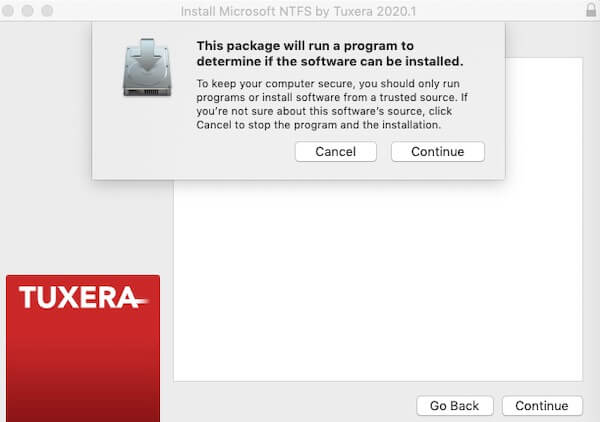
- 点击“继续”,然后按照说明安装 Tuxera NTFS for Mac。
注意:Tuxera NTFS for Mac 会安装在启动宗卷上(即“磁盘工具”中的 macOS 或 Macintosh - HD 宗卷),并占用 67.4 MB 的空间。请确保启动宗卷有足够的可用空间。 - 选择“试用版”。
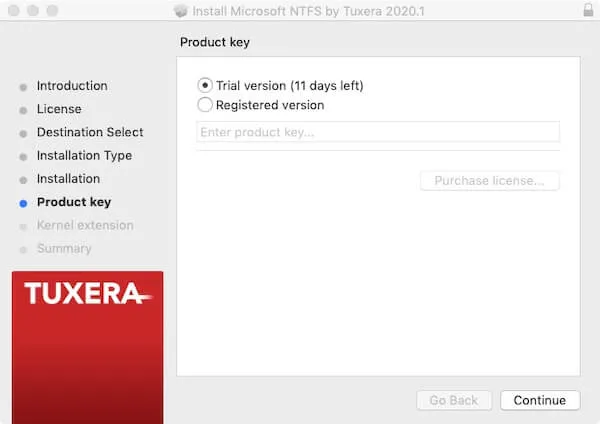
- 点击“重新启动”,重启 Mac。
在 Mac 上安装 Tuxera NTFS 后,将 NTFS 磁盘连接到 Mac,并在 Finder 中打开该磁盘。之后,你就可以在 Mac 上读取 NTFS 磁盘,并对其中的文件进行写入、编辑、复制、移动或删除操作。
Tuxera NTFS for Mac 的界面、功能和价格
如果想在使用前全面了解 Tuxera NTFS for Mac,请仔细阅读本部分。下面将介绍 Tuxera NTFS for Mac 的界面、功能、主要特点和价格。
Tuxera NTFS for Mac 的界面和功能
Tuxera NTFS 的界面看起来与 macOS 的“磁盘工具”相似。左侧边栏会列出连接到 Mac 的所有驱动器及其宗卷。默认情况下,右侧会显示所选磁盘或宗卷的基本信息。
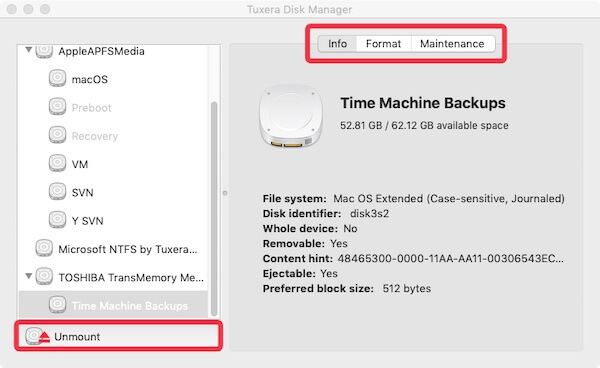
驱动器仅提供 Info 选项,而宗卷则提供 Info、Format 和 Maintenance 三项功能。
- Info:显示驱动器或宗卷的基本信息,包括文件系统、磁盘标识符以及是否可移除等。
- Format:清除宗卷中存储的数据,并将其格式化为新的文件系统,包括 APFS、exFAT、Mac OS Extended、FAT、FAT32 和 NTFS。
- Maintenance:检查并修复宗卷中可能存在的错误,使其正常工作。
此外,Tuxera NTFS 界面左下角还分别提供了针对驱动器和宗卷的两项功能。
- Eject:安全推出已连接的外置硬盘。
- Mount/Unmount:表示是否可以访问该宗卷。
Tuxera NTFS for Mac 的高级功能
市场上有多种适用于 Mac 的 NTFS 驱动程序,每款产品都有自己的功能特点,Tuxera 也不例外。下面介绍 Tuxera 推出的 Microsoft NTFS for Mac 的主要功能。
在 Mac 上支持完整的 NTFS 读写访问
默认情况下,Mac 对 NTFS 驱动器仅提供只读访问。也就是说,您只能读取 NTFS 驱动器中的文件,或将文件从 NTFS 驱动器复制并粘贴到 Mac 上。
Tuxera NTFS for Mac 支持 NTFS 扩展属性,包括 NTFS 扩展属性的读取和写入,因此您可以像在 Mac 上读写 HFS+ 驱动器一样读写 NTFS。您可以在 Mac 上将文件复制到 NTFS 驱动器、从 Mac 中删除 NTFS 驱动器上的不需要文件,也可以直接编辑 NTFS 驱动器上的文档等。
实现高效的磁盘管理
Tuxera NTFS for Mac 还可以作为磁盘管理工具使用,提供用于管理连接到 Mac 的所有驱动器的功能和偏好设置。其中,“Maintenance”选项可用于检查和修复宗卷错误,“Format”功能则可以清除宗卷,以便重新使用。可以说,Tuxera NTFS 的功能与 macOS 的“磁盘工具”相似。
不过,它仅提供宗卷管理选项,不提供磁盘管理功能。
提升 macOS 与硬件兼容性
Tuxera NTFS 支持 macOS 14(Sonoma)、13(Ventura)、12(Monterey)、11(Big Sur)、macOS 10.15(Catalina)、macOS 10.13(High Sierra)和 macOS 10.14(Mojave),以及更早版本,甚至支持最早的 Mac OS X 10.4(Tiger)。此外,它全面支持基于 Intel 和 Apple 芯片的 Mac 机型。
Tuxera NTFS for Mac 的版本与价格
Tuxera NTFS for Mac 没有免费版,提供个人版、商业版和教育版三个版本。
个人版售价为每个许可证 15 美元,仅限个人使用。
商业版和教育版的价格取决于用户数量。
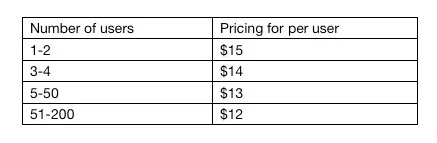
如果想免费使用 Tuxera NTFS for Mac,可以试用 15 天。或者,也可以在这里查找免费的 Mac NTFS 工具: 适用于 Mac 的最佳免费 NTFS 工具。
Tuxera NTFS for Mac 的最佳替代方案
有没有比 Tuxera NTFS for Mac 更好的选择?有。Tuxera NTFS for Mac 实际上基于 NTFS-3G 开发,而 NTFS-3G 是一个由多个 Linux 发行版共同贡献的开源项目。因此,它可能更容易导致驱动器上的数据损坏。
此外,一些用户反映,Tuxera NTFS 无法挂载他们的 NTFS 驱动器,而且向 NTFS 驱动器写入数据的速度很慢。
出于数据安全和性能方面的考虑,我们推荐以下三个 Tuxera NTFS for Mac 替代方案。其中两个由 iBoysoft 开发,该公司是获得 Apple 信任和授权的开发者;另一个由知名公司 Paragon 开发。
1. iBoysoft NTFS for Mac:性价比高、安全性高、写入速度快
iBoysoft NTFS for Mac 与 macOS 深度集成,可让你在 Mac 上以完整的读写权限读写 NTFS 磁盘。将 NTFS 驱动器连接到 Mac 后,你可以在 Finder 中找到它,并轻松在驱动器上写入和编辑文件。
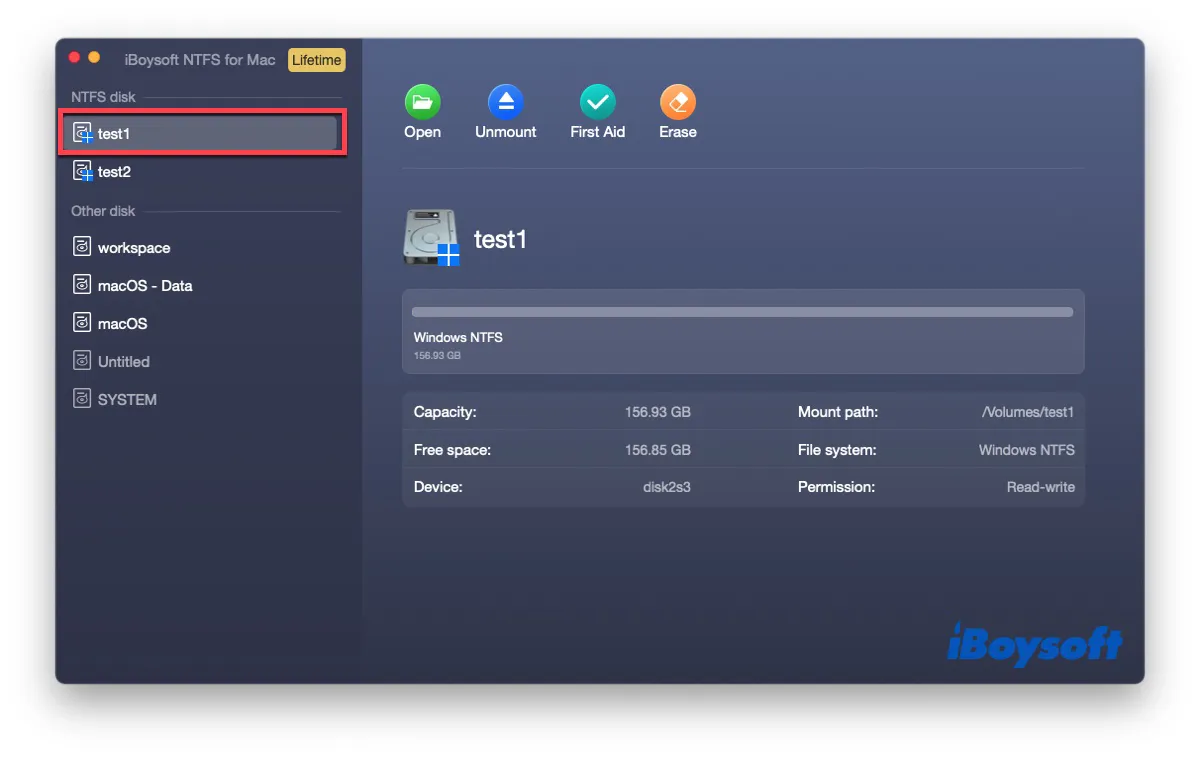
优点:
- 允许 Mac 对 NTFS 驱动器进行完整读写。
- 支持 macOS Golden Gate、Tahoe、Sequoia、Sonoma、Ventura、Monterey 和 Big Sur。
- 支持 Apple 芯片 Mac、搭载 T2 安全芯片的 Intel Mac,以及 Intel Mac。
- 提供免费试用。
- 安装和卸载简单。
- 安全性高。
缺点:
- 不提供电话支持。
iBoysoft NTFS for Mac 与 Tuxera NTFS for Mac 对比
| 支持的 macOS | 自动挂载 | 传输速度 | 价格 | 现代化界面 | 其他亮点 | |
| iBoysoft NTFS for Mac | macOS 27 - macOS 10.13 | 是 | 快 | 免费试用 | 是 | 1. 支持基于 Intel 和 Apple 芯片的 Mac 2. 清理 NTFS 卷 3. 格式化为 NTFS |
| Tuxera NTFS for Mac | macOS 27 - OS X 10.4 | 是 | 相对较慢 | 免费试用 | 是 | 检查 NTFS 驱动器 |
2. iBoysoft DiskGeeker:支持 BitLocker 加密的 NTFS 驱动器
iBoysoft DiskGeeker 是一款 Mac 磁盘实用工具,即使面对经过 BitLocker 加密的 NTFS 驱动器,也能启用读写功能。借助增强功能和偏好设置,您还可以使用它管理 BitLocker 磁盘、网络驱动器以及其他外置驱动器。
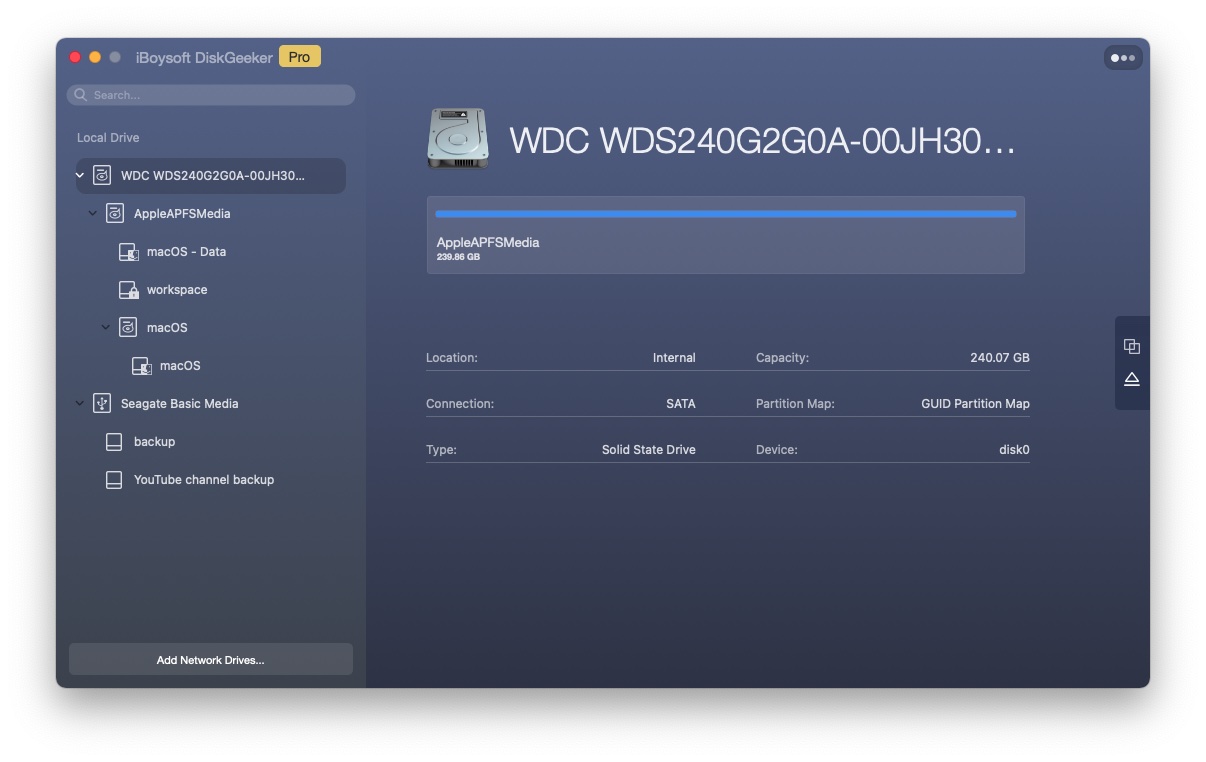
优点:
- 在 Mac 上以读写模式挂载 NTFS 驱动器。
- 在 Mac 上读写经过 BitLocker 加密的驱动器。
- 支持 M5、M4、M3、M2 和 M1 Mac。
- 支持 macOS 27 - OS X 10.13(High Sierra)。
- 将网络驱动器映射为本地驱动器。
- 统一管理所有已连接的磁盘。
- 防止病毒攻击。
- 清理驱动器中的垃圾文件。
- 将一个驱动器中的内容克隆到另一个驱动器。
- 检查磁盘错误。
- 提供免费试用,性价比较高。
缺点:
- 采用年度订阅模式。
iBoysoft DiskGeeker 与 Tuxera NTFS for Mac 对比
| 支持的 macOS | 自动挂载 | 传输速度 | 价格 | 现代化界面 | 其他亮点 | |
| iBoysoft DiskGeeker | macOS 27 - macOS 10.13 | 是 | 快 | 免费试用 | 是 | 1. 在 Finder 中映射网络驱动器 2. 在 Mac 上读写 BitLocker 驱动器 3. 使用 FileVault 或 BitLocker 加密驱动器 4. 支持基于 Intel 和 Apple 芯片的 Mac 5. 清理垃圾文件 6. 诊断磁盘错误 7. 克隆磁盘 8. USB 防护 |
| Tuxera NTFS for Mac | macOS 27 - OS X 10.4 | 是 | 相对较慢 | 免费试用 | 是 | 检查 NTFS 驱动器 |
3. Paragon NTFS for Mac:易于使用且稳定
Paragon NTFS for Mac 同样支持在 Mac 上读写 NTFS 磁盘。在比较 Paragon NTFS for Mac 和 Tuxera NTFS for Mac 时可以发现,Paragon 的文件传输更加稳定。它能帮助你顺畅地在 NTFS 磁盘之间交换数据,并减少传输所需的时间。
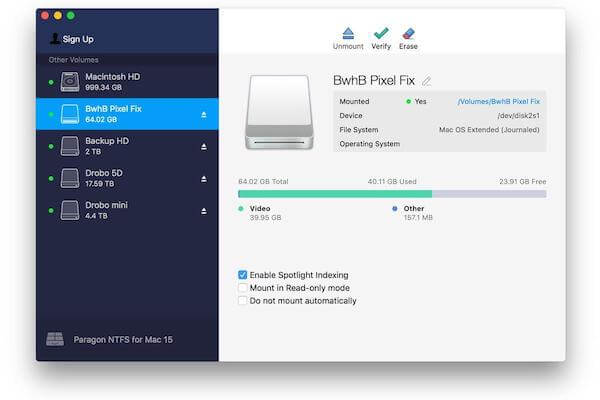
优点:
- 支持在 Mac 上读写 NTFS 磁盘。
- 支持 macOS Ventura 至 macOS Sierra。
- 支持基于 ARM 和 Intel 的 Mac,以及 Apple Silicon Mac。
- 数据传输速度快且稳定。
缺点:
- 卸载非常困难。
- 重大更新需要付费。
- 不支持读写加密的 NTFS 磁盘。
- 一个许可证只能用于一台 Mac 设备。
总体而言,无论是比较 Tuxera NTFS for Mac 和 Paragon NTFS for Mac,还是比较 Tuxera NTFS for Mac 和 iBoysoft NTFS for Mac,Tuxera 的优势都相对较少。因此,在使用 Tuxera NTFS 前,建议谨慎考虑。
Paragon NTFS for Mac 与 Tuxera NTFS for Mac 对比
| 支持的 macOS | 自动挂载 | 传输速度 | 价格 | 现代化界面 | 其他亮点 | |
| Paragon NTFS for Mac | macOS 27 - 10.12 | 是 | 快 | 免费试用 | 是 | 1. 格式化为 NTFS 2. 支持 Apple Silicon Mac |
| Tuxera NTFS for Mac | macOS 27 - OS X 10.4 | 是 | 相对较慢 | 免费试用 | 是 | 检查 NTFS 磁盘 |
其他免费替代方案: Hasleo NTFS for Mac; MacFuse NTFS for Mac
总结
Tuxera NTFS 确实可以帮助你在 Mac 上读写 NTFS 磁盘,比使用终端更加方便。但坦率地说,Tuxera NTFS for Mac 是一款商业版 Windows NTFS 附加驱动程序,可能会带来更高的数据安全风险。你也可以考虑尝试其他替代方案,例如 iBoysoft NTFS for Mac。希望本文能帮助你全面了解 Tuxera NTFS for Mac。