通常,将与 Mac 兼容的硬盘连接到 Mac 电脑后,您可以打开硬盘并正常读取和写入文件。但是,当外置硬盘显示为只读时,您将无法在 Mac 上向其中写入文件。为什么硬盘会变成只读?主要有以下 3 种原因:
- 外置硬盘采用 NTFS 文件系统
- 磁盘权限被更改为只读
- 外置硬盘已损坏
您的外置硬盘属于哪种情况?您可以根据下面列出的症状快速判断原因,同时参考对应的处理方法。
| 症状 | 可能原因 | 处理方法 |
| 可以在 Mac 上读取文件,但无法重命名文件、创建副本或将文件移到废纸篓。 | 外置硬盘采用 NTFS 文件系统 | 使用 NTFS for Mac |
| 向外置硬盘写入文件时需要输入管理员密码;在“显示简介”中看到磁盘权限为只读 | 权限问题 | 将权限更改为“读与写” |
| “急救”显示错误报告,或硬盘挂载不稳定 | 硬盘损坏 | 先恢复数据,再修复硬盘 |
确认具体情况后,请查看下面的详细原因和解决方法。
如果这篇文章对您有帮助,欢迎分享。
情况 1:外置硬盘采用 NTFS 文件系统
大多数外置硬盘和 SSD 在出厂时已针对 Windows 平台预先格式化为 Microsoft NTFS。不过,NTFS 属于 Mac 上的只读文件系统,因此 Mac 只能读取 NTFS 硬盘,无法向其中写入数据。即使在最新的 macOS Golden Gate 27 中,也不支持写入 NTFS。
如果你尝试将文件从 Mac 复制到 NTFS 外置硬盘,就会看到下图所示的灰色禁用符号。这意味着你无法在 Mac 上向外置硬盘添加文件。
如何确认外置硬盘是否使用 NTFS 文件系统
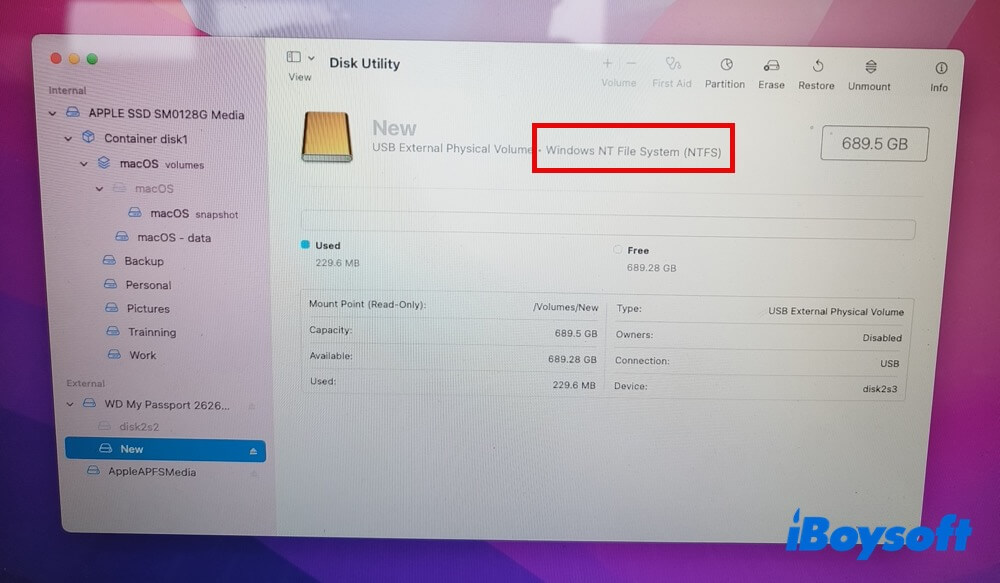
通常,你可以在“磁盘工具”中查看磁盘信息,确认文件系统类型。
在“磁盘工具”中查看文件系统信息
- 点击 Mac 程序坞中的“启动台”,然后在菜单中选择“其他”。
- 在这些工具中找到“磁盘工具”并打开。
- 启动后,在左侧边栏中点击出现只读错误的硬盘。你会在右侧栏中看到明显的“Windows NT File System (NTFS)”标识。
如何解决 Mac 上 NTFS 外置硬盘只读的问题
确认外置硬盘因使用 Windows NTFS 文件系统而在 Mac 上处于只读状态后,你可以使用 NTFS for Mac 应用让外置硬盘兼容 Mac 和 PC,也可以将外置硬盘重新格式化为 Mac 支持的格式,以解决这一问题。
解决方案 1:使用 NTFS for Mac 工具
如果硬盘中有重要文件,且你经常在 Windows 和 Mac 之间进行操作,格式化应当是最后的选择,因为格式化磁盘会删除其中的所有文件。若想在不格式化的情况下在 Mac 上读取和写入 NTFS 硬盘,使用跨平台的 NTFS for Mac 驱动程序是更合适的选择。
你可以尝试使用 iBoysoft NTFS for Mac。这款易于使用的 NTFS for Mac 软件可以在不格式化的情况下,自动以读写模式挂载 NTFS 外置硬盘。这样,你就能像操作本机卷一样,在 Finder 中复制、重命名、删除、编辑和传输文件;在 USB 3.0 HDD 上读写速度最高可达 130 MB/s,在 USB 3.0 SSD 上最高可达 400 MB/s,在 Thunderbolt 4 SSD 上最高可达 950 MB/s。
如何使用 iBoysoft NTFS for Mac 在不格式化的情况下,让硬盘兼容 Windows 和 Mac:
- 免费下载并在电脑上安装 iBoysoft NTFS for Mac。
- 将 NTFS 外置硬盘连接到 Mac,然后启动 iBoysoft NTFS for Mac。
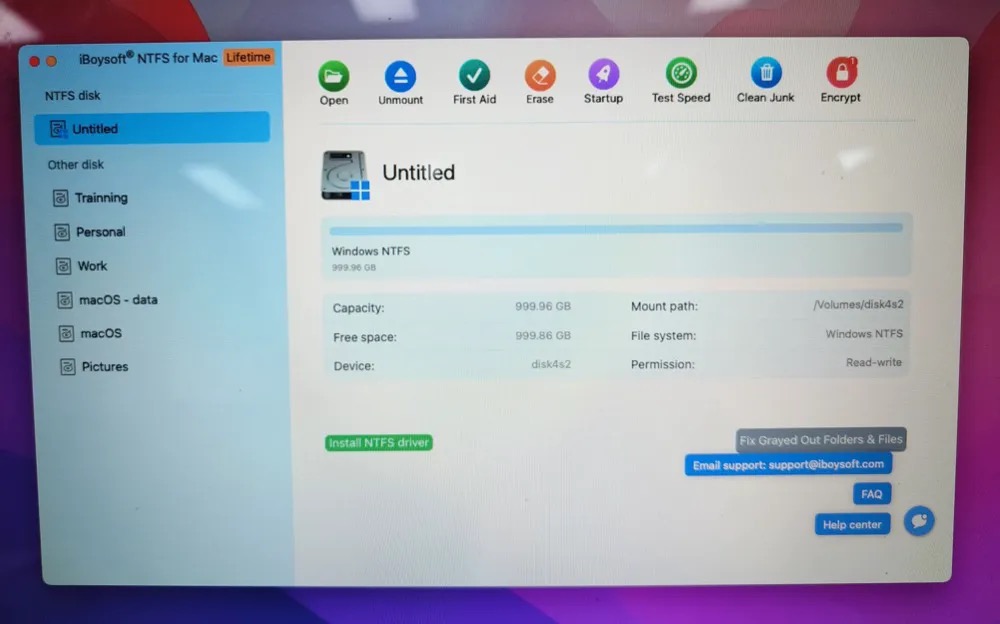
- 外置硬盘成功以读写模式挂载后,即可向 NTFS 外置硬盘写入数据。
注意: 如果安装软件后仍无法写入 NTFS 硬盘,请按照弹窗提示安装 iBoysoft NTFS 驱动,并启用系统扩展。完成后,NTFS 磁盘将以读写模式挂载。
使用 NTFS for Mac 是解决 Mac 上 NTFS 只读问题的简便方法。如果觉得有用,也可以分享给其他人!
解决方案 2:通过终端启用 NTFS 写入支持(不推荐,macOS 13 及更高版本不适用)
还有一种方法可以在不格式化的情况下,将文件从 Mac 传输到外置硬盘。你可以在 Mac 上通过命令行启用 NTFS 写入支持。
此方法仍处于实验阶段,使用风险需自行承担。
警告: 不要将此方法作为解决 Mac 外置硬盘只读问题的长期方案,尤其是在硬盘中存有重要文件时。使用命令行时也务必谨慎。如果输入了错误的命令,可能会对 Mac 和硬盘造成意外损坏。
如何在不格式化的情况下在 Mac 上使用 Seagate 外置硬盘:
- 点击桌面右上角的 前往,然后进入 应用程序 > 实用工具 > 终端。
- 输入 "Sudo nano /etc/fstab" 编辑 fstab 文件(根据提示输入密码)。
- 在 fstab 文件的编辑窗口中输入 "LABEL=DISKNAME none NTFS rw, auto, browse"。(请务必将 DISK NAME 替换为你的硬盘名称。)
- 按 Control + O 保存文件,然后按 Control + C,最后按 Control + X 退出。
- 卸载 NTFS 硬盘,然后重新连接。
解决方案 3:在 Mac 上将外置硬盘抹掉并格式化为 exFAT/FAT32
如果 NTFS 外置硬盘为空,或其中的数据已经备份,将其格式化为 Mac 兼容的文件系统是一个不错的选择。
如何在 Mac 上格式化外置硬盘?你可以打开“磁盘工具”并抹掉硬盘。可供选择的文件系统格式有多种。具体选择哪一种格式,取决于你打算如何使用这块硬盘。
- APFS:如果计划在 macOS Golden Gate、Tahoe、Sequoia 或更早版本(10.13)上使用该硬盘,可以将其格式化为 APFS,以获得更快的读写速度。
- HFS+:也称为 Mac OS Extended。如果要在 macOS Sierra 或更早版本的 Mac 操作系统上打开这块外置硬盘,请使用这种 Mac 文件系统。
- FAT32/exFAT:如果需要在 Windows 和 Mac 之间查看文件,并将文件传输到外部存储设备,FAT32/exFAT 是更合适的选择。
问题解决了吗?如果您愿意分享这篇文章,我们将不胜感激。
情况 2:您只有磁盘只读权限
用户可以设置文件权限,以决定谁能够删除或修改复制到特定硬盘上的文件或程序。因此,在保存更改时看到提示 Mac 外部存储设备为只读并不奇怪,因为您没有权限在 Mac 上写入外置硬盘。
您可以右键点击磁盘图标,选择“显示简介(Get Info)”,然后向下滚动查看自己拥有的磁盘权限。如果显示 “您只能读取外置硬盘”,说明您没有权限在这台 Mac 上写入该外置硬盘。
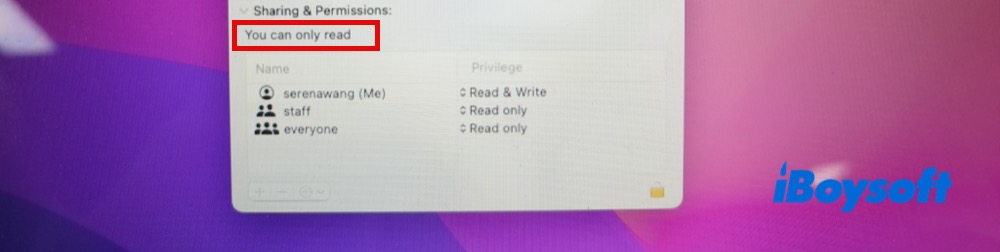
您可以使用另一台 Mac,或将这块外置硬盘连接到 Windows 电脑上,以绕过这一问题。如果没有第二台电脑,可以尝试为外部存储介质更改 Mac 上的权限。
解决方案 1:使用管理员权限更改 Mac 外置硬盘的只读权限
如果 Mac 外置硬盘出现只读错误是因为权限受限,并且您是管理员,可以轻松修改相关权限。
如何将 Mac 外置硬盘的“只读”权限更改为“读与写”:
- 打开 Finder,在左侧边栏中找到外部存储介质。
- 右键点击该硬盘或宗卷,选择“显示简介(Get Info)”,然后向下滚动到“共享与权限(Sharing & Permissions)”。
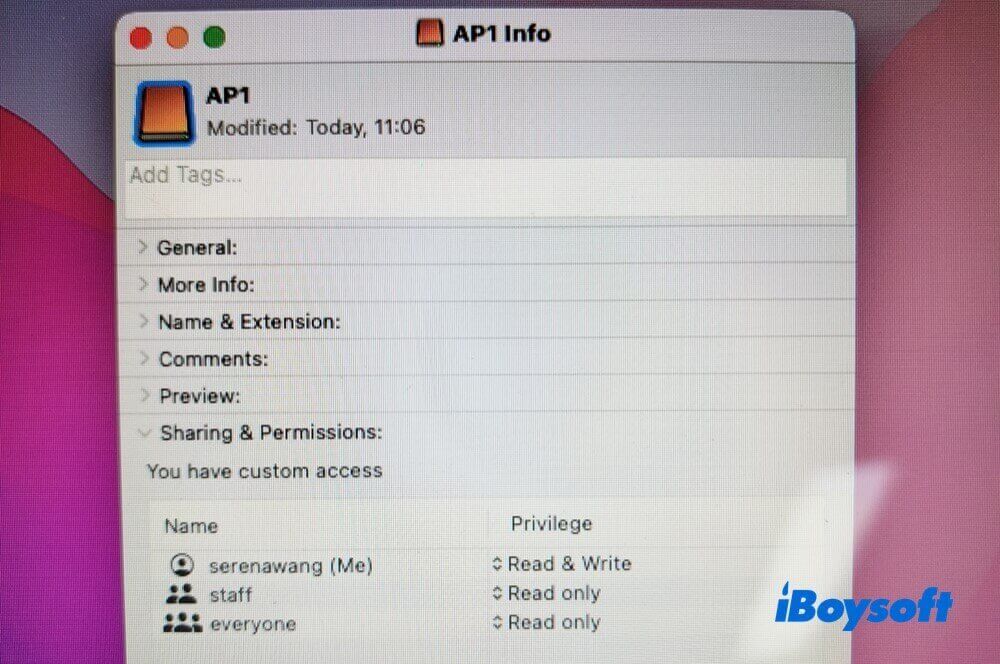
- 点击三角形图标展开这一栏,然后点击锁形图标。
- 输入管理员用户名和密码,点击右侧栏中的只读(Read-only),再将权限更改为读与写(Read & Write)。
- 点击窗口底部的齿轮按钮(操作菜单),选择应用到包含的项目(Apply to enclosed items),然后点击“好”确认操作。
- 点击锁形图标以保存更改。
注意: 如果硬盘采用 NTFS 文件系统,仅通过更改权限仍然无法解决外置硬盘只读的问题。对于 NTFS 硬盘,建议在案例 1 中使用 NTFS for Mac。
解决方案 2:在 Finder 中忽略外置硬盘的权限
macOS 提供了一项设置,允许管理员忽略 Mac 外置硬盘的权限,这样无论文件的权限设置如何,您都应该可以完整访问其中的所有文件。按照以下步骤操作,即可在不格式化的情况下忽略外置硬盘的权限:
- 在 Finder 侧边栏中选择硬盘,然后按下 Command + I,查看硬盘的简介。
- 输入管理员密码后,点按锁形图标,然后点按窗口底部共享与权限标签旁边的箭头。
- 勾选 忽略此宗卷的所有权。
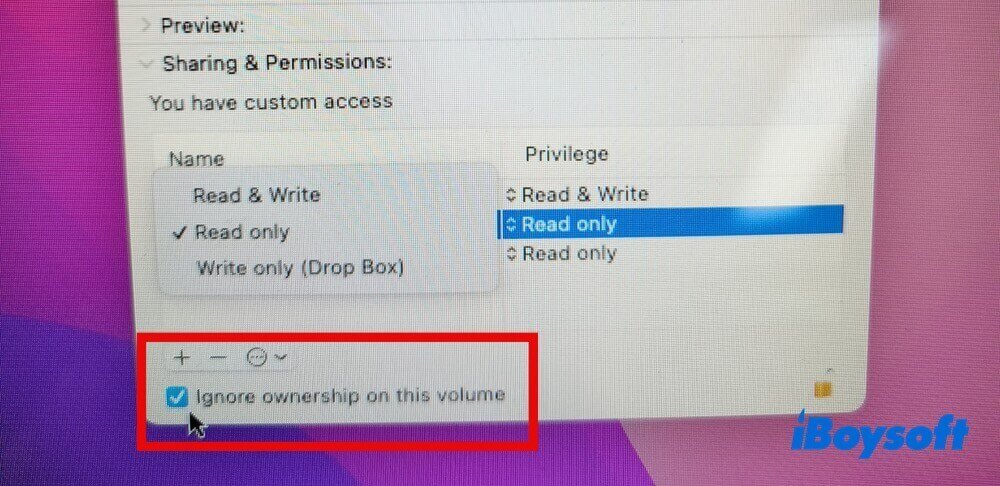
- 点按锁形图标以保存更改。
案例 3:外置硬盘损坏并处于只读状态
如果 Mac 仍然无法向外置硬盘写入数据,原因可能是磁盘内部存在逻辑错误。为避免进一步损坏,这些错误会阻止系统写入数据或更改文件权限。
在这种情况下,数据安全应放在首位。如果硬盘中存有重要数据,首先应从损坏的硬盘中恢复数据,以降低数据丢失风险。然后,使用 Mac 内置的免费磁盘修复工具“磁盘工具”中的“急救”功能,检查并修复轻微的磁盘损坏错误。
从损坏的外置硬盘中恢复数据
要从损坏的外置硬盘中恢复数据,您需要一款专业且可靠的 Mac 数据恢复软件——iBoysoft Mac Data Recovery。它可以帮助您从损坏的硬盘,以及 APFS、HFS+、FAT32 或 exFAT 格式的已卸载或已格式化硬盘中恢复数据。具体操作如下:
- 在 Mac 电脑上下载并安装 iBoysoft Data Recovery for Mac。
- 将损坏的外置硬盘连接到 Mac,然后启动这款 Mac 数据恢复工具。
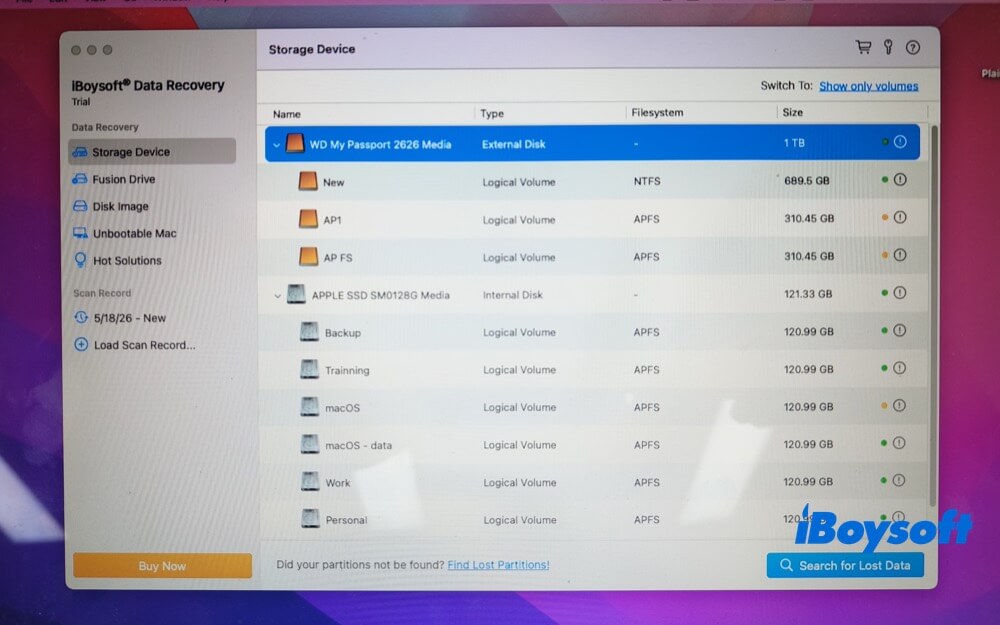
- 选择损坏的硬盘,点击“Search for Lost Data(搜索丢失的数据)”,扫描所有可恢复的文件。
- 预览可恢复的文件。
- 点击“Recover(恢复)”,开始从损坏的硬盘中恢复文件。请务必将恢复的数据保存到正常的存储设备中,不要保存回损坏的硬盘。
- 完成数据恢复和备份后,即可继续修复损坏的硬盘,无需担心数据丢失。
使用“磁盘工具”中的“急救”修复硬盘错误
按照下面的步骤,在 Mac 的“磁盘工具”中修复外置硬盘在 Mac 上变为只读的问题,无需格式化。
- 从 Launchpad 的“其他”文件夹中打开“磁盘工具”。
- 在边栏中选择处于只读状态的硬盘。
- 点击顶部的“急救”,然后选择“运行”。
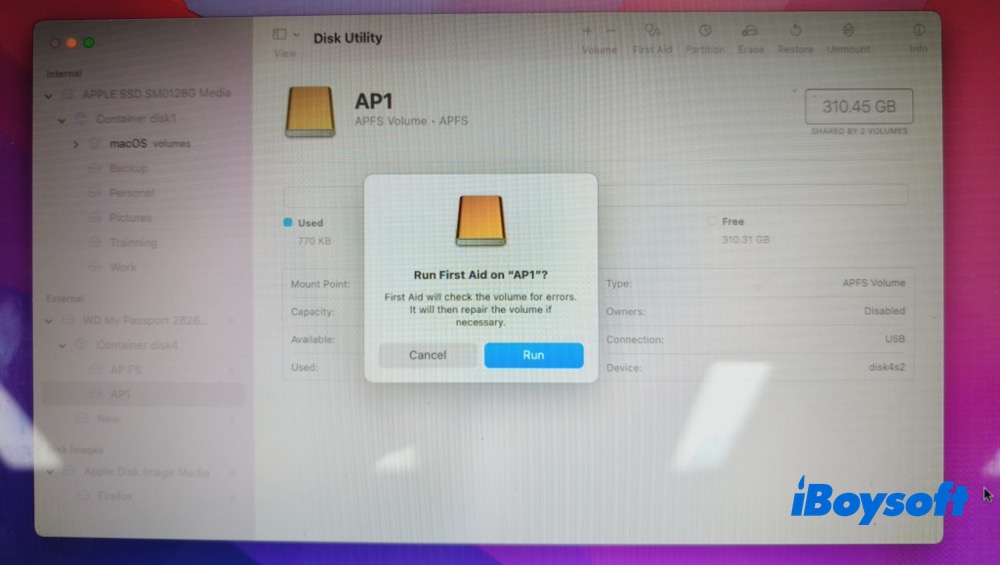
- 稍等片刻,查看工具运行后的反馈。如果显示“急救进程已完成”,点击“完成”关闭窗口。
接着,拔下有问题的外置硬盘,再重新连接到电脑,检查是否可以打开硬盘并将文件从 Mac 复制到其中。如果问题仍未解决,请查看“外置硬盘上的磁盘工具急救失败”的排查建议。如果“急救”仍然无法解决问题,最后可以尝试重新格式化外置硬盘。
在“磁盘工具”中重新格式化外置硬盘
再次提醒,在开始操作前,请务必备份重要数据。备份完成后,按照以下步骤操作。
- 在“磁盘工具”的左侧边栏中选择外置硬盘。
- 点击顶部的“抹掉”。
- 选择一种格式:APFS、exFAT 或 FAT。
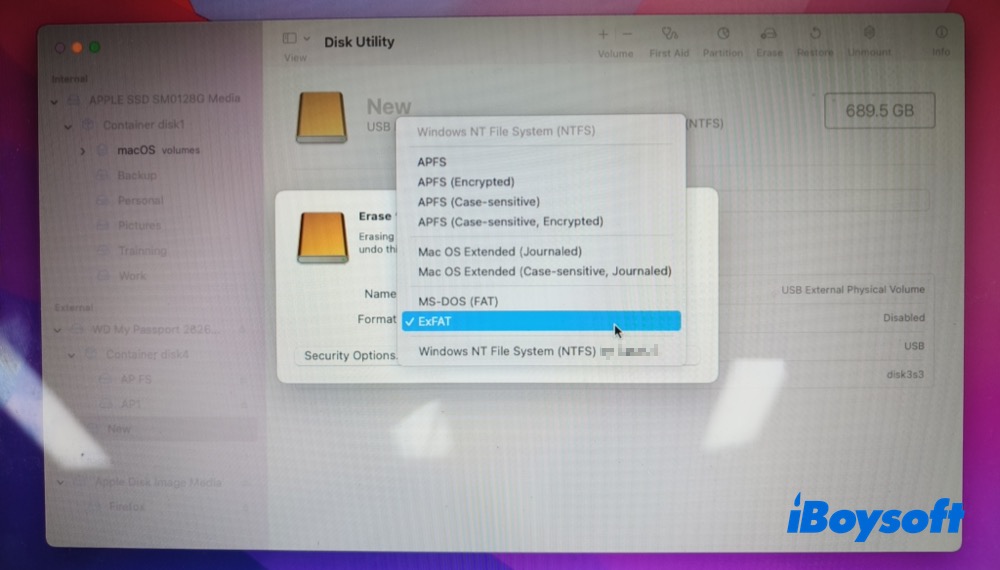
- 再次点击“抹掉”进行确认,然后等待格式化完成。
- 完成后点击“完成”。现在可以将外置硬盘重新连接到 Mac,检查只读问题是否已经解决。
总结
一般来说,Mac 无法向外置硬盘写入数据,可能是因为硬盘采用 NTFS 格式、磁盘权限为只读,或硬盘本身已损坏。你可以尝试使用上述方法解决问题。
此外,免费下载 iBoysoft NTFS for Mac,是解决因 Microsoft NTFS 格式导致 Mac 外接硬盘变为只读问题的一种高效方法。
Mac 外接硬盘只读问题常见问答
- Q为什么外置硬盘在 Mac 上显示只读?
-
A
主要有 3 个原因:外置硬盘使用 NTFS 文件系统、磁盘权限为只读,或硬盘出现损坏。
- Q外置硬盘在 Mac 上只读,可以不格式化修复吗?
-
A
可以。使用 iBoysoft NTFS for Mac,无需格式化即可将外置 NTFS 硬盘自动挂载为可读写模式。你也可以通过修改磁盘权限为读写,或使用“磁盘工具”修复损坏的磁盘,在不格式化的情况下解决这一问题。
- Q修改权限可以解决 NTFS 只读问题吗?
-
A
不可以。Mac 默认不支持写入 NTFS 硬盘。你需要安装 NTFS 驱动,才能解决 Mac 上 NTFS 硬盘只读的问题。