一般來說,將與 Mac 相容的硬碟連接至 Mac 電腦後,您可以開啟硬碟並完整讀寫其中的內容。不過,當外接硬碟顯示唯讀時,您便無法在 Mac 上將檔案寫入硬碟。為什麼硬碟會變成唯讀?這個問題主要有 3 個原因:
- 外接硬碟採用 NTFS 檔案系統
- 磁碟權限已變更為唯讀
- 外接硬碟已損毀
想知道外接硬碟發生問題的原因嗎?您可以根據以下症狀快速判斷,並參考相應的處理方法。
| 症狀 | 可能原因 | 建議處理方式 |
| 可以在 Mac 上讀取檔案,但無法重新命名、複製或將檔案移至垃圾桶。 | NTFS 外接硬碟 | 使用 NTFS for Mac |
| 將檔案寫入外接硬碟時需要輸入管理者密碼;在「取得資訊」中看到磁碟權限為唯讀 | 權限問題 | 將權限變更為讀寫 |
| 「磁碟工具程式」中的「急救」回報錯誤,或硬碟掛載不穩定 | 硬碟損毀 | 先救回資料,再進行修復 |
判斷問題類型後,請參考下方的詳細原因與解決方法。
如果這篇文章對您有幫助,歡迎分享給其他人。
情況 1:外接硬碟採用 NTFS 檔案系統
大多數外接硬碟和 SSD 在出廠時,已針對 Windows 平台預先格式化為 Microsoft NTFS。不過,NTFS 是 Mac 上的其中一種唯讀檔案系統,因此 Mac 只能讀取 NTFS 磁碟,無法寫入。即使是最新的 macOS Golden Gate 27,也不支援寫入 NTFS。
如果您嘗試將檔案從 Mac 複製到 NTFS 外接硬碟,就會看到如下圖所示的灰色禁止符號。您無法在 Mac 上將檔案加入外接硬碟。
如何確認外接硬碟是否使用 NTFS 檔案系統
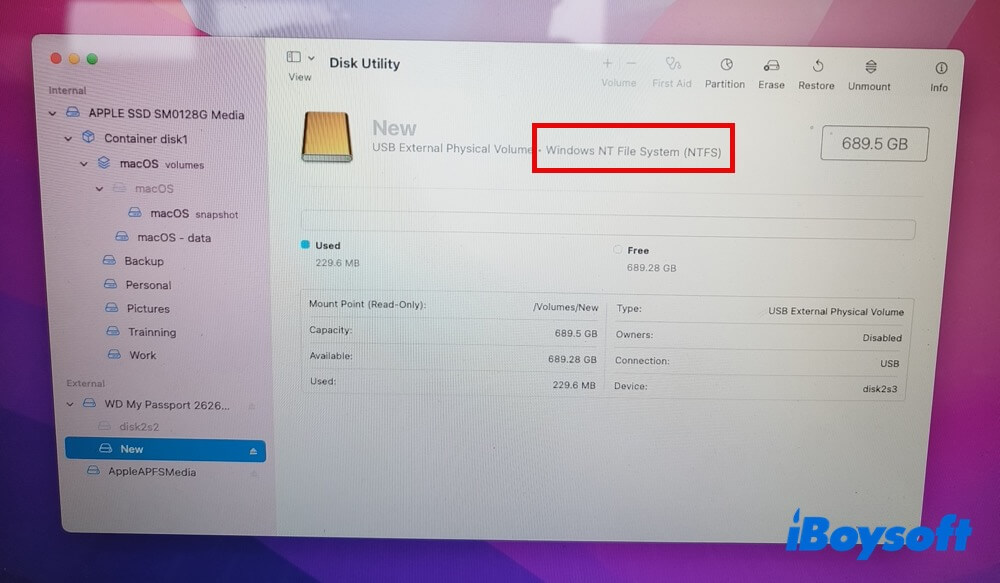
通常,您可以在「磁碟工具程式」中查看磁碟資訊,確認檔案系統。
在「磁碟工具程式」中查看檔案系統資訊
- 按一下 Mac Dock 中的「啟動台」,然後在選單中選擇「其他」。
- 在這些工具程式中選擇「磁碟工具程式」並將其開啟。
- 開啟後,在左側邊欄中按一下出現唯讀錯誤的磁碟。您會在右側欄看到明顯標示的「Windows NT File System (NTFS)」。
如何解決 Mac 上 NTFS 外接硬碟變成唯讀的問題
確認外接硬碟因使用 Windows NTFS 檔案系統而在 Mac 上變成唯讀後,您可以使用 NTFS for Mac 應用程式,讓外接硬碟相容於 Mac 和 PC;或將外接硬碟重新格式化為適用於 Mac 的格式,以解決這個問題。
解決方案 1:使用 NTFS for Mac 工具
如果磁碟中有重要檔案,且您經常在 Windows 和 Mac 之間使用同一部磁碟,重新格式化應該是最後的選擇,因為格式化磁碟會刪除所有檔案。若要在不格式化的情況下於 Mac 上讀取和寫入 NTFS 硬碟,使用跨平台的 NTFS for Mac 驅動程式是較佳選擇。
您可以嘗試使用 iBoysoft NTFS for Mac。這款易於使用的 NTFS for Mac 軟體可以在不格式化的情況下,自動以讀寫模式掛載 NTFS 外接硬碟。如此一來,您就能像使用原生磁碟區一樣,在 Finder 中複製、重新命名、刪除、編輯及傳輸檔案;讀寫速度最高可達 HDD USB 3.0 的 130 MB/s、SSD USB 3.0 的 400 MB/s,以及 SSD Thunderbolt 4 的 950 MB/s。
如何使用 iBoysoft NTFS for Mac,在不格式化的情況下讓硬碟相容於 Windows 和 Mac:
- 免費下載並在電腦上安裝 iBoysoft NTFS for Mac。
- 將 NTFS 外接硬碟連接至 Mac,然後啟動 iBoysoft NTFS for Mac。
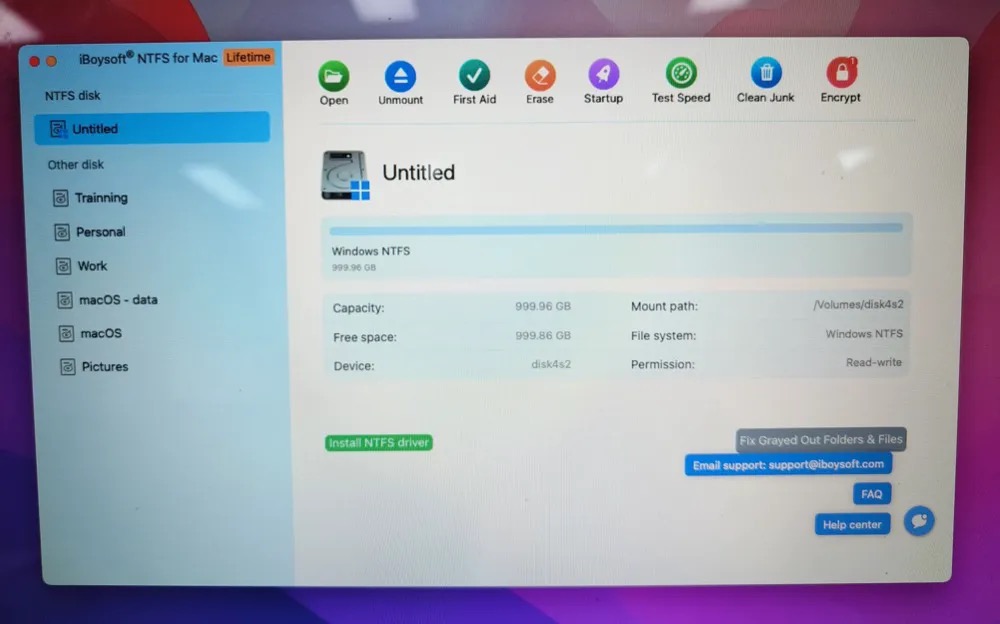
- 外接硬碟成功以讀寫模式掛載後,即可寫入 NTFS 外接硬碟。
注意: 如果安裝軟體後仍無法寫入 NTFS 磁碟,請依照彈出視窗的指示,安裝 iBoysoft 提供的 NTFS 驅動程式並啟用系統延伸功能。完成後,NTFS 磁碟就會以讀寫模式掛載。
使用 NTFS for Mac,是解決 Mac 上 NTFS 僅能讀取問題最簡單的方法。也別忘了分享給其他人!
方法 2:使用終端機啟用 NTFS 寫入支援(不建議使用,macOS 13 及後續版本不適用)
如果不想格式化,也可以透過其他方式將檔案從 Mac 傳輸至外接硬碟。您可以在 Mac 上使用指令列啟用 NTFS 寫入支援。
此方法仍屬實驗性作法,所有操作風險須由您自行承擔。
警告: 請勿將此方法作為解決 Mac 外接硬碟僅能讀取問題的長期方案,尤其不要在存有重要檔案的硬碟上使用。同時,請謹慎操作指令列。若輸入錯誤的指令,可能會對 Mac 和硬碟造成非預期的損害。
如何在不格式化的情況下於 Mac 上使用 Seagate 外接硬碟:
- 按一下桌面右上角的前往,然後前往應用程式 > 工具程式 > 終端機。
- 輸入「Sudo nano /etc/fstab」以編輯 fstab 檔案(系統提示時請輸入密碼)。
- 在 fstab 檔案的編輯器視窗中輸入「LABEL=DISKNAME none NTFS rw, auto, browse」。(請務必將 DISK NAME 一詞改成您的硬碟名稱。)
- 按下 Control + O 儲存檔案,接著按下 Control + C,再按下 Control + X 離開。
- 卸載 NTFS 磁碟,然後重新連接。
方法 3:在 Mac 上將外接硬碟抹除並格式化為 exFAT/FAT32
如果 NTFS 外接硬碟是空的,或其中的檔案已經完成備份,將其格式化為 Mac 相容的檔案系統會是較合適的做法。
如何在 Mac 上格式化外接硬碟?您只要前往「磁碟工具程式」並將其抹除即可。可選擇的檔案系統格式有多種,適合用來抹除磁碟的格式取決於您計畫如何使用該硬碟。
- APFS:如果您打算在 macOS Golden Gate、Tahoe、Sequoia 或更早版本(10.13)上使用該磁碟,可以將其格式化為 APFS,以獲得更快的讀寫速度。
- HFS+:HFS+ 也稱為 Mac OS Extended。如果您要在 macOS Sierra 或更早版本的 Mac 作業系統上開啟這個外接磁碟,請使用此 Mac 檔案系統。
- FAT32/exFAT:如果您需要在 Windows 與 Mac 之間檢視檔案,並將檔案傳輸到外接儲存裝置,這是較合適的選項。
問題解決了嗎?如果您願意分享這篇文章,我們將不勝感激。
情況 2:您只有唯讀磁碟權限
使用者可以設定檔案權限,以決定誰能刪除或修改複製到特定磁碟上的檔案或程式。因此,當您儲存變更時,如果看到提示 Mac 外接儲存裝置為唯讀,也不足為奇,因為您沒有在 Mac 上寫入外接硬碟的權限。
您可以在磁碟圖示上按一下滑鼠右鍵,選擇「取得資訊」,然後向下捲動查看您擁有的磁碟權限。如果顯示 「您只能讀取外接磁碟」,表示您沒有在這部 Mac 上寫入外接硬碟的權限。
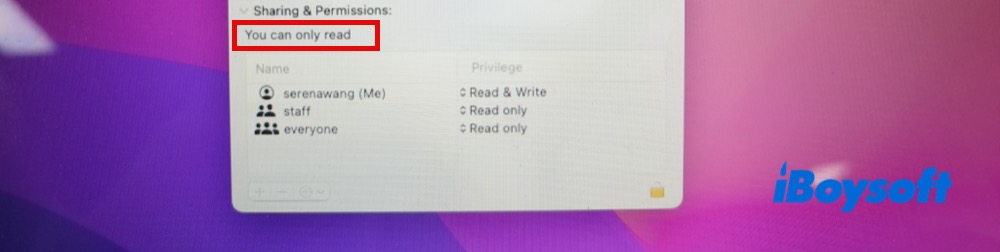
您可以改用另一部 Mac,或在 Windows 上使用這個外接磁碟,以避開此問題。沒有第二部電腦可用嗎?請嘗試在 Mac 上變更權限,以修改外接儲存媒體的權限。
解決方案 1:使用管理員權限變更 Mac 外接硬碟的唯讀權限
如果 Mac 外接硬碟的唯讀錯誤是由權限不足所造成,只要您是管理員,就能輕鬆變更相關權限。
如何將 Mac 外接硬碟的唯讀權限變更為讀取與寫入:
- 開啟 Finder,並在左側邊欄中找到您的外接儲存媒體。
- 在這個磁碟或卷宗上按一下滑鼠右鍵,選擇取得資訊,然後向下捲動至共享與權限。
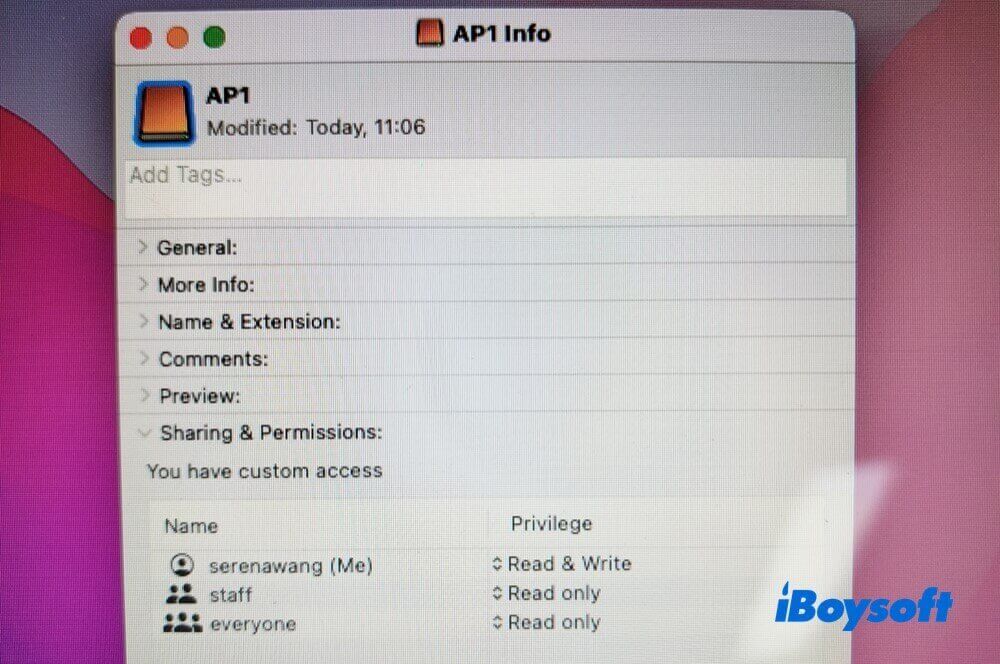
- 按一下三角形符號展開此區段,然後按一下鎖頭圖示。
- 輸入管理員使用者名稱和密碼,按一下唯讀,再在右側欄位中將權限變更為讀取與寫入。
- 按一下視窗底部的齒輪按鈕(動作選單),選擇套用到包含的項目,然後按一下「好」確認操作。
- 按一下鎖頭圖示以儲存變更。
注意: 如果外接硬碟使用 NTFS 檔案系統,即使變更權限,仍無法解決外接硬碟唯讀的問題。對於 NTFS 硬碟,建議在案例 1 中改用 NTFS for Mac。
解決方案 2:在 Finder 中忽略外接硬碟的權限
macOS 提供一項設定,讓管理者忽略 Mac 外接硬碟上的權限,因此無論檔案的權限設定為何,都能完整存取檔案。以下是在不格式化的情況下,忽略外接硬碟權限的操作步驟:
- 在 Finder 側邊欄中選取硬碟,然後按下 Command+I 以取得資訊。
- 輸入管理者密碼後,按一下鎖頭圖示,接著按一下視窗底部共享與權限旁的箭頭。
- 勾選 忽略此卷宗的所有權。
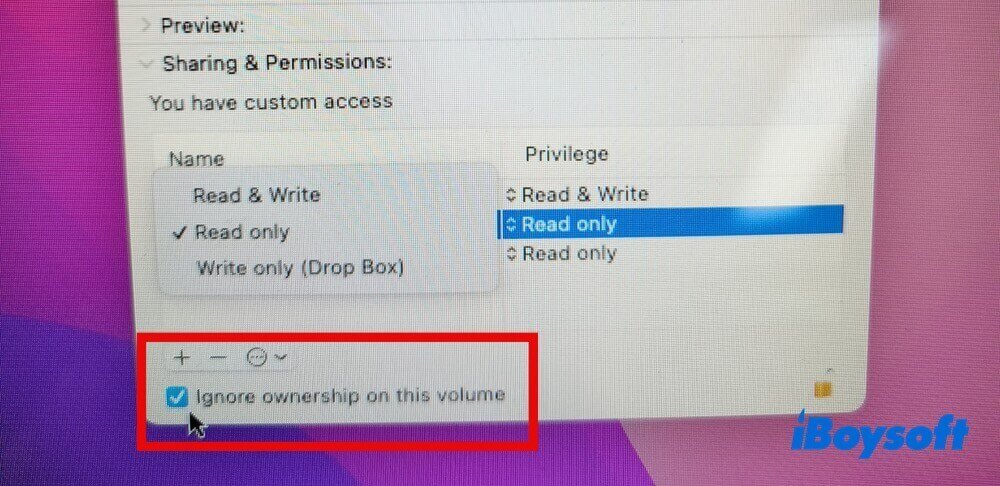
- 按一下鎖頭圖示以儲存變更。
案例 3:外接硬碟已損毀
如果 Mac 仍然無法寫入外接硬碟,原因可能是磁碟內部發生邏輯錯誤。為避免進一步損毀,系統會阻止寫入資料或變更檔案權限。
在這種情況下,資料安全應優先考量。如果硬碟中儲存重要資料,首先應從損毀的硬碟中救回資料,以降低資料遺失的風險。接著,使用 Mac 內建的免費磁碟修復工具「磁碟工具程式」中的「急救」功能,檢查並修復輕微的磁碟損毀問題。
從損毀的外接硬碟救回資料
若要從損毀的外接硬碟還原資料,可以使用專業且可靠的 Mac 資料救援軟體 — iBoysoft Mac Data Recovery。這款軟體可協助從損毀的硬碟,以及使用 APFS、HFS+、FAT32 或 exFAT 格式的卸載或已格式化硬碟中還原資料。操作方式如下:
- 在 Mac 電腦上下載並安裝 iBoysoft Data Recovery for Mac。
- 將損毀的外接硬碟連接至 Mac,然後啟動這款 Mac 資料復原工具。
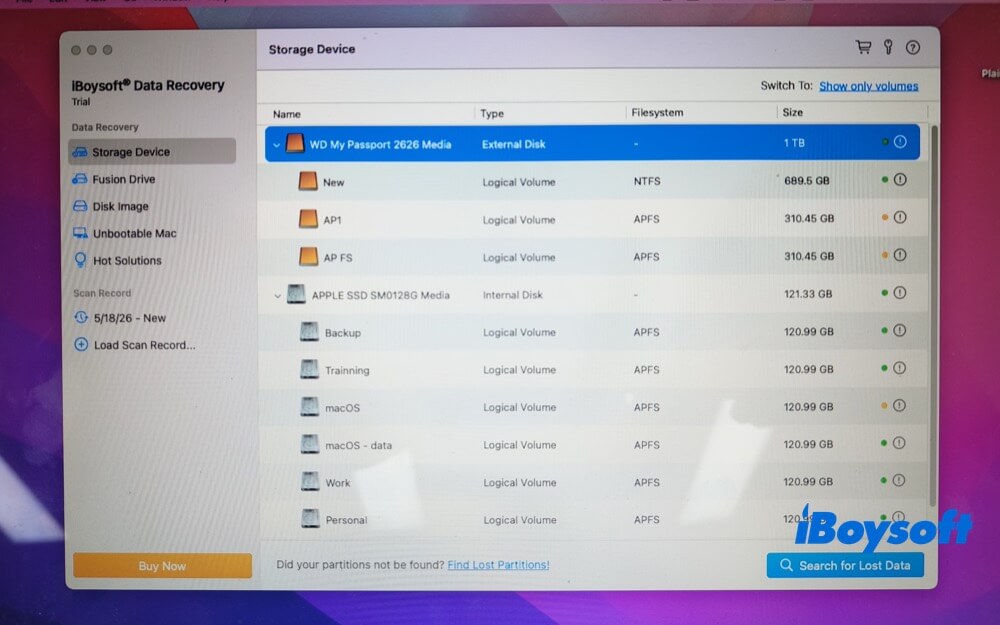
- 選取損毀的硬碟,按一下 Search for Lost Data,掃描所有可復原的檔案。
- 預覽可復原的檔案。
- 按一下 Recover,開始從損毀的硬碟復原檔案資料。請務必將復原的資料儲存到正常的儲存裝置,而不是損毀的硬碟。
- 完成資料復原與備份後,即可在資料已有備份的情況下繼續修復損毀的硬碟。
使用「磁碟工具程式」中的「急救」修復硬碟錯誤
按照下列步驟,在 Mac 的「磁碟工具程式」中修復外接硬碟在 Mac 上變成唯讀的問題,無需格式化。
- 從 Launchpad 的「其他」資料夾開啟「磁碟工具程式」。
- 在側邊欄選取處於唯讀狀態的磁碟。
- 按一下上方的「急救」,然後選擇「執行」。
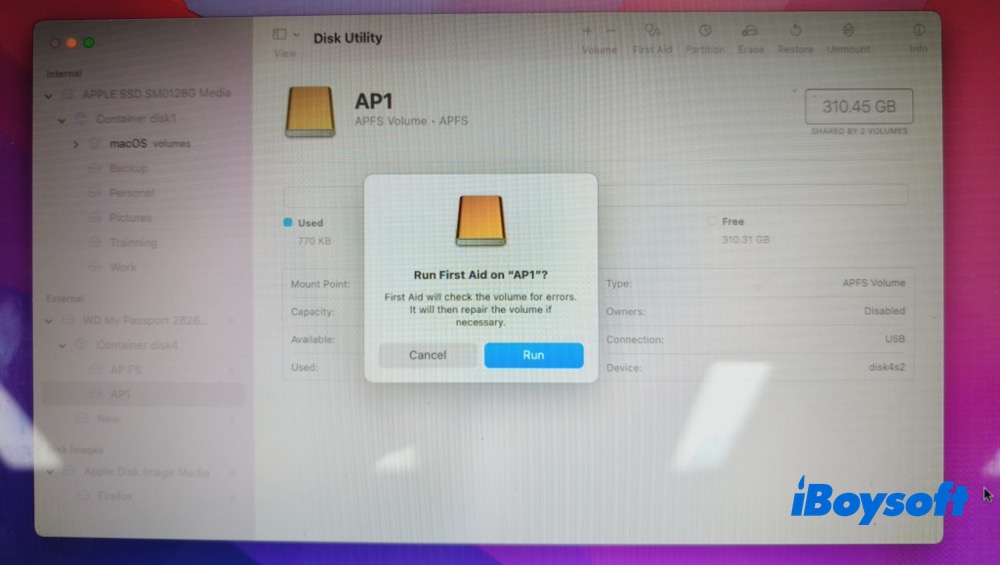
- 稍候片刻,查看工具執行後顯示的結果。如果出現「First Aid process is complete」訊息,請按一下「完成」關閉視窗。
接著,拔除有問題的外接硬碟,再重新連接至電腦,確認是否能開啟硬碟,並將檔案從 Mac 複製到其中。如果問題仍未改善,請參閱「外接硬碟上的「磁碟工具程式」急救失敗」的疑難排解提示。如果「急救」仍然無法解決問題,最後可嘗試重新格式化外接硬碟。
在「磁碟工具程式」中重新格式化外接硬碟
再次提醒,開始前請務必備份重要資料。完成後即可開始操作。
- 在「磁碟工具程式」左側邊欄選取外接硬碟。
- 按一下上方的「清除」。
- 選擇格式:APFS、exFAT 或 FAT。
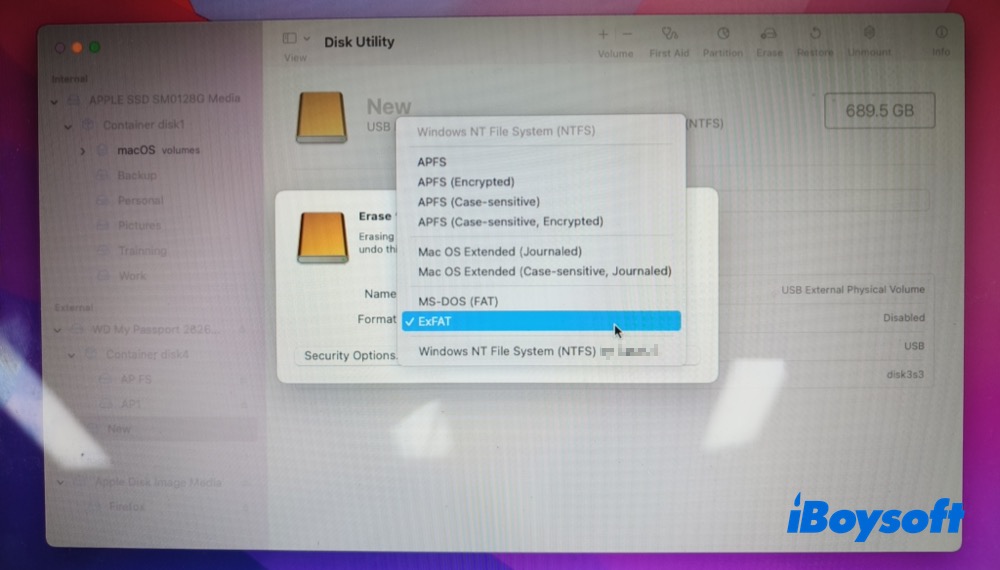
- 再次按一下「清除」確認操作,並等待重新格式化完成。
- 完成後按一下「完成」。現在可以將外接硬碟重新連接至 Mac,確認唯讀問題是否已解決。
結語
一般而言,Mac 無法寫入外接硬碟時,可能是因為硬碟採用 NTFS 格式、磁碟權限設為唯讀,或磁碟已損毀。你可以透過上述方法嘗試解決問題。
順帶一提,免費下載 iBoysoft NTFS for Mac,是解決 Mac 外接硬碟因 Microsoft NTFS 格式而變成唯讀問題的最有效率方法。
Mac 外接硬碟唯讀問題常見問答
- Q為什麼我的外接硬碟在 Mac 上只能讀取?
-
A
主要有 3 個原因:外接硬碟使用 NTFS 檔案系統、目前的權限設定為唯讀,或硬碟已經損毀。
- Q可以在不格式化的情況下修復 Mac 外接硬碟的唯讀問題嗎?
-
A
可以。使用 iBoysoft NTFS for Mac,即可在不格式化的情況下,將外接 NTFS 硬碟自動掛載為可讀寫模式。或者,您也可以變更權限為讀寫,或透過「磁碟工具程式」修復損毀的硬碟,以免格式化來處理這個問題。
- Q變更權限可以解決 NTFS 唯讀問題嗎?
-
A
不行。macOS 預設不支援寫入 NTFS 硬碟,因此您需要安裝 NTFS 驅動程式,才能解決 Mac 上的 NTFS 唯讀問題。