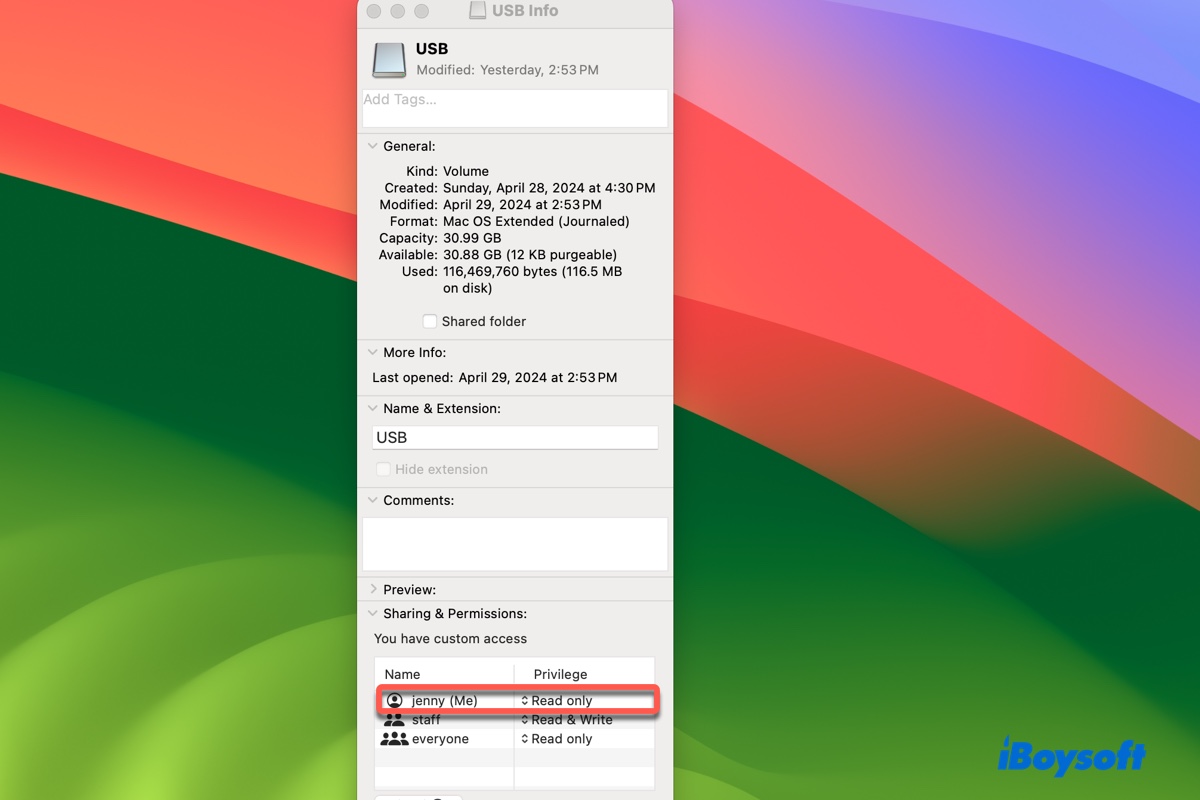
完成Mac系统更新后,您可能准备将文件拷贝到Toshiba东芝外置硬盘时,发现无法写入。此时,您便会意识到该硬盘在Mac上已变为只读。
虽然每个人遇到的情境不同,但
好在,该问题通常可以轻松解决。本文将为您介绍5种实用方法,帮助修复Toshiba外置硬盘在Mac上只读的问题。
Mac识别Toshiba东芝外置硬盘为只读时推荐的解决方案:
| 用户现象 / 报错内容 | 适用场景 | 推荐解决方法 |
| 无法复制文件 / “显示简介”显示为“只读”(NTFS格式) | 硬盘采用NTFS文件系统格式(Toshiba Canvio Basics/Ready出厂默认设置),可以浏览内容,但无法写入数据。 | 通过赤友NTFS助手(iBoysoft NTFS for Mac)(可前往 免费NTFS for Mac推荐合集)实现对NTFS硬盘的完整读写。 |
| “显示简介”显示为“只读”(Mac原生格式) | 硬盘已使用APFS或Mac OS 扩展(日志式)格式化,但当前账户没有写入权限。 | 打开“显示简介”面板,在Toshiba外置硬盘上修改权限(勾选“忽略此卷的所有者”)。 |
| Time Machine 备份磁盘需共享存储空间 | 硬盘已专用于Time Machine备份,但希望利用剩余容量日常存储文件且不丢失现有备份。 | 备份数据安全后,新增APFS卷(APFS系统下最安全),或为Time Machine备份盘重新分区(适用于旧版HFS+格式)。 |
| 加密(硬盘被锁定且无法挂载) | Toshiba硬盘已设置密码或被 BitLocker / FileVault 加密,Mac 无法正常读写。 | 输入正确解锁密码在Mac上解锁Toshiba外置硬盘,或使用专用的BitLocker for Mac工具。 |
| “磁盘工具”警告 / 文件系统损坏 | “磁盘工具”提示文件系统严重损坏,或仅需重新格式化且不保留原有数据。 | 使用“磁盘工具”彻底重新格式化Toshiba外置硬盘(适用于所有情形,但会清除全部数据)。 |
为什么 Toshiba 外置硬盘在 Mac 上显示只读?
常见导致 外置硬盘在Mac上变为只读的主要原因有:NTFS文件系统、Time Machine备份专用、权限设置为只读、以及磁盘被加密。
原因一:Toshiba 外置硬盘为NTFS格式
如果使用 Toshiba 移动硬盘(如常见的 Toshiba Canvio 系列)时突然无法保存文件,通常源于两大原因:硬盘目前为NTFS格式,或加载了不兼容的NTFS驱动。
东芝等主流厂商通常会将新出厂的移动硬盘默认格式化为 NTFS 文件系统。这样一来,东芝移动硬盘可以立即在 Windows 系统下使用。但在 Mac 上,由于 NTFS 属于微软专有文件格式,macOS 系统虽然可以识别并读取东芝 Canvio 等移动硬盘里的文件,也可以将文件复制出来,但无法将任何数据写入或修改,硬盘在 Mac 上仅为只读状态。
如果此前你在 Mac 上可以正常写入东芝外置硬盘,但在升级 macOS 后突然无法写入,这通常不是硬盘损坏,而是系统升级导致内置 NTFS 驱动不再兼容,从而恢复为只读或甚至无法挂载的状态。
想要将东芝外置硬盘在 Mac 上从只读状态变为可读写,推荐使用赤友NTFS助手(iBoysoft NTFS for Mac)!
原因二:你的东芝外置硬盘被用作 Time Machine 备份盘
另一种常见原因是 Time Machine 备份功能占用外置硬盘。当 Time Machine 弹出提示,询问是否将硬盘用作备份时,如果选择同意,该硬盘将专用于 Time Machine 备份,无法存储其他文件内容,因此在 Mac 上表现为只读。
原因三:东芝移动硬盘分区权限为只读
还有可能是东芝硬盘在 Mac 上的权限被设定为只读,或你当前账户没有该硬盘的访问权限。
原因四:东芝外置硬盘已加密
当外置硬盘被加密后,在未解锁前会以只读方式出现,无法直接写入数据。
如果你也因东芝移动硬盘只读而感到困扰,很多用户都遇到类似问题。欢迎分享本教程,帮助更多人解决!
Mac 无法写入东芝外置硬盘只读,怎么解决?
想要解除东芝外置硬盘在 Mac 上只读的问题,首先要弄清楚当前硬盘的文件系统类型及使用情况。明确这些信息后,即可按照相应方法进行修复。
请打开“磁盘工具”,在左侧选择你的东芝外置硬盘分区,查看磁盘名称下方显示的文件系统格式。
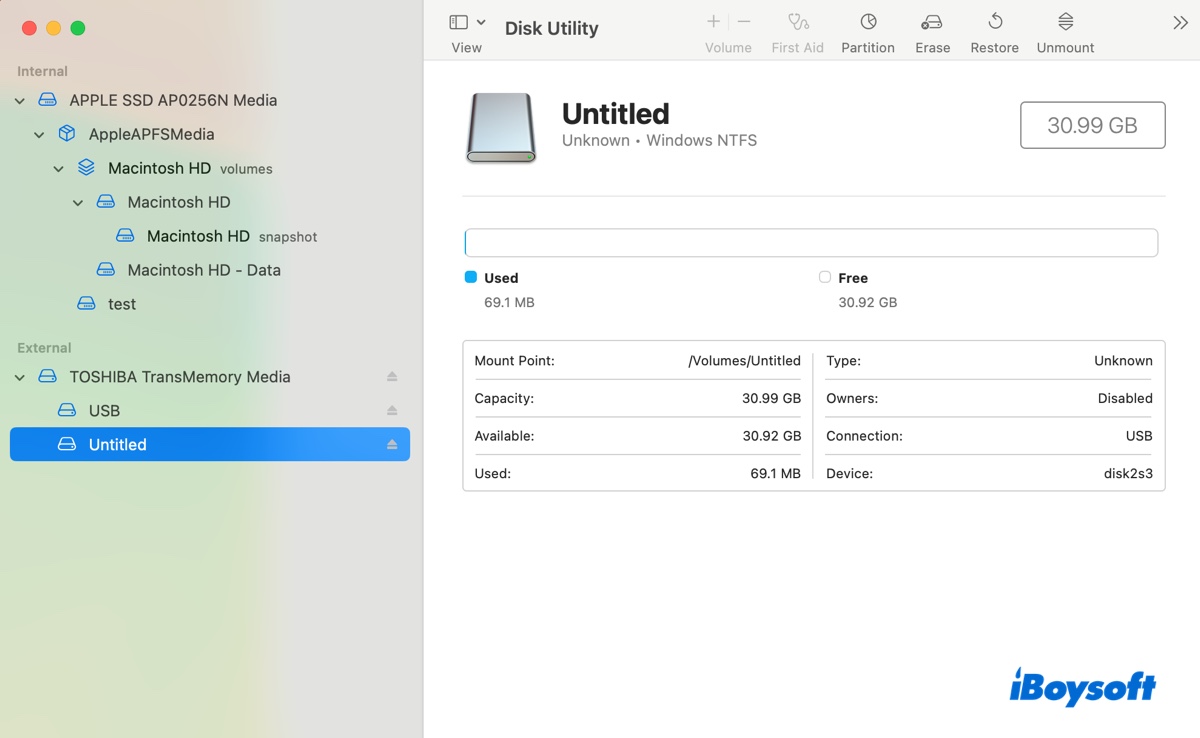
- 如显示为 Windows NTFS 文件系统,请参考方法一启用 NTFS 读写权限。
- 如为 APFS 或 Mac OS 扩展(日志式)格式,请依照方法二调整磁盘权限。
- 如显示为 FAT32 或 exFAT,请参照方法五将硬盘重新格式化。
- 如为 Time Machine 备份盘,请使用方法三对磁盘进行分区。
- 如硬盘已加密,请按照方法四解锁 Toshiba 硬盘。
方法一:使用 Mac 版 Toshiba NTFS 驱动
#适用于 NTFS 格式硬盘
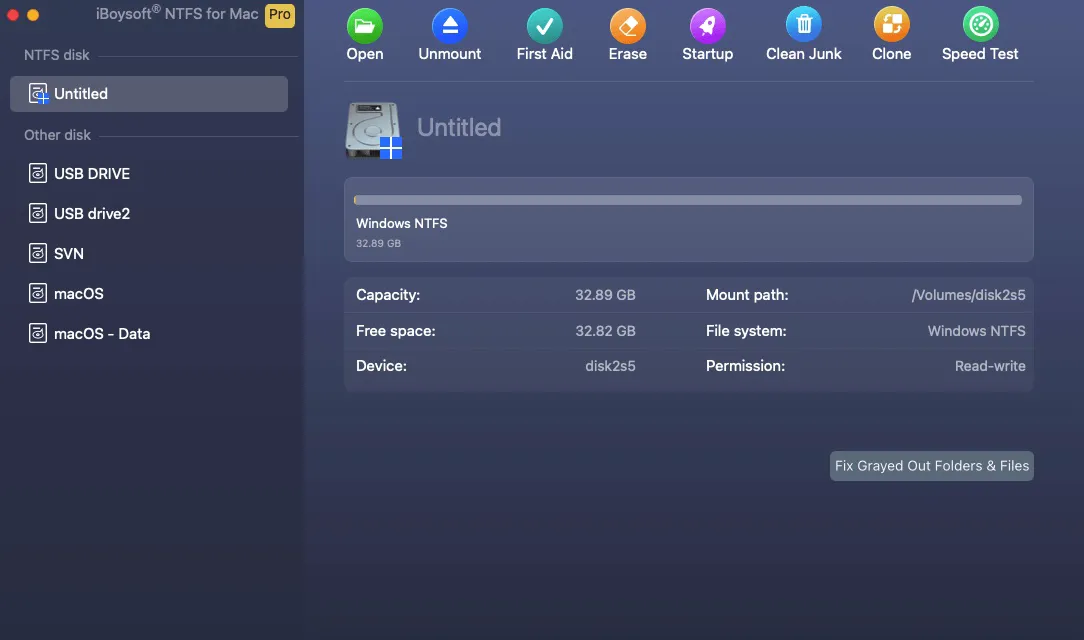
解决 Mac 上 Toshiba 移动硬盘只读问题,最直接有效的方法是使用 赤友NTFS助手(iBoysoft NTFS for Mac)。
这是一款稳定可靠的 Mac 版 NTFS 驱动工具,可让你在 Mac 上直接读写 NTFS 格式移动硬盘,数据不会丢失。安装后,Toshiba 外置硬盘会自动从只读状态切换为可读写模式,你可随时在 Mac 上写入 NTFS 磁盘。
通过该工具,无需格式化 Toshiba 硬盘即可在访达(Finder)中复制、删除、移动和保存文件。
NTFS for macOS Tahoe、Sequoia、Sonoma、Ventura 及更早版本,均支持 Apple Silicon 芯片和 Intel Mac 机型。还可兼容 Seagate、WD、LaCie、SanDisk、Samsung 等其他品牌硬盘。
👉 详细了解Mac 版 NTFS 技术发展历程及赤友NTFS助手(iBoysoft NTFS for Mac)实际读写表现。
下载并安装本 Toshiba NTFS Mac 驱动,选中你的硬盘后点击“打开”,即可自由读写。如果之前安装过其他 NTFS for Mac 工具,建议先卸载以避免冲突。
方法二:修改 Mac 上 Toshiba 外置硬盘权限
#适用于 APFS 或 Mac OS 扩展(日志式)格式硬盘
如硬盘采用 APFS 或 Mac OS 扩展(日志式)格式,可为不同用户账号单独分配读写权限。如果此硬盘曾被他人使用,权限可能已被更改。你可以通过以下操作为自己的账户设置读写权限:
Mac 上更改 Toshiba 外置硬盘权限的操作步骤:
- 在桌面或访达侧边栏中找到东芝硬盘的图标。
- 用鼠标右键点击图标,选择“显示简介”。
- 下拉找到“共享与权限”部分。
- 如果出现“您只能读取”的提示,下方会列出名称和权限。(若列表为空,说明硬盘为 exFAT 或 FAT32 格式,无权限设置;如果看到该部分但无法更改权限,说明为 NTFS 格式。)
- 点击黄色锁形图标,输入密码以解锁设置。
- 在你的账户旁边,点击箭头,将权限设置为“读与写”。
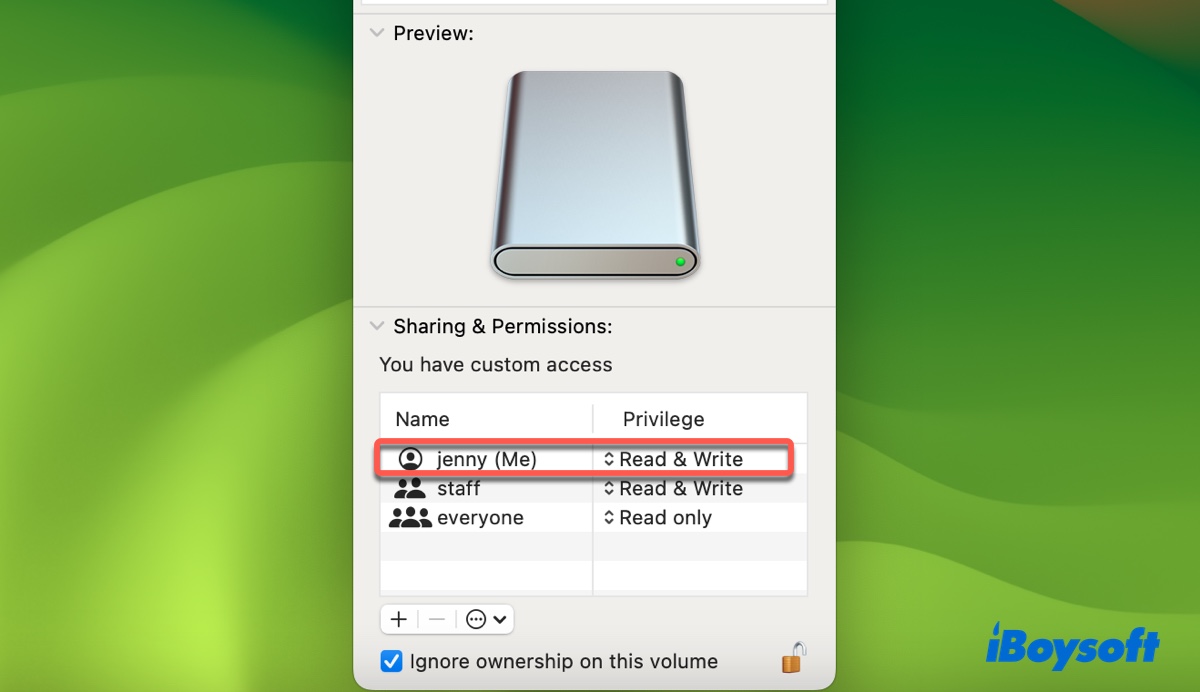
- 点击下方操作菜单,选择“应用于包含的项目”。
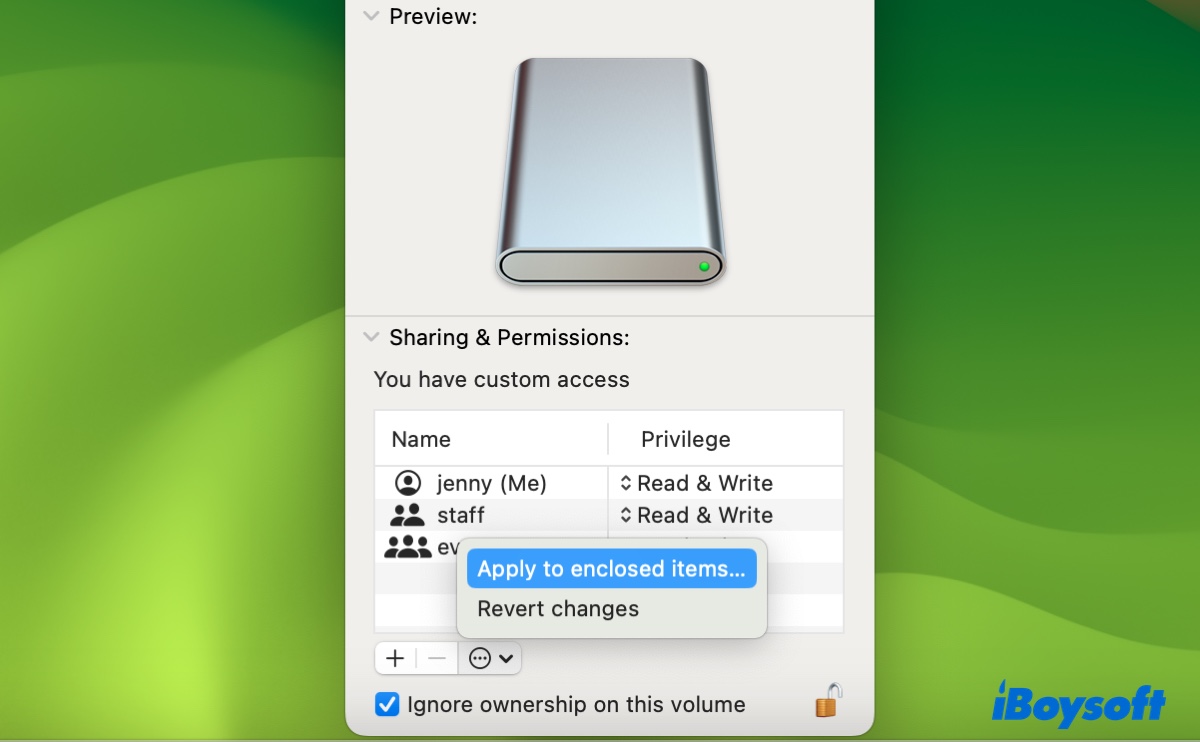
- 勾选“忽略此卷宗的所有权”。
- 点击锁形图标保存更改。
如果仍然无法将文件保存到外置硬盘,建议对硬盘进行重新格式化。
方法三:给 Time Machine 备份硬盘分区
如前所述,由于所有空间都被分配给 Time Machine,Time Machine 备份硬盘在 Mac 上为只读状态。
如需共享采用 Mac OS 扩展(日志式)分区格式的 Time Machine 备份硬盘,请先备份数据,再进行分区,将其与 Time Machine 分区分开。此操作会强制 Mac 对硬盘主分区图进行物理切割、调整结构容器,并移动已存在的数据区块,过程中将导致数据丢失。
如果是 APFS 格式磁盘,可以直接新增 APFS 卷,无需调整分区结构,也不会造成数据丢失。
给 Time Machine 备份盘分区的操作步骤如下:
- 打开“磁盘工具”。
- 选中东芝外置硬盘,点击“分区”。
- 点击( + )按钮新建一个分区。
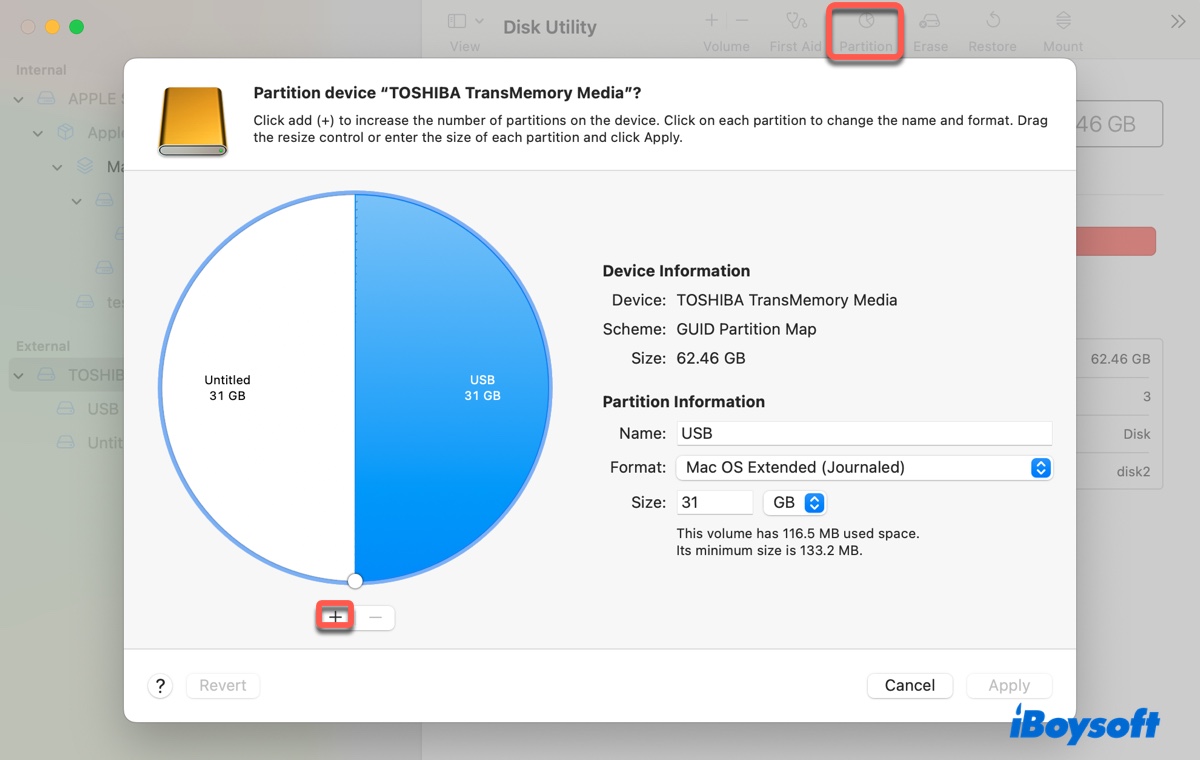
- 设置分区的大小、格式和名称。
- 点击“应用”完成设置。
方法四:在 Mac 上解锁东芝外置硬盘
如果东芝外置硬盘已加密,在权限设置中会显示为只读。如需获得读写权限,需要在“磁盘工具”中选中该硬盘,并输入正确的密码进行解锁。
方法五:将东芝外置硬盘格式化为 Mac 可用格式
#适用于空硬盘或已完成备份的数据盘
无论当前磁盘采用哪种文件系统,或已加密、或作为 Time Machine 备份使用,通过重新格式化均可解决东芝移动硬盘只能读取的问题。但请注意,格式化会清除磁盘上所有数据。因此,若需在 Mac 上格式化东芝外置硬盘,务必提前备份重要文件。
- 打开“磁盘工具”。
- 点击“显示”菜单,选择“显示所有设备”。
- 选中东芝物理磁盘后,点击“抹掉”。
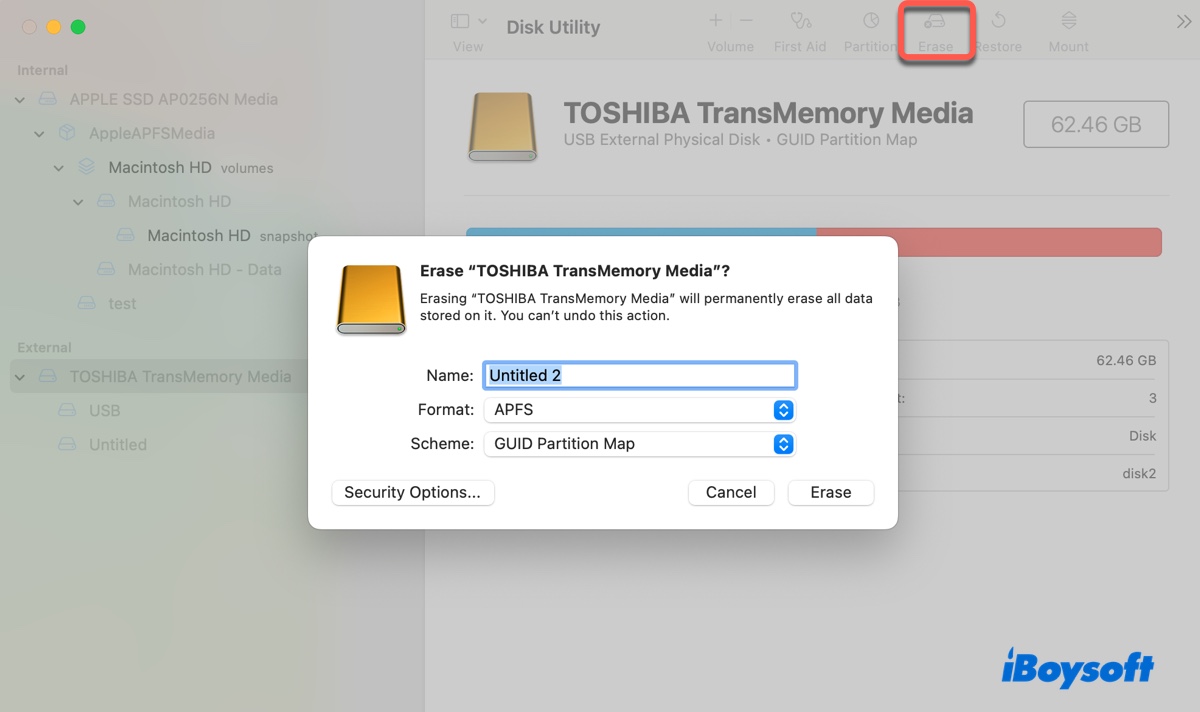
- 为磁盘输入新的名称。
- 选择合适的文件系统格式。
- 分区方案保持“GUID 分区映射”。
- 点击“抹掉”。
注意: 如不确定应选用哪种文件系统,可继续阅读Mac 上格式化外置硬盘详细教程。
推荐阅读:
常见问题
- Q为什么我的东芝移动硬盘升级Mac系统后突然只能读取?
-
A
出现这种情况,通常是因为你安装的第三方NTFS for Mac工具与新版macOS系统不兼容。macOS重大更新会变更系统安全策略,导致旧版软件扩展被阻止。遇到这种情况,无需格式化硬盘,只需要打开NTFS工具检查是否有最新软件版本,或者在系统设置>隐私与安全中,重新授予该驱动完全磁盘访问权限即可。
- Q不格式化、不丢数据的情况下,能把东芝硬盘从只读改为可读写吗?
-
A
当然可以。如果硬盘因NTFS文件系统(东芝出厂默认格式)导致只能读取,你只需安装NTFS for Mac驱动,就能让Mac安全地即时写入硬盘,无需删除原有任何文件。只有将硬盘彻底切换为苹果原生APFS格式时才需要格式化。