将文件拖放到 NTFS 硬盘时,如果出现禁止操作图标,或者文件返回原来的位置,就表示你无法将 Mac 中的文件复制到已连接的 NTFS 固态硬盘、机械硬盘或 U 盘。
这是因为 NTFS 是 Microsoft 开发的文件系统,而 macOS 默认仅支持以只读方式访问 NTFS。你可以:
- 使用 NTFS for Mac 工具,以便在 Mac 上读写 NTFS 硬盘。
- 如果你已经使用了相关工具,但 NTFS for Mac 工具仍无法正常工作,可能是工具本身存在兼容性问题。(可以尝试最新的兼容 NTFS for Mac Tahoe 的工具。)
本教程将帮助你找出问题所在,并介绍如何在 Mac 上向 NTFS 硬盘复制文件。这样,你就可以使用 NTFS 外置硬盘,在 Windows 和 macOS 之间顺畅传输文件。
注意: 如果你的硬盘并未使用 NTFS 格式,而是采用 macOS 兼容的文件系统,请参阅本指南:Mac 无法向外置硬盘复制文件怎么办。
方法快速概览与比较
| 在 Mac 上向 NTFS 硬盘复制文件的方法 | 适用场景 | 是否可靠 |
| 使用 iBoysoft NTFS for Mac | 1. 想在不格式化的情况下,将文件从 Mac 复制到 NTFS 外置硬盘 2. 需要在 Mac 和 Windows PC 上使用 NTFS 硬盘 | 是,安全且稳定 |
| 将 NTFS 硬盘格式化为 exFAT 或 FAT32 | 1. 不想使用 NTFS for Mac 解决方案 2. 硬盘为空,或其中的数据便于备份(存储的数据不多) | 是,但需要先备份数据 |
| 使用“终端” | 1. 不想使用 NTFS for Mac 工具 2. 能够接受由此带来的风险(不稳定或数据损坏) 3. Mac 运行的是 macOS Catalina 或更早版本(相对可行) | 否,这只是实验性方法。 |
为什么在 Mac 上可以读取 NTFS 硬盘,却无法向其中移动文件?
NTFS 是 Windows 默认使用的文件系统,而 macOS 只能读取 NTFS 硬盘。要在 Mac 上向 NTFS 硬盘移动或复制文件,就需要向硬盘写入数据,因此系统会禁止此操作。
如果您已经使用 NTFS for Mac 工具为 NTFS 硬盘启用了 Mac 上的读写权限,仍然无法写入的原因可能是:
- NTFS for Mac 工具可能已过时或损坏。
- 系统或 NTFS for Mac 中的错误,或者硬盘文件系统出现问题,可能会导致硬盘变为只读状态。
如何在不格式化的情况下,将文件复制到 Mac 上的 NTFS 硬盘?
默认情况下,如果外置硬盘采用 NTFS 格式,您 无法在 Mac 上更改外置硬盘的权限 。
如果要在 Mac 上读取 NTFS 硬盘并向其中复制文件,可以尝试以下几种方法:
方法 1:使用 NTFS for Mac(更稳妥的方法)
| ⌛ 耗时: 一分钟内 工具: iBoysoft NTFS for Mac 亮点: 无需格式化,即可将文件从 Mac 复制到 NTFS 外置硬盘;操作简单、即时生效 综合评分: |
如果 NTFS 硬盘中存有重要数据,且您不想重新格式化硬盘,使用 NTFS for Mac 通常是更实际的选择,无需擦除或转换硬盘。
(了解这类工具的发展历程,帮助您做出更明智的选择: NTFS 驱动工具的技术演进)
应该选择哪款 NTFS for Mac 工具?
市面上有多种 NTFS for Mac 解决方案,但它们在不同 macOS 版本(包括 macOS Ventura)以及更新款 Apple 芯片 Mac 上的可靠性和系统兼容性存在明显差异。
其中,iBoysoft NTFS for Mac 凭借稳定性和易用性得到广泛使用,支持:
- 连接 NTFS 硬盘后自动挂载
- 在 Finder 中进行完整的读写操作
- 兼容 Intel 芯片 Mac 和 Apple 芯片 Mac
- 快速、稳定的 NTFS 读写速度
使用 iBoysoft NTFS for Mac 可以做什么?
安装 iBoysoft NTFS for Mac 后,NTFS 硬盘的使用方式几乎与 macOS 原生硬盘无异。您可以:
- 快速、轻松地将文件从 Mac 复制到 NTFS 硬盘,就像在 Windows 电脑上操作一样。
- 在 Finder 中编辑、删除和重命名 NTFS 硬盘上的文件。
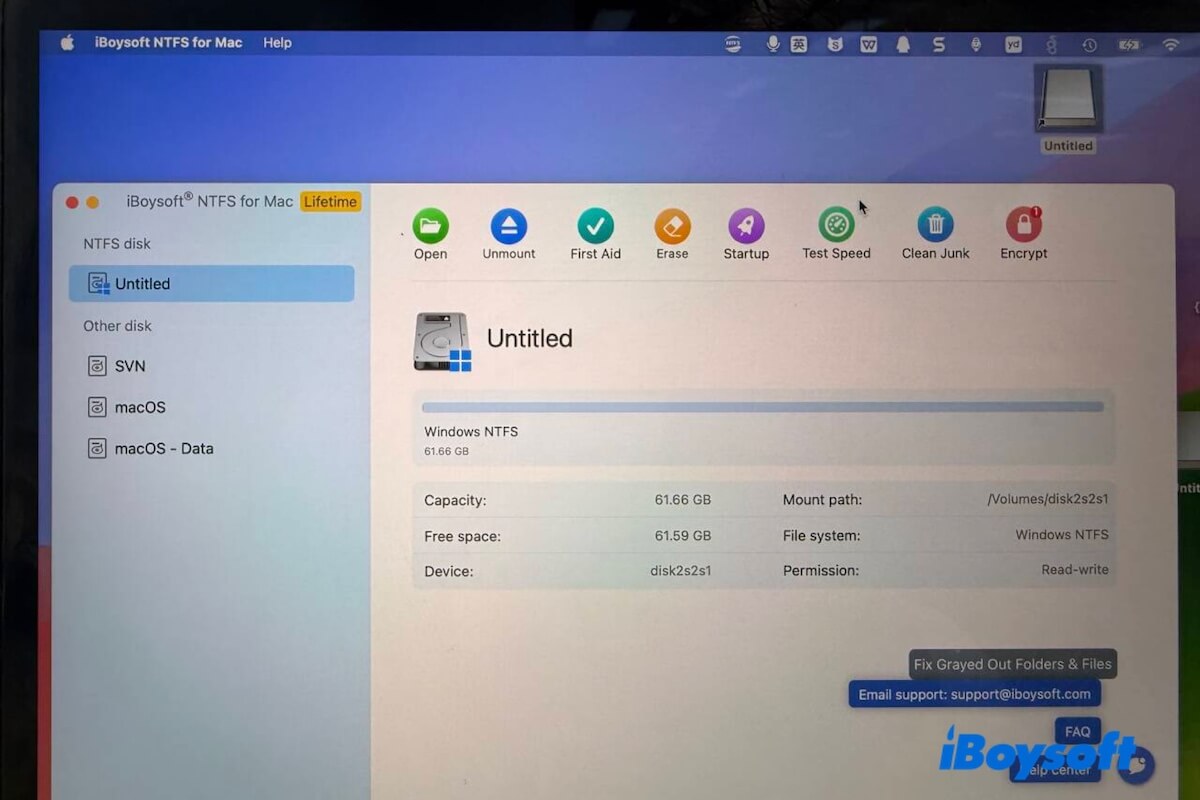
如何运行 iBoysoft NTFS for Mac,帮助将文件从 Mac 复制到 NTFS 硬盘?
- 下载并安装 iBoysoft NTFS for Mac。
- 将 NTFS 外置硬盘连接到 Mac,然后打开此应用。
- 在应用主界面点击 Enable Writable,并选择一种模式:Simple Mode 或 Advanced Mode。
建议选择 Advanced Mode,因为每次连接 NTFS 硬盘时,它都会在 Mac 上自动以完整的读写模式挂载。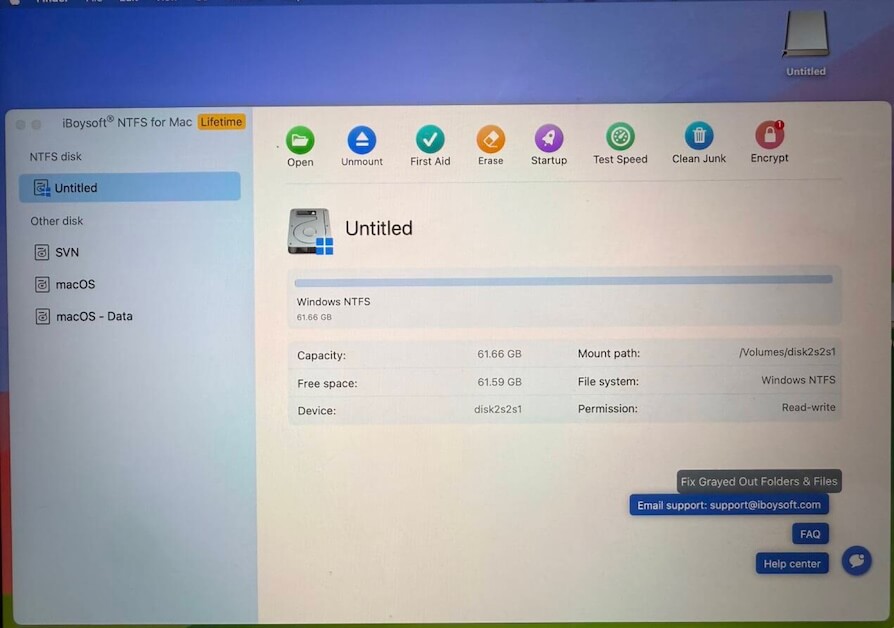
现在,你就可以将目标文件从 Mac 安全、稳定且快速地传输到 NTFS 硬盘了。
注意: 市面上还有许多其他 NTFS 驱动程序,例如 Paragon NTFS for Mac 和免费的 NTFS-3G。不过,经过测试,我发现 Paragon NTFS for Mac 的读写速度不如 iBoysoft NTFS for Mac。
此外,NTFS-3G 是一款免费的 Mac NTFS 工具,需要依赖其他应用(Homebrew 和 macFUSE)才能使用,对于不熟悉技术操作的新手来说,使用起来比较复杂,稳定性也不理想。
方法 2:使用终端(可靠性有限,且存在限制)
| ⌛ 耗时: 取决于你对命令行的熟悉程度 工具: 内置“终端” 特点: 完全免费 综合评分: (不推荐,建议作为最后的选择) |
使用终端命令在 Mac 上启用 NTFS 写入功能安全吗?
在 Mac 上使用终端命令让 NTFS 硬盘具备写入功能,通常不被认为是安全或可靠的方法。
这种方法依赖 macOS 中隐藏且未公开的实验性 NTFS 写入支持。Apple 并未正式支持该功能,而且它在不同系统更新中的表现可能不一致。
此外,这种变通方法通常只有在 macOS Catalina 及更早版本中才能较稳定地运行。但在 macOS Big Sur 和 Monterey 中,它会变得非常不稳定;在 macOS Ventura 及更高版本中,基本上已难以使用,因为 Apple 更改了 NTFS 的挂载架构。
为什么这种方法存在风险?
由于它依赖实验性的系统行为,通过终端启用 NTFS 写入权限可能导致:
- NTFS 文件系统损坏
- 写入数据时意外丢失数据
- 系统更新后挂载不稳定
- 在不同 Mac 机型上的性能表现不一致
简而言之,这属于系统级变通方案,并非受支持的功能,因此不适合处理重要数据或生产环境中的数据。
因此,更稳妥的方式是根据你的 Mac 机型运行 iBoysoft NTFS for Mac,以便将文件从 Mac 写入 NTFS 驱动器。
如何在 Mac 上运行终端以启用 NTFS 读写权限?
如果你愿意承担安全风险和性能不稳定的问题,可以按照以下步骤尝试此方法:
- 将 NTFS 驱动器连接到 Mac。
- 备份 NTFS 驱动器和 Mac 中的数据,以免意外丢失。
- 打开程序坞中的“启动台”>“其他”>“终端”。也可以在 Finder 中打开“终端”。
- 在“终端”窗口中输入以下命令。此命令会打开 Mac 识别到的所有驱动器。 sudo nano /etc/fstab
- 按键盘上的方向键滚动到列表末尾,然后输入以下命令。请将 NAME 替换为 NTFS 驱动器的名称。 LABEL=NAME none ntfs rw, auto, nobrowse
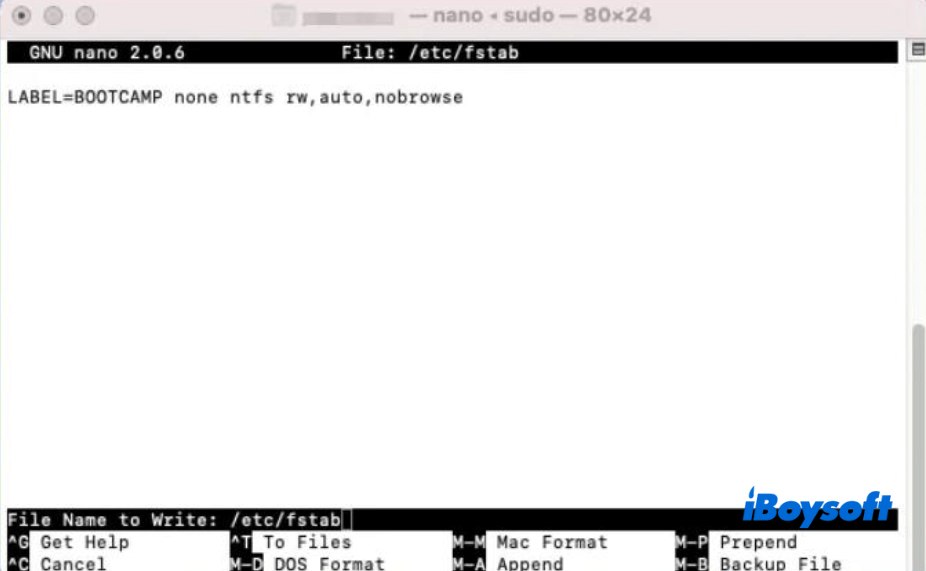
- 按下 Control+O,然后按下 Control+X。
- 打开 Finder,前往顶部菜单栏,然后选择“前往”>“前往文件夹”。
- 在“前往文件夹”对话框中输入 /Volumes/NAME。请将 NAME 替换为 NTFS 驱动器的名称。
- 选择“前往”以打开 NTFS 设备。
现在,你可以在 Mac 上将文件复制到 NTFS 驱动器。
更新: 遗憾的是,Apple 已更改 macOS Golden Gate、Tahoe、Sequoia、Sonoma 和 Ventura 中的整个挂载流程,并移除了原有的基于内核的架构 /System/Library/Extensions/ntfs.kext。这意味着所有免费的 Mac NTFS 驱动程序(包括 Mounty for NTFS 等)以及终端命令,在 macOS 13 Ventura 及更高版本中都将无法继续使用。
将 NTFS 驱动器格式化后在 Mac 上向其复制文件(何时以及如何操作)
| ⌛ 耗时: 取决于 NTFS 硬盘中的文件数量 工具: 内置“磁盘工具” 亮点: 免费将文件从 Mac 复制到 NTFS 硬盘 综合评分: |
如果 NTFS 硬盘在 Mac 上只能读取,也可以将其重新格式化为 macOS 兼容的文件系统。macOS 支持以下文件系统:
- FAT32
- exFAT
- APFS
- Mac OS Extended(日志式)
其中,FAT32 和 exFAT 同时兼容 macOS 和 Windows。
因此,在以下情况下,可以考虑将 NTFS 硬盘格式化为 exFAT 或 FAT32:
- NTFS 硬盘为空,或其中没有存储大量文件。否则,备份文件会耗费较长时间,因为格式化硬盘会清除其中的所有数据。
- 不想使用 NTFS for Mac 工具,但希望免费在不同平台之间使用这块硬盘。
重新格式化硬盘前,请先将 NTFS 硬盘中的文件转移到 Mac 上,擦除完成后再将文件传回硬盘。
在 Mac 上格式化 NTFS 硬盘的方法:
- 将 NTFS 硬盘连接到 Mac。
- 打开“磁盘工具”(打开“访达” >“应用程序” >“实用工具”)。
- 在左侧边栏中选择 NTFS 磁盘,然后点击顶部的“抹掉”按钮。
- 输入硬盘名称,将格式选择为 MS-DOS (FAT) 或 exFAT(FAT 与 exFAT 的区别),并将方案选择为 GUID 分区图。
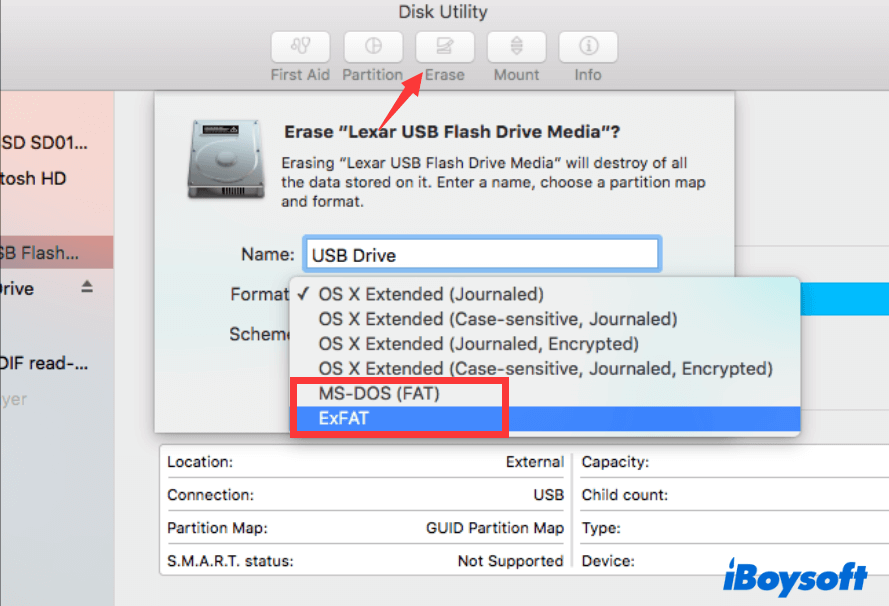
- 点击“抹掉”。
- 等待擦除过程完成。在此期间,请勿在 Mac 上进行其他操作。
总结
NTFS 是一种与 macOS 不兼容的文件系统。如果想在 Mac 上将文件复制到 NTFS 硬盘,需要使用 NTFS for Mac 解决方案,或先将硬盘重新格式化。
我们不建议使用终端在 Mac 上启用 NTFS 写入功能,因为根据测试结果,这种方法不稳定,且未经验证。
根据经验,如果硬盘无法写入,首先应检查文件系统的限制。
常见问题
- Q在 Mac 与 NTFS 硬盘之间移动文件的最佳方法是什么?
-
A
最佳方法是使用 NTFS for Mac 工具,例如 iBoysoft NTFS for Mac。该工具可以以完整读写模式挂载 NTFS 硬盘。这样,你就能编辑 NTFS 硬盘上的文件,并将 Mac 中的文件复制到该硬盘。
- Q如何在 Mac 上读写 NTFS 硬盘?
-
A
你可以尝试以下方法:
1. 使用 NTFS for Mac——最可靠、最简单的方法。
2. 将 NTFS 硬盘重新格式化为 macOS 兼容的 APFS、Mac OS Extended(日志式)、exFAT 或 FAT32。