在 Mac 上外接硬碟只能讀取,通常是因為該硬碟採用 NTFS 格式。這時需要使用 NTFS for Mac 工具。
那麼,什麼是 NTFS for Mac? 它是一種工具,可讓你在 Mac 上刪除、重新命名、新增檔案,或將檔案和資料夾複製到 NTFS 格式的硬碟。Tuxera NTFS for Mac 就是這類應用程式。(如果你對 NTFS for Mac 感興趣,也可以參考: NTFS 驅動程式的技術演進)
本文將完整介紹 Tuxera NTFS for Mac,包括它的優缺點、使用方式、主要功能、作業系統需求和價格等。此外,我們也會比較它與知名替代方案 iBoysoft NTFS for Mac 及 Paragon NTFS for Mac 之間的差異。
注意: 如果你想嘗試免費的 NTFS 工具,別錯過:免費 NTFS for Mac 工具整理。
Tuxera NTFS for Mac 的優缺點快速總覽
- Tuxera NTFS for Mac 的優點:
- 支援在 Mac 上讀寫 NTFS 硬碟
- 提供磁碟管理功能
- 相容於 macOS 27(Golden Gate)至 Mac OS X 10.4(Tiger)
- 支援 Intel 與 Apple silicon Mac
- 介面現代化
- Tuxera NTFS for Mac 的缺點:
- 安裝後需要重新啟動 Mac
- 可能與其他 NTFS 驅動程式發生衝突
- NTFS 硬碟的寫入速度較慢
下載支援 macOS Tahoe 的 Tuxera NTFS for Mac 最佳替代方案,安全、快速又簡單地在 Mac 上讀寫 NTFS 硬碟。
Tuxera NTFS for Mac 安全嗎?值得使用嗎?
Tuxera NTFS for Mac 是一款獲 Apple 信任且合法的產品,可讓NTFS 磁碟在 Mac 上同時具備讀取與寫入功能。
Tuxera 表示,其 NTFS for Mac 軟體採用經過妥善設計的流程,以防範潛在的安全風險與漏洞。因此,您不必擔心它會對 Mac 裝置造成安全疑慮。不過,由於 Tuxera NTFS for Mac 的運作設定,如果您的 Mac 同時安裝其他 NTFS 掛載工具,可能會發生衝突或系統當機。
如何使用 Tuxera NTFS for Mac
若要透過 Tuxera NTFS for Mac 取得 NTFS 磁碟的完整讀寫權限,請先下載並安裝此驅動程式。
以下說明如何在 Mac 上下載並安裝 Tuxera NTFS for Mac:
- 從 Tuxera 官方網站將 Tuxera NTFS for Mac 安裝程式下載到 Mac。
- 下載安裝套件後,在彈出視窗中按兩下「Install Tuxera NTFS」。
- 系統詢問是否要開啟 Tuxera NTFS 軟體時,按一下「打開」(Open)。
- 系統提示 Tuxera 套件將執行程式以安裝軟體時,按一下「允許」(Allow)。
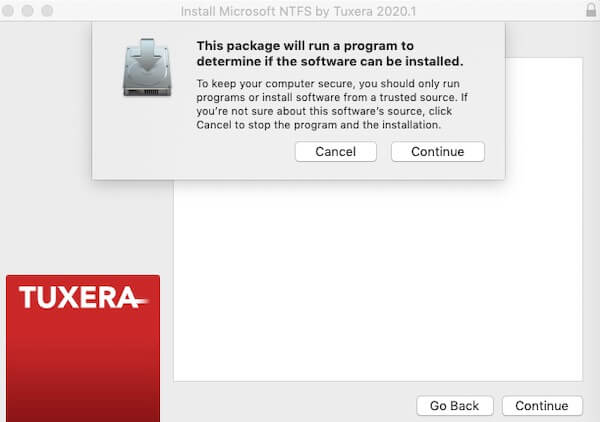
- 按一下「繼續」(Continue),並依照指示安裝 Tuxera NTFS for Mac。
注意:Tuxera NTFS for Mac 會安裝在啟動卷宗上(磁碟工具程式中的 macOS 或 Macintosh - HD 卷宗),並占用 67.4MB 的儲存空間。請確認啟動卷宗有足夠的可用空間。 - 選取「試用版」(Trial version)。
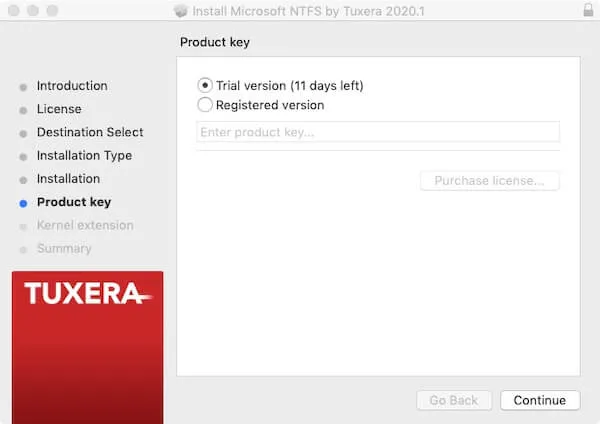
- 按一下「重新啟動」(Restart)以重新啟動 Mac。
在 Mac 上安裝 Tuxera NTFS 後,將 NTFS 磁碟連接到 Mac,並在 Finder 中開啟該磁碟。接著,您就能在 Mac 上讀取 NTFS 磁碟,並從 Mac 寫入、編輯、複製、移動或刪除 NTFS 磁碟上的檔案。
Tuxera NTFS for Mac 的介面、功能與價格
如果您想在使用 Tuxera NTFS for Mac 前先完整了解這款軟體,請仔細閱讀本節。我們將介紹 Tuxera NTFS for Mac 的介面、功能、特色與價格。
Tuxera NTFS for Mac 的介面與功能
Tuxera NTFS 的介面看起來與 macOS 的「磁碟工具程式」相似。左側側邊欄會列出所有連接到 Mac 的磁碟機及其卷宗,右側則會預設顯示所選磁碟或卷宗的基本資訊。
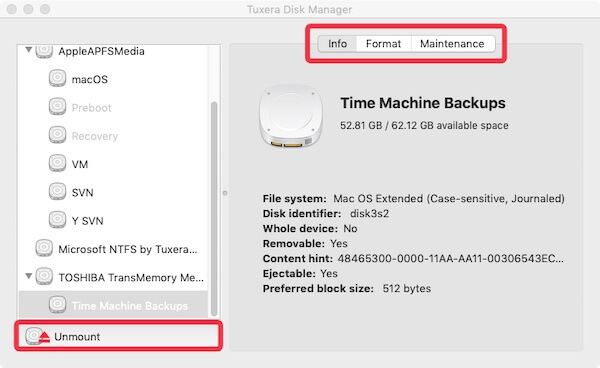
磁碟機只有「資訊」選項,而卷宗則提供「資訊」、「格式化」和「維護」功能。
- 資訊:顯示磁碟機或卷宗的基本資訊,包括檔案系統、磁碟識別碼和是否可移除等。
- 格式化:清除卷宗中儲存的資料,並使用新的檔案系統進行格式化,包括 APFS、exFAT、Mac OS Extended、FAT、FAT32 和 NTFS。
- 維護:檢查並修復卷宗中可能存在的錯誤,讓卷宗維持正常運作。
此外,Tuxera NTFS 介面的左下角還分別提供磁碟機和卷宗的兩項功能。
- 退出:安全地退出已連接的外接硬碟。
- 掛載/卸載:表示您是否可以存取該卷宗。
Tuxera NTFS for Mac 的進階功能
市面上有多種適用於 Mac 的 NTFS 驅動程式,每一種都有各自的功能,Tuxera 也不例外。以下列出 Tuxera 推出的 Microsoft NTFS for Mac 的主要特色。
在 Mac 上完整支援 NTFS 讀寫
在 Mac 上,NTFS 磁碟機預設為唯讀。換句話說,您只能讀取 NTFS 磁碟機上的檔案,或將檔案從 NTFS 磁碟機複製到 Mac。
Tuxera NTFS for Mac 支援 NTFS 延伸屬性,包括 NTFS 延伸屬性的讀取與寫入,讓您可以像在 Mac 上讀寫 HFS+ 磁碟機一樣讀寫 NTFS。您可以在 Mac 上將檔案複製到 NTFS 磁碟機、從 Mac 刪除 NTFS 磁碟機上的不必要檔案,也可以直接在 Mac 上編輯 NTFS 磁碟機中的文件等。
提供有效率的磁碟管理功能
Tuxera NTFS for Mac 也能作為磁碟管理工具使用,提供管理所有連接到 Mac 的磁碟機的功能與偏好設定。其中的「維護」選項可讓您檢查並修復卷宗錯誤,「格式化」功能則能清除卷宗,以便重新使用。Tuxera NTFS 的功能可以說與 macOS 的「磁碟工具程式」相似。
不過,它只提供卷宗管理選項,並未提供磁碟管理功能。
提升 macOS 與硬體的相容性
Tuxera NTFS 支援 macOS 14(Sonoma)、13(Ventura)、12(Monterey)、11(Big Sur)、macOS 10.15(Catalina)、macOS 10.13(High Sierra)及 macOS 10.14(Mojave),以及更早期的版本,甚至支援最初的 Mac OS X 10.4(Tiger)。此外,它也完整支援搭載 Intel 與 Apple silicon 的 Mac 機型。
Tuxera NTFS for Mac 的版本與價格
Tuxera NTFS for Mac 沒有免費版本,共提供三種授權:個人版、商業版與教育版。
個人版的價格為每份授權 15 美元,僅限一人使用。
商業版與教育版的價格則取決於使用者人數。
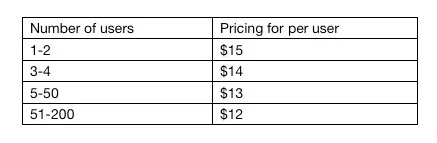
如果想免費使用 Tuxera NTFS for Mac,可以試用 15 天免費試用版。或者,也可以在這裡尋找免費的 Mac NTFS 工具: 適用於 Mac 的最佳免費 NTFS 工具。
Tuxera NTFS for Mac 的最佳替代方案
有沒有比 Tuxera NTFS for Mac 更好的選擇?有。Tuxera NTFS for Mac 是以 NTFS-3G 為基礎開發,而 NTFS-3G 是由多個 Linux 發行版共同投入的開放原始碼專案。因此,它可能比較容易造成磁碟機上的資料損毀。
此外,也有部分使用者反映 Tuxera NTFS 無法掛載 NTFS 磁碟機,而且寫入 NTFS 磁碟機的速度非常慢。
考量資料安全性與效能,我們推薦三款 Tuxera NTFS for Mac 的優質替代方案。其中兩款由 iBoysoft 開發,該公司是獲 Apple 信賴並授權的開發商;另一款則由知名公司 Paragon 開發。
1. iBoysoft NTFS for Mac:高性價比、安全且寫入速度快
iBoysoft NTFS for Mac 與 macOS 高度整合,讓 Mac 能夠完整讀取及寫入 NTFS 磁碟。將 NTFS 磁碟機連接至 Mac 後,即可在 Finder 中找到該磁碟機,輕鬆寫入及編輯其中的檔案。
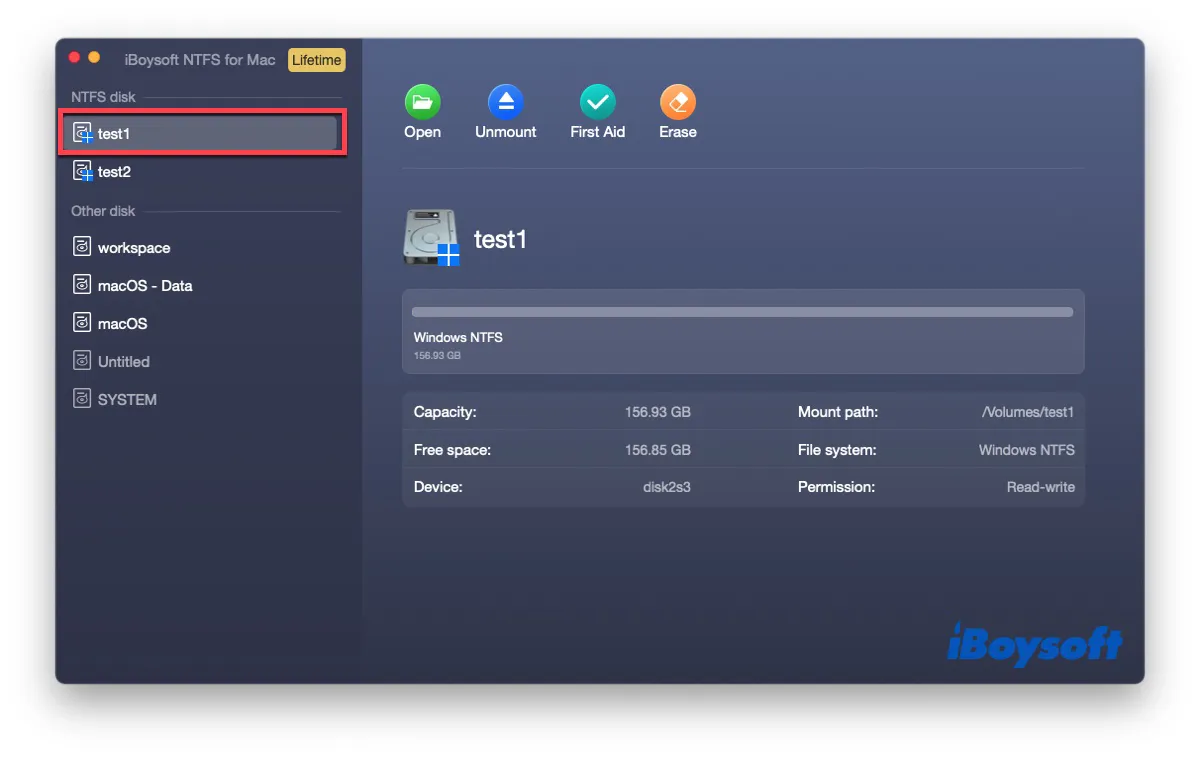
優點:
- 讓 Mac 能夠完整讀取及寫入 NTFS 磁碟機。
- 支援 macOS Golden Gate、Tahoe、Sequoia、Sonoma、Ventura、Monterey 與 Big Sur。
- 支援 Apple silicon Mac、搭載 Intel 處理器與 T2 安全晶片的 Mac,以及 Intel Mac。
- 提供免費試用版。
- 安裝與解除安裝都很簡單。
- 安全性高。
缺點:
- 不提供電話支援。
iBoysoft NTFS for Mac 與 Tuxera NTFS for Mac 比較
| 支援的 macOS | 自動掛載 | 傳輸速度 | 價格 | 現代化介面 | 其他特色 | |
| iBoysoft NTFS for Mac | macOS 27 - macOS 10.13 | 是 | 快速 | 免費試用 | 是 | 1. 支援 Intel 與 Apple silicon Mac 2. 清理 NTFS 磁碟區 3. 格式化為 NTFS |
| Tuxera NTFS for Mac | macOS 27 - OS X 10.4 | 是 | 相對較慢 | 免費試用 | 是 | 檢查 NTFS 磁碟機 |
2. iBoysoft DiskGeeker:支援 BitLocker 加密的 NTFS 磁碟機
iBoysoft DiskGeeker 是一款 Mac 磁碟工具,即使是經 BitLocker 加密的 NTFS 磁碟機,也能啟用其讀寫功能。您也可以使用它管理 BitLocker 磁碟、網路磁碟機及其他外接磁碟,並使用其增強功能與設定。
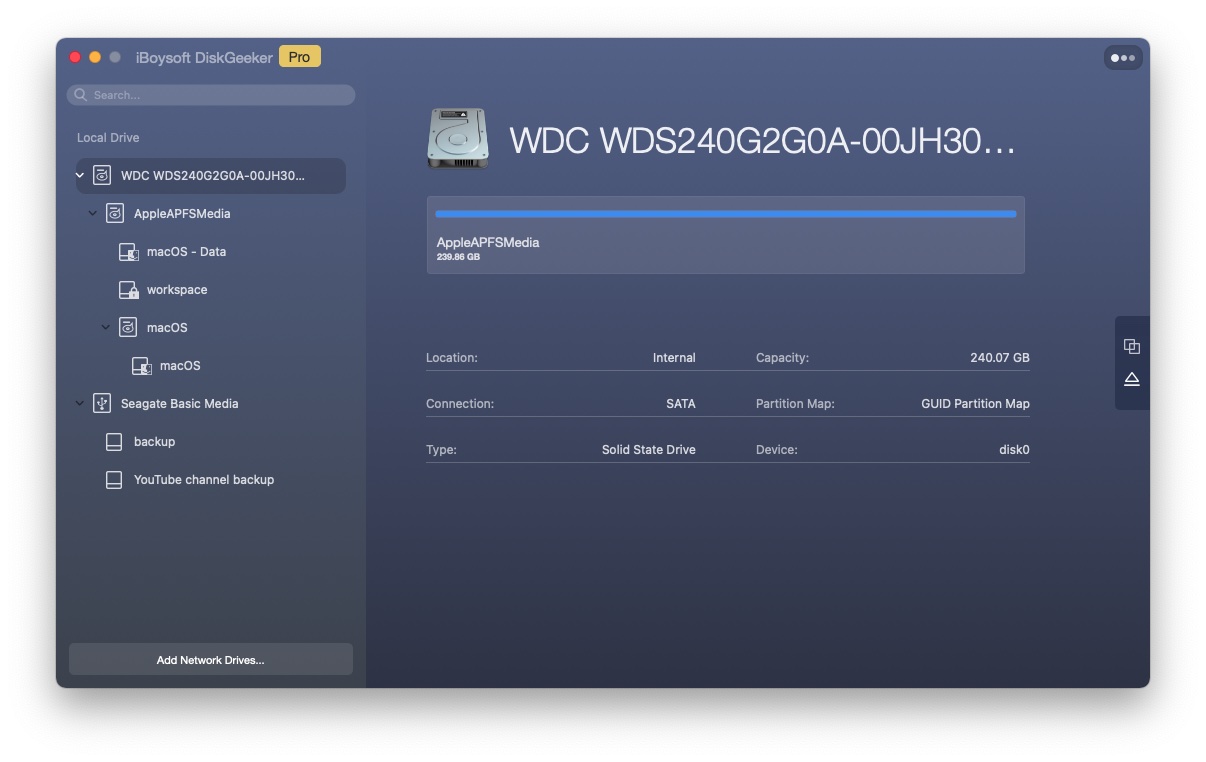
優點:
- 在 Mac 上以讀寫模式掛載 NTFS 磁碟機。
- 在 Mac 上讀寫 BitLocker 加密磁碟機。
- 支援 M5、M4、M3、M2、M1 Mac。
- 支援 macOS 27 - OS X 10.13(High Sierra)。
- 將網路磁碟機掛載為原生磁碟機。
- 統一管理所有已連接的磁碟。
- 防止病毒攻擊。
- 清理磁碟機上的垃圾檔案。
- 將一個磁碟機的內容複製到另一個磁碟機。
- 檢查磁碟錯誤。
- 提供免費試用,價格實惠。
缺點:
- 採用年度訂閱制。
iBoysoft DiskGeeker 與 Tuxera NTFS for Mac 比較
| 支援的 macOS | 自動掛載 | 傳輸速度 | 價格 | 現代化介面 | 其他特色 | |
| iBoysoft DiskGeeker | macOS 27 - macOS 10.13 | 是 | 快速 | 免費試用 | 是 | 1. 在 Finder 中掛載網路磁碟機 2. 在 Mac 上讀寫 BitLocker 磁碟機 3. 使用 FileVault 或 BitLocker 加密磁碟機 4. 支援 Intel 與 Apple silicon Mac 5. 清理垃圾檔案 6. 診斷磁碟錯誤 7. 複製磁碟 8. USB 防護 |
| Tuxera NTFS for Mac | macOS 27 - OS X 10.4 | 是 | 相對較慢 | 免費試用 | 是 | 檢查 NTFS 磁碟機 |
3. Paragon NTFS for Mac:易於使用且穩定
Paragon NTFS for Mac 同樣能讓你在 Mac 上讀寫 NTFS 磁碟機。比較 Paragon 與 Tuxera NTFS for Mac 後可以發現,Paragon 提供更穩定的檔案傳輸功能,能協助你順暢地在 NTFS 磁碟機之間交換資料,縮短傳輸所需時間。
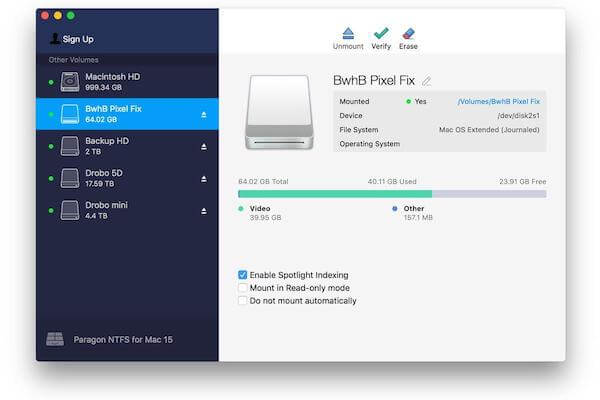
優點:
- 可在 Mac 上讀寫 NTFS 磁碟機。
- 支援 macOS Ventura 至 macOS Sierra。
- 支援 ARM 架構與 Intel 架構的 Mac,以及 Apple Silicon Mac。
- 資料傳輸速度穩定且快速。
缺點:
- 解除安裝非常困難。
- 重大更新需要付費。
- 不支援讀寫加密的 NTFS 磁碟機。
- 一個授權僅限一台 Mac 使用。
無論是比較 Tuxera 與 Paragon NTFS for Mac,還是比較 Tuxera 與 iBoysoft NTFS for Mac,Tuxera 的優勢都比較少。因此,在使用 Tuxera NTFS 前,建議審慎考慮。
Paragon NTFS for Mac 與 Tuxera NTFS for Mac 比較
| 支援的 macOS | 自動掛載 | 傳輸速度 | 價格 | 現代化介面 | 其他特色 | |
| Paragon NTFS for Mac | macOS 27 至 10.12 | 是 | 快速 | 免費試用 | 是 | 1. 格式化為 NTFS 2. 支援 Apple Silicon Mac |
| Tuxera NTFS for Mac | macOS 27 至 OS X 10.4 | 是 | 相對較慢 | 免費試用 | 是 | 檢查 NTFS 磁碟機 |
其他免費替代方案: Hasleo NTFS for Mac; MacFuse NTFS for Mac
總結
Tuxera NTFS 確實能協助你在 Mac 上讀寫 NTFS 磁碟機,比使用終端機更方便。不過,坦白說,Tuxera NTFS for Mac 是一款商業 Windows NTFS 附加驅動程式,可能帶來較高的資料安全風險。你也可以考慮嘗試其他替代方案,例如 iBoysoft NTFS for Mac。希望本文能幫助你全面了解 Tuxera NTFS for Mac。