本篇將為您帶來赤友NTFS助手(iBoysoft NTFS for Mac)的實測體驗。這款操作簡單的選單列應用程式,可讓Mac完整讀寫Windows NTFS格式的磁碟/分割區,輕鬆解決由微軟NTFS檔案系統造成的Mac外接硬碟僅可讀等相關問題。
赤友NTFS助手(iBoysoft NTFS for Mac)的一大亮點是:可以在Mac上寫入NTFS磁碟,無需啟用核心延伸模組。
雖然我們同時也是軟體開發團隊,但本篇評測資訊公開透明,全程以實際經驗為主,您可安心參考。
以下快速整理赤友NTFS助手(iBoysoft NTFS for Mac)的重點特色:
- 優點:
- 支援Mac完整讀寫NTFS磁碟。
- 支援Apple晶片M1、M2、M3、M4、M5及Intel處理器Mac機種。
- 相容 macOS 26 Tahoe 至 macOS 10.13 High Sierra。
- 內建NTFS格式化功能。
- 安裝與解除安裝步驟簡單。
- 100%無病毒,安全可靠。
- 缺點:
- 無法在Mac上存取BitLocker加密的NTFS磁碟。
👉 想深入瞭解NTFS for Mac技術演進,推薦參考:NTFS驅動技術發展史。
赤友NTFS助手(iBoysoft NTFS for Mac)主要功能
全面支援NTFS磁碟讀寫
一般情況下,Mac 上僅能 讀取 NTFS 磁碟,僅可瀏覽 NTFS 磁碟中的檔案,無法直接進行編輯、刪除或新增操作。如需在 Mac 上對 NTFS 磁碟或分割區進行寫入,而不必將其格式化成相容的 Mac 檔案系統,便需要一款專業的 NTFS for Mac 工具。那麼,什麼是 NTFS for Mac 呢?
赤友NTFS助手(iBoysoft NTFS for Mac) 能讓你於 macOS 環境下對 Microsoft NTFS 檔案系統擁有完整的讀寫權限。所有 NTFS 寫入作業均可順利執行,包括編輯、移動、刪除、重新命名、新增檔案,甚至 將檔案複製到 Mac 上的 NTFS 磁碟。
資料傳輸極速
相較於其他 免費版 NTFS for Mac 應用程式,iBoysoft NTFS for Mac 採用先進演算法,檔案傳輸速度極快。我們實測將一個 2GB 檔案從 Mac 複製到外接 NTFS 磁碟,僅需數秒且未出現錯誤,速度媲美 APFS 或 Mac OS 擴充格式原生寫入。
強大的磁碟管理功能
這款進階 NTFS for Mac 軟體同時也是出色的磁碟管理工具。赤友NTFS助手(iBoysoft NTFS for Mac) 支援開啟、退出、掛載、卸載、修復及格式化 NTFS 磁碟。此外,亦可檢查、開啟和將非 NTFS 磁區格式化為 NTFS,以便於 Windows 電腦使用。
高相容於 macOS
赤友NTFS助手(iBoysoft NTFS for Mac) 持續跟進最新 macOS 系統,全新 Mac 機型皆可順利使用。
本工具可完整支援於 macOS 26 Tahoe、macOS 15 Sequoia、macOS 14 Sonoma、macOS 13 Ventura、macOS 12 Monterey、macOS 11 Big Sur、macOS 10.15 Catalina、macOS 10.14 Mojave、macOS 10.13 High Sierra 的 NTFS 磁區讀寫。若需用於 macOS X 舊版,也可個別來信取得協助。
此外,赤友NTFS助手(iBoysoft NTFS for Mac) 亦是少數支援 Apple Silicon 晶片的 NTFS for Mac 解決方案之一。
喜歡這篇評測嗎?歡迎立即分享。
赤友NTFS助手(iBoysoft NTFS for Mac) 版本與價格
赤友NTFS助手(iBoysoft NTFS for Mac) 採單一版本販售,售價為 $19.95 美元,一份授權僅能於一台 Mac 使用;終身授權價格為 $49.95 美元。購買前可先下載免費試用。
赤友NTFS助手(iBoysoft NTFS for Mac) 使用教學
操作赤友NTFS助手(iBoysoft NTFS for Mac) 相當簡單,僅需依下列步驟下載與安裝即可快速上手:
- 請至 iBoysoft 官方網站或 App Store 下載赤友NTFS助手(iBoysoft NTFS for Mac)。
- 於彈出視窗中央雙擊名為「Installer」的圖示安裝檔。
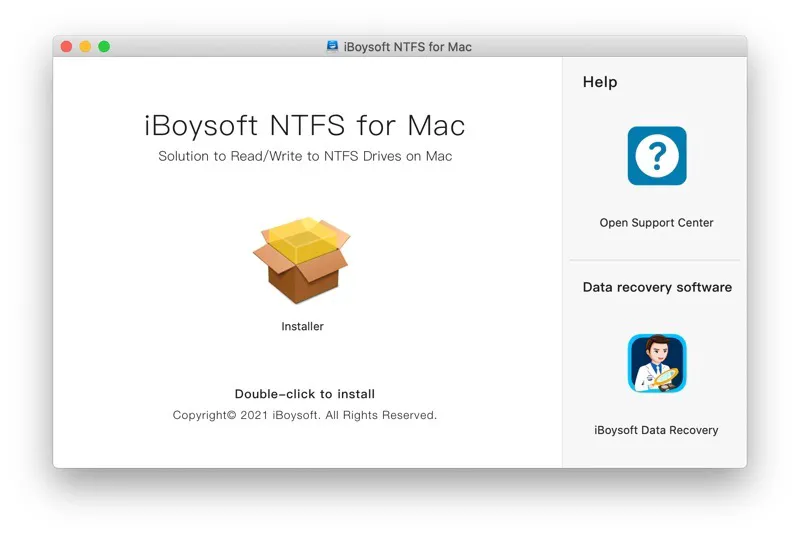
- 輸入您的密碼以進行安裝,接著點選 繼續安裝。
- 請儲存所有變更並關閉所有視窗。
完成上述操作後,將唯讀的 NTFS 磁碟機連接至 Mac。赤友NTFS助手(iBoysoft NTFS for Mac)會自動以讀寫模式將該 NTFS 磁碟掛載為本機磁碟。開啟軟體後,會自動導入主介面。
注意: 若安裝本軟體後仍無法讀寫 NTFS 磁碟,請依提示安裝 iBoysoft NTFS 驅動程式並啟用系統擴充功能。
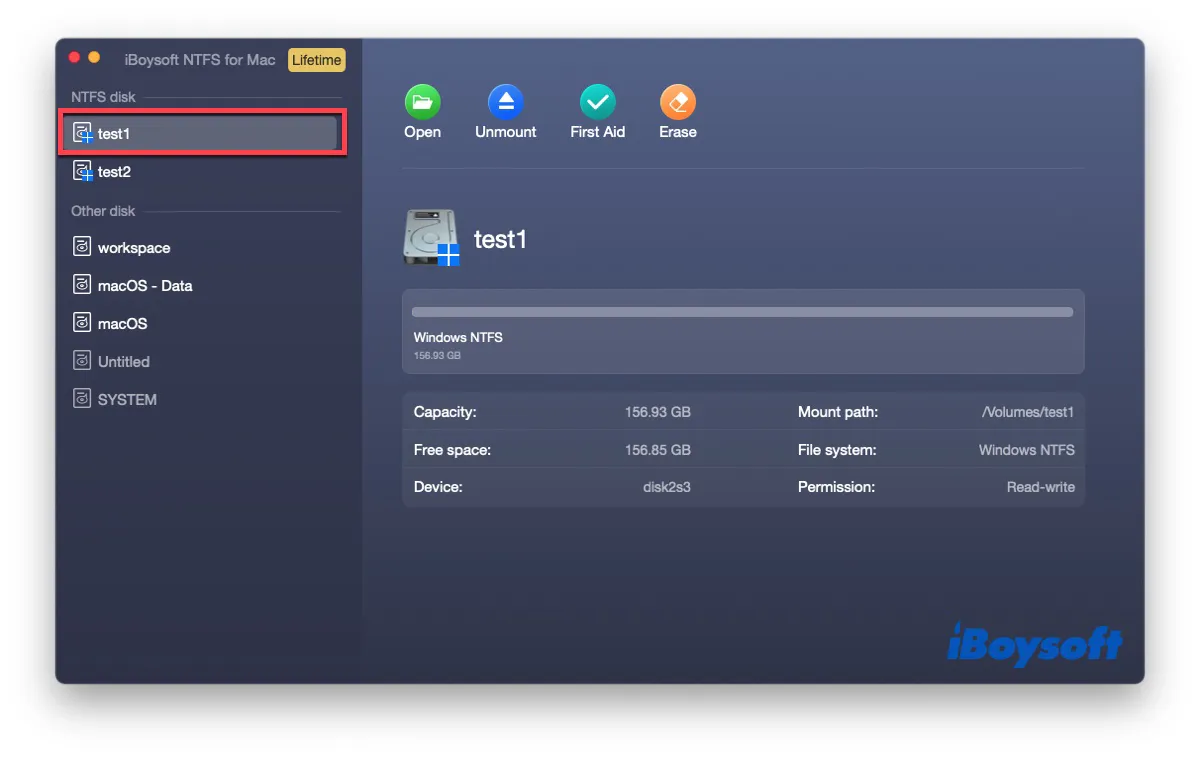
開啟:可在 Finder 視窗中開啟 NTFS 磁碟內的所有文件,並執行寫入等操作。
卸載:點擊一次,即可卸載該磁區,使其無法被存取。
急救:檢查磁碟上是否有 NTFS 檔案系統錯誤,並嘗試修復可能發現的錯誤。
清除:可將 NTFS 磁碟上的所有內容徹底清除,並重新格式化為 APFS、HFS+(Mac OS 擴充格式)、FAT 或 exFAT 等其他檔案系統。
此外,若從左側欄選擇的是非 NTFS 磁碟機,系統將出現可將該磁碟格式化為 NTFS 的選項。
如何解除安裝赤友NTFS助手(iBoysoft NTFS for Mac)
若您不需要本應用程式,或試用期結束後想將其移除,可依下列步驟輕鬆完成解除安裝。
- 開啟赤友NTFS助手(iBoysoft NTFS for Mac)。
- 於蘋果選單列點選「iBoysoft NTFS for Mac」,選擇 解除安裝,即可完全移除本軟體。
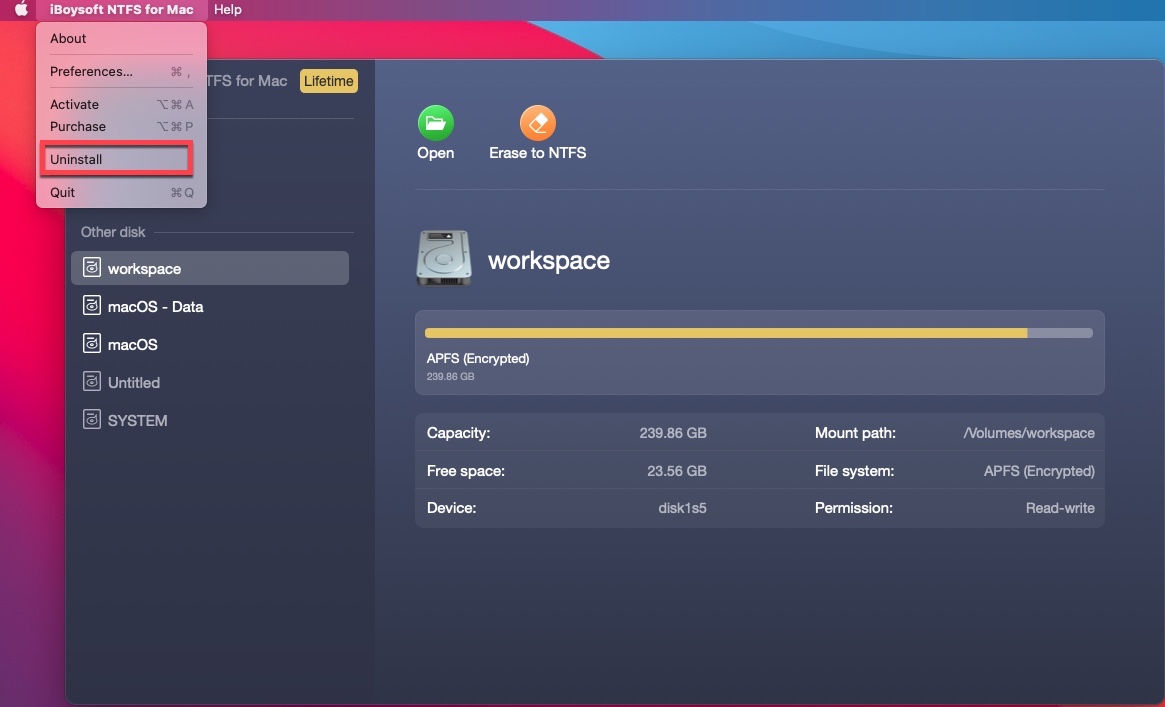
- 當出現解除安裝提示時,請點選 是,並於需要時輸入管理員密碼,系統將自動完成解除安裝。
請注意,若僅於「Finder」的「應用程式」資料夾中刪除赤友NTFS助手(iBoysoft NTFS for Mac),仍會殘留兩個驅動元件。如需徹底移除這兩項驅動,可於終端機輸入以下指令:
sudo rm -rf /Library/Filesystems/iboysoft_NTFS.fs
sudo rm -rf /Library/Extensions/ms_ntfs.kext
請將上述兩組指令貼入 Mac 的「終端機」,執行後即可完整解除安裝赤友NTFS助手(iBoysoft NTFS for Mac)。
赤友NTFS助手(iBoysoft NTFS for Mac) 常見問題
- Q赤友NTFS助手(iBoysoft NTFS for Mac)是否安全?
-
A
只要從我們的官方網站或 App Store 等官方可信賴平台下載,赤友NTFS助手(iBoysoft NTFS for Mac)完全安全可靠。若使用破解版或 Keygen,則存在病毒風險,不建議安裝。
- Q赤友推出的 Microsoft NTFS for Mac 能掛載加密的 NTFS 磁碟嗎?
-
A
無法掛載。由赤友開發的 Microsoft NTFS for Mac 不支援掛載經 BitLocker 或其他第三方加密軟體加密的 NTFS 磁碟。如需在 Mac 上掛載 Windows BitLocker 加密的 NTFS 磁碟,可選擇赤友 BitLocker for Mac。