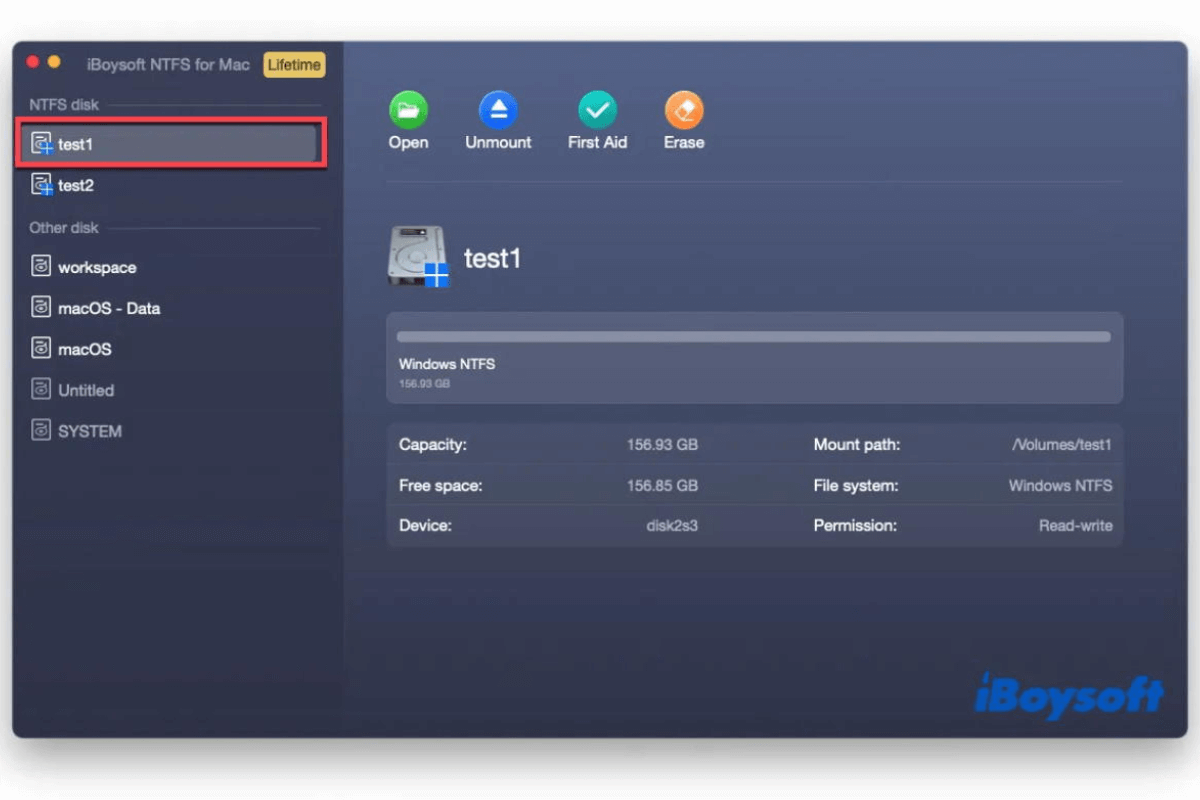
NTFS(即 New Technology File System,新技術檔案系統)是 Windows 的專屬檔案系統。不過,現在可能需要在 Mac 上傳輸或編輯檔案,因此會遇到是否能夠在 Mac 上讀取 NTFS 磁碟的問題,像是「NTFS 可以在 Mac 上使用嗎?」、「Mac 讀得到 NTFS 嗎?」、「macOS 能否開啟 NTFS?」、「Mac 是否相容 NTFS?」等相關疑問。
由於 Apple 並未取得 NTFS 完整的讀寫授權,目前 macOS 只能偵測並以唯讀模式掛載 NTFS 磁碟。這也衍生出必備的實用工具——NTFS for Mac。如果你還不清楚 NTFS for Mac 的運作方式,建議參考本文說明。
本文將帶來 NTFS for Mac 的詳細介紹,針對什麼是 NTFS for Mac、NTFS for Mac 的安全性,以及你是否真的需要這款工具等常見問題進行解說,協助你在 Mac 上輕鬆使用 NTFS 磁碟。
想尋找免費 NTFS 工具?可參考:免費 NTFS for Mac 推薦
Mac 是否支援 NTFS?
簡單來說,Mac 可以辨識並讀取 NTFS 磁碟,但無法直接在這些磁碟上寫入資料。
NTFS 是由 Microsoft 開發並作為 Windows 的預設檔案系統。在 Windows 電腦上,可以隨意讀寫 NTFS 磁碟機,而作為競爭對手的 Apple,卻沒有取得 NTFS 的完整使用權限。
在 macOS 系統下,使用者僅能開啟與閱讀 NTFS 磁碟內檔案,也可以將 NTFS 磁碟重新格式化為 macOS 支援的檔案系統,或直接將內容複製到 Mac。
什麼是 NTFS for Mac?有必要安裝嗎?
什麼是 NTFS for Mac? NTFS for Mac 是一款專為 Mac 設計的第三方軟體工具,能讓 NTFS 磁碟在 Mac 上實現完整的讀寫操作。
預設情況下,macOS 對 NTFS 格式的磁碟僅提供讀取權限,無法直接在 Mac 上寫入 NTFS 磁碟,例如將檔案移動至 NTFS 磁碟,或刪除、編輯儲存在 NTFS 磁碟中的檔案。
因此,市面上出現了專門的第三方工具,讓使用者可以在 Mac 上完整讀寫 NTFS 磁碟,就像在 Windows 電腦上一樣輕鬆操作。這類工具通常稱為 NTFS for Mac,有些開發者則稱其為 NTFS 掛載工具(NTFS mounter for Mac)、NTFS 檔案總管(NTFS File Explorer for Mac)、NTFS 驅動程式(NTFS driver for Mac)、Mac NTFS 寫入工具等。
下載 NTFS for Mac,即可在 NTFS 磁碟上直接編輯、刪除檔案或資料夾。
有些使用者可能認為還可透過其他方法實現 Mac 對 NTFS 磁碟的讀寫,例如將 NTFS 磁碟格式化為 macOS 支援的 FAT32、exFAT 或 APFS 格式,或是在終端機執行指令碼。
事實上,將 NTFS 磁碟重新格式化為 FAT32、exFAT 或 APFS 並不可取,因為格式化會完全清除磁碟上的所有資料,極易導致重要檔案遺失。
至於利用終端機執行相關命令的方式,也不建議一般用戶採用。主要是這項功能屬於實驗性質,可能導致您的 Mac 與 NTFS 磁碟資料損毀。同時,操作過程繁瑣且容易出錯,一旦操作不當,將造成 macOS 及 NTFS 磁碟無法修復的損害。
綜合考量之下,NTFS for Mac 是目前在 Mac 上安全、穩定又方便的 NTFS 讀寫方案。
無論您使用的是哪一款 NTFS 硬碟,只要安裝 NTFS 驅動程式(如赤友NTFS助手(iBoysoft NTFS for Mac)、Paragon NTFS for Mac、Seagate NTFS for Mac 等),都能實現完整的寫入與編輯支援,省去跨裝置搬移檔案或重新格式化磁碟的麻煩,節省大量時間。
延伸閱讀:Apple Silicon(M1/M2/M3)Mac 如何讀寫 NTFS 磁碟?
歡迎分享 NTFS for Mac 的介紹給更多人。
NTFS for Mac 安全嗎?
是的。由於 NTFS for Mac 並非 macOS 內建功能,許多用戶會擔心在 Mac 上使用此類工具的安全性。實際上,您無須過度擔憂相關風險。
一方面,NTFS for Mac 主要協助 macOS 以讀寫模式掛載 NTFS 磁碟,不會對您的 NTFS 磁碟或 macOS 系統造成變動。
另一方面,macOS 具備名為 Gatekeeper 的安全機制,會在您準備下載及安裝應用程式時,檢查該軟體是否經 Apple 核可與認證。若未通過驗證,macOS 將會阻擋相關軟體的使用。
因此,只要您從 Mac App Store 或 Apple 認證開發者的官方網站下載 NTFS for Mac 程式,即可安心在 Mac 電腦上執行 NTFS for Mac。
歡迎分享本文,讓更多人了解 NTFS for Mac 的安全性。
最推薦的 Mac 專用 NTFS 工具
市面上有多款不同品牌的 Mac 專用 NTFS 軟體,但並非每款都具備高度相容性、優越效能與經實證的安全性。選購前請特別留意免費 NTFS 工具、免費 NTFS 寫入程式或開源 NTFS 驅動程式(如 NTFS-3G)這類選項,慎防風險。
如果您不知道該如何挑選最適合的 NTFS for Mac 工具,下方為您整理選購建議,並推薦市場表現最佳的 NTFS for Mac 給您參考。
評選最佳 Mac NTFS 工具時應具備以下特點:
- 軟硬體高度相容
- 完整支援在 Mac 上對 NTFS 磁碟進行讀寫
- 資料傳輸速度快
- 操作簡便
- 安全可靠
- 解除安裝容易
- 高 CP 值
赤友NTFS助手(iBoysoft NTFS for Mac) 是一款與 macOS 深度整合的 NTFS 寫入工具,無需啟用核心擴充功能,即可實現 在 Mac 上直接寫入 NTFS 磁碟。
與部分 NTFS for Mac 工具在 macOS Tahoe 上無法運作不同,赤友NTFS助手驅動程式已全面支援 macOS Tahoe。可在 Mac 上完整提供 NTFS 磁碟的讀寫權限,體驗與內建 APFS 與 HFS+ 相同的效能水準。
這款 Mac 專用 NTFS 掛載工具能在偵測到 NTFS 磁碟時自動以讀寫模式掛載,方便您直接存取、編輯 NTFS 磁碟上的檔案,包含重新命名、刪除檔案、從 Mac 複製檔案到 NTFS 磁碟等多種操作。
在安全性方面,該 NTFS for Mac 軟體由 Apple 認證的信賴開發商 iBoysoft 所研發,使用起來無風險且更值得信賴。
赤友NTFS助手(iBoysoft NTFS for Mac) 主要功能特色
如何使用赤友NTFS助手(iBoysoft NTFS for Mac) 在Mac上讀寫NTFS磁碟:
建議參考下方影片教學,快速掌握如何透過赤友NTFS助手(iBoysoft NTFS for Mac)啟用NTFS外接硬碟Mac讀寫功能。
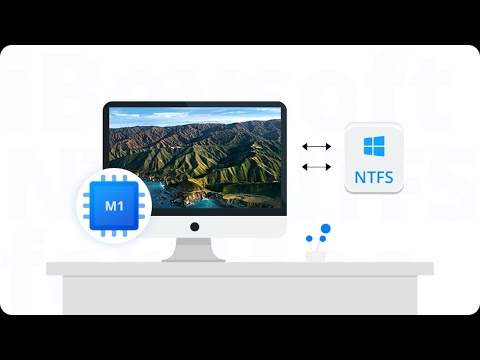
或可依照下列步驟操作:
- 於Mac上免費下載、安裝並開啟赤友NTFS助手(iBoysoft NTFS for Mac)。
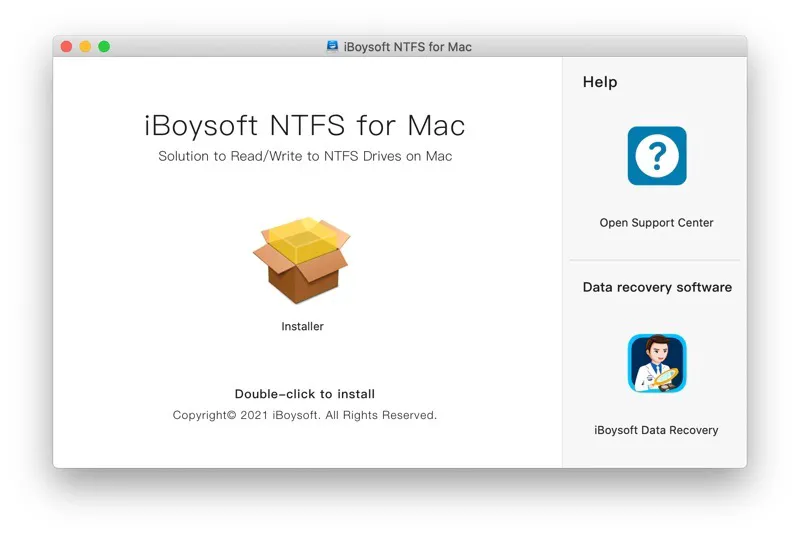
- 將NTFS磁碟機連接至Mac。
- NTFS磁碟將會自動以讀寫模式掛載於Mac。
可直接在NTFS磁碟機內存取、複製、重新命名、刪除及編輯檔案,操作無障礙。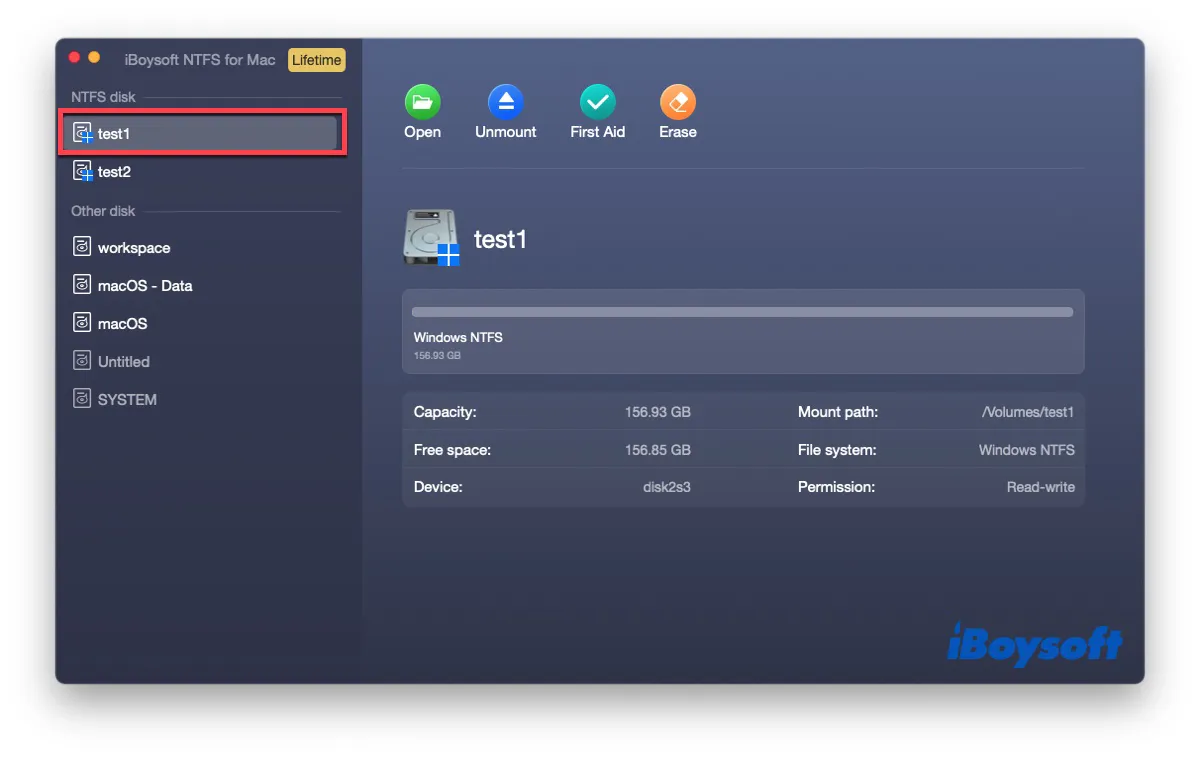
此外,市面上還有其他NTFS for Mac工具,如 iBoysoft DiskGeeker、Paragon NTFS for Mac、Tuxera NTFS for Mac 等,但赤友NTFS助手(iBoysoft NTFS for Mac)仍是絕大多數用戶的首選。
歡迎分享如何透過最佳NTFS for Mac工具,實現在Mac上讀寫NTFS磁碟的詳細方法。
NTFS for Mac 常見問題
- Q1. 我的 Mac 需要 NTFS 工具嗎?
-
A
NTFS is read-only on Mac. If you need to switch from Windows to macOS and have a NTFS drive stored with files, you need to read and write the NTFS drive on Mac with the assistant of NTFS for Mac. If you have a new drive, you can format it to HFS+, FAT, exFAT, or APFS that is compatible with macOS.
- Q2. 在 Mac 上使用 NTFS 安全嗎?
-
A
是的。雖然 NTFS 檔案系統與 macOS 的相容性有限,但 macOS 可正常辨識並以唯讀模式掛載 NTFS 磁碟。
- Q3. 可以將 NTFS 硬碟中的檔案複製到 Mac 嗎?
-
A
可以,不需要安裝 NTFS for Mac,也能從 NTFS 磁碟將檔案複製到 Mac。
- Q4. Mac 能辨識 NTFS 磁碟嗎?
-
A
可以,Mac 能正常辨識並讀取 NTFS 格式的磁碟或分割區。
- Q5. NTFS 驅動程式是什麼?
-
A
NTFS 驅動程式(如赤友NTFS助手(iBoysoft NTFS for Mac))是一種可協助在 Mac 上完整讀寫 Microsoft NTFS 格式硬碟、隨身碟或其他儲存裝置的軟體工具。