Paragon NTFS for Mac 是一款驅動程式,用來解決 macOS 與 NTFS 檔案系統之間的 NTFS 寫入問題。安裝後,你就能在 Mac 上快速、順暢地對採用 Microsoft NTFS 格式化的磁碟機進行寫入、編輯、移動、複製與貼上及刪除檔案。
本文將完整介紹 Paragon NTFS for Mac,包括功能、macOS 相容性、價格、安裝與解除安裝方式,以及優缺點等內容。此外,也會為你整理 Paragon NTFS for Mac 的替代方案。
提示: Paragon NTFS for Mac 需要啟用核心延伸功能才能正常運作,設定過程較為複雜。使用 iBoysoft NTFS for Mac,則可以在不啟用核心延伸功能的情況下,於 Mac 上寫入 NTFS 磁碟機。
如果你偏好免費的 NTFS 驅動程式,請參閱:適用於 Mac 的免費 NTFS 工具
Paragon NTFS for Mac 的優缺點總覽:
- 優點:
- 可讓 Mac 讀寫 NTFS 磁碟機。
- 提供較高的寫入速度。
- 支援最新的 macOS 27 Golden Gate。
- 同時支援 ARM 架構與 Intel 架構的 Mac。
- 缺點:
- 一個授權僅限單一席次使用。
- 解除安裝非常困難。
- 主要版本更新需要付費。
- 不支援較舊版本的 OS X。
- 不支援寫入加密的 NTFS 磁碟機。
Paragon NTFS for Mac 的介面與功能
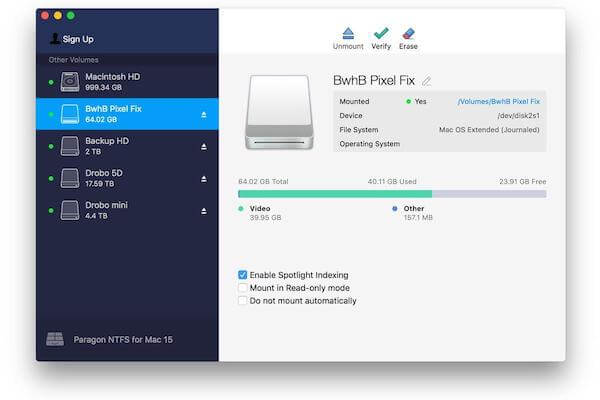
開啟 Paragon NTFS for Mac 後,你會在左側邊欄看到所有偵測到的磁碟區,包括 NTFS 磁碟區,以及採用其他檔案系統格式化的磁碟區。右側視窗則會顯示所選磁碟區的詳細資訊、工具列與可自訂的設定。
使用者可以透過以下四項功能管理磁碟區:
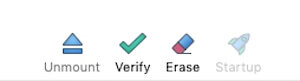
掛載/卸載:讓系統掛載或卸載磁碟區,以控制是否能存取該磁碟區。
驗證:檢查磁碟區中的錯誤,並修復部分輕微問題。這項功能類似 Mac 上的「磁碟工具程式」中的「急救」功能。
清除:清除磁碟機中的內容,並將其格式化為新的檔案系統,包括 NTFS、FAT32、HFS+ 和 exFAT。
啟動:將磁碟區設為預設的啟動磁碟區(僅適用於包含作業系統檔案的磁碟區)。
此外,Paragon NTFS for Mac 也提供三項偏好設定:
- 啟用 Spotlight 索引:快速找到磁碟區中的所有檔案。
- 以唯讀模式掛載:將磁碟區切換為唯讀模式。
- 不要自動掛載:下次將磁碟區連接到 Mac 時,不要自動掛載該磁碟區。
Paragon Software 的 NTFS for Mac 介面簡潔明瞭,即使是一般使用者也能輕鬆操作。
Paragon NTFS for Mac 完整支援 NTFS 讀寫
完整的 Mac 上 NTFS 的讀寫存取功能 是 NTFS 驅動程式的核心功能。Paragon NTFS for Mac 可解決 NTFS 寫入限制造成的 Mac 外接硬碟唯讀 問題。安裝 Paragon NTFS 驅動程式後,您可以在 Mac 上自動掛載並 讀取 NTFS 磁碟機。
之後即可執行各種 NTFS 寫入操作,包括在 Finder 中重新命名、刪除、編輯或建立 NTFS 磁碟機上的檔案,也能順利將檔案從 Mac 移至 NTFS 磁碟機。
Paragon NTFS for Mac 的資料傳輸
Paragon NTFS for Mac 支援穩定地同時傳輸各種大小的檔案,從幾 KB 到幾 GB 不等。Paragon NTFS for Mac 的資料傳輸速率也相當快。在配備 SSD 的 2019 年 MacBook Pro 上進行測試時,其磁碟讀寫速度比原生 HFS+ 更快。
不過,傳輸大型檔案(200GB 至 300GB)時,偶爾會發生傳輸程序卡住的情況,傳輸速率也會變慢。這可能與 Paragon NTFS for Mac 的相容性問題有關,也可能是 HDD 或 SSD 本身支援的讀寫速度所造成。
Paragon NTFS for Mac 的磁碟管理
沒錯,Paragon NTFS for Mac 專為讀取及寫入 NTFS 磁碟而設計,並提供掛載(Mount)、卸載(Unmount)、清除(Erase)及驗證(Verify)功能。不過,它也能用來管理原生磁碟,以及其他外接硬碟、隨身碟和 USB 磁碟。
雖然 Paragon NTFS for Mac 看起來像是磁碟管理工具,但它並不具備完整而強大的磁碟管理功能。
Paragon NTFS for Mac 的 macOS 相容性
截至目前,許多第三方 NTFS 驅動程式尚未支援 macOS Sequoia、macOS Sonoma、macOS Ventura、macOS Monterey 以及 Apple Silicon Mac。不過,Paragon NTFS for Mac 可支援這些系統與機型。
它支援 macOS Ventura 和 macOS Monterey,也相容於較舊版本的 macOS。可惜的是,現在已不再支援 OS X 10.11 El Capitan 及更早版本。
Paragon NTFS for Mac 的版本與價格
Microsoft NTFS for Mac by Paragon Software 不是免費的 NTFS for Mac 程式,必須購買授權才能使用。
它只提供一個版本,價格為 19.95 美元。每個版本都是單一使用者授權,換句話說,一份授權只能在一台 Mac 上使用。
購買兩份授權時,平均每份價格為 18.95 美元;購買三份授權時,平均每份價格則為 17.95 美元。新使用者可享有 10 天免費試用期。
如何使用 Paragon NTFS for Mac
首先需要安裝 Paragon NTFS for Mac。以下說明如何在 Mac 上安裝 Paragon NTFS for Mac。
- 在 Mac 上下載 Microsoft NTFS for Mac by Paragon Software。
- 在彈出視窗中,按兩下「Install NTFS for Mac」按鈕。
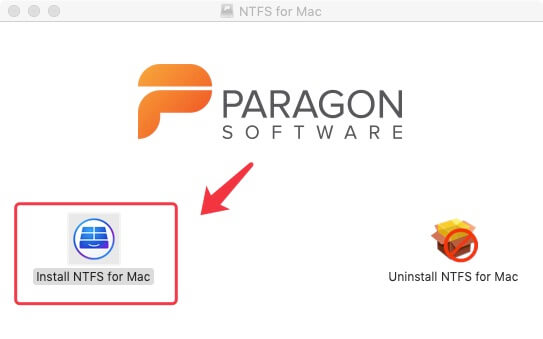
- 在跳出的確認提示中,按一下「Open」。
- 閱讀並同意軟體授權合約,然後按一下「Next」以安裝新的輔助工具。若系統要求,請輸入管理者密碼。
- 選擇免費試用,或啟用 Paragon NTFS for Mac。
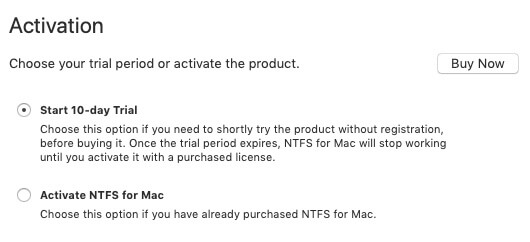
- 重新啟動 Mac。
Mac 重新啟動後,開啟 Paragon NTFS for Mac,並將 NTFS 磁碟連接到 Mac,系統就會自動掛載該磁碟。
接著,你會在 Finder 的「位置」下看到 NTFS 磁碟。你可以在 Mac 上移動、編輯、刪除檔案,也可以將檔案複製到 NTFS 磁碟。
如何完整解除安裝 Paragon NTFS for Mac
通常,在 Mac 上解除安裝第三方 App 並不困難。但要完整移除 Paragon NTFS for Mac,就複雜得多。
首先,如果 Paragon NTFS for Mac 目前正在執行,您需要在 Mac「活動監視器」 中結束這個 App 及其相關程序。
- 按一下「啟動台」,找到「其他」類別,然後從中開啟「活動監視器」。
- 選取 Paragon NTFS for Mac,然後按一下左上角的「強制結束程序」圖示。
- 在跳出的視窗中選擇「結束」。如果無法結束 Paragon NTFS for Mac,則可以按一下「強制結束」。
接著,您可以從以下方法中選擇一種,解除安裝 NTFS for Mac App。
方法 1:從「應用程式」檔案夾移除 NTFS for Mac
和 Mac 上的其他應用程式一樣,您可以將 Paragon NTFS for Mac 拖曳到垃圾桶來刪除。不過,這種方法無法從 Mac 完整移除 Paragon NTFS for Mac。
- 按一下 Dock 上的 Finder,然後在左側面板中選擇「應用程式」。
- 找到 Paragon NTFS for Mac,將它拖曳到垃圾桶。您也可以在該 App 上按右鍵,然後從內容選單中選擇「移到垃圾桶」。
- 開啟垃圾桶,找到已刪除的 NTFS for Mac 軟體,然後按右鍵選擇「立即刪除」,將這個 App 從 Mac 永久移除。
方法 2:從「系統偏好設定」完整解除安裝 NTFS for Mac
「系統偏好設定」可用來自訂 MacBook Air 的設定。不過,在較新的 macOS 中,已無法從「系統偏好設定」解除安裝 Paragon NTFS for Mac。如果您的 Mac 執行的是 Mac OS X,仍可依照以下步驟嘗試。
- 按一下左上角的 Apple 圖示,然後選擇「系統偏好設定」。
- 找到 Paragon NTFS for Mac 工具,然後按一下它。
- 按一下「設定」標籤頁,再按一下「解除安裝…」按鈕。
不過,上述方法可能無法完整移除 Paragon NTFS for Mac。App 的部分元件,或隱藏的檔案與資料夾,可能仍會留在 Mac 上,導致 Mac 執行速度變慢。
您可以依照以下步驟,完整解除安裝 Paragon NTFS for Mac 並清除殘留項目:
- 結束 Paragon NTFS for Mac,並停止所有相關程序。
- 開啟 Finder,從左側面板選取「應用程式」,開啟應用程式資料夾。
- 找到 Paragon NTFS for Mac,將其拖移至垃圾桶;或者在該應用程式上按右鍵,從列表中選擇「移到垃圾桶」。接著輸入密碼。
- 在下列資料夾中搜尋仍存在的所有 Paragon NTFS 相關元件:
/Library/Application Support/
/Library/Caches/ 資料夾
/Library/Preferences/ - 在這些項目上按右鍵,點選「移到垃圾桶」將其刪除。
- 清空垃圾桶,完整清除這個程式。
Paragon NTFS for Mac 有哪些替代方案?
當然有,市面上有多種 Mac 版 NTFS 工具。iBoysoft NTFS for Mac 和 iBoysoft DiskGeeker 都可作為 Paragon NTFS for Mac 的替代方案。
1. iBoysoft NTFS for Mac
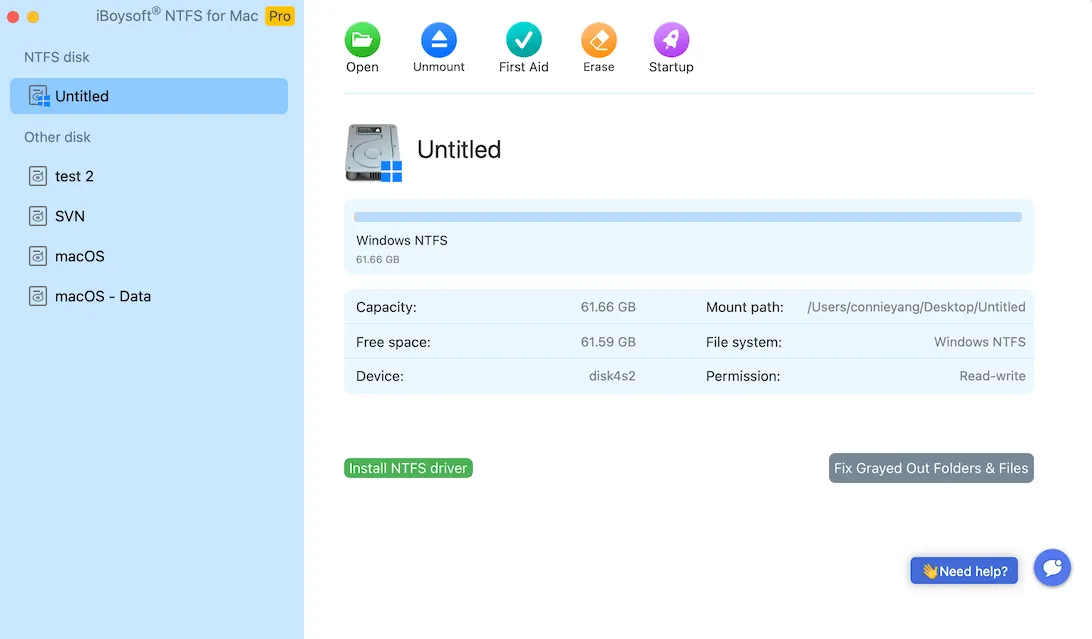
iBoysoft NTFS for Mac 可在 Mac 上原生、安全且快速地讀寫 NTFS 磁碟機。它與 Finder 和「磁碟工具程式」高度整合,讓 NTFS 磁碟機的使用體驗接近原生的 APFS 和 HFS+ 磁碟機。
iBoysoft NTFS for Mac 的功能
| 允許 Mac 完整讀寫 NTFS 磁碟機 |
| 支援 Apple Silicon M1、M2、M3、M4、M5 Mac |
| 適用於搭載 Intel 處理器與 T2 安全晶片的 Mac,以及其他 Intel Mac 機型 |
| 支援 macOS 27 Golden Gate 至 macOS 10.13 High Sierra |
| 提供免費試用版 |
| 安裝與解除安裝簡單 |
| 快速讀寫速度 |
| 具成本效益 |
iBoysoft NTFS for Mac 與 Paragon NTFS for Mac 比較
| 支援的 macOS | 自動掛載 | 傳輸速度 | 免費試用 | 現代化介面 | 其他特色 | |
| iBoysoft NTFS for Mac | macOS 27 - 10.13 | 是 | 快速 | - | 是 | 1. 支援 M1、M2、M3、M4、M5 Mac 2. 清理 NTFS 卷宗 3. 格式化為 NTFS |
| Paragon NTFS for Mac | macOS 27 - 10.12 | 是 | 快速 | 10 天 | 是 | 1. 支援 M1、M2、M3、M4、M5 Mac 2. 格式化為 NTFS |
2. iBoysoft DiskGeeker
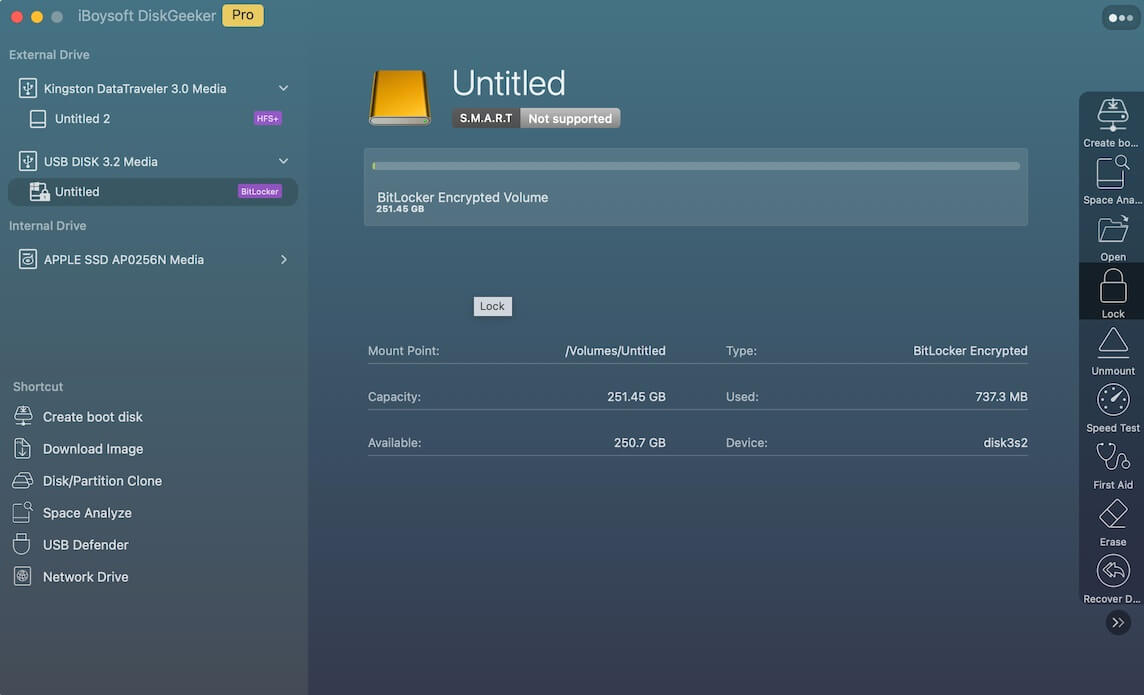
iBoysoft DiskGeeker 是一款專業、高效且易於使用的 Mac 磁碟工具。使用這套軟體,您可以在 Mac 上以讀寫模式掛載 NTFS 磁碟,也能讀寫以 BitLocker 加密的磁碟。此外,它還能協助您管理 USB 隨身碟、快閃磁碟、網路磁碟和其他硬碟。
iBoysoft DiskGeeker 的功能
| 讀寫 NTFS 磁碟和以 BitLocker 加密的 NTFS 磁碟 |
| 使用 FileVault 或 BitLocker 加密和解密磁碟 |
| 設定 USB Defender,防止病毒攻擊 |
| 檢查並診斷磁碟錯誤 |
| 清理硬碟中的垃圾檔案和不需要的檔案 |
| 快速將來源磁碟中的所有內容複製到目標磁碟 |
| 使用不同通訊協定連線網路磁碟 |
| 管理 USB 隨身碟、快閃磁碟和外接硬碟 |
iBoysoft DiskGeeker 與 Paragon NTFS for Mac 比較
| 支援的 macOS | 自動掛載 | 傳輸速度 | 免費試用 | 現代化介面 | 其他特色 | |
| iBoysoft DiskGeeker | macOS 27 - macOS 10.13 | 是 | 快 | 7 天 | 是 | 1. 支援 M1、M2、M3、M4、M5 Mac 2. 在 Finder 中連線網路磁碟 3. 磁碟複製 4. 清理垃圾檔案 5. USB 防護功能 6. BitLocker/FileVault 加密 |
| Paragon NTFS for Mac | macOS 27 - 10.12 | 是 | 快 | 10 天 | 是 | 1. 支援 M1、M2、M3、M4、M5 Mac 2. 格式化為 NTFS |
我們對 Paragon NTFS for Mac 的概覽
Paragon NTFS for Mac 不限制在 Mac 上讀寫 NTFS 磁碟的功能,也會持續配合最新的 macOS 更新進行更新。
不過,就穩定性和 NTFS 讀寫速度而言,Paragon NTFS for Mac 不如 iBoysoft NTFS for Mac 和 iBoysoft DiskGeeker。
此外,Paragon NTFS for Mac 需要您降低 Mac 的安全性,才能確保軟體正常運作。相較之下,iBoysoft NTFS for Mac 不需要啟用核心延伸功能,即可直接讀寫 NTFS 磁碟。
Paragon NTFS for Mac 常見問題
- QParagon Software 合法嗎?
-
A
是,Paragon 的應用程式都是合法軟體。
- Q我真的需要 NTFS for Mac 嗎?
-
A
NTFS for Mac 可協助你在 Mac 上讀取及寫入 Windows NTFS 磁碟。否則,你需要將 NTFS 磁碟重新格式化為 macOS 相容的 APFS、HFS+ 或 FAT 檔案系統。NTFS for Mac 讓你在 Mac 上使用 NTFS 磁碟時更加順暢。