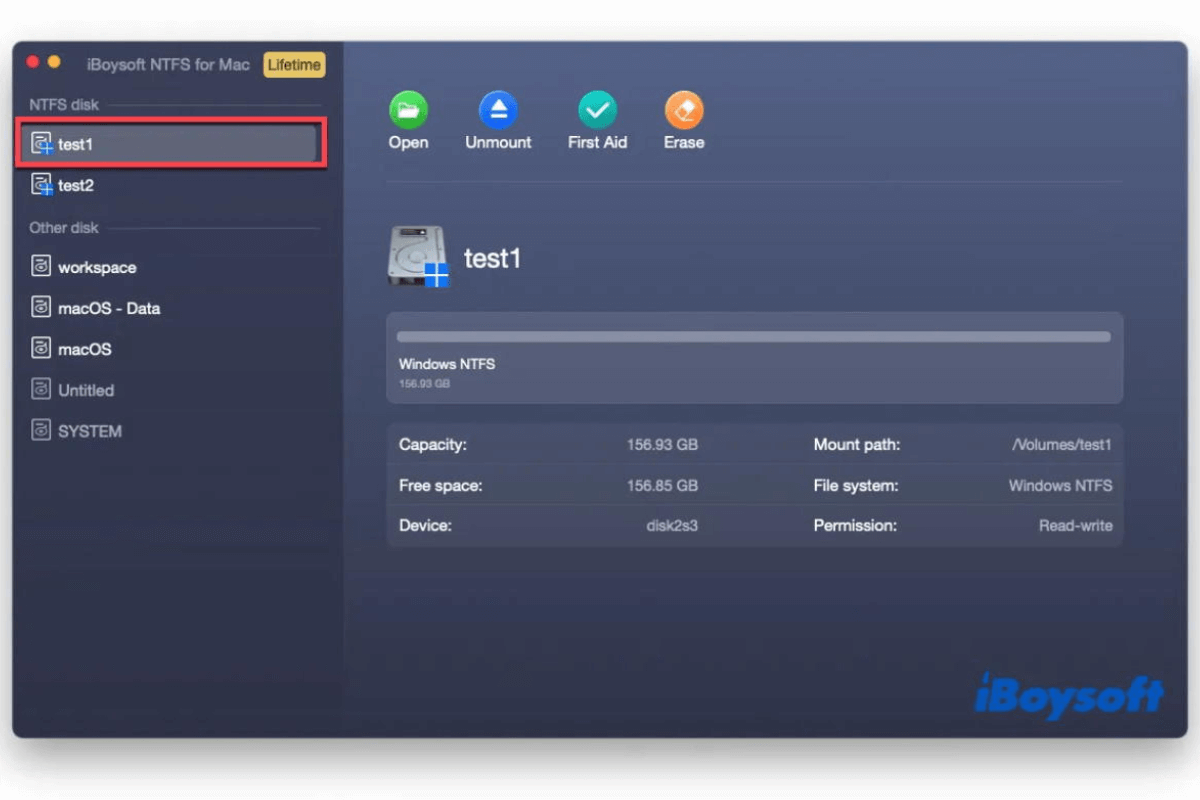
NTFS(全称为新技术文件系统)是 Windows 操作系统专有的文件系统格式。但如果你现在需要在 Mac 上使用 NTFS 磁盘来传输或编辑文件,就会关注类似“NTFS 能否在 Mac 上正常使用”“Mac 能识别 NTFS 吗”“macOS 能读取 NTFS 吗”“NTFS 与 Mac 兼容吗”等问题。
由于苹果系统并未开放 NTFS 的完整读写权限,macOS 只能识别和以只读方式加载 NTFS 磁盘,无法直接进行写入操作。这也催生了 NTFS for Mac 这类实用工具程序。如果你还不清楚 NTFS for Mac 的相关信息,欢迎参考本文详细说明。
本文将系统解读 NTFS for Mac,包括 NTFS for Mac 是什么、NTFS for Mac 是否安全,以及在 Mac 上使用 NTFS 磁盘时是否真的需要这类工具。
想了解免费方案?可参考:免费 NTFS for Mac 工具
Mac 能否支持 NTFS?
简而言之,Mac 能识别并读取 NTFS 格式磁盘,但无法直接写入数据。
NTFS 文件系统由微软开发,是 Windows 的默认磁盘格式。在 Windows 电脑上,用户可对 NTFS 分区进行读写操作,几乎不受限制。而对于与微软“竞争”的苹果系统,官方并未授权完整使用 NTFS 文件系统。
在 macOS 系统内,只能打开和读取 NTFS 磁盘上的文件,或者将 NTFS 磁盘格式化为 Mac 支持的文件系统,并可将文件从 NTFS 移动到本地,但不能直接进行写入。
NTFS for Mac 是什么?需要用到它吗?
NTFS for Mac 是什么? NTFS for Mac 是专为 Mac 系统设计的第三方软件,能让 Mac 实现对 NTFS 磁盘的完整读写操作。
在 macOS 系统中,NTFS 硬盘默认只能读取,无法直接进行写入操作。这意味着 Mac 无法向 NTFS 格式的硬盘中添加文件、删除或编辑存储在 NTFS 硬盘中的文件。
因此,市面上出现了专门的第三方工具,用于让 Mac 像 Windows 一样实现对 NTFS 硬盘的读写操作。这类工具通常被称为 NTFS for Mac,在部分开发者处也可见“NTFS挂载工具”、“NTFS文件管理器”、“NTFS驱动”或“Mac NTFS写入工具”等类似名称。
立即下载 NTFS for Mac,即可在 NTFS 硬盘上编辑或删除文件及文件夹。
也有用户会考虑使用其他方法实现 Mac 对 NTFS 硬盘的读写权限,比如将 NTFS 硬盘重新格式化为 macOS 支持的文件系统(如 FAT32、exFAT 或 APFS),或是在终端执行相关命令行。
实际上,建议不要通过格式化将 NTFS 硬盘转换为 FAT32、exFAT 或 APFS 文件系统,因为格式化会清除硬盘上的全部数据,容易导致资料丢失。
同样,不建议通过终端命令开启写入功能。主要原因是该方式属于实验性质,可能导致 Mac 及 NTFS 硬盘中的数据丢失。此外,操作步骤较为复杂,稍有操作失误就可能造成系统或磁盘不可逆的损坏。
综上所述,NTFS for Mac 无疑是实现 Mac 读写 NTFS 硬盘最便捷、安全且稳定的首选方案。
无论您使用的是哪一种 NTFS 移动硬盘或外接设备,安装 NTFS 驱动后(如赤友NTFS助手(iBoysoft NTFS for Mac)、Paragon NTFS for Mac 或 Seagate NTFS for Mac),都能立即获得完整的写入和编辑权限,无需反复拷贝或重新格式化磁盘,大大提升工作效率。
相关阅读:如何在 Apple Silicon M1/M2/M3 机型上读写 NTFS 硬盘?
欢迎分享本文,让更多人了解“NTFS for Mac 是什么”。
NTFS for Mac 是否安全?
是的。由于 NTFS for Mac 不是 macOS 内置程序,部分用户可能会担心其安全性。其实,您完全无需为此过度担忧。
一方面,NTFS for Mac 只是辅助工具,帮助 macOS 以读写方式挂载 NTFS 磁盘,不会对您的 NTFS 磁盘和 macOS 系统进行任何更改。
另一方面,macOS 内置有名为 Gatekeeper 的安全机制,用于检测您准备下载和安装的应用程序是否经过 Apple 官方验证和认证。未通过验证的应用将无法在 Mac 上正常使用。
因此,只要您从 Mac App Store 或 Apple 认证开发者的官方网站下载 NTFS for Mac 程序,在您的 Mac 设备上运行完全安全可靠。
您也可以将本内容分享给身边的人,让更多用户了解 NTFS for Mac 的安全性。
Mac 上哪个 NTFS 工具最好?
市面上有多种 NTFS for Mac 软件,但并非所有产品都具备高度兼容、性能优异和安全可靠的特性。选择时需格外留意,尤其是所谓的“免费版 NTFS for Mac”、“NTFS Writer for Mac 免费版”以及开源 NTFS 驱动(如 NTFS-3G)等。
如果您不知道如何挑选最适合 Mac 的 NTFS 工具,我们为您整理了参考建议,并推荐当前口碑最好的 NTFS for Mac 方案。
优质 NTFS for Mac 应具备以下特点:
- 软件与硬件兼容性强
- 在 Mac 上可完整读写 NTFS 磁盘
- 数据传输速度快
- 操作简单易用
- 安全可靠,无风险
- 支持一键卸载
- 性价比高
赤友NTFS助手(iBoysoft NTFS for Mac)是一款高度集成于 macOS 的 NTFS 写入工具,无需启用内核扩展,即可实现在 Mac 上对 NTFS 磁盘进行读写。
与部分 NTFS for Mac 工具仍不兼容 macOS Tahoe 不同,赤友NTFS助手驱动已全面支持 macOS Tahoe,能够为 NTFS 磁盘提供与原生 APFS、HFS+ 同等的读写性能。
该 NTFS 挂载工具检测到 NTFS 磁盘后会自动以读写方式挂载,您可直接访问和编辑其中的文件,例如重命名、删除文件,或将 Mac 文件移动到 NTFS 磁盘等,操作流畅无缝。
在安全性方面,赤友NTFS助手由获得 Apple 官方认证的开发者 iBoysoft 正式开发,属于安全可靠、无风险的专业工具。
赤友NTFS助手(iBoysoft NTFS for Mac)主要功能
如何使用赤友NTFS助手(iBoysoft NTFS for Mac)在Mac上读写NTFS磁盘
建议参考下方视频教程,了解如何通过赤友NTFS助手(iBoysoft NTFS for Mac) 实现NTFS外置硬盘在Mac上的读写功能。
您也可以按照以下步骤操作:
- 免费下载并安装赤友NTFS助手(iBoysoft NTFS for Mac)到您的Mac电脑,然后打开软件。
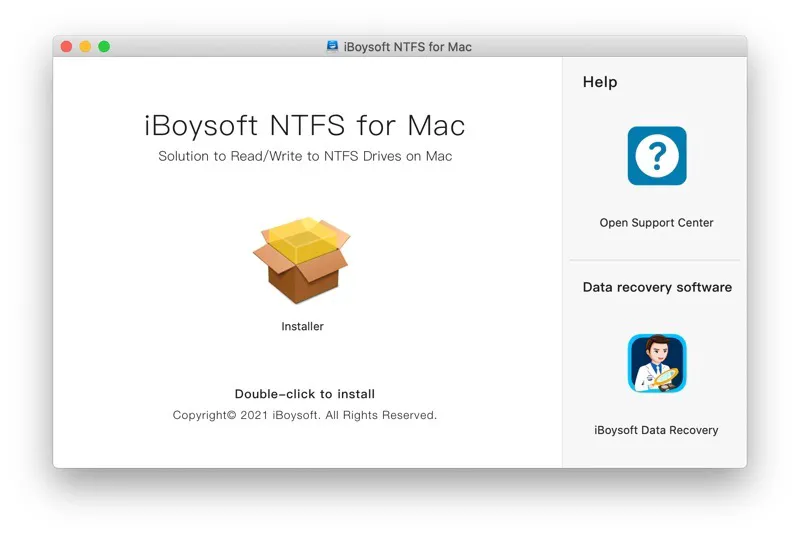
- 将NTFS磁盘连接至Mac。
- 赤友NTFS助手(iBoysoft NTFS for Mac)会自动以读写模式挂载该NTFS磁盘。
您可以直接在NTFS磁盘上访问、复制、重命名、删除和编辑文件,操作轻松自如。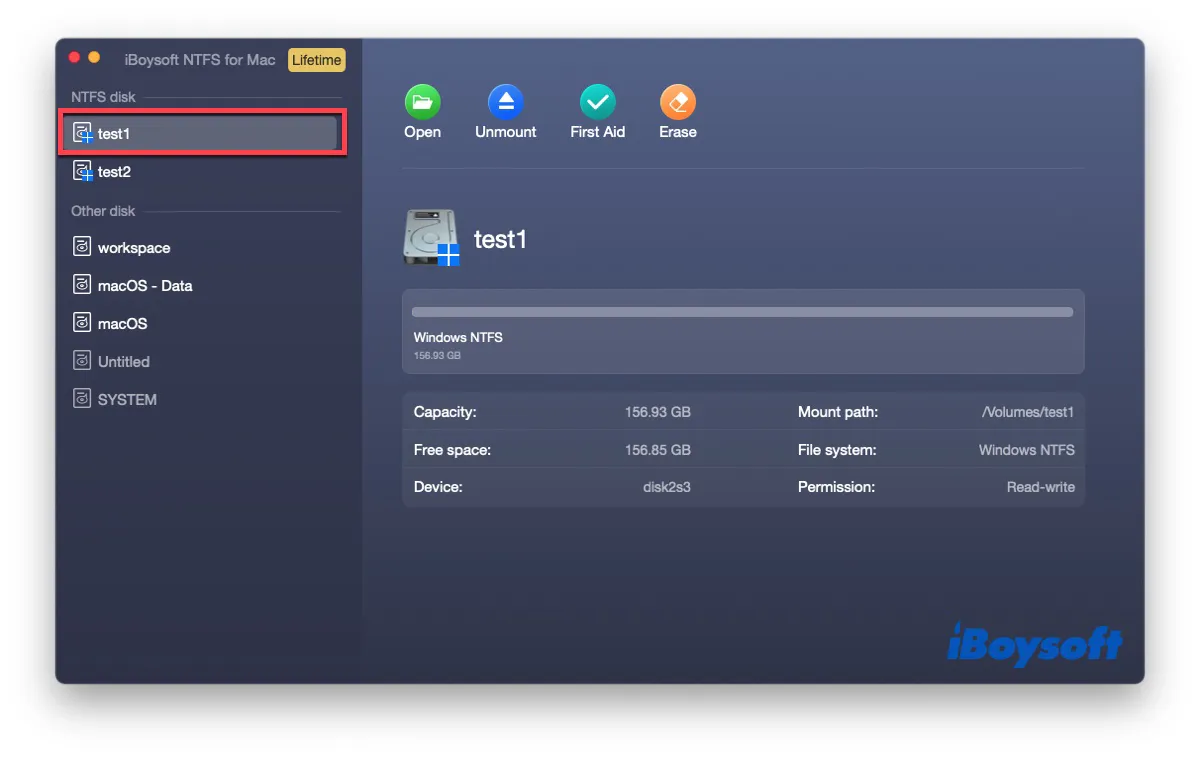
目前市面上还有其他NTFS for Mac工具,如 iBoysoft DiskGeeker、Paragon NTFS for Mac、Tuxera NTFS for Mac等。但综合功能和体验,赤友NTFS助手(iBoysoft NTFS for Mac)更值得推荐。
欢迎将这份详细教程分享给需要在Mac上读写NTFS磁盘的朋友。
NTFS for Mac 常见问题解答
- Q1. Mac需要NTFS功能吗?
-
A
NTFS is read-only on Mac. If you need to switch from Windows to macOS and have a NTFS drive stored with files, you need to read and write the NTFS drive on Mac with the assistant of NTFS for Mac. If you have a new drive, you can format it to HFS+, FAT, exFAT, or APFS that is compatible with macOS.
- Q2. 在Mac上使用NTFS安全吗?
-
A
安全。虽然NTFS并不是与macOS完全兼容的文件系统,macOS依然可以识别并以只读模式挂载NTFS硬盘。
- Q3. 能否将NTFS硬盘中的文件复制到Mac?
-
A
可以。不借助NTFS助手也能直接从NTFS硬盘复制文件到Mac。
- Q4. Mac能识别NTFS硬盘吗?
-
A
可以,Mac能够识别并读取NTFS格式的硬盘或分区。
- Q5. 什么是Mac的NTFS驱动?
-
A
Mac的NTFS驱动,如赤友NTFS助手(iBoysoft NTFS for Mac),可以让你在Mac上读写微软NTFS格式的硬盘、U盘及其他存储设备。