本文将为你评测 iBoysoft NTFS for Mac。这是一款易于使用的菜单栏应用,可让你在 Mac 上对 Windows NTFS 格式的硬盘或分区进行完整的读写操作,轻松解决因 Microsoft NTFS 文件系统导致的 Mac 外置硬盘只能读取、无法写入的问题。
iBoysoft NTFS for Mac 的一项突出功能是:无需启用内核扩展,即可在 Mac 上写入 NTFS 硬盘。
尽管我们是这款软件的开发者,但我们仍会如实介绍它的实际表现,因此这篇评测具有参考价值。
下面快速总结 iBoysoft NTFS for Mac 的主要情况:
- 优点:
- 支持在 Mac 上对 NTFS 硬盘进行完整读写操作。
- 兼容搭载 ARM 架构 M1、M2、M3、M4、M5 芯片的 Mac,以及搭载 Intel 处理器的 Mac。
- 支持 macOS 27 Golden Gate 至 macOS 10.13 High Sierra。
- 提供 NTFS 格式化选项。
- 安装和卸载方便。
- 无病毒——宣称 100% 安全。
- 缺点:
- 无法在 Mac 上访问经过 BitLocker 加密的 NTFS 硬盘。
👉 如果你想了解 NTFS for Mac 的技术演进,请查看:NTFS 驱动技术演进。
iBoysoft NTFS for Mac 的主要功能
完整支持 NTFS 读写
通常情况下,Mac 只能读取 NTFS 硬盘,也就是说,您只能查看 NTFS 硬盘上的文件,无法执行任何写入操作。如果不想将 NTFS 硬盘或分区格式化为 Mac 兼容的文件系统,又希望在 Mac 上写入 NTFS 硬盘,就需要使用专业的 Mac NTFS 软件。那么,什么是 Mac NTFS 软件?
iBoysoft NTFS for Mac 可让您在 macOS 环境中完整读写 Microsoft NTFS 文件系统,支持各种 NTFS 写入操作。您可以在 Mac 上编辑、移动、删除、重命名文件,创建文件,并将文件复制到 NTFS 硬盘。
快速传输数据
与 免费的 Mac NTFS 软件 相比,iBoysoft NTFS for Mac 采用先进算法,能够以极快的速度传输文件。在我们的测试中,将一个 2GB 文件从 Mac 复制到外置 NTFS 格式硬盘只需几秒钟,过程中没有出现错误,速度与原生 APFS 或 Mac OS Extended 相当。
高效管理磁盘
这款先进的 Mac NTFS 软件还可以作为实用的磁盘管理工具。iBoysoft NTFS for Mac 支持打开、推出、挂载、卸载、修复和格式化 NTFS 硬盘。此外,它还可以验证、打开并将非 NTFS 卷格式化为 NTFS 格式,以便在 Windows PC 上使用。
高度兼容 macOS
iBoysoft 出品的 Microsoft NTFS for Mac 会持续适配 macOS 更新。这款专用工具兼容最新版本的 macOS 和 Mac 机型。
它可让您在 macOS 27 Golden Gate、macOS 26 Tahoe、macOS 15 Sequoia、macOS 14 Sonoma、macOS 13 Ventura、macOS 12 Monterey、macOS 11 Big Sur、macOS 10.15 Catalina、macOS 10.14 Mojave 和 macOS 10.13 High Sierra 中完整读写 NTFS 卷。NTFS for Mac OS X 也可以使用,但需要单独发送支持邮件。
iBoysoft 出品的 Microsoft NTFS for Mac 还是少数支持 Apple Silicon 芯片的 Mac NTFS 软件之一。
觉得这篇评测有帮助吗?现在分享给他人吧。
iBoysoft NTFS for Mac:版本与价格
iBoysoft 出品的 Microsoft NTFS for Mac 提供一个版本,价格为 19.95 美元。一个许可证只能在一台 Mac 上使用。终身许可证的价格为 49.95 美元。购买前,您可以先试用免费试用版。
如何使用 iBoysoft NTFS for Mac
掌握 iBoysoft 出品的 Microsoft NTFS for Mac 并不复杂。首先,按照以下步骤下载并安装软件:
- 从 iBoysoft 官方网站或 App Store 下载 iBoysoft NTFS for Mac。
- 双击弹出窗口中央名为 Installer 的图标。
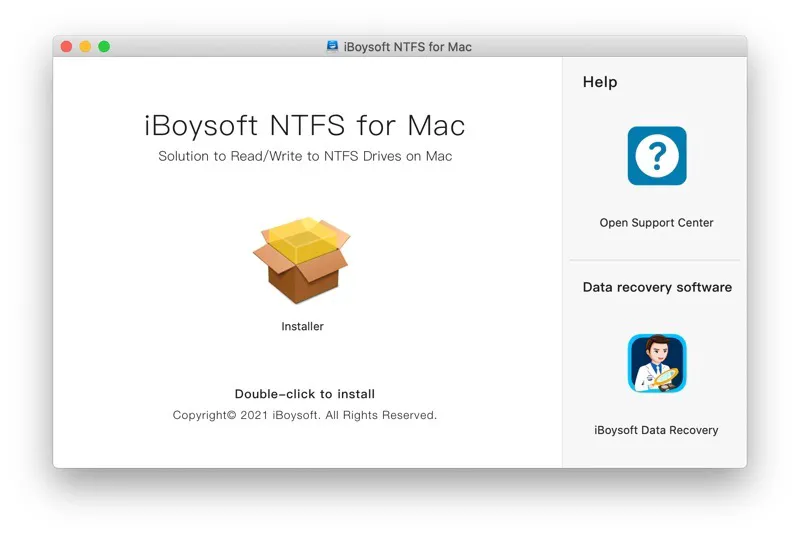
- 输入密码进行安装,然后点击 Continue Installation。
- 保存所有更改并关闭所有窗口。
- 将只读 NTFS 磁盘连接到 Mac。
- 在左侧边栏中选择该磁盘。
- 点击工具栏中的 Open。
- 选择一种模式,以读写方式挂载 NTFS 磁盘。
Simple Mode:直接以读写模式挂载 NTFS 磁盘,无需额外设置。
Extension Mode:使用 iBoysoft 自研的 NTFS 文件系统挂载 NTFS 磁盘。该文件系统基于 Apple 的 FSKit,在 macOS 用户空间中运行,因此无需启用内核扩展。此模式仅适用于 macOS 26 及更高版本。
Advanced Mode:通过内核扩展将 NTFS 磁盘挂载为可写状态。你需要安装 iBoysoft NTFS 驱动程序。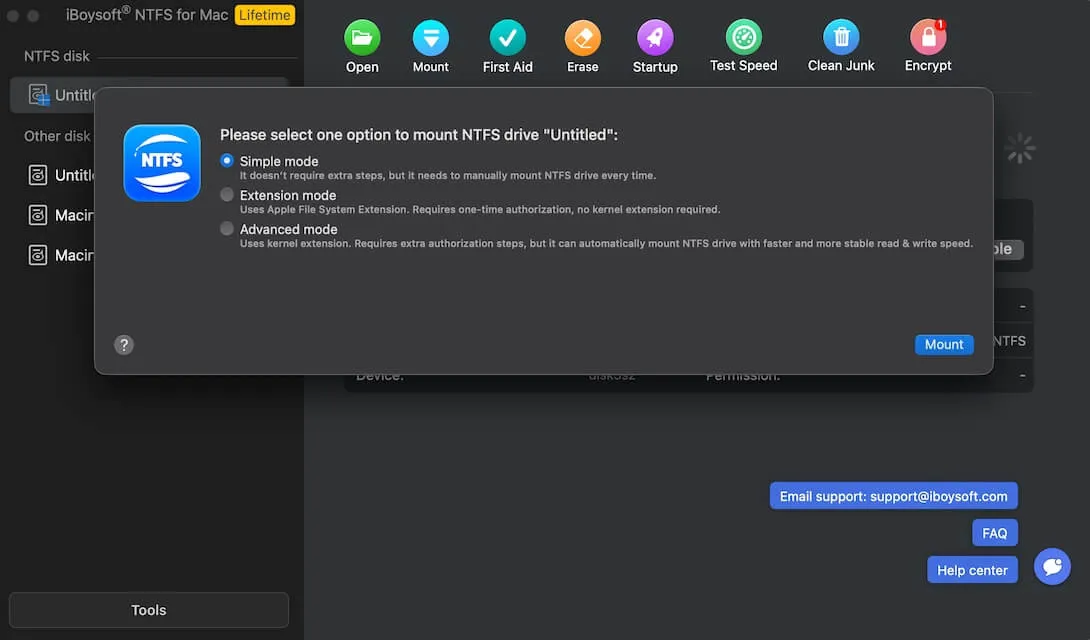
完成后,iBoysoft NTFS for Mac 会自动将 NTFS 磁盘以读写模式挂载为本地磁盘。你可以在 Mac 上编辑、删除、重命名 NTFS 磁盘中的文件,也可以向其中添加文件。
Open:在 Finder 窗口中打开 NTFS 磁盘上的所有文档,之后即可执行写入操作。
Unmount:点击一次即可卸载该宗卷,卸载后将无法访问其中的内容。
First Aid:检查磁盘上是否存在 NTFS 文件系统错误。如果发现错误,软件可以尝试进行修复。
Erase:清除 NTFS 磁盘中的全部内容,并将其重新格式化为其他文件系统,例如 APFS、HFS+(Mac OS Extended)、FAT 和 exFAT。
此外,如果你在左侧边栏中选择非 NTFS 宗卷,还会看到 Format to NTFS 选项。
如何卸载 iBoysoft NTFS for Mac
如果你不想继续使用该应用,并希望在试用期结束后将其移除,卸载 iBoysoft NTFS for Mac 很简单。
- 打开 iBoysoft NTFS for Mac。
- 在 Apple 菜单栏中选择“iBoysoft NTFS for Mac”,然后选择 Uninstall,即可从 Mac 中彻底移除 iBoysoft NTFS for Mac。
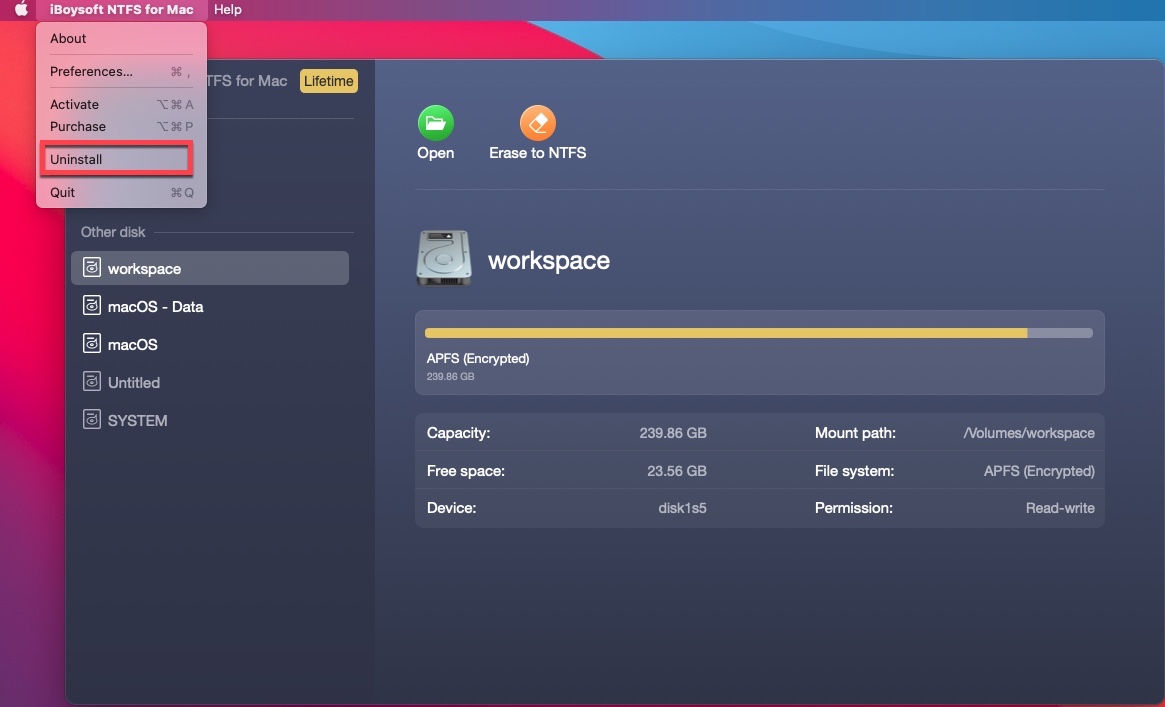
- 卸载确认窗口出现后,点击 Yes。如果系统要求输入管理员密码,请输入密码。完成后,卸载即告完成。
请注意,如果只是在 Finder 的“应用程序”文件夹中删除 iBoysoft NTFS for Mac,仍会有两个驱动组件保留在系统中。要彻底移除这两个驱动组件,请使用以下命令:
sudo rm -rf /Library/Filesystems/iboysoft_NTFS.fs
sudo rm -rf /Library/Extensions/ms_ntfs.kext
在 Mac 的“终端”中输入这两条命令,然后按 Return 键,iBoysoft NTFS for Mac 即可彻底卸载。
关于 iBoysoft NTFS for Mac 的常见问题
- QiBoysoft NTFS for Mac 安全吗?
-
A
是的,只要从我们的网站,或 App Store 等官方且可靠的平台下载,iBoysoft NTFS for Mac 通常是安全的。但如果使用破解版或 Keygen 版本,可靠性就无法保证,因为其中可能含有病毒。
- QiBoysoft 出品的 Microsoft NTFS for Mac 能挂载加密的 NTFS 硬盘吗?
-
A
不能。iBoysoft 出品的 Microsoft NTFS for Mac 无法挂载使用 BitLocker 或第三方加密软件加密的 NTFS 硬盘。iBoysoft BitLocker for Mac 可以在 Mac 上挂载使用 Windows BitLocker 加密的 NTFS 硬盘。