Appleの最新macOSバージョンであるmacOS 27では、システムレベルの機能が強化されています。一方で、他社製NTFSドライバーとの互換性に関する問題も発生しています。macOS Golden Gate 27のインストール後にNTFS for Macアプリが動作しなくなった場合でも、同じ問題に遭遇しているユーザーは少なくありません。
NTFS for Macが正常に動作しない主な原因は、次のとおりです。
| 使用中のNTFS for MacがmacOS 27またはmacOS 26 Tahoeに対応していない |
| NTFSドライバーが古い、または互換性がない |
| NTFSドライブが正しくマウントされていない、または破損している |
| Appleのより厳格なセキュリティ機能によって、カーネル拡張機能/システム機能拡張がブロックされている |
| フルディスクアクセスなどの必要な権限が付与されていない |
| システム整合性保護(SIP)との競合が発生している |
macOSは標準ではNTFSドライブへの書き込みに対応していないため、ユーザーは Paragon NTFS for Mac や Tuxera NTFS for Mac などの他社製ツールを利用します。
これらのツール、特に 無料のNTFS for Macが更新されていない、または適切に設定されていない場合、書き込みができなくなります。
macOS Tahoe/Golden GateでNTFS for Macが動作しない場合の対処法
対処法1:NTFS for Macの代替ツールを使用する
現在使用しているNTFSツールがまだmacOS 27に対応していない場合や、NTFSドライブをすぐに使いたい場合は、別のツールである iBoysoft NTFS for Mac への切り替えを検討できます。
iBoysoft NTFS for Macは、フォーマットせずに、macOS 10.13からmacOS 27までの環境でNTFSドライブ上のファイルの読み取り、追加、削除、編集、名前変更、書き込みに対応しています。最近のアップデートではmacOS Golden GateとTahoeに完全対応し、Intel搭載MacとAppleシリコン搭載Macのすべてのモデルをサポートしています。
macOS Golden GateまたはTahoeでiBoysoft NTFS for Macを使用する手順は次のとおりです。
- Macに無料でダウンロードしてインストールし、起動します。
- NTFSドライブをMacに接続します。メイン画面に自動的にマウントされます。
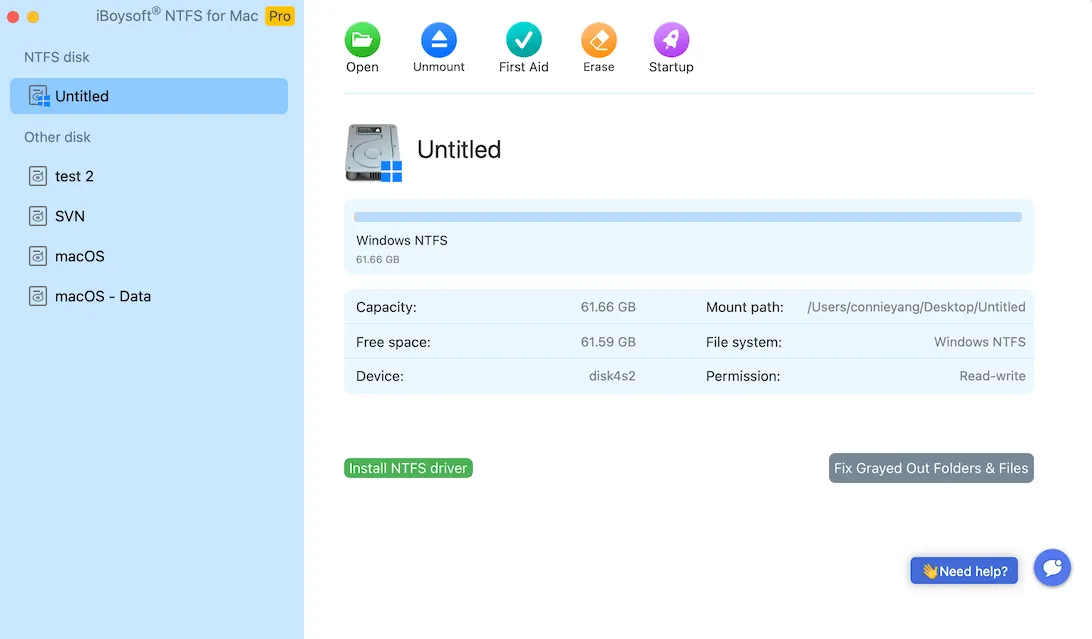
- 「Open」をクリックすると、macOS TahoeでNTFSドライブをそのまま読み書きできるようになります。
NTFS for Macがまだ動作しているユーザーにも役立つよう、このツールを共有してください。
対処法2:NTFSドライバーのアップデートを確認する
すでにNTFSユーティリティを使用している場合は、macOS 26 Tahoeまたは27に対応するアップデートが提供されているか確認してください。
- アプリを開き、>「ヘルプ」>「アップデートを確認」の順に選択します。
- または、開発元の公式サイトから最新バージョンを手動でダウンロードします。
- 再インストールして、Macを再起動します。
お使いのソフトウェアがまだmacOS 27または26に対応していない場合は、macOS Tahoe向けNTFSへの変更を検討してください。
対処法3:「フルディスクアクセス」を許可し、システム機能拡張を有効にする
macOSでは、他社製NTFSドライバーソフトウェアの機能拡張がデフォルトでブロックされることがあります。正常に動作させるには、次の手順を実行してください。
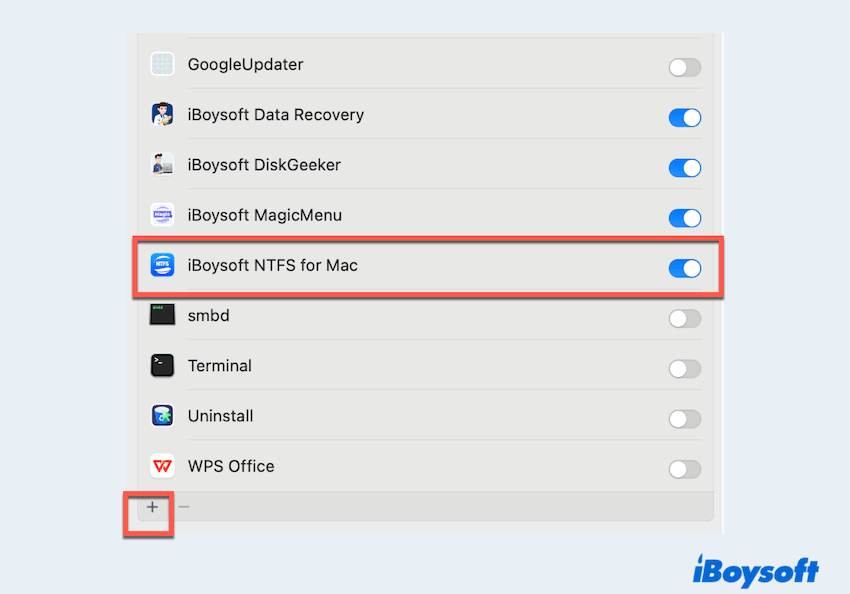
- Appleメニュー >「システム設定」>「プライバシーとセキュリティ」> 「フルディスクアクセス」の順に選択します。
- NTFS for Macアプリのスイッチをオンにするか、「+」ボタンをクリックしてNTFSソフトウェアをリストに追加します。
- 「プライバシーとセキュリティ」に戻り、下にスクロールして、「[developer]のシステムソフトウェアがブロックされました」のようなメッセージを探します。
- 「許可」をクリックし、指示が表示された場合は再起動します。
対処法4:システム整合性保護(SIP)を確認する
一部のNTFS for Macツールでは、SIPを一部無効にする必要がある場合があります。次の手順で確認・調整できます。
- Finder > アプリケーション > ユーティリティ > ターミナル
- csrutil statusと入力し、Enterキーを押します。
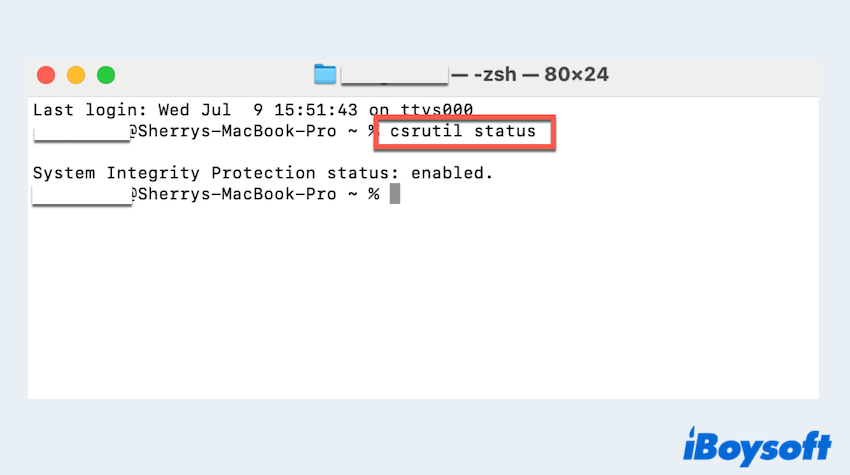
- 「enabled」と表示された場合は、macOS復旧を起動します。
Intel搭載Macの場合:Macを再起動し、Appleロゴが表示されるまでCommand+Rをすぐに長押しします。
Appleシリコン搭載Mac(M1、M2、M3)の場合:Macの電源を完全に切ります。次に、「起動オプションを読み込み中」と表示されるまで電源ボタンを長押しします。「オプション」>「続ける」の順に選択してください。 - ターミナルを開き、完全に無効にする場合は「csrutil disable」、一部のみ無効にする場合は「csrutil enable --without kext」を実行します。
- Macを再起動します。
注: NTFSソフトウェアがSIPの無効化を必要とする場合に限り、SIPを無効にしてください。
対処法5:NTFS for Macツールは1つだけインストールする
複数のNTFS for Macプログラムをインストールしていると、競合が発生することがあります。NTFSドライバの中には、ほかのNTFSソフトウェアと同時に動作しないよう、意図的に独自のスクリプトを使用しているものがあります。そのため、複数のNTFSツールを同時に使用すると、macOS 26 Tahoeまたは27 Golden Gateで、すべてのツールが正常に動作しなくなる可能性があります。
互換性の問題を避けるには、システムから不要なNTFSドライバを削除することをおすすめします。特にMounty for NTFSのような無料ツールは、macOS 26 Tahoe/27と互換性がないことが多いため注意が必要です。より安定した動作を求める場合は、iBoysoft NTFS for Mac Tahoeのように、信頼できるNTFSソリューションを1つだけ使用してください。
まとめ
NTFS for MacがmacOS 26 Tahoe/27で動作しない場合、古いドライバ、ブロックされた拡張機能、または不足している権限が原因であることが多いです。iBoysoft NTFS for Macのような信頼できるツールを使用し、必要なシステム権限が付与されていることと、ドライブがマウントされているかを確認すると、NTFSを再び利用できる可能性があります。
それでも解決しない場合は、ファイルシステムの変更を検討するか、macOS 26との互換性についてNTFSツールのサポート窓口に問い合わせてください。
よくある質問
- QMacのTahoeでNTFSが動作しないのはなぜですか?
-
A
macOS 26 Tahoeは、WindowsでサポートされているNTFSへの対応が限定的だからです。デフォルトではNTFSドライブの読み取りのみ可能で、書き込みには対応していません。
- QmacOS 26 TahoeはMac用NTFSに対応していますか?
-
A
読み取り専用モードでNTFSに対応しています。書き込みには、サードパーティ製のNTFSドライバが必要です。ただし、多くのMac用NTFSツールはmacOS 26 Tahoeに対応していません。一方、iBoysoft NTFS for Macなら、macOS 26 TahoeでNTFSを利用できます。
- QMacでNTFSハードドライブを読み取るにはどうすればよいですか?
-
A
NTFSドライブをMacに接続するだけで、macOSが自動的に読み取ります。追加のツールは必要ありません。ただし、ドライブに書き込むには、Mac用NTFSドライバを使用して書き込み機能を有効にする必要があります。