当你想在 Mac 上向外置硬盘写入数据时,可能会发现,在任何版本的 macOS 或 OS X 中,外置硬盘都显示为Mac 外置硬盘只读,即使是最新的 macOS Tahoe 26 也可能如此。
其中一个原因是外置硬盘采用了 Windows 的 NTFS 文件系统格式。你可以在 Mac 上读取 NTFS 硬盘,但无法在 Mac 上写入 NTFS。
好在借助可靠的 NTFS for Mac 应用,你可以按需读写 NTFS 硬盘。Mounty for NTFS 就是最受欢迎的免费 NTFS for Mac 软件之一。
Mounty for NTFS 兼容性速查表
| macOS | 兼容性 | 实现方式 |
| macOS Ventura 及更高版本(包括 Golden Gate) | 是 | 需要额外设置:macFUSE 和 NTFS-3G |
| macOS Monterey 及更早版本 | 是 | 利用 macOS 原生但隐藏的 NTFS 功能 |
Mounty for NTFS 能否在 macOS Golden Gate、Tahoe 至 Ventura 上运行?
可以,但现在的安装过程稍微复杂一些。如果你使用的是 macOS Golden Gate 至 Ventura,请通过 macFUSE + NTFS-3G + Mounty 启用 NTFS 读写权限!
整个安装过程都要用到 Homebrew 和“终端”。你可以分别从各自的官方网站下载并安装 Homebrew 和 Mounty for NTFS;也可以在“终端”中一次性安装 Mounty 所需的完整组件,包括 Homebrew、macFUSE、NTFS-3G 和 Mounty。
下面分享一下我的实际体验,供你参考。我使用的是搭载 M1 芯片的 MacBook Air(2020 年款),系统版本为 macOS Tahoe 26.5.1。
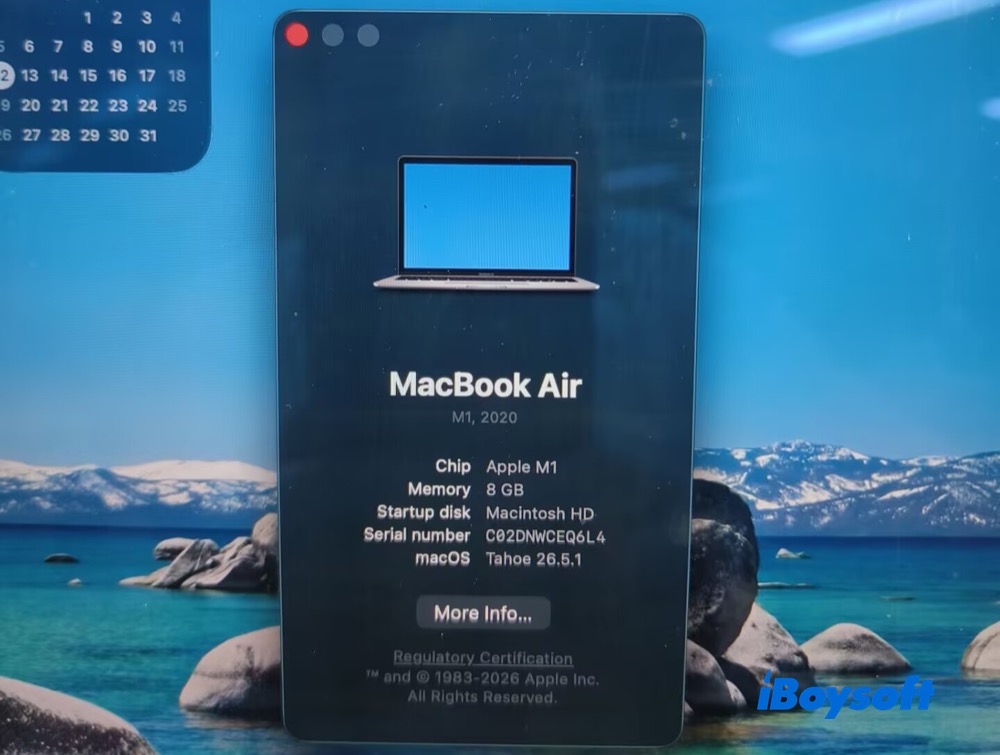
1. 我打开了 Mounty for NTFS 的官方网站,原本打算直接下载最新版本 Mounty 2.4。它确实成功下载到了我的 M1 MacBook Air 上,但随后提示需要先安装 macFUSE 和 NTFS-3G。
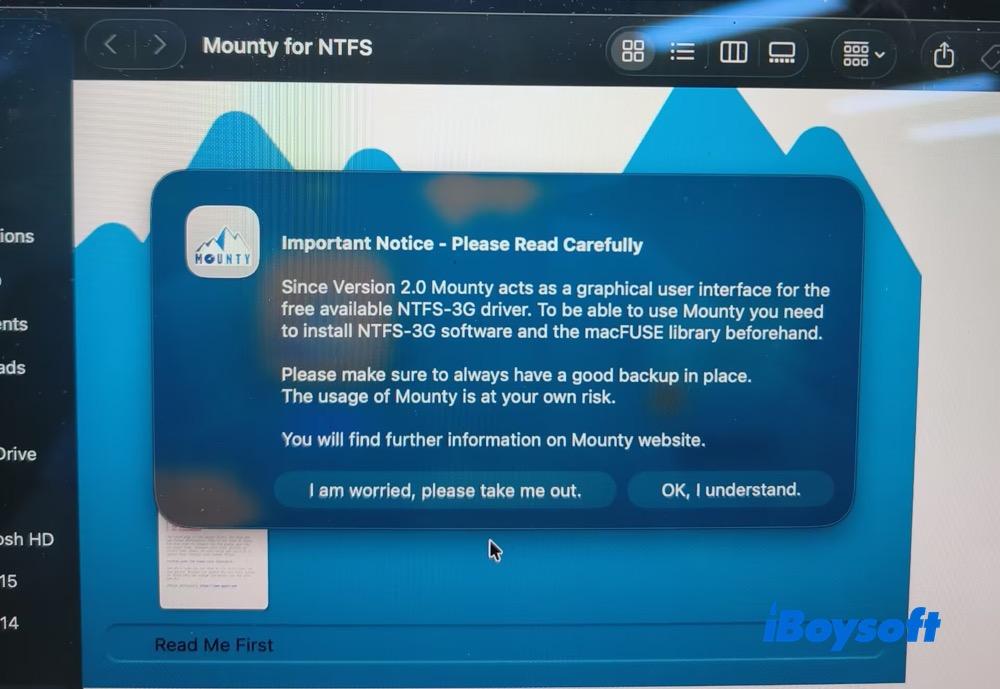
- 2. 我仔细阅读了 Mounty 官方网页上的介绍,网页建议通过“终端”安装完整的 Mounty 组件,所需的命令行也都列在页面中。我先尝试通过“终端”安装 Homebrew。打开“终端”,输入以下命令:
- /bin/bash -c "$(curl -fsSL https://raw.githubusercontent.com/Homebrew/install/HEAD/install.sh)"
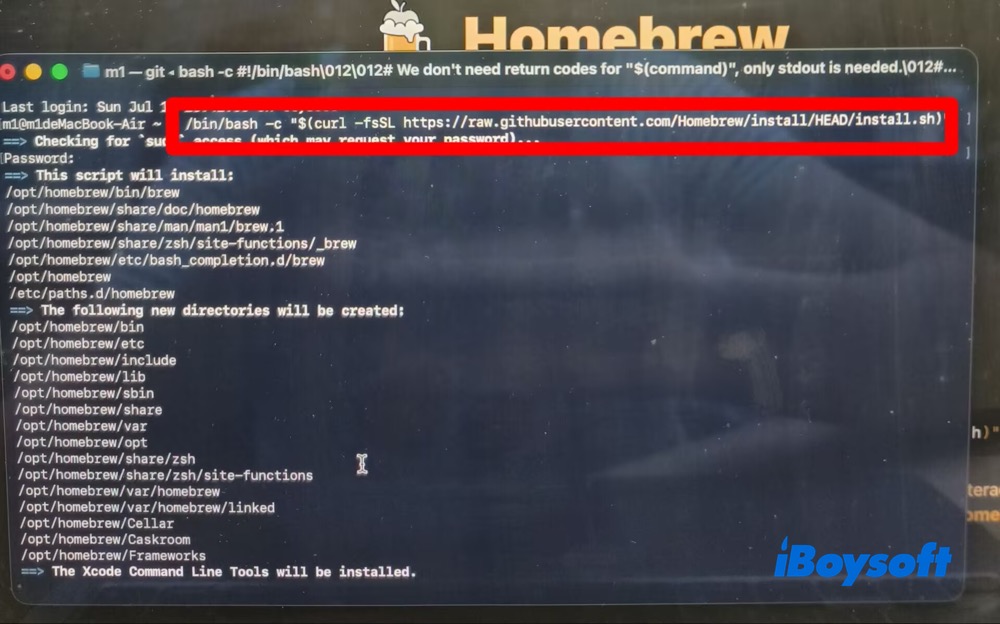
等待了一段时间后,我只看到了错误信息:Error: Failed to download ruby from the following locations;Error: Failed to install Homebrew Portable Ruby (and your system version is too old)!
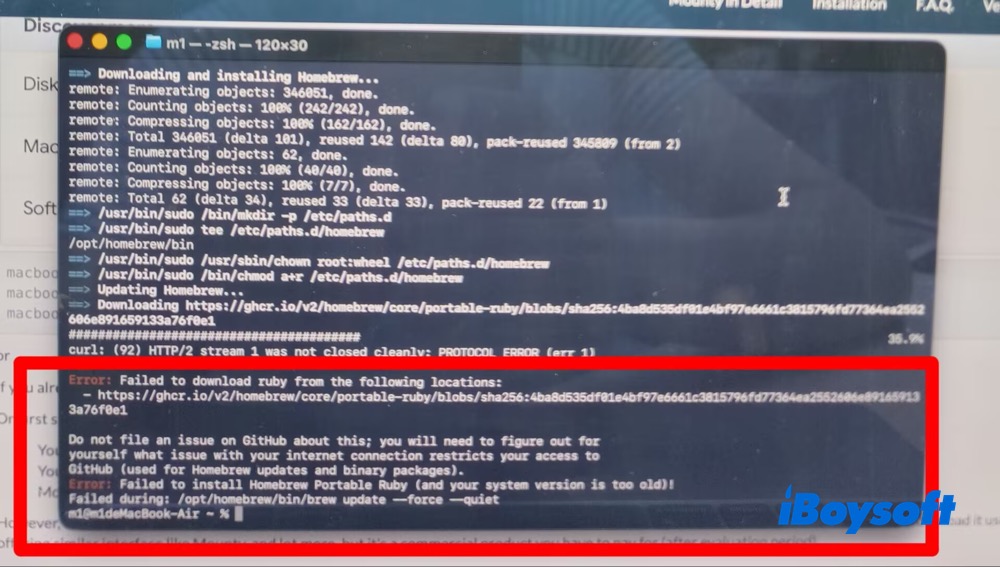
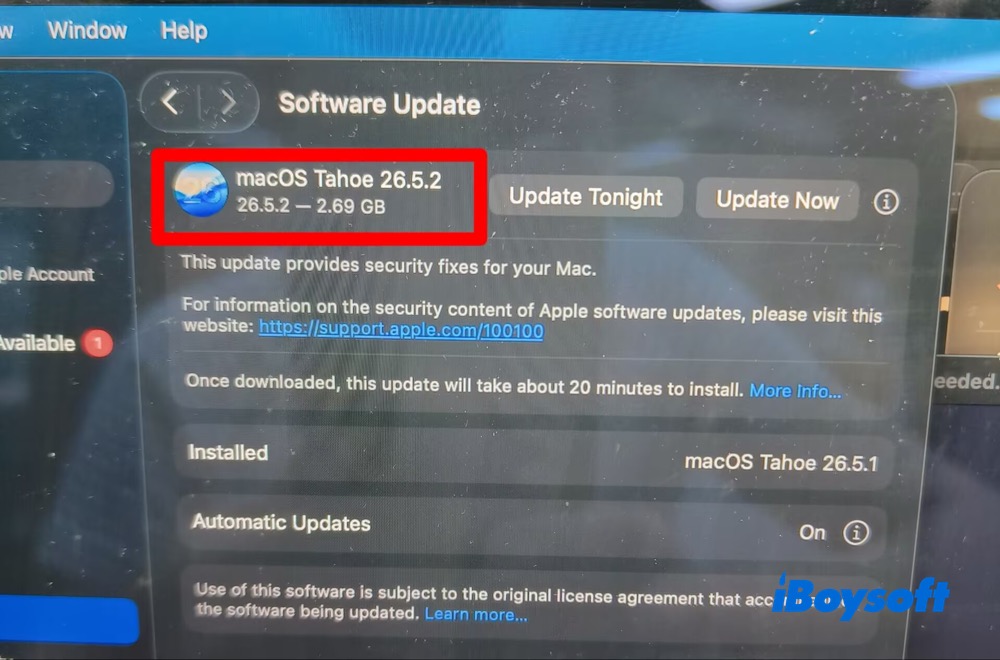
我随后在“系统设置”中查看了“软件更新”。系统提供了较新的版本 macOS Tahoe 26.5.2,但当时我不打算更新 macOS,因为更新需要较长时间。
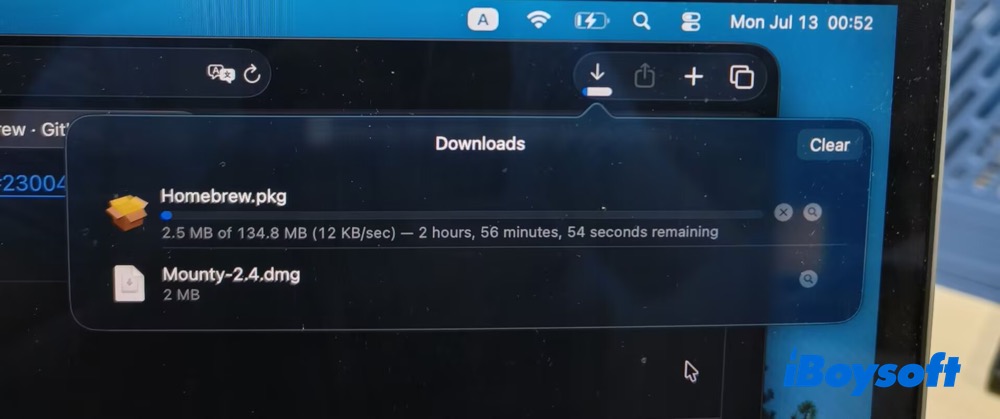
于是,我改为从 Homebrew 官方网站下载 Homebrew.pkg。虽然 Homebrew.pkg 可以正常下载,但预计需要 2 小时 56 分 54 秒,耗时确实很长。相比之下,更建议通过“终端”安装 Homebrew。
3. Homebrew.pkg 下载并安装完成后,我再次打开“终端”,输入下面的命令来安装 macFUSE:
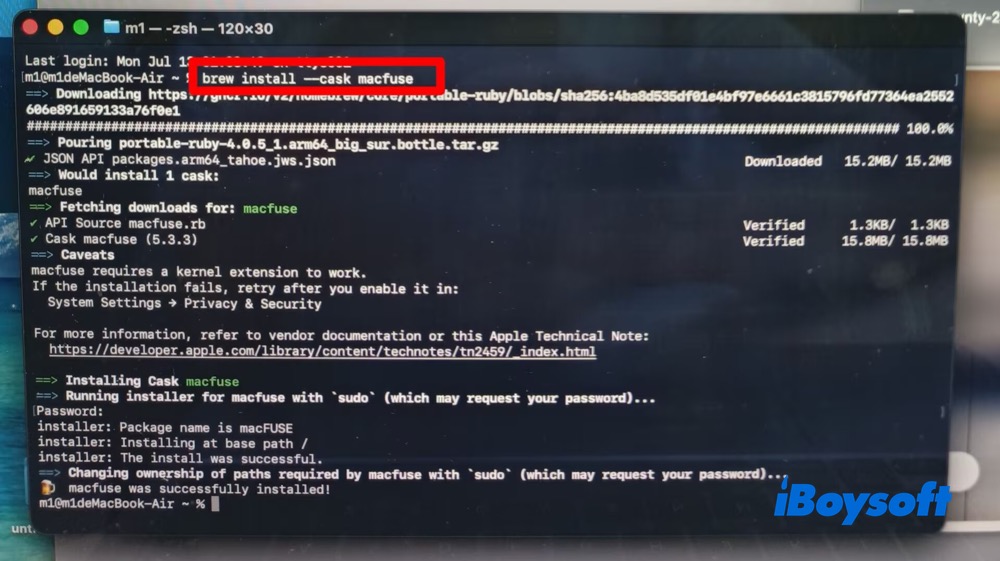
随后,按提示输入密码并按下 Enter。等待片刻,macFUSE 安装即可完成
4. 返回 mounty.app 网页,将以下命令复制到终端中,以安装 NTFS-3G:
brew install gromgit/fuse/ntfs-3g-mac
5. 安装 NTFS-3G 后,启动 Mounty for NTFS。首次启动 Mounty 时,系统会要求为 Mounty 授予“完全磁盘访问权限”,在“系统设置” -> “隐私与安全性”中信任 macFUSE 库(由“Benjamin Fleischer”签名),并信任 NTFS-3G 内核驱动。 然后,重新启动 MacBook Air。
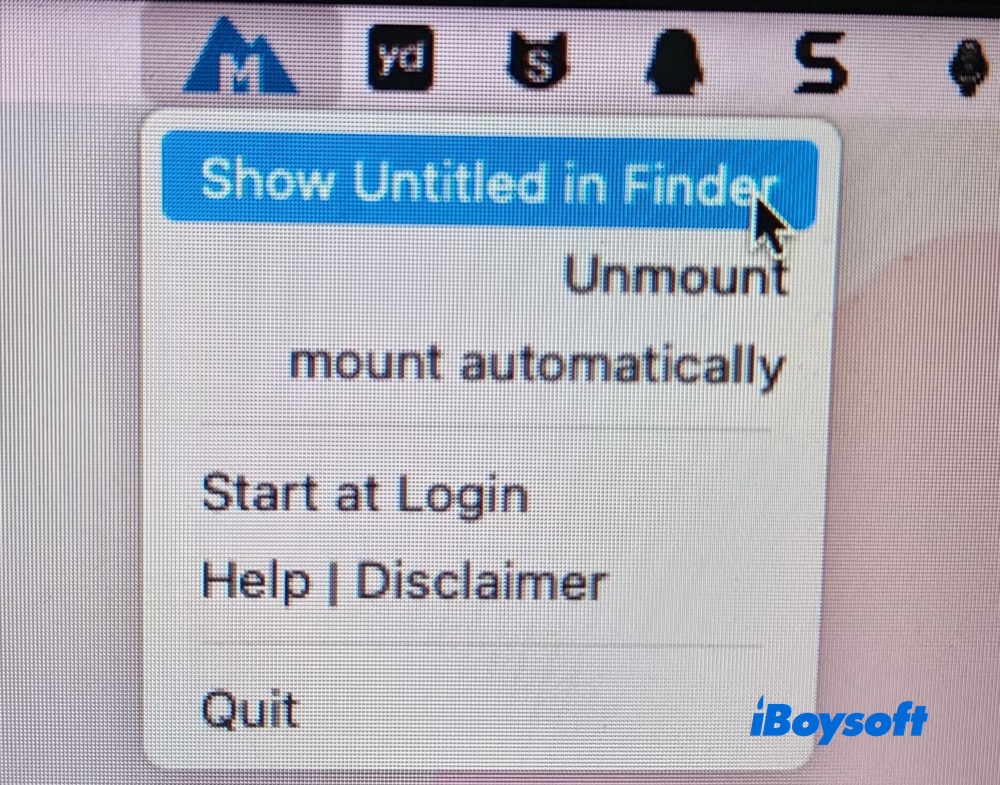
6. 我将 NTFS 硬盘(未使用 BitLocker 加密)连接到 Mac 后,重新启动了 Mounty for NTFS。在屏幕顶部的菜单栏中找到 Mounty 图标,点击该图标,然后选择“Show Untitled in Finder”。
NTFS 硬盘已在 Finder 中打开,我也成功将文件从 Mac 复制到 NTFS 硬盘。此时,NTFS 硬盘处于读写模式。
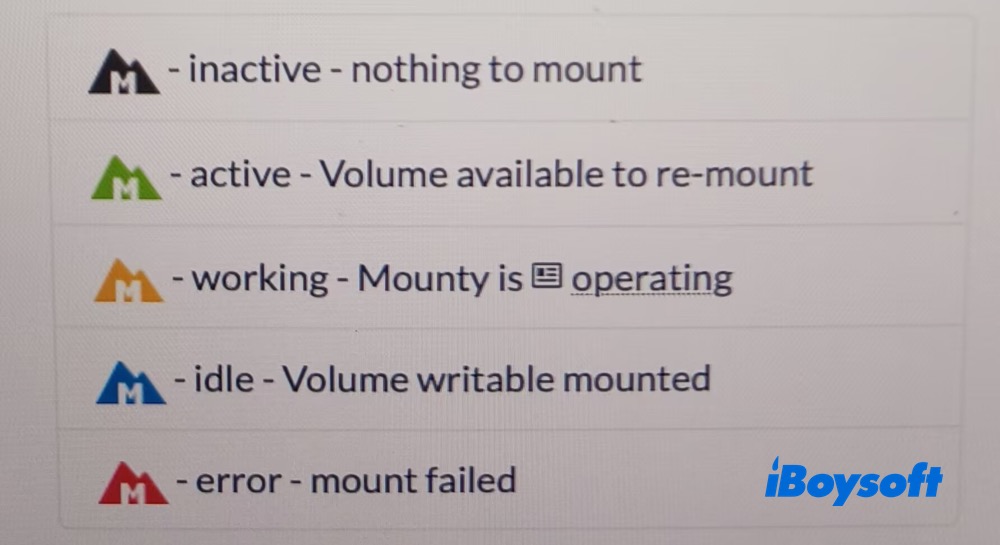
Mounty 图标的颜色代表不同状态。查看图标颜色,即可判断当前状态。
在 macOS Tahoe 26.5.1 上,我最终通过 Mounty 让 NTFS 硬盘进入了读写模式,但整个设置过程并不顺利。期间需要排查 Homebrew 安装问题,整个过程大约耗时四个小时,其中大部分时间都花在了配置 Homebrew 上。
如果你需要在新版 macOS 上稳定地读写 NTFS,选择专用的商业 NTFS 驱动,可能比采用 Mounty + macFUSE + NTFS-3G 方案更合适。
注意: 在较新的 macOS 版本(从 Tahoe 到 Ventura)上,Mounty 这一组合可能存在问题,而且设置过程耗时较长。因此,如果 NTFS 硬盘中存有重要文件,不建议使用 Mounty for NTFS 这类不稳定的组合方案。
如果硬盘出现损坏或文件丢失,请优先使用 可靠的 Mac 数据恢复工具 尝试恢复数据,并停止向该 NTFS 硬盘写入更多内容。
Mounty for NTFS 能在 macOS Monterey 及更早版本上运行吗?
可以。到目前为止,它支持 macOS Mavericks 10.9 至 macOS Tahoe 26。在 macOS Monterey 及更早版本中,Mounty 不需要配置 macFUSE 和 NTFS-3G。在这些较早的系统版本中,Mounty 只需重新挂载 NTFS 卷,即可启用 Apple 隐藏的内置 NTFS 写入功能,使其进入读写模式。
如果你想进一步了解 NTFS 驱动,请参阅:NTFS 驱动技术演进。
Mounty for NTFS 有哪些替代方案?
Mounty for NTFS 高度依赖 macOS 原生但未获官方支持的 NTFS 写入协议,或依赖适用于 macOS 的 macFUSE 库和 NTFS-3。整个安装过程并不顺畅,而且耗时较长。
如果你需要一种简单、流畅且高效的方式,专业的商业替代方案——iBoysoft NTFS for Mac或许是更合适的选择。它可以自动以读写模式挂载 NTFS 驱动器,让你无需安装额外驱动或启用系统扩展,即可复制、编辑、删除 NTFS 驱动器中的文件,也可以向其中写入文件。NTFS 卷在 Mac 的 Finder 中使用起来就像原生驱动器一样,同时具备较快的传输速度和稳定的性能。
它是一款合法的 Mac NTFS 读写驱动程序,不是 NTFS 驱动器破解工具,也不提供绕过许可证验证的服务。
此外,iBoysoft NTFS for Mac 可在 macOS Golden Gate 27、Tahoe、Sequoia、Sonoma、Ventura、Monterey 及更早版本上流畅运行,并支持 Intel 和 Apple Silicon M5-M1 机型。
Mounty for NTFS 与 iBoysoft NTFS for Mac 快速对比
| 对比项目 | Mounty for NTFS | iBoysoft NTFS for Mac |
| 设置 | 较复杂,需要进行额外设置 | 简单拖放即可 |
| 依赖项 | macFUS + NTFS-3G | 集成式 NTFS 驱动 |
| 适用场景 | 技术用户、偶尔使用 | 日常 NTFS 读写操作 |
| 大文件传输 | 风险较高 | 更适合频繁传输文件 |
| 稳定性 | 可能存在数据损坏或驱动器报错风险 | 99.9%的测试案例均在无错误的情况下完成。 |
| 支持 | 有限 | 产品支持 |
| 产品属性 | 免费的替代方案 | 专用的 NTFS 读写解决方案 |
如何使用 iBoysoft NTFS for Mac 在 Mac 上写入 NTFS 驱动器?
步骤 1:我在运行 macOS Tahoe 26.5.1 的 M1 MacBook Air 上下载了 iBoysoft NTFS for Mac 9.0 版本,运行效果良好。它现在也支持 macOS Golden Gate 27。
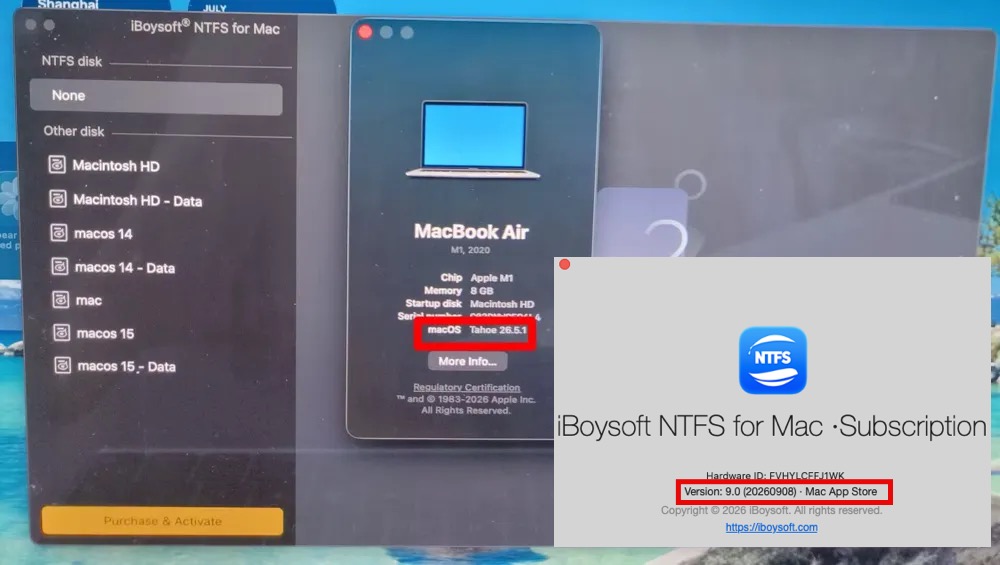
除了 macOS Tahoe 26,我还在较旧的 Intel MacBook Air(2017)上测试了它与 macOS Monterey 12.7.6 的兼容性,表现良好。现在,你无需再担心其兼容性问题。
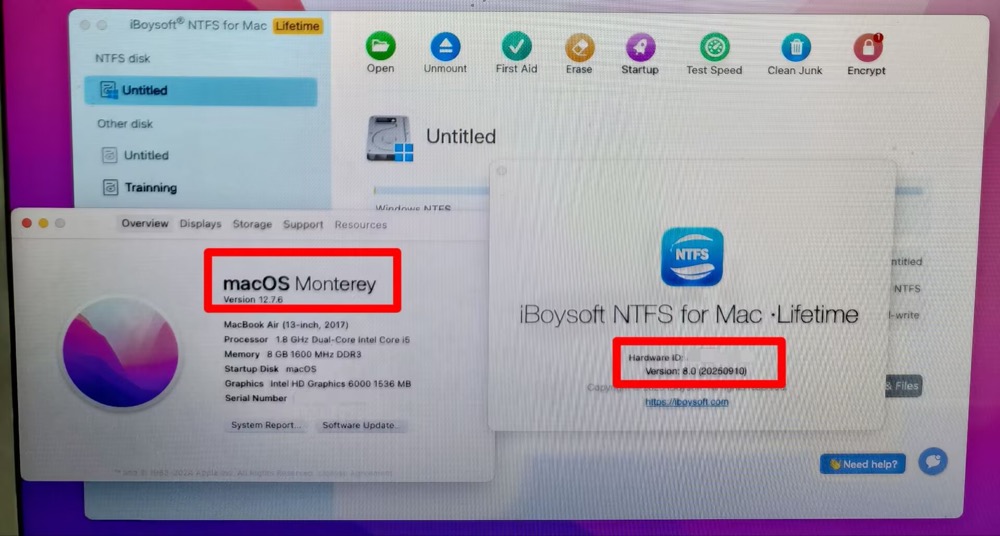
步骤 2:启动 iBoysoft NTFS for Mac,然后将外接的 Windows NTFS 卷接入 Mac。
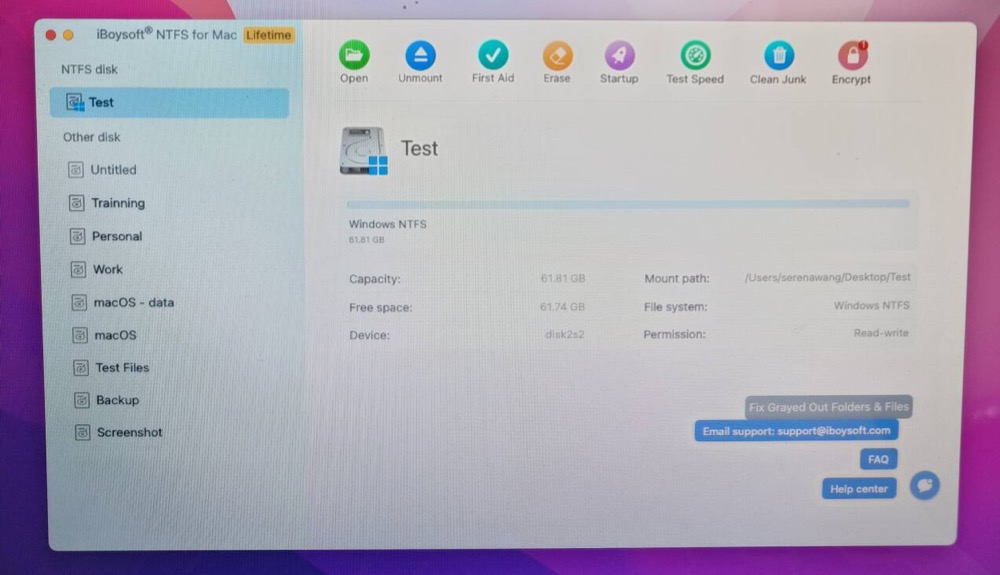
第 3 步:收到硬盘已成功挂载的提示后,将文件写入外置 Windows NTFS 卷。
macOS 上的 NTFS-3G:如何免费在 macOS 中读写 NTFS?
想在 macOS 上免费获得 Microsoft NTFS 格式硬盘的完整读写权限吗?本文将介绍一款免费的 Mac NTFS 工具 NTFS-3G。 阅读更多
你是否已经通过 iBoysoft NTFS for Mac 在 Mac 上成功使用 NTFS 硬盘?欢迎分享给更多人。
Mounty for NTFS 常见问题
- QMounty for NTFS 支持哪些 macOS 版本?
-
A
免费的 Mounty for NTFS 支持从 macOS 10.9 Mavericks 到 macOS 26 Tahoe 的版本。
- Q哪款 Mac NTFS 工具支持 macOS Tahoe?
-
A
iBoysoft NTFS for Mac 兼容 macOS Tahoe 26,可以在 Mac 上以读写模式挂载 NTFS 硬盘。
- Q如何让 Mac 识别 NTFS 硬盘?
-
A
如果你希望在 Mac 的桌面、访达和磁盘工具中查看 NTFS 硬盘,可以下载并安装 iBoysoft NTFS for Mac。该工具支持在 Mac 上读取和写入 NTFS 硬盘。