
市面上有不少 NTFS for Mac 工具,本文将详细介绍一款 免费的 NTFS for Mac 工具——NTFS-3G。如果您不想通过“终端”安装 Homebrew、macFUSE 和 NTFS-3G,那么可以考虑使用更易上手的替代方案 iBoysoft NTFS for Mac:一键安装、无需输入复杂命令,并支持与 Finder 集成。如果您时间有限,可以先查看下方的实用推荐和快速对比表:
| 适合选择 NTFS-3G 的情况 | ✅ 您熟悉技术操作 ✅ 您已经安装或使用过 Homebrew/macFUSE ✅ 您希望使用免费软件 ✅ 您只是偶尔在 Mac 与 NTFS 硬盘之间移动文件 |
| 适合选择 iBoysoft NTFS for Mac 的情况 | ✅ 您是初学者或普通用户 ✅ 您不想使用“终端”命令 ✅ 您需要 Finder 集成 ✅ 您经常在 Windows 和 Mac 之间使用 NTFS 硬盘 ✅ 您希望在 Mac 上获得更简单、更快速的 NTFS 读写体验 |
NTFS-3G 与 iBoysoft NTFS for Mac 快速对比表
| 对比项目 | NTFS-3G | iBoysoft NTFS for Mac |
| 费用 | 免费 | 付费(提供试用,以及许可证/订阅方案) |
| 安装 | 需要执行复杂的终端命令 | 一键安装,操作简单 |
| 是否需要额外应用 | 需要。Homebrew+macFUSE+NTFS-3G | 不需要。独立软件 |
| macOS 集成 | 有限 | 集成到 Finder |
| 速度 | 通常较慢 | 通常较快 |
| BitLocker 支持 | 不支持 | 不支持 |
| macOS 兼容性 | macOS Sierra 10.12 - macOS Tahoe 26 | macOS High Sierra 10.13 - macOS Golden Gate 27 |
| 支持的 Mac 机型 | 支持 Intel 和 Apple Silicon(M1-M5)Mac | 支持 Intel 和 Apple Silicon(M1-M5)Mac |
| 稳定性 | 不稳定,安装过程中会出现错误 | 总体较好 |
什么是 NTFS-3G?
NTFS-3G 是一款免费开源驱动,旨在让 macOS 获得对 Windows 格式化 NTFS 硬盘的完整读写权限。要实现兼容,还需要使用 FUSE 兼容层 macFUSE。
此外,如果你计划使用 Mounty for NTFS 在 macOS Ventura 至 macOS Tahoe 上启用 NTFS 硬盘写入功能,也必须安装 NTFS-3G。
如需在 macOS 27 上启用 NTFS 写入功能,请使用 适用于 macOS Golden Gate 的 NTFS 工具。
如何安装和配置 NTFS-3G 以启用 NTFS 读写支持?
在 macOS 上安装 NTFS-3G 之前,首先需要了解其支持的 macOS 版本和 Mac 架构(兼容性列表来源于 Google AI Overview 和我的实际测试)。
| Mac 机型 | 支持 Intel 和 Apple Silicon(M1、M2、M3、M4、M5)Mac |
| macOS 版本 | macOS Tahoe 26 macOS Sequoia 15 macOS Sonoma 14 macOS Ventura 13 macOS Monterey 12 旧版 macOS:开箱即用地完全支持(Big Sur、Catalina、Mojave、High Sierra、Sierra) |
确认 Mac 满足 NTFS-3G 的要求后,就可以继续安装 NTFS-3G。下面分享我在新款和旧款 Mac 上的使用体验:在搭载 macOS Tahoe 26 的 Apple Silicon M1 Mac,以及搭载 macOS Monterey 12 的 Intel Mac 上进行测试,供你参考其兼容性和安装复杂程度。
总结:我的测试已验证 NTFS-3G 具有兼容性,可以在基于 Intel 的 Mac 和 Apple Silicon Mac 上运行。它还兼容多个 macOS 版本,包括最新的 macOS Tahoe 26,以及 macOS Monterey 12 等旧版本。
不过,这一安装过程在技术上较为复杂,需要具备较高的命令行操作能力。在设置过程中,我需要运行多条“终端”命令,还遇到了各种需要排查和解决的错误。
因此,对于普通用户来说,NTFS-3G 并不是最实用的选择。相比之下,专业的 iBoysoft NTFS for Mac 通常更易于使用,也更适合作为解决方案(无需运行“终端”命令)。
如何在搭载 Apple 芯片 M1 的 Mac 上安装并使用 NTFS-3G?
实际测试环境:2020 款 Apple 芯片 M1 MacBook Air;macOS Tahoe 26.5.1
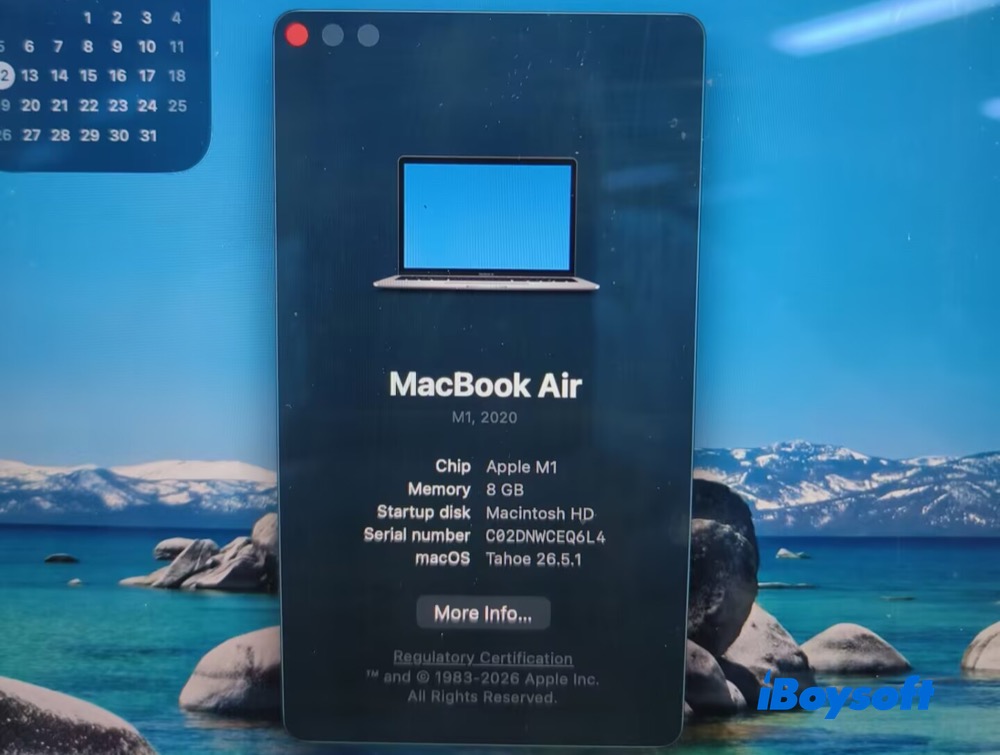
1. 打开“访达”>“应用程序”,搜索并打开“终端”。
2. 由于我的 Mac 尚未安装 Homebrew,因此先运行以下命令安装 Homebrew:
- /bin/bash -c "$(curl -fsSL https://raw.githubusercontent.com/Homebrew/install/HEAD/install.sh)"
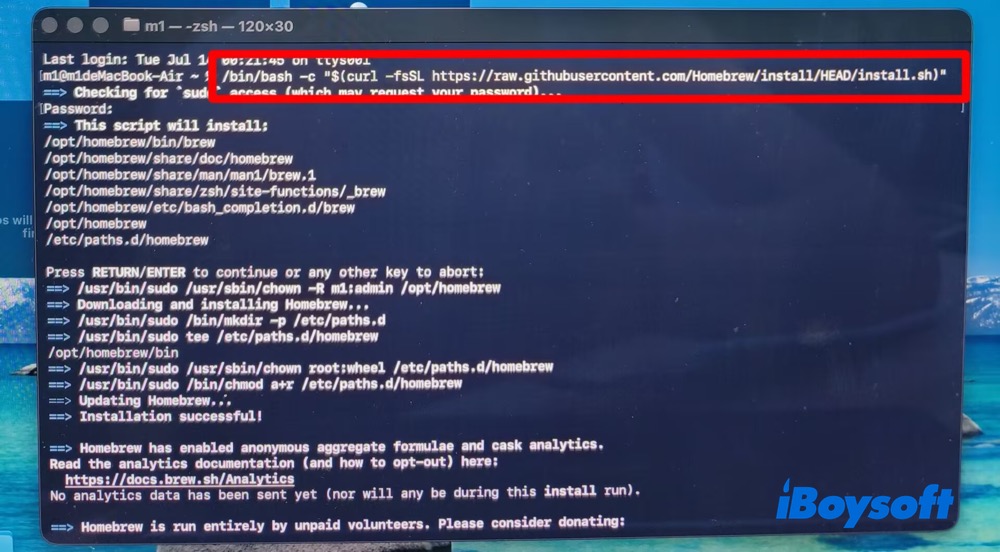
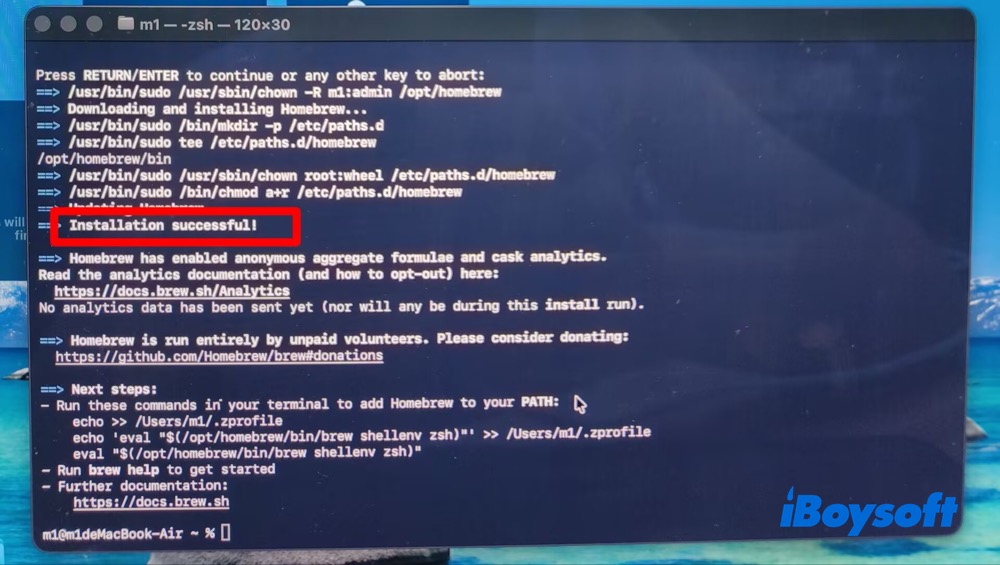
输入密码,然后等待安装完成。请确保网络连接稳定,否则可能会收到错误报告。
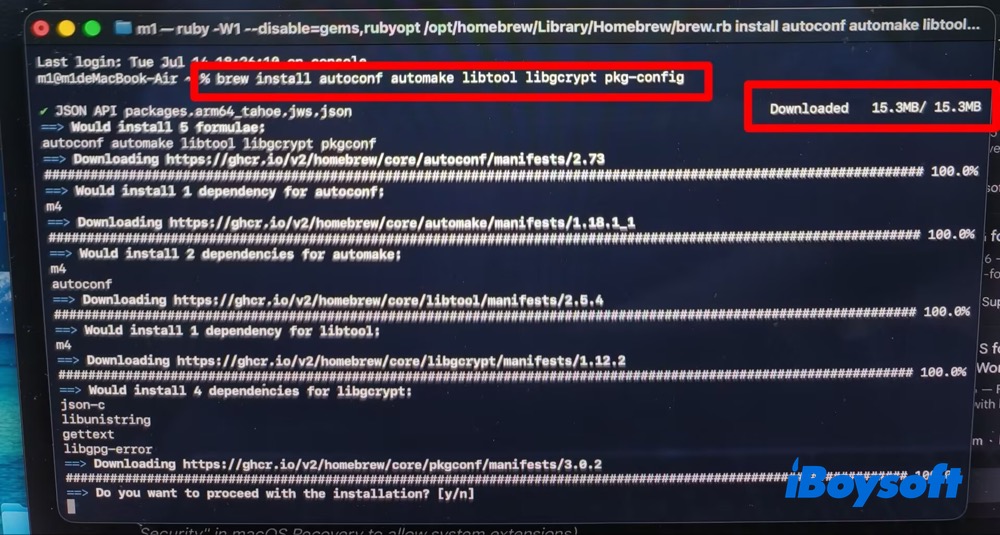
3. 使用 Homebrew 安装所需的编译工具和库:
brew install autoconf automake libtool libgcrypt pkg-config
libtool 的下载速度相对较慢,请耐心等待一段时间。
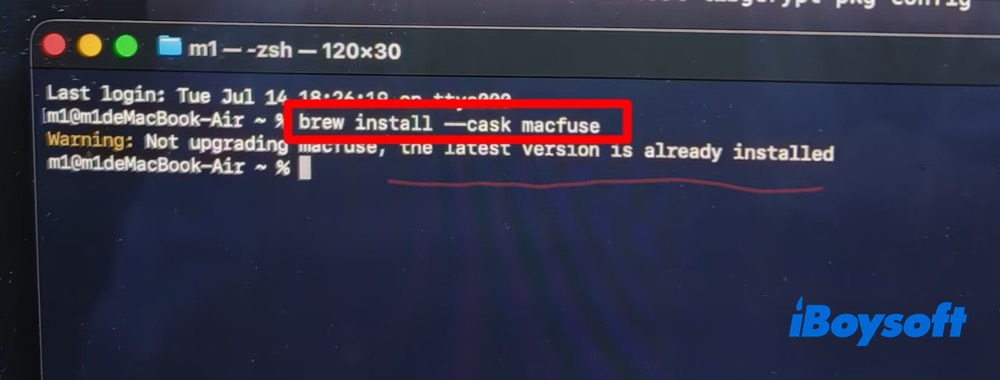
4. 我不确定自己是否已经安装或升级了 macFUSE,因此仍然运行以下命令:
brew install --cask macfuse
实际上,我的 Apple 芯片 Mac 上已经安装了最新版本的 macFUSE。如果你的 Mac 尚未安装,可以运行上述命令进行安装,也可以前往 macFUSE 的官方 GitHub 仓库。
注意: 在搭载 Apple 芯片的 Mac 上,你可能需要在 macOS 恢复模式中将安全设置调低为“Reduced Security”,以允许系统扩展运行。
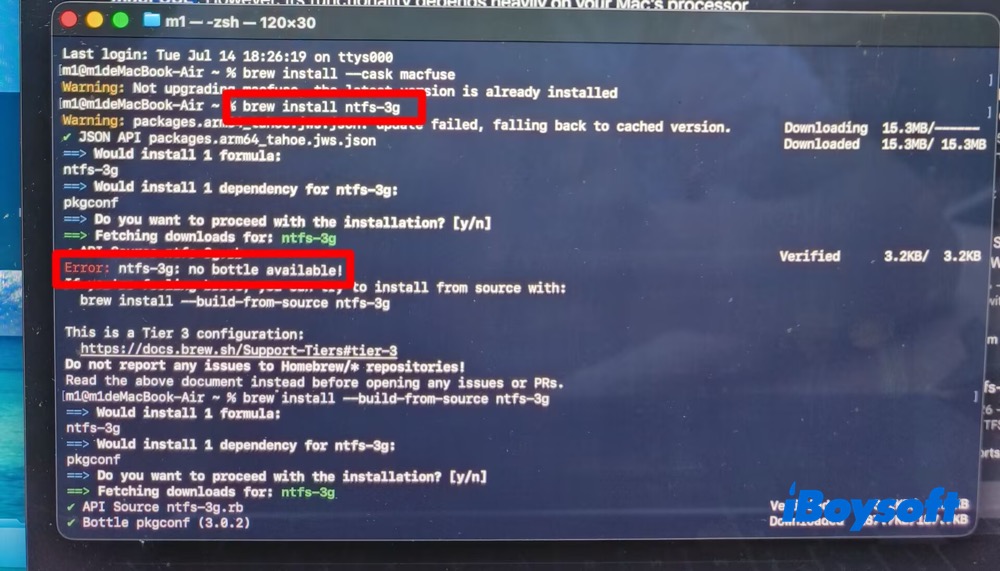
5. 通过 Homebrew 安装 NTFS-3G:
brew install ntfs-3g
但我并没有顺利完成安装,而是收到了以下错误报告:Error: ntfs-3g: no bottle available! 系统建议尝试从源代码构建:
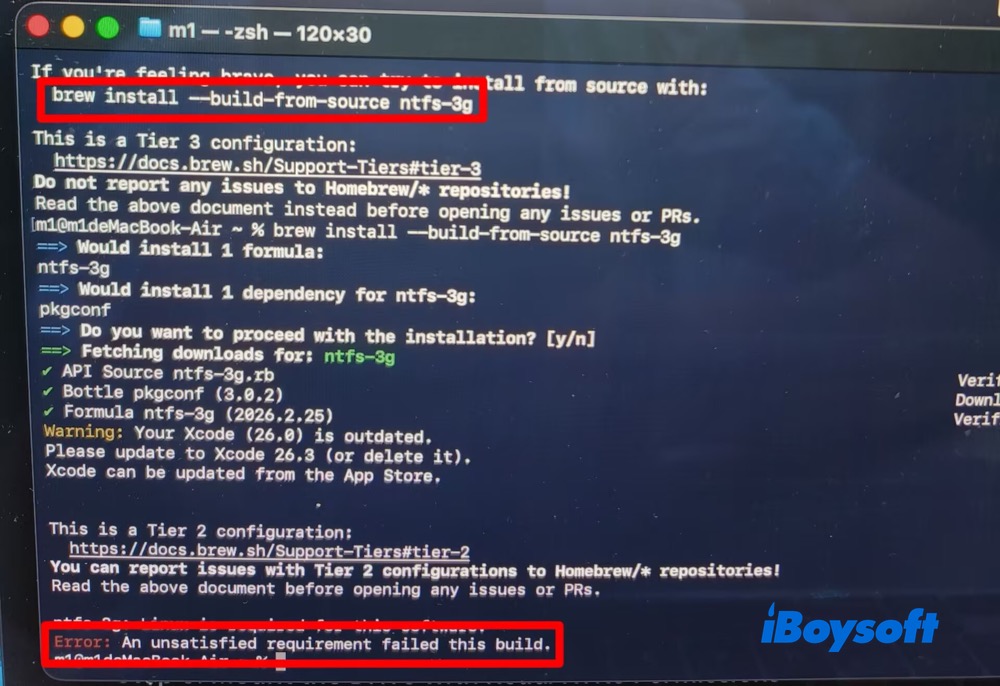
brew install --build-from-source ntfs-3g
随后又出现了另一个错误:ntfs-3g 需要 Linux 才能运行。Error: An unsatisfied requirement failed this build。
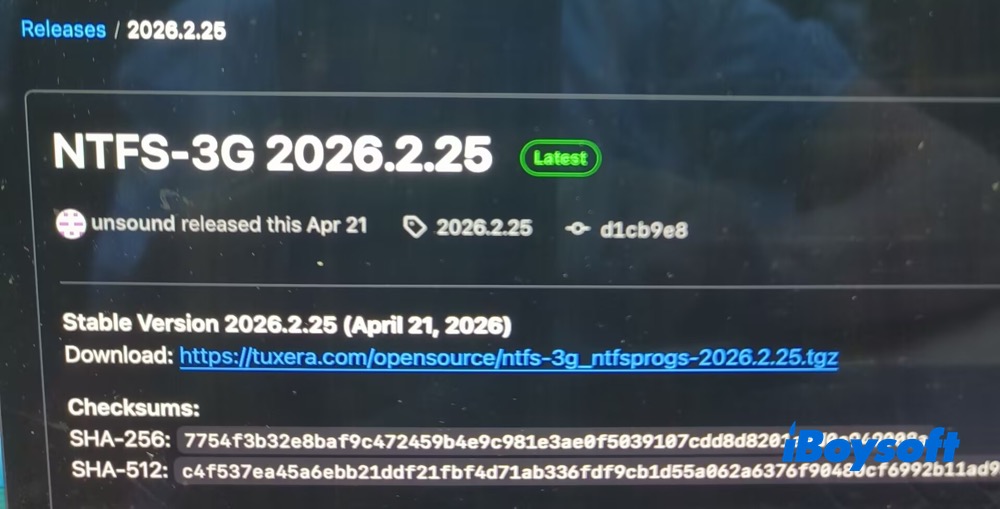
Homebrew 的终端环境无法成功安装 NTFS-3G。于是,我转到 Tuxera NTFS-3G 的 GitHub 仓库,编译最新版本的 NTFS-3G 2026.2.25。
6. 将 NTFS 硬盘连接到 Intel MacBook Air,然后运行以下命令查找该硬盘:
diskutil list
在列表中找到外接硬盘后,记下 NTFS 分区的标识符。
7. 运行以下命令,确认 NTFS 硬盘尚未被系统原生挂载。
sudo umount /dev/diskXsY
接下来,创建一个临时文件夹作为挂载点。
sudo mkdir /Volumes/NTFS_Drive
运行以下命令,使用 NTFS-3G 挂载 NTFS 硬盘:
sudo /opt/local/bin/ntfs-3g -o local -o allow_other /dev/diskXsY /Volumes/NTFS_Drive
请将“diskXsY”替换为实际的硬盘标识符。
注意: 使用 NTFS-3G 挂载 NTFS 硬盘需要手动运行终端命令。如果不想使用终端命令,也可以安装 Mounty for NTFS,通过读写模式挂载 NTFS 硬盘。
现在,我可以通过新创建的 /Volumes/NTFS_Drive 目录访问 NTFS 硬盘并进行写入操作,包括打开、读取、复制文件、编辑文件和删除文件。
如何在搭载 macOS Monterey 的 Intel Mac 上安装和使用 NTFS-3G?
实际测试环境:2017 款搭载 Intel 处理器的 13 英寸 MacBook Air;macOS Monterey 12.7.6
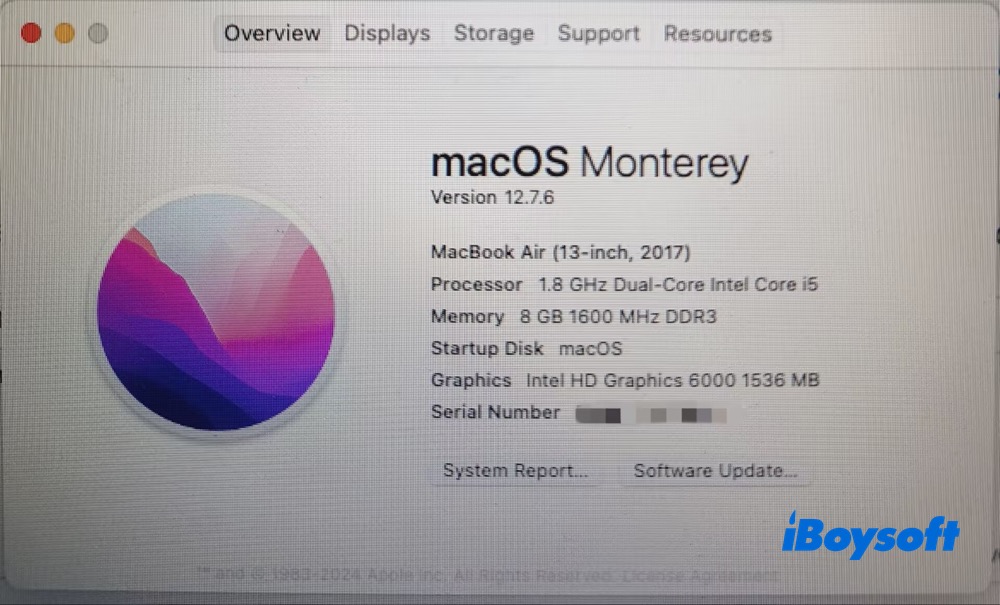
1. 打开启动台,输入“Terminal”,然后打开终端。
2. 安装命令行工具。输入以下命令,安装 Xcode 命令行工具。
xcode-select --install
随后弹出提示,指出可用于软件安装的空间不足。我需要检查 Mac 的磁盘空间,并在 Macintosh HD 上释放空间,然后重新安装 Xcode。
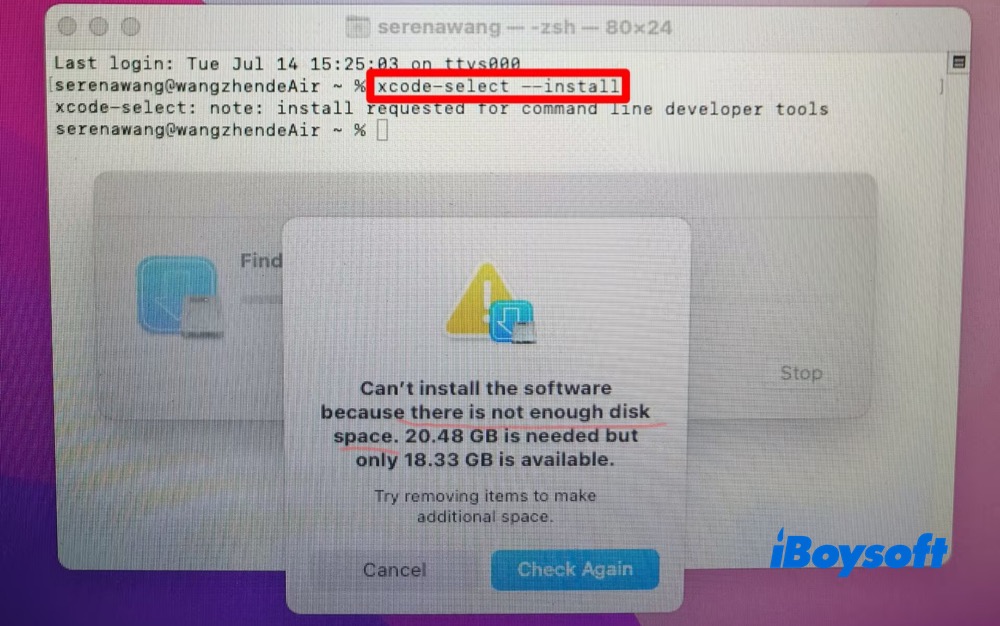
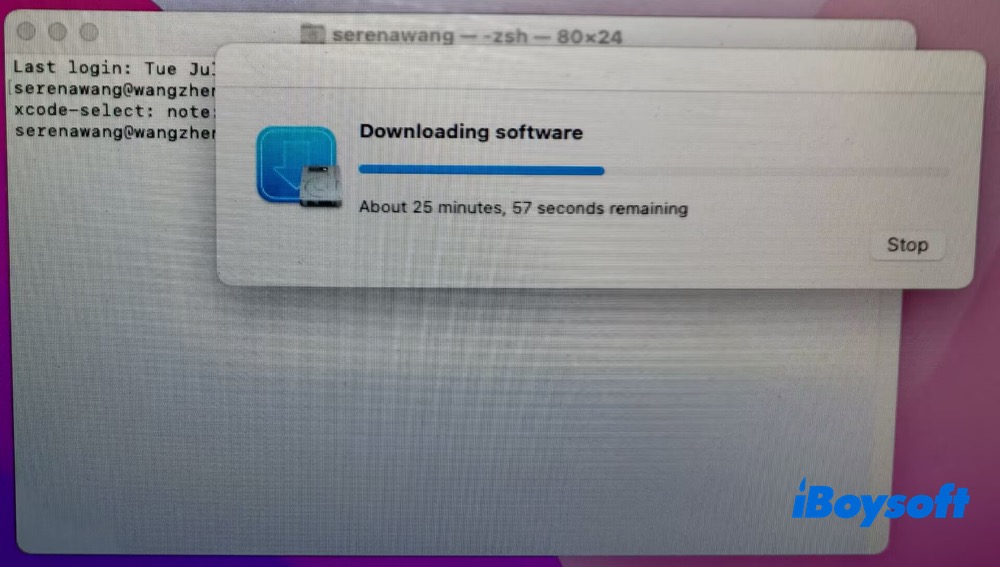
几分钟后,Xcode 成功下载并安装完成。
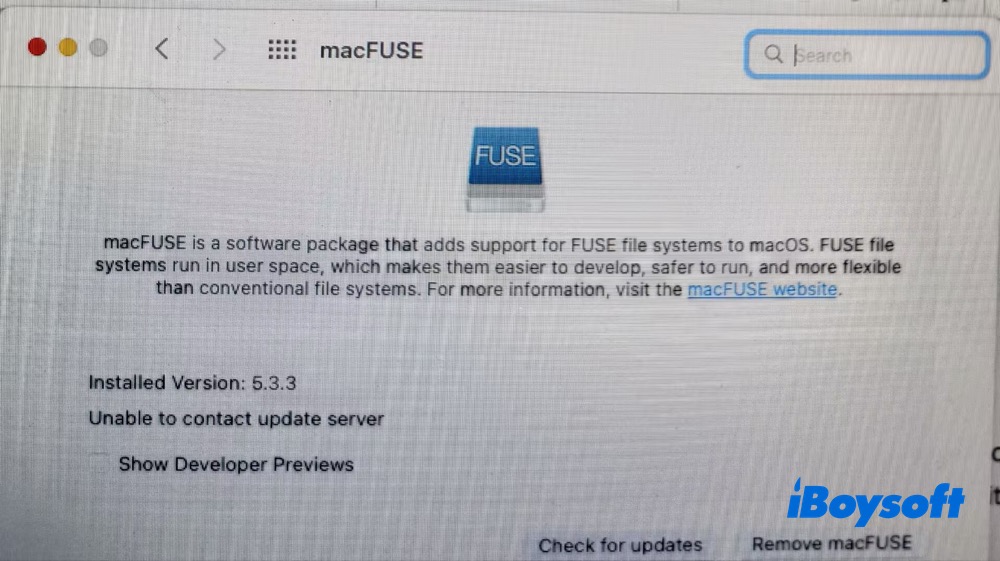
3. 检查 macFUSE 更新。我之前已经安装过 macFUSE,因此只需将 macFUSE 更新到最新版本 5.3.3。可以前往 macFUSE 的 GitHub 发布页面或官方网站下载,也可以先安装 Homebrew,再使用终端命令安装 macFUSE。
详细了解 适用于 NTFS 的 macFUSE
4. 通过包管理器安装 NTFS-3G。通常,Homebrew 是安装 NTFS-3G 的首选方案。不过,Homebrew 支持 macOS Sonoma 14 及更高版本,而我的 Mac 运行的是 macOS 12 Monterey。因此,我只能选择 MacPorts ,并通过以下命令安装 NTFS-3G:
sudo port install ntfs-3g
输入电脑密码。
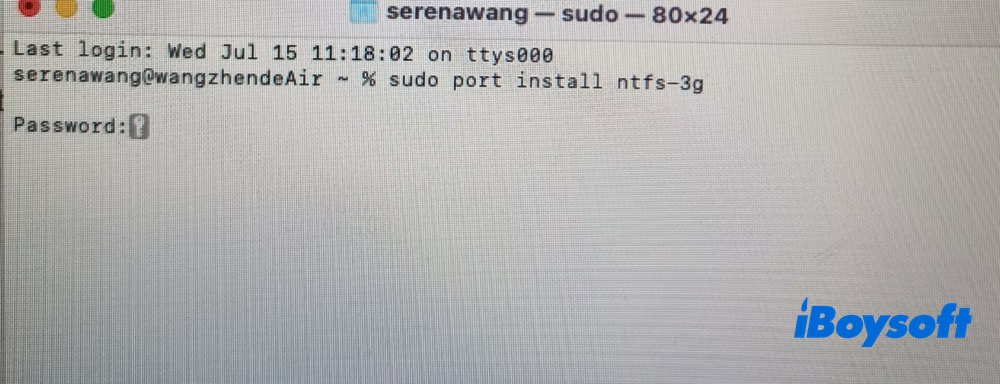
5. 以读写权限挂载 NTFS 硬盘。具体步骤与 Apple 芯片 Mac 上的操作相同(第 6 步至第 7 步),这里不再重复。如果需要,请返回查看 M1 Apple 芯片 Mac 部分。
其他免费选项: Hasleo NTFS for Mac
如果这篇文章对你有所帮助,欢迎在下方留言,也可以分享到你常用的社交平台,让更多人看到。
Mac 上更好的 NTFS-3G 替代方案(无需终端)
从上面的测试可以看出,NTFS-3G 的安装过程较为复杂。此外,reddit.com 上有用户反馈,macOS 更新可能会导致 NTFS-3G 无法正常工作。由于 macOS 会持续调整安全策略和文件系统 API,第三方 FUSE 驱动程序可能需要更新才能保持兼容性。写入速度较慢也是用户诟病的问题之一。NTFS-3G 使用 FUSE(Filesystem in Userspace,用户空间文件系统),在数据操作过程中会增加额外的处理开销。
相比之下, iBoysoft NTFS for Mac 是更好的选择。通过一键安装,你可以在 Intel Mac 或 Apple 芯片 M1-M5 Mac 上轻松安装该软件(支持 macOS Golden Gate 27 至 macOS High Sierra 10.13),无需使用终端命令。同时,它会自动以读写模式挂载 NTFS 硬盘,并帮助你在 Finder 中重命名、编辑、删除 NTFS 硬盘上的文件,以及向其中写入文件,速度接近 Mac 原生硬盘。
查看 使用 iBoysoft NTFS for Mac 测试 Mac 上 NTFS 磁盘的读写速度。
如何使用 iBoysoft NTFS for Mac 向 Mac 上的 NTFS 硬盘写入文件?
第 1 步:我在运行 macOS Tahoe 26.5.1 的 2020 款 M1 MacBook Air 上下载了 iBoysoft NTFS for Mac(版本 8.0),该软件可以在 macOS 26 上流畅运行。顺便一提,版本 9.0 现在已经支持 macOS 27 Golden Gate。
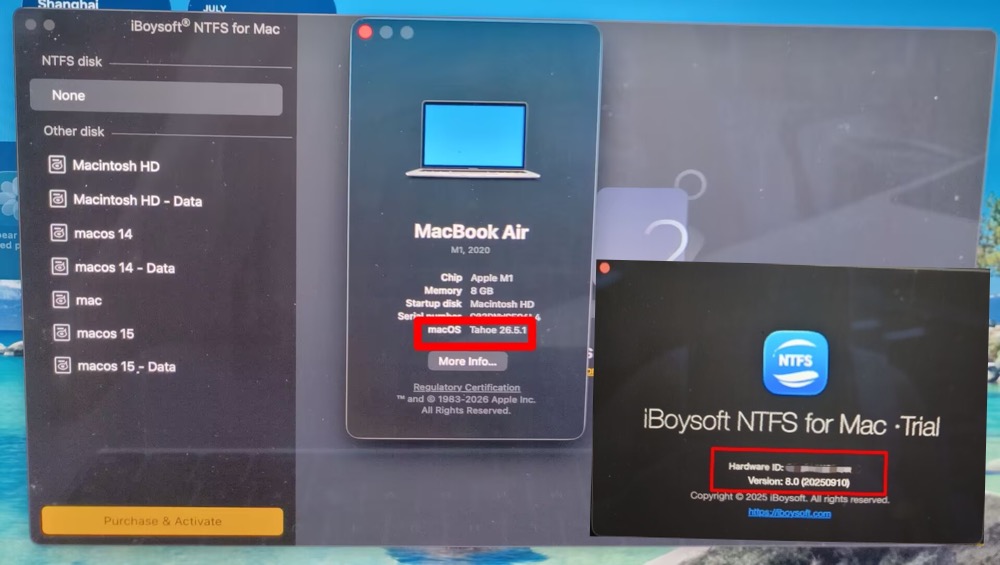
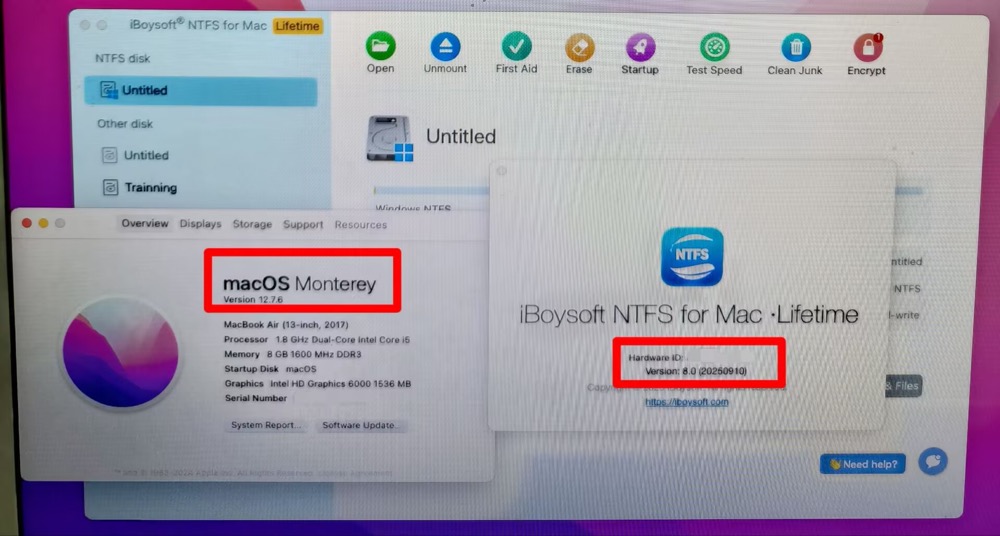
它与旧版 macOS 的兼容性如何?我使用的是较旧的 Intel MacBook Air(2017),系统版本为 macOS Monterey 12.7.6。安装和激活过程都没有问题。无论是搭载 Intel 处理器还是 Apple 芯片、运行旧版还是新版 macOS 的 Mac,这款适用于 Mac 的 Windows NTFS 工具都能提供良好的兼容性。
步骤 2:我将 NTFS 硬盘连接到 MacBook Air 后,硬盘立即自动挂载。然后,我点击绿色的“Enable Writable”按钮,手动启用 NTFS 硬盘的“写入”功能。
接着,NTFS 硬盘会自动在 Finder 中打开,使用起来非常方便。
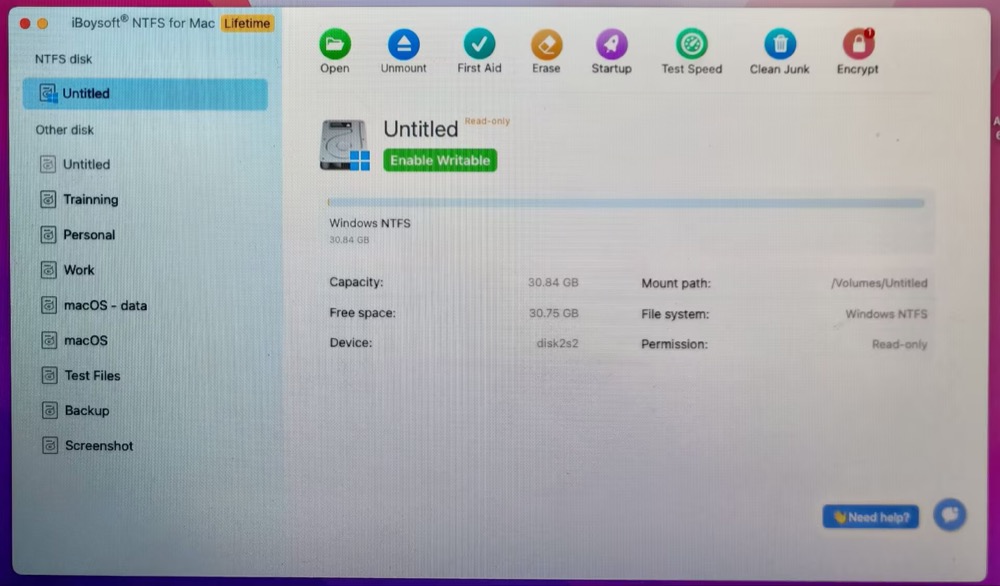
我第一次启动这款 NTFS for Mac 工具时没有选择 Advanced Mode,因此需要手动启用写入功能。如果希望使用自动挂载功能,建议选择 Advanced Mode。
步骤 3:收到硬盘已成功以读写模式挂载的通知后,我就可以重命名、编辑、删除文件,也可以将文件复制到 NTFS 硬盘或从中复制出来。
如果这款软件解决了你的问题,不妨分享给更多人!
无需 NTFS-3G,如何向 NTFS 硬盘写入数据
如果你对 NTFS-3G 或其他适用于 Mac 的 NTFS 工具不感兴趣,下面的内容或许更适合你。本文将介绍如何通过一些变通方法,向 macOS Ventura 或更高版本中的 NTFS 硬盘写入数据。
注意: 执行以下方法前请务必谨慎,因为操作失误可能导致数据丢失或 Mac 损坏。决定采用本文介绍的方案后,请严格按照步骤操作,以尽量降低发生意外的可能性。
方法 1:将 NTFS 重新格式化为 exFAT
将硬盘格式化为同时兼容 Mac 和 Windows 的文件系统,是一种不错的选择。这里推荐使用 exFAT。与 NTFS 不同,exFAT 可以在 Windows 和 macOS 上正常读取、写入、传输和共享文件。
请先完整备份目标硬盘,否则格式化会清除其中存储的所有内容。如果不幸发生数据丢失,也不必过于担心;你可以使用 iBoysoft Data Recovery for Mac从格式化后的硬盘中恢复文件。
下面介绍如何打开“磁盘工具”,直接将硬 盘 格式化为 exFAT:
- 打开磁盘工具,在左侧边栏中选择 NTFS 硬盘
- 点击抹掉,将exFAT选为文件系统
- 按照向导完成格式化
方法 2:通过终端安装 NTFS for Mac 驱动
你也可以打开终端,安装 NTFS for Mac 驱动,从而向 NTFS 硬盘写入数据。这种方法适合熟悉技术操作并具备一定命令行使用经验的用户。操作不当可能会导致 Mac 出现问题。
- 将 NTFS 硬盘连接到 Mac。
- 依次打开应用程序 > 实用工具 > 终端。
- 在终端应用中输入以下命令,并在提示时输入你的 管理员账户 密码。sudo nano /etc/fstab
- 输入以下命令行,将DISKNAME替换为硬盘名称,然后按Enter键。LABEL=DISKNAME none ntfs rw,auto,nobrowse
- 按Ctrl+O将信息写入文件,然后按Enter键保存。
- 按Ctrl+C,再按Ctrl+X退出编辑器窗口。
- 推出 NTFS 硬盘,然后重新将其连接到 Mac。
- 打开Finder菜单,输入/volumes并按Enter键。随后,你可以将 NTFS 硬盘拖放到边栏中,以便更方便地访问。
总结
根据我的测试体验,NTFS-3G 的兼容性基本可以满足需求。不过,它的安装过程确实比较复杂繁琐,而且与原生驱动相比,它与内核的集成程度也较低。由于 FUSE 会产生额外开销,其运行速度通常也比专业的 NTFS for Mac 驱动慢。
如果你希望获得更简单、更加顺畅的写入体验,我推荐使用 iBoysoft NTFS for Mac。它只需单击 1 次即可安装,还能自动以读写模式挂载 NTFS 硬盘,无需使用终端命令。借助与 Finder 的无缝集成和高速文件传输功能,它可以让 NTFS 硬盘的写入操作更加顺畅高效。
非常感谢你的评论与分享!
关于 macOS NTFS-3G 的常见问题
- Q1. 为什么在 Mac 上使用 NTFS-3G 写入 NTFS 硬盘时速度很慢?
-
A
这是因为 NTFS-3G 使用 FUSE(用户空间文件系统),数据处理会产生额外开销。尤其是在向 NTFS 硬盘复制大文件或大量小文件时,速度会明显变慢。
- Q2. NTFS-3G 在 Ventura 上可以正常运行,但升级到 Sonoma 后无法挂载,这是为什么?
-
A
这是因为 macOS 会调整安全策略和文件系统 API,第三方 FUSE 驱动可能需要更新才能继续使用。