市面上有許多 Mac 版 NTFS 工具,本文將 帶您 深入了解一款 免費的 Mac 版 NTFS 工具 —— NTFS-3G。如果您不想透過終端機安裝 Homebrew、macFUSE 和 NTFS-3G,也可以考慮使用操作更簡單的替代方案 iBoysoft NTFS for Mac:提供一鍵安裝、無須輸入複雜指令,並整合 Finder。如果您時間有限,請參考下方的實用建議和快速比較表:
| 適合選擇 NTFS-3G 的情況 | ✅ 您熟悉技術操作 ✅ 您已安裝或使用過 Homebrew/macFUSE ✅ 您想使用免費軟體 ✅ 您只是偶爾需要在 Mac 和 NTFS 磁碟之間移動檔案 |
| 適合選擇 iBoysoft NTFS for Mac 的情況 | ✅ 您是初學者或一般使用者 ✅ 您不想使用終端機指令 ✅ 您需要 Finder 整合功能 ✅ 您經常在 Windows 和 Mac 之間使用 NTFS 磁碟 ✅ 您希望在 Mac 上享有更簡單、更快速的 NTFS 讀寫體驗 |
NTFS-3G 與 iBoysoft NTFS for Mac 快速比較表
| 項目 | NTFS-3G | iBoysoft NTFS for Mac |
| 費用 | 免費 | 付費(試用版+授權/訂閱方案) |
| 安裝方式 | 需要執行複雜的終端機指令 | 簡單的一鍵安裝程式 |
| 是否需要其他應用程式 | 需要。Homebrew+macFUSE+NTFS-3G | 不需要。獨立軟體 |
| macOS 整合 | 有限 | 與 Finder 整合 |
| 速度 | 通常較慢 | 通常較快 |
| BitLocker 支援 | 否 | 否 |
| macOS 相容性 | macOS Sierra 10.12 至 macOS Tahoe 26 | macOS High Sierra 10.13 至 macOS Golden Gate 27 |
| 支援的 Mac 型號 | 支援 Intel 與 Apple Silicon(M1-M5)Mac | 支援 Intel 與 Apple Silicon(M1-M5)Mac |
| 穩定性 | 不穩定。安裝過程中會發生錯誤 | 整體表現良好 |
什麼是 NTFS-3G?
NTFS-3G 是免費的開放原始碼驅動程式,可讓 macOS 對 Windows 格式化的 NTFS 磁碟機取得完整的 讀寫權限。若要使用,還需要搭配 FUSE 相容層 macFUSE。
此外,如果你打算使用 Mounty for NTFS 在 macOS Ventura 至 macOS Tahoe 上啟用 NTFS 磁碟機的寫入權限,NTFS-3G 也是必要元件。
若要在 macOS 27 上啟用 NTFS 寫入權限,請使用 NTFS for macOS Golden Gate。
如何安裝並設定 NTFS-3G,以啟用 NTFS 讀寫支援?
在 macOS 上安裝 NTFS-3G 前,請先確認支援的 macOS 版本與處理器架構(相容性清單來源為 Google AI Overview 及我的實際測試)。
| Mac 型號 | 支援 Intel 與 Apple Silicon(M1、M2、M3、M4、M5)Mac |
| macOS 版本 | macOS Tahoe 26 macOS Sequoia 15 macOS Sonoma 14 macOS Ventura 13 macOS Monterey 12 舊版 macOS:開箱即可完整支援(Big Sur、Catalina、Mojave、High Sierra、Sierra) |
確認 Mac 符合 NTFS-3G 的需求後,就可以開始在 Mac 上安裝 NTFS-3G。在此分享我分別使用較新與較舊 Mac 的經驗——以搭載 macOS Tahoe 26 的 Apple Silicon M1 Mac,以及搭載 macO Monterey 12 的 Intel Mac 進行測試,供你參考其相容性與安裝複雜程度。
總結:我的測試已驗證 NTFS-3G 的相容性,確認它能在 Intel Mac 與 Apple Silicon Mac 上運作。此外,它也相容於多種 macOS 版本,包括最新的 macOS Tahoe 26,以及較舊的 macOS Monterey 12。
不過,這個安裝流程在技術上較為複雜,需要具備一定程度的命令列操作經驗。設定期間,我必須執行多個 Terminal 指令,也遇到各種需要自行排除的錯誤。
因此,對一般使用者來說,NTFS-3G 並不是最實用的選擇。相較之下,專業的 iBoysoft NTFS for Mac 通常更容易使用,也更適合一般使用者(不需要執行 Terminal 指令)。
如何在搭載 Apple Silicon M1 晶片、執行 macOS Tahoe 的 Mac 上安裝並使用 NTFS-3G?
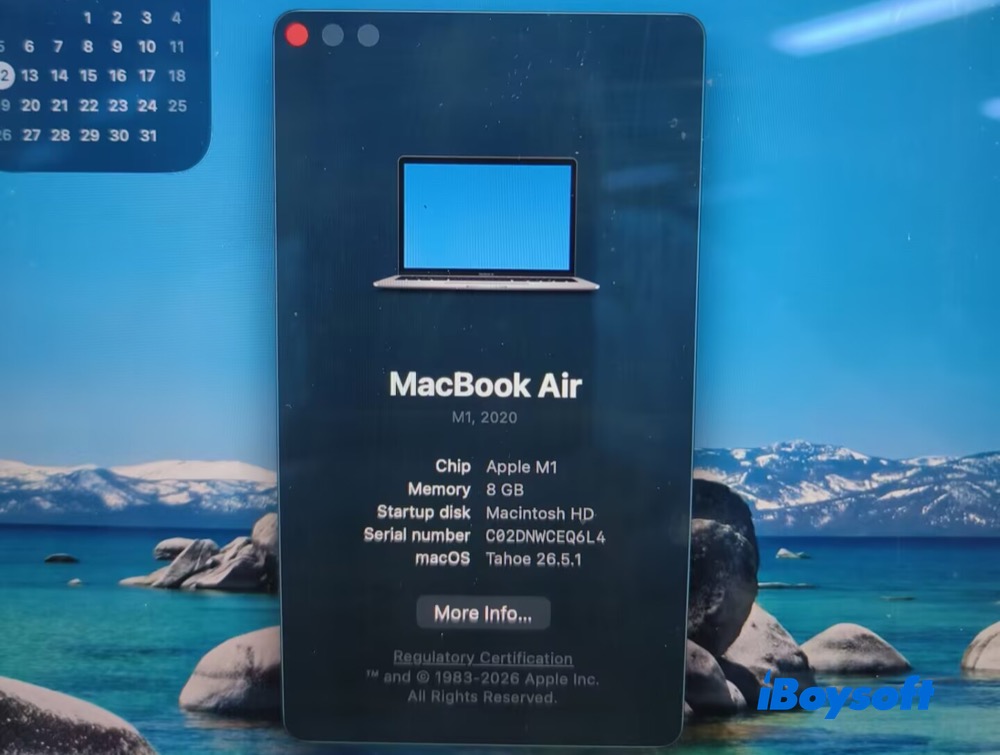
實際測試環境:2020 年 Apple Silicon M1 MacBook Air;macOS Tahoe 26.5.1
1. 前往 Finder > 應用程式,搜尋並開啟 Terminal
2. 我的 Mac 尚未安裝 Homebrew,因此先執行以下指令安裝 Homebrew:
- /bin/bash -c "$(curl -fsSL https://raw.githubusercontent.com/Homebrew/install/HEAD/install.sh)"
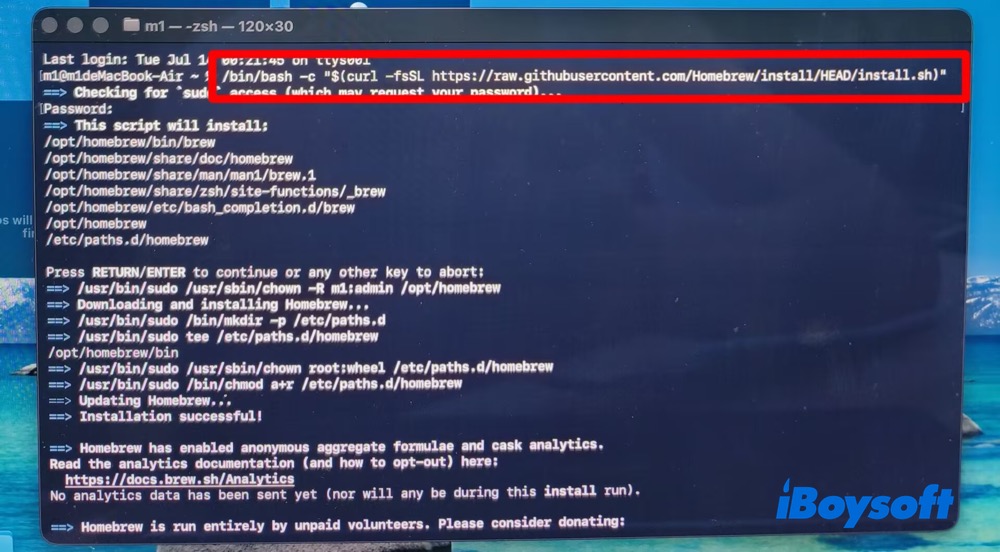
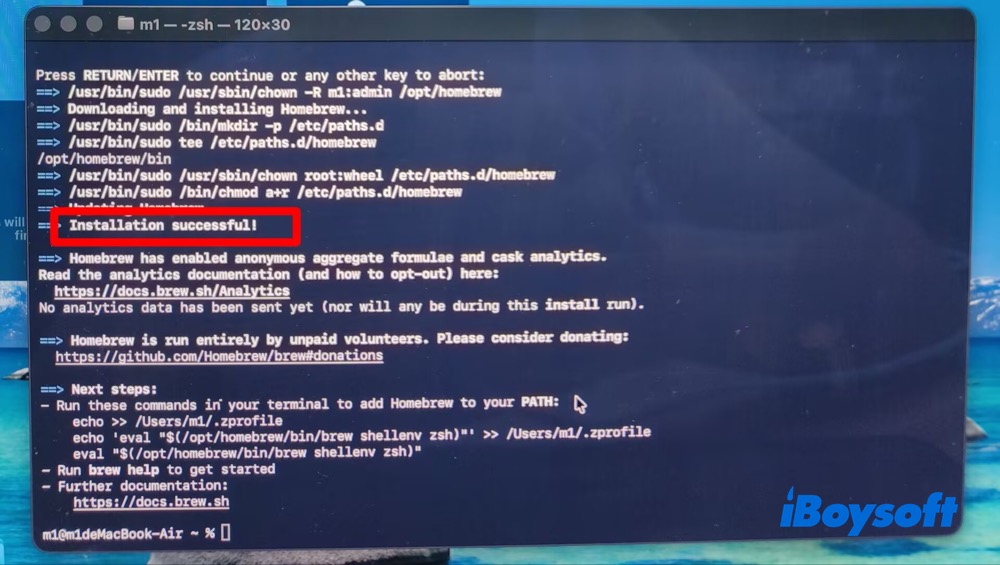
輸入密碼,等待安裝完成。請確認網路連線穩定,否則可能會顯示錯誤訊息。
3. 使用 Homebrew 安裝所需的編譯工具與函式庫:
brew install autoconf automake libtool libgcrypt pkg-config
libtool 的下載速度相對較慢,請耐心等待一段時間。
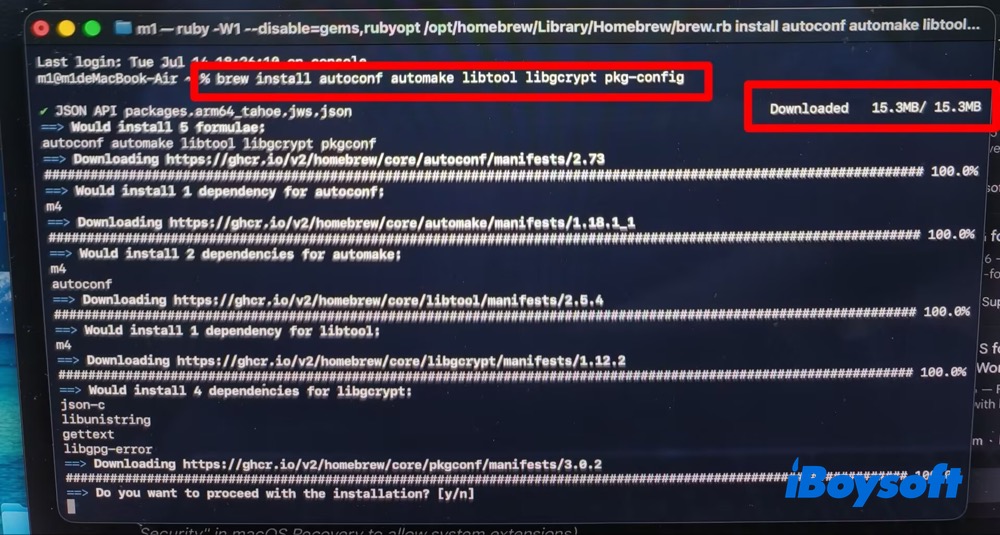
4. 我不確定自己是否已安裝或升級 macFUSE,因此仍執行以下指令。
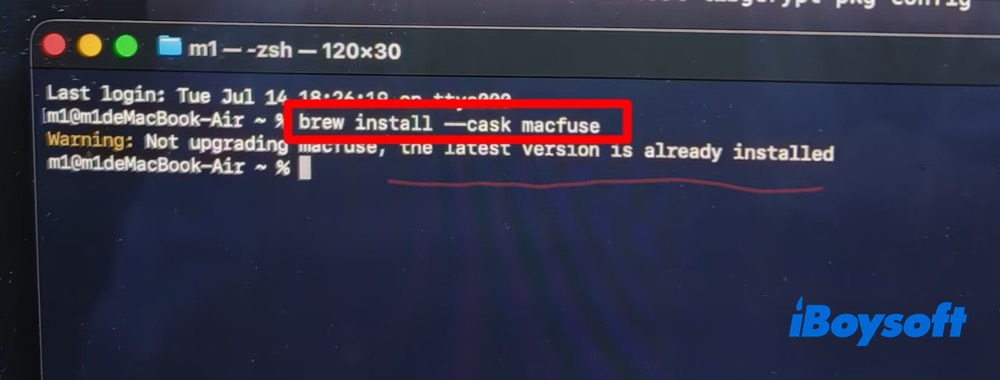
brew install --cask macfuse
實際上,我的 Apple Silicon Mac 已經安裝最新版本的 macFUSE。如果尚未安裝,請使用上述指令進行安裝,或前往 macFUSE 官方 GitHub 儲存庫。
注意: 在 Apple Silicon Mac 上,您可能需要在 macOS 復原模式中,將安全性設定調降為「降低安全性」,才能允許系統延伸功能運作。
5. 透過 Homebrew 安裝 NTFS-3G:
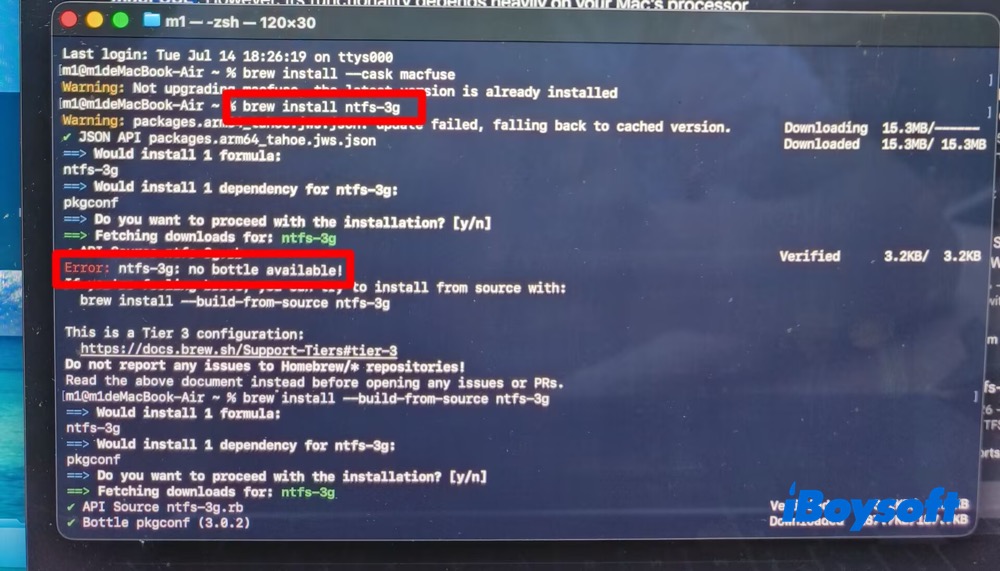
brew install ntfs-3g
但我並沒有順利完成安裝,而是收到以下錯誤訊息:Error: ntfs-3g: no bottle available! 系統建議改用其他來源:
brew install --build-from-source ntfs-3g
接著又出現另一則錯誤訊息:ntfs-3g 需要 Linux 才能執行此軟體。Error: An unsatisfied requirement failed this build。
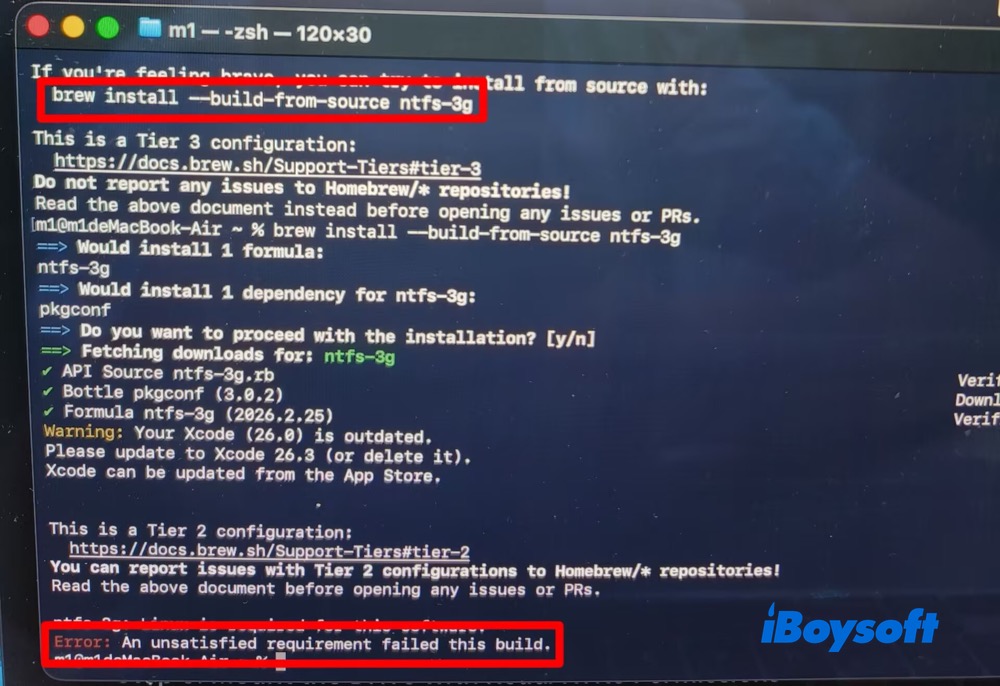
Homebrew 的終端機安裝方式無法順利安裝 NTFS-3G。於是,我改從 Tuxera NTFS-3G 的 GitHub 儲存庫著手,編譯最新版 NTFS-3G 2026.2.25。
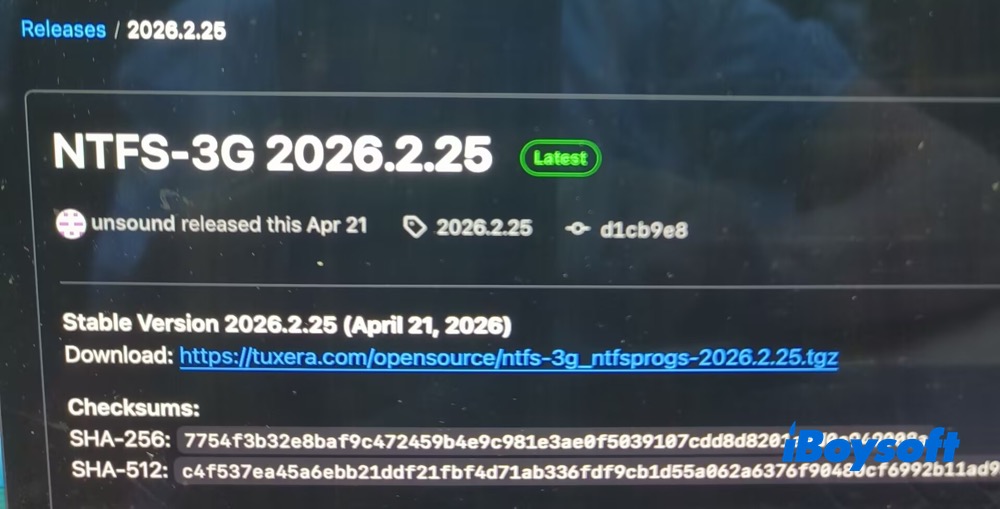
6. 將 NTFS 磁碟連接到 Intel MacBook Air,然後執行下列指令找出該磁碟:
diskutil list
我在清單中找到外接磁碟,並確認 NTFS 分割區的識別碼。
7. 輸入下列指令,確認 NTFS 磁碟尚未由原生系統掛載。
sudo umount /dev/diskXsY
接著,建立一個暫存資料夾,做為掛載點。
sudo mkdir /Volumes/NTFS_Drive
執行下列指令,使用 NTFS-3G 掛載 NTFS 磁碟:
sudo /opt/local/bin/ntfs-3g -o local -o allow_other /dev/diskXsY /Volumes/NTFS_Drive
請記得將「diskXsY」替換成實際的磁碟識別碼。
注意: 使用 NTFS-3G 掛載 NTFS 磁碟時,必須手動在終端機中執行指令。如果不想一直輸入終端機指令,也可以安裝 Mounty for NTFS,將 NTFS 磁碟掛載為可讀寫模式。
現在,我可以透過新建立的 /Volumes/NTFS_Drive 資料夾存取 NTFS 磁碟,並進行寫入操作,包括開啟、讀取、複製檔案到磁碟或從磁碟複製檔案、編輯及刪除檔案。
如何在搭載 macOS Monterey 的 Intel Mac 上安裝與使用 NTFS-3G?
實際測試環境:2017 年的 Intel 版 13 吋 MacBook Air;macOS Monterey 12.7.6
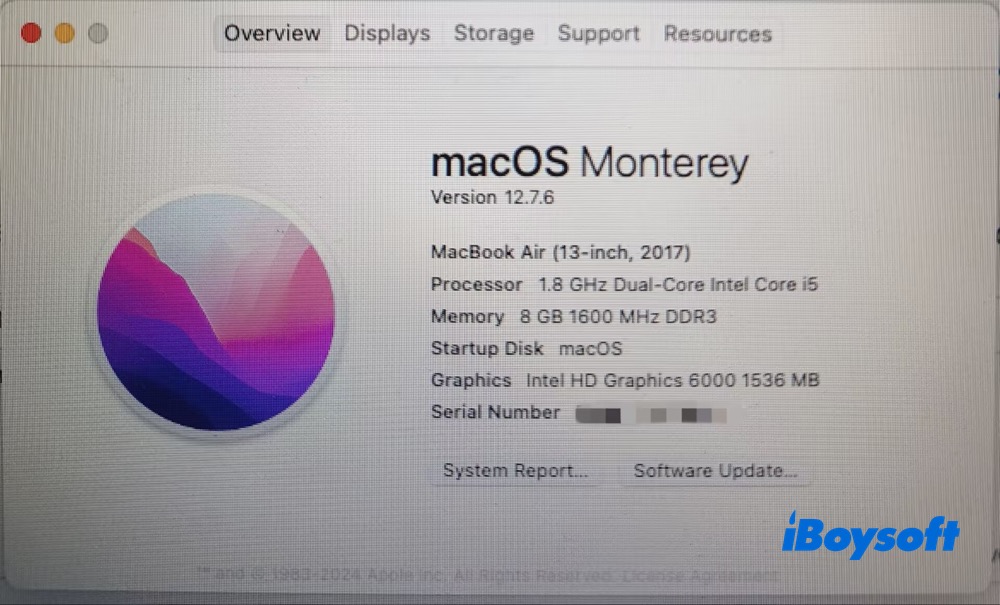
1. 開啟 Launchpad,輸入「Terminal」> 開啟終端機。
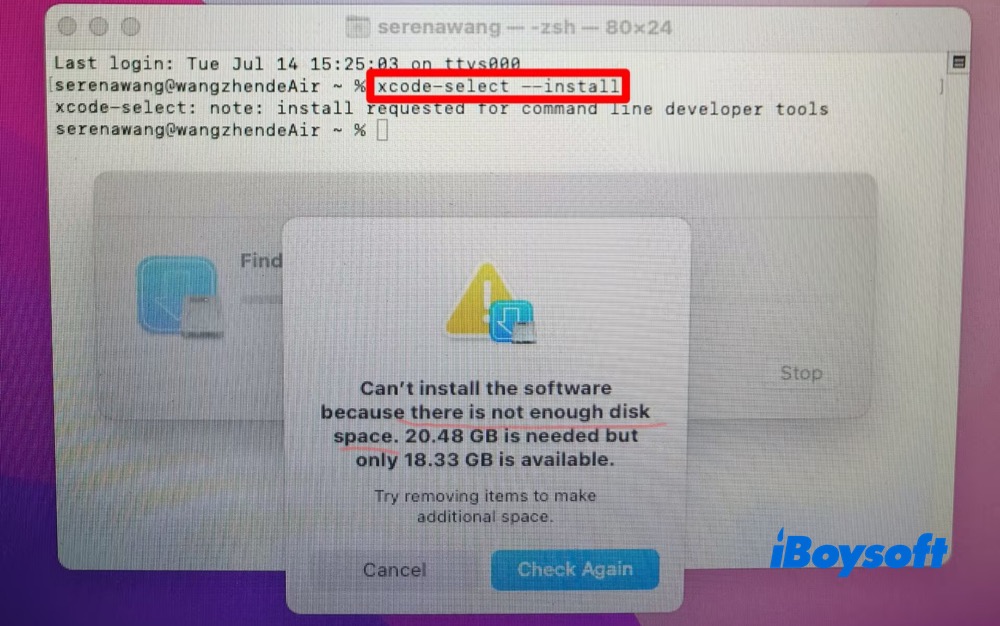
2. 安裝 Command Line Tools。輸入下列指令,安裝 Xcode 命令列工具。
xcode-select --install
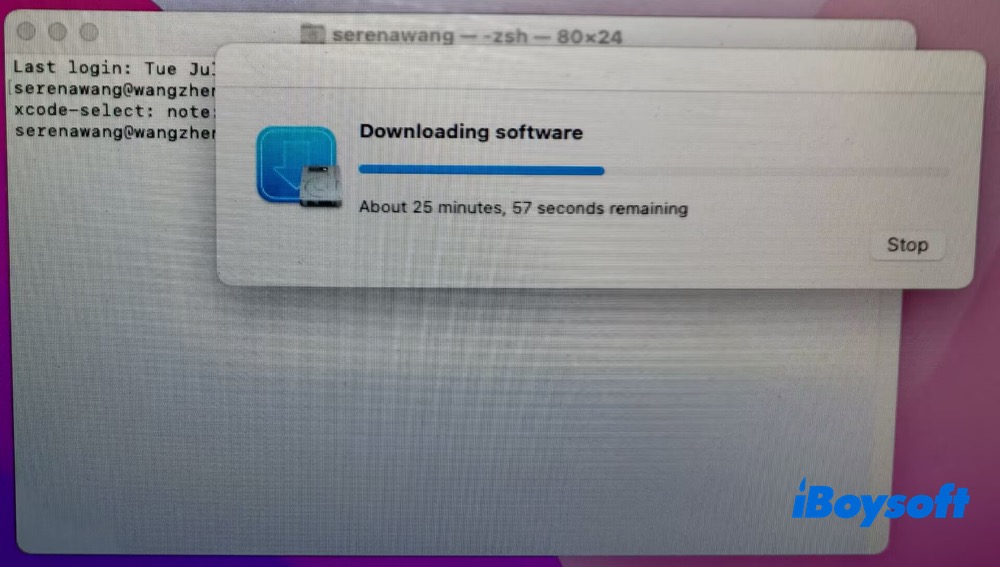
畫面會跳出通知,指出軟體安裝所需的剩餘空間不足。我必須先檢查 Mac 的磁碟空間,並在 Macintoch HD 上釋放空間,接著重新安裝這套 Xcode 軟體。
幾分鐘後,Xcode 就順利下載並安裝完成。
3. 檢查 macFUSE 是否有更新。我之前已經安裝過 macFUSE,因此只需要將 macFUSE 更新至最新版 5.3.3。你可以前往 macFUSE 的 GitHub 發行頁面或官方網頁下載,也可以先安裝 Homebrew,再透過終端機指令安裝 macFUSE。
深入了解 適用於 NTFS 的 MacFuse
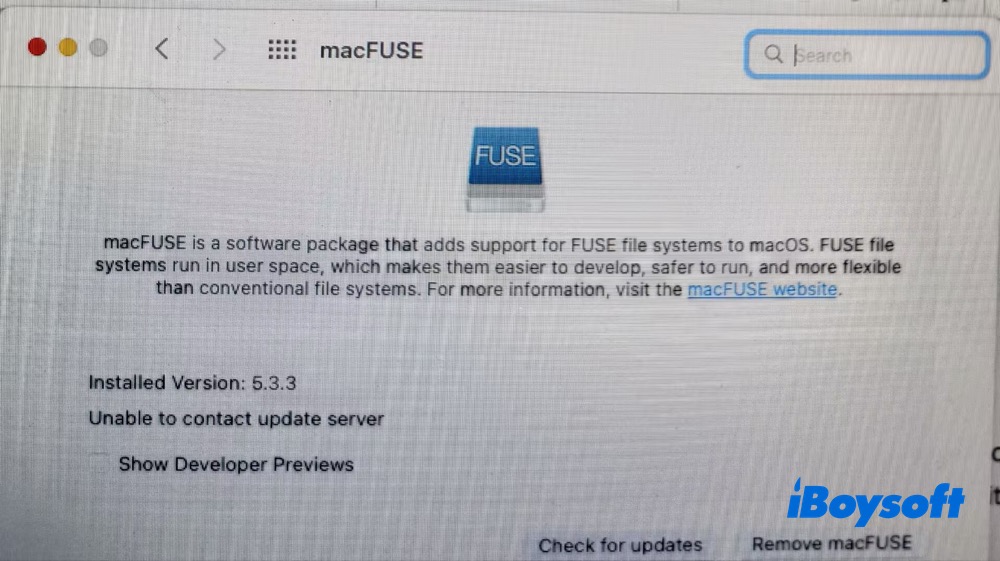
4. 透過套件管理器安裝 NTFS-3G。一般來說,Homebrew 是安裝 NTFS-3G 的主要選擇。不過,Homebrew 支援 macOS Sonoma 14 以上版本,而我的 Mac 執行的是 macOS 12 Monterey。因此,我只能選擇 MacPorts ,並透過以下指令安裝 NTFS-3G:
sudo port install ntfs-3g
輸入電腦密碼。
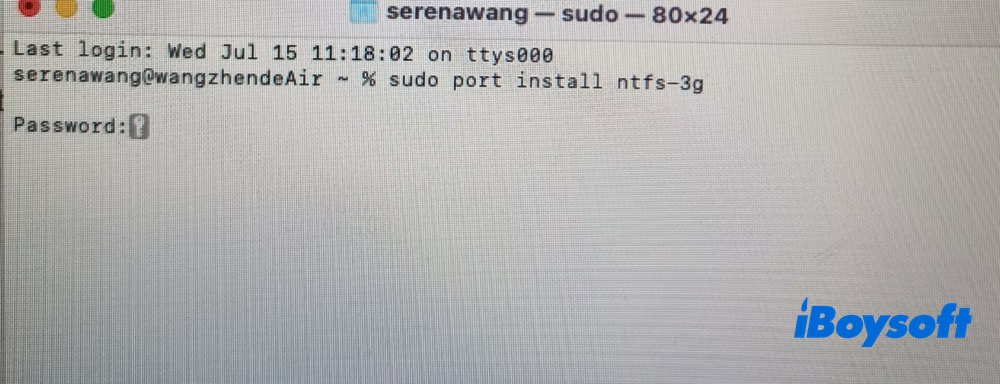
5. 以讀寫權限掛載 NTFS 磁碟。詳細步驟與 Apple Silicon Mac 的操作方式相同(步驟 6~7),這裡不再重複說明。如有需要,請返回 M1 Apple Silicon Mac 的部分查看。
其他免費選擇: Hasleo NTFS for Mac
如果這篇文章對你有所幫助,歡迎在下方留言,也分享給你常用社群平台上的其他人。
Mac 上更好的 NTFS-3G 替代方案(無需使用終端機)
從上述測試可以看出,NTFS-3G 的安裝過程較為複雜。此外,reddit.com 上也有使用者反映,macOS 更新可能會導致 NTFS-3G 無法正常運作。由於 macOS 會持續調整安全性政策與檔案系統 API,第三方 FUSE 驅動程式可能需要更新,才能維持相容性。寫入速度較慢也是使用者常見的抱怨之一。NTFS-3G 使用 FUSE(Filesystem in Userspace),在資料操作過程中會增加額外的處理負擔。
相比之下,iBoysoft NTFS for Mac 是更好的選擇。透過一鍵安裝,你可以在 Intel 或 Apple Silicon M1-M5 Mac 上輕鬆安裝,不需要使用終端機指令,支援 macOS Golden Gate 27 至 macOS High Sierra 10.13。同時,它會自動以讀寫模式掛載 NTFS 磁碟,協助你在 Finder 中重新命名、編輯、刪除 NTFS 磁碟上的檔案,並將檔案寫入 NTFS 磁碟,速度幾乎可達原生 Mac 磁碟的水準。
查看使用 iBoysoft NTFS for Mac 在 Mac 上測試 NTFS 磁碟的讀寫速度。
如何使用 iBoysoft NTFS for Mac 在 Mac 上寫入 NTFS 磁碟?
步驟 1。我在執行 macOS Tahoe 26.5.1 的 M1 MacBook Air 2020 上下載了 iBoysoft NTFS for Mac(8.0 版),在 macOS 26 上可以順暢運作。另外,目前的 9.0 版也已支援 macOS 27 Golden Gate。
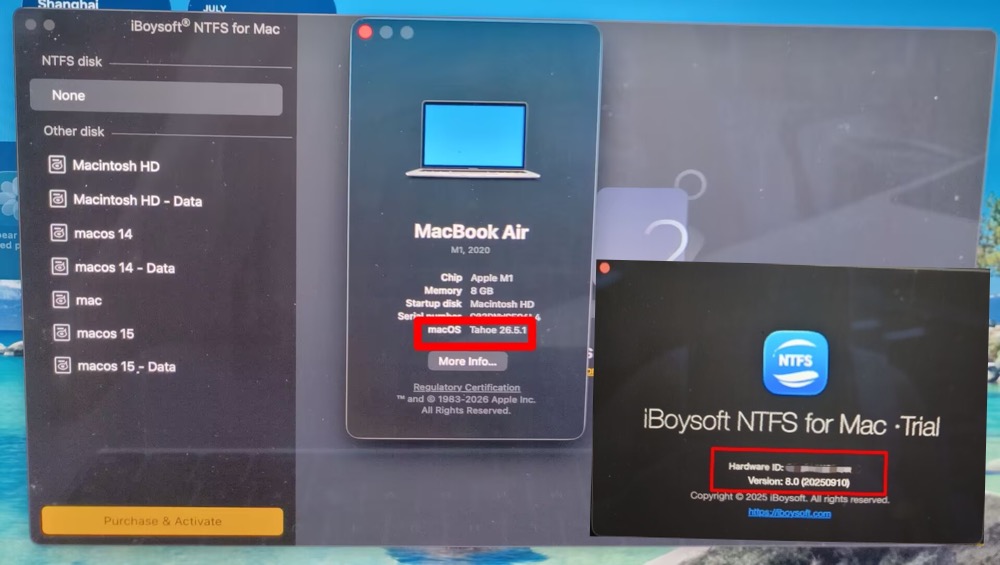
它與較舊版本的 macOS 相容嗎?我使用的是較舊的 Intel MacBook Air(2017 年),系統版本為 macOS Monterey 12.7.6。安裝與啟用都沒有問題。無論是搭載 Intel 或 Apple Silicon 晶片、使用較舊或較新作業系統的 Mac,這款 Windows NTFS for Mac 工具都能提供良好的相容性。
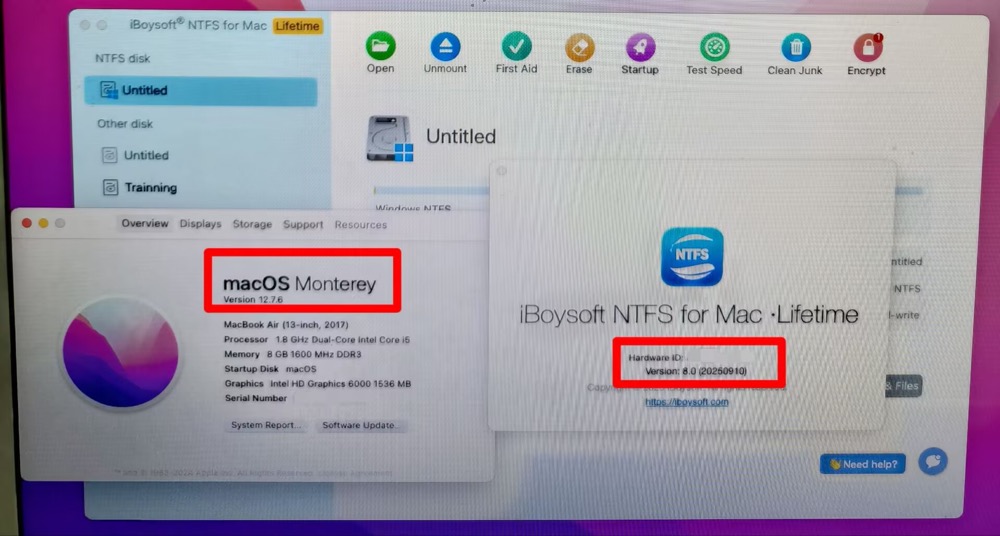
步驟 2:我將 NTFS 磁碟機連接到 MacBook Air 後,磁碟機立即自動掛載。接著,我按下綠色的 Enable Writable 按鈕,手動啟用 NTFS 磁碟機的「寫入」功能。
之後,NTFS 磁碟機會自動在 Finder 中開啟,使用起來非常方便。
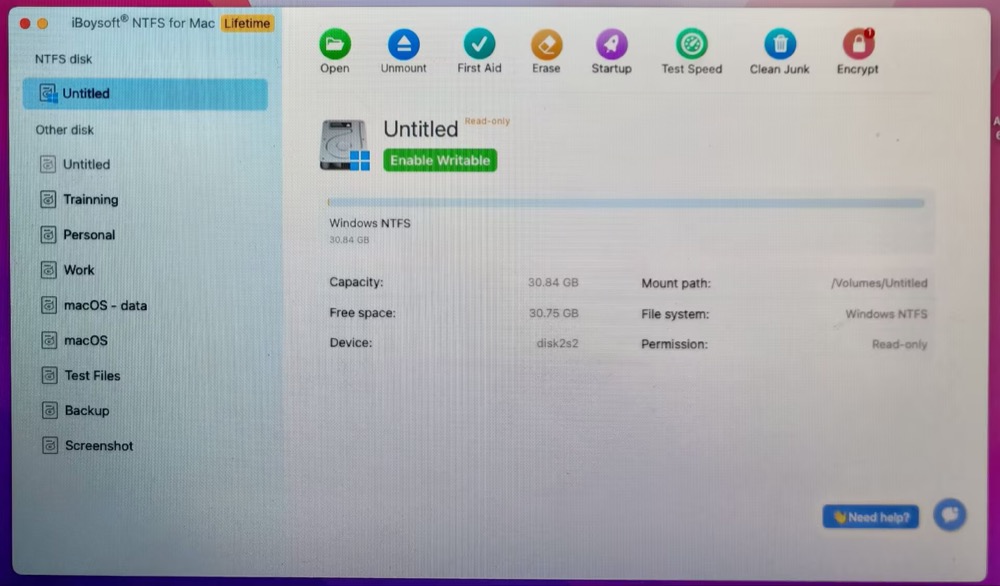
我第一次啟動這款 NTFS for Mac 工具時,沒有選擇 Advanced Mode,因此需要手動啟用寫入功能。如果希望使用自動掛載功能,建議選取 Advanced Mode。
步驟 3:收到「磁碟機已成功以讀寫模式掛載」的通知後,我就可以重新命名、編輯、刪除檔案,也能將檔案複製到 NTFS 磁碟機或從中複製出來。
如果這款軟體解決了你的問題,歡迎分享給更多人!
不使用 NTFS-3G,如何寫入 NTFS 磁碟機
如果你對 NTFS-3G 或其他 NTFS for Mac 工具沒有興趣,以下內容或許更符合你的需求。本節將介紹如何在 macOS Ventura 或更新版本上,透過較為繁複的變通方法寫入 NTFS 硬碟。
注意: 執行以下變通方法前請務必審慎考慮,因為操作錯誤可能導致資料遺失或 Mac 損壞。決定採用這些方法後,請仔細依照步驟操作,以降低發生意外的可能性。
方法 1:將 NTFS 重新格式化為 exFAT
將硬碟格式化為同時相容於 Mac 和 Windows 的檔案系統,是一個不錯的選擇。這裡推薦使用 exFAT;與 NTFS 不同,exFAT 能在 Windows 和 macOS 上順利讀取、寫入、傳輸及共用檔案。
請先完整備份目標硬碟,否則格式化會清除其中儲存的所有內容。如果不幸發生資料遺失,也可以透過 iBoysoft Data Recovery for Mac 從已格式化的硬碟中復原檔案。
以下說明如何開啟「磁碟工具程式」,直接將硬碟格式化為 exFAT:
- 開啟磁碟工具程式 > 在左側邊欄選取 NTFS 硬碟
- 按一下清除 > 將檔案系統選為 exFAT
- 依照精靈指示完成格式化程序
方法 2:透過終端機安裝 NTFS for Mac 驅動程式
您也可以開啟終端機,安裝 NTFS for Mac 驅動程式,讓 Mac 能夠寫入 NTFS 硬碟。這種方法適合熟悉技術操作且具備一定指令使用能力的使用者;如果操作不當,也可能導致 Mac 損壞。
- 將 NTFS 磁碟連接至 Mac。
- 前往應用程式 > 工具程式 > 終端機。
- 在終端機 App 中輸入下列指令,系統提示時輸入您的 管理員帳號 密碼。sudo nano /etc/fstab
- 輸入下方指令,將 DISKNAME 替換成您的磁碟名稱,然後按下Enter。LABEL=DISKNAME none ntfs rw,auto,nobrowse
- 按下Ctrl+O 將資訊寫入檔案,再按下Enter 儲存。
- 按下Ctrl+C,再按下Ctrl+X,離開編輯器視窗。
- 退出 NTFS 磁碟,然後再次將它連接至 Mac。
- 前往Finder 選單,輸入 /volumes,再按下Enter。接著,您可以將 NTFS 磁碟拖放到側邊欄,以便日後更輕鬆地存取。
總結
根據我的測試經驗,NTFS-3G 的相容性足以應付需求。不過,它的安裝確實較為複雜且繁瑣。此外,與原生驅動程式相比,它與核心的整合程度較低;由於 FUSE 會產生額外負擔,速度通常也比專業的 NTFS for Mac 驅動程式慢。
如果您希望更輕鬆、順暢地寫入資料,我在此推薦 iBoysoft NTFS for Mac。它只需按一下即可完成安裝,並能在不使用終端機指令的情況下,自動以讀寫模式掛載 NTFS 磁碟。透過與 Finder 的順暢整合及高速檔案傳輸功能,讓 NTFS 磁碟的寫入操作更順暢有效率。
非常感謝您的留言與分享!
關於 macOS NTFS-3G 的常見問題
- Q1. 為什麼在 Mac 上使用 NTFS-3G 寫入 NTFS 硬碟時速度很慢?
-
A
這是因為 NTFS-3G 使用 FUSE(使用者空間檔案系統),資料處理時會產生額外的負擔。尤其是將大型檔案或大量小型檔案複製到 NTFS 硬碟時,速度會明顯變慢。
- Q2. NTFS-3G 在 Ventura 上可以運作,升級至 Sonoma 後卻無法掛載,原因是什麼?
-
A
這是因為 macOS 會變更安全性政策與檔案系統 API。第三方 FUSE 驅動程式可能需要更新才能繼續使用。