如果您想在 Mac 上寫入外接硬碟,可能會發現無論使用哪個版本的 macOS 或 OS X,甚至是最新的 macOS Tahoe 26,Mac 外接硬碟仍處於唯讀狀態。
其中一個原因是外接硬碟使用 Windows 的 NTFS 檔案系統格式化。您可以在 Mac 上 讀取 NTFS 硬碟,但無法 在 Mac 上寫入 NTFS。
幸好,透過可靠的 Mac NTFS 應用程式,您就能依需求讀寫 NTFS 硬碟,而 Mounty for NTFS 正是最受歡迎的 免費 Mac NTFS 軟體之一。
Mounty for NTFS 快速相容性表
| macOS | 相容性 | 運作機制 |
| macOS Ventura 及更新版本(包含 Golden Gate) | 是 | 需要額外設定——設定 macFUSE 與 NTFS-3G |
| macOS Monterey 及更早版本 | 是 | 使用 macOS 原生但隱藏的 NTFS 功能 |
Mounty for NTFS 能在 macOS Golden Gate、Tahoe 與 Ventura 上運作嗎?
可以,但目前的安裝流程稍微複雜一些。如果您使用 macOS Golden Gate 到 Ventura,請透過 macFUSE + NTFS-3G + Mounty 啟用 NTFS 讀寫權限!
整個安裝流程都會用到 Homebrew 和 Terminal。您可以分別從官方網站下載並安裝 Homebrew 與 Mounty for NTFS;也可以在 Terminal 中一次安裝 Mounty 所需的所有元件(Homebrew、macFUSE、NTFS-3G 和 Mounty)。
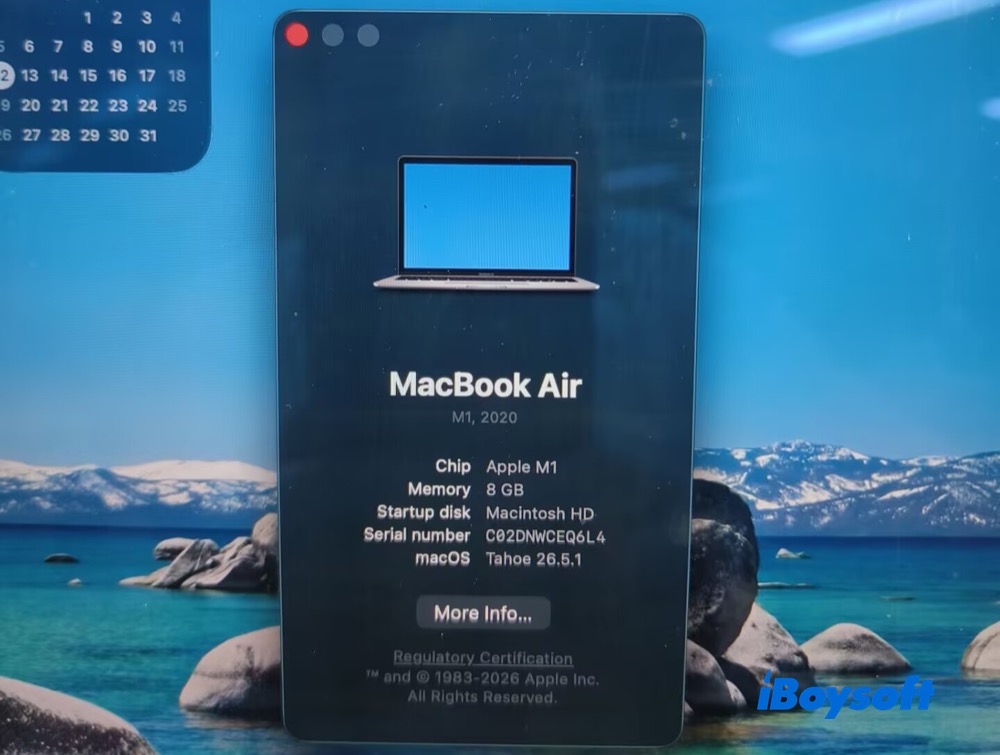
以下分享我的實際使用經驗,供您參考。我使用的是 2020 年的 M1 MacBook Air,系統版本為 macOS Tahoe 26.5.1。
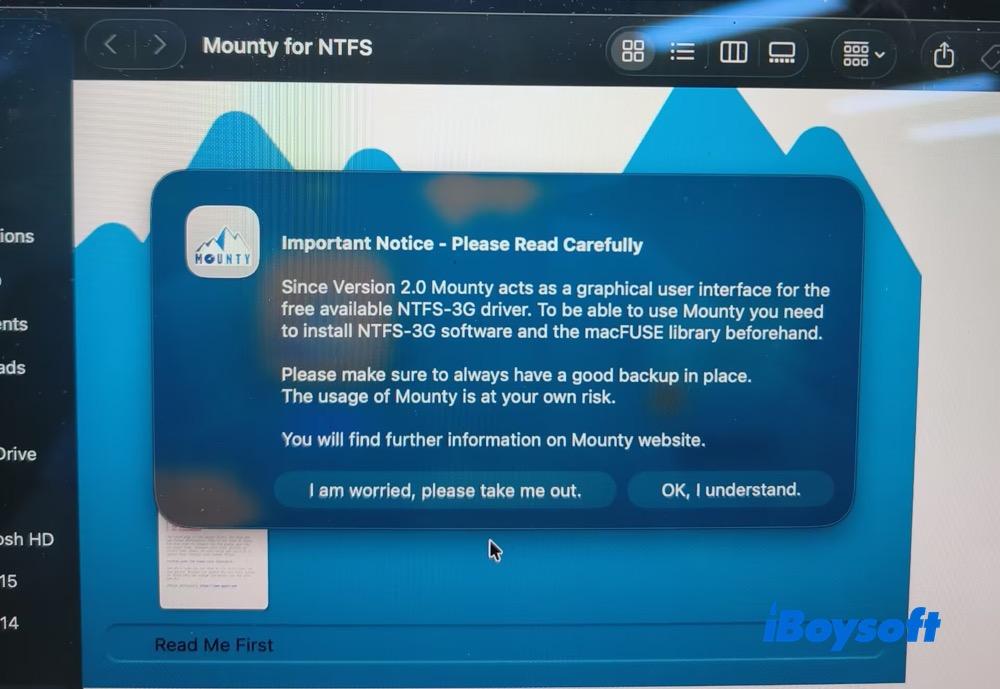
1. 我前往 Mounty for NTFS 官方網站,原本打算直接下載最新版本 2.4。這個版本確實成功下載到我的 M1 MacBook Air,但畫面顯示必須先安裝 macFUSE 和 NTFS-3G。
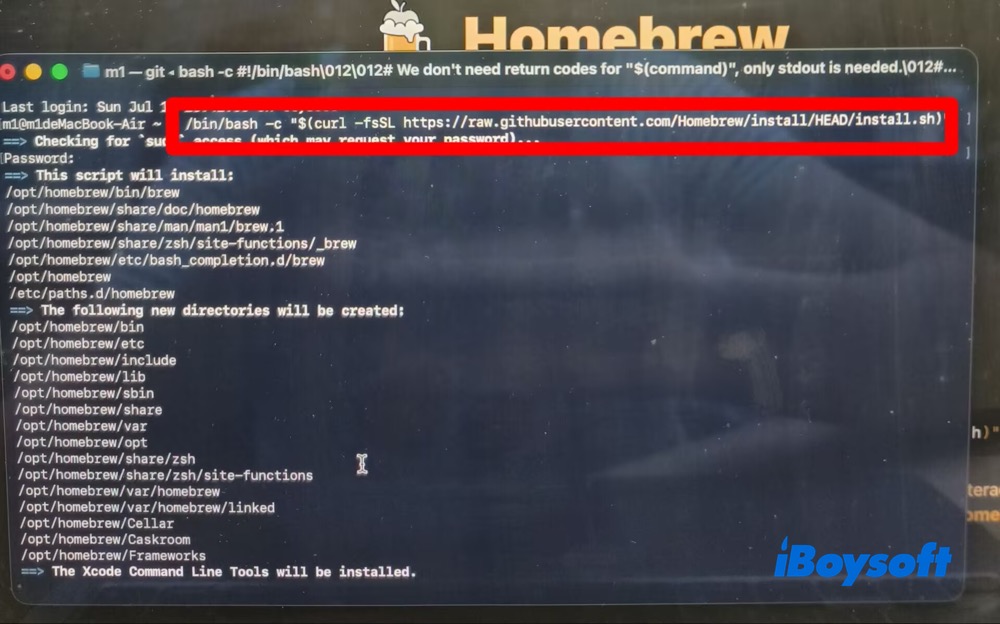
- 2. 我仔細閱讀 Mounty 官方網頁上的介紹,發現網頁建議透過 Terminal 下載 Mounty 所需的元件。該頁面也列出了完整的安裝指令。我先嘗試透過 Terminal 下載 Homebrew。開啟 Terminal,貼上以下指令:
- /bin/bash -c "$(curl -fsSL https://raw.githubusercontent.com/Homebrew/install/HEAD/install.sh)"
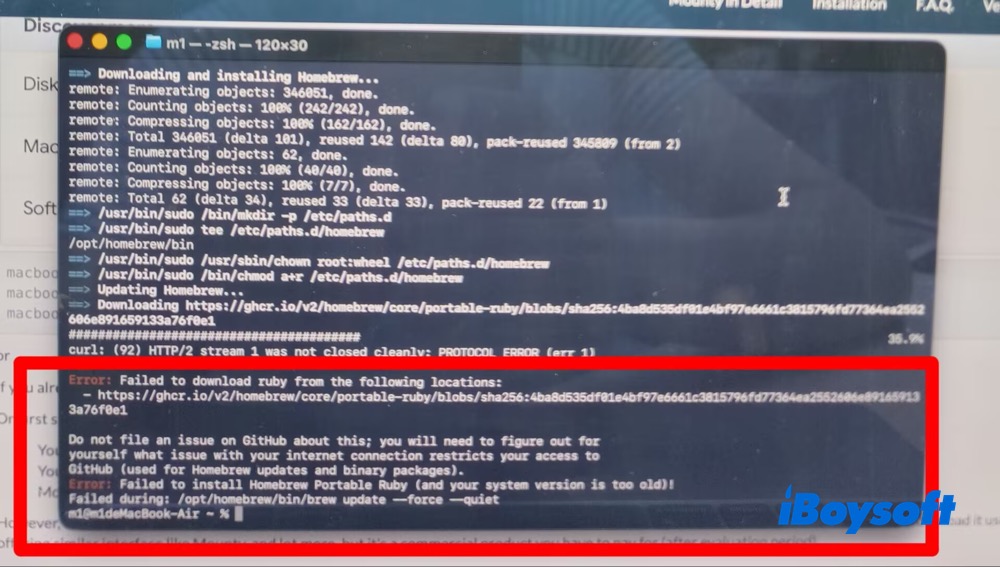
不過,等待一段時間後,我只看到錯誤訊息:Error: Failed to download ruby from the following locations;Error: Failed to install Homebrew Portable Ruby (and your system version is too old)!
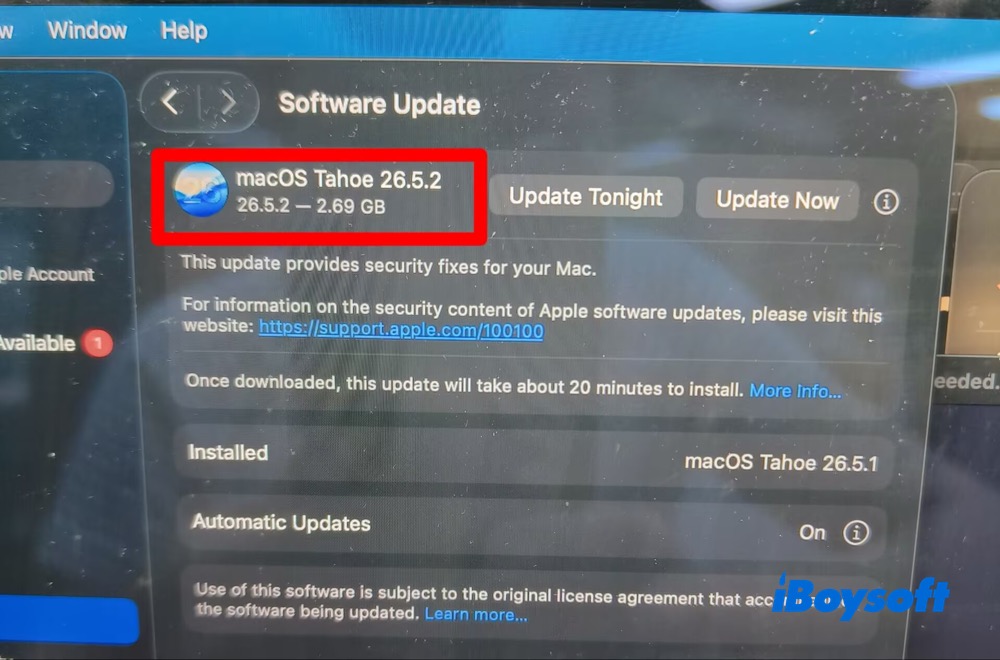
我查看了「系統設定」中的「軟體更新」,發現系統提供了較新的版本 macOS Tahoe 26.5.2。但當時我不打算更新 macOS,因為更新需要花不少時間。
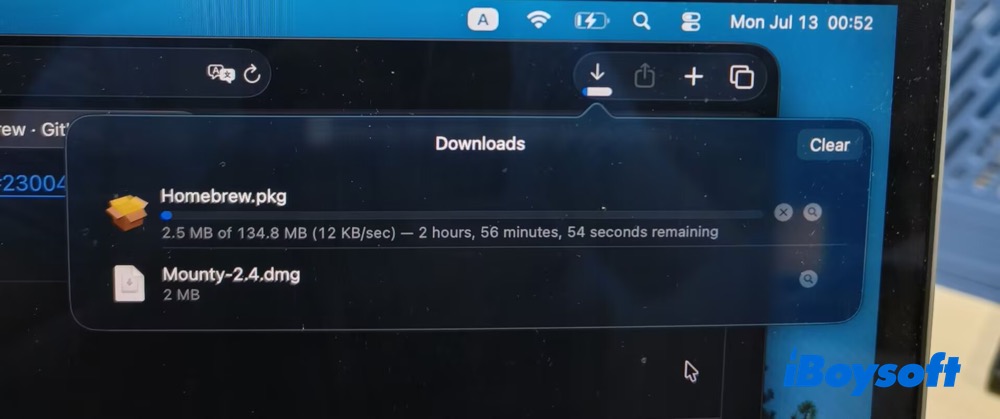
因此,我改為從 Homebrew 官方網站下載 Homebrew.pkg。雖然 Homebrew.pkg 正在下載,但預估需要 2 小時 56 分 54 秒,實在相當耗時。相較之下,建議您透過 Terminal 安裝 Homebrew。
3. Homebrew.pkg 完成下載與安裝後,我再次開啟 Terminal,輸入以下指令來安裝 macFUSE:
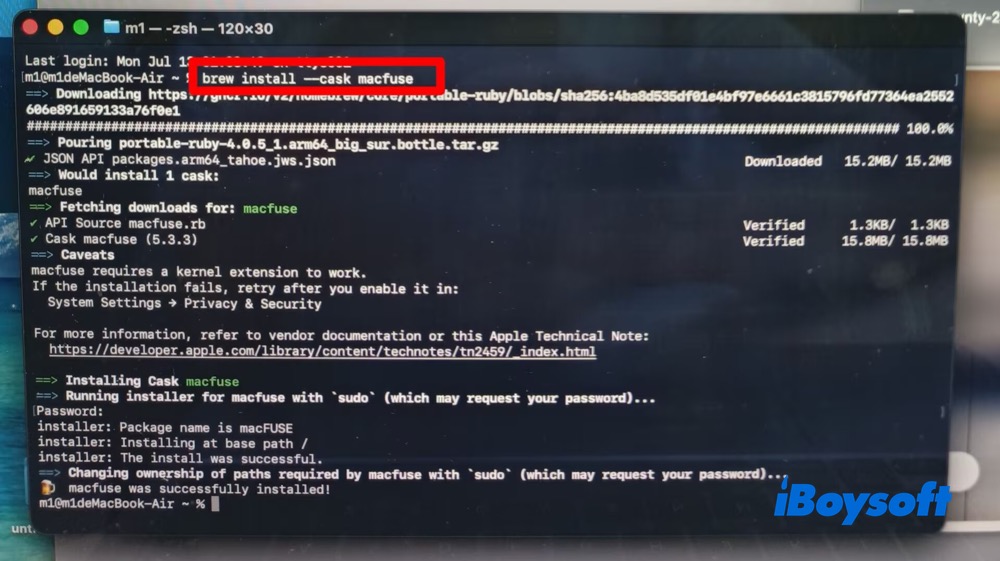
接著,按照提示輸入密碼並按下 Enter。等待片刻,讓 macFUSE 完成安裝
4. 回到 mounty.app 網頁,將以下指令複製到終端機,以安裝 NTFS-3G:
brew install gromgit/fuse/ntfs-3g-mac
5. 安裝 NTFS-3G 後,我啟動 Mounty for NTFS。Mounty 首次啟動時,系統會要求我授予 Mounty「完整磁碟存取權」、在「系統設定」->「隱私權與安全性」中信任 macFUSE 程式庫(由「Benjamin Fleischer」簽署),並信任 NTFS-3G 核心驅動程式。 然後重新啟動 MacBook Air。
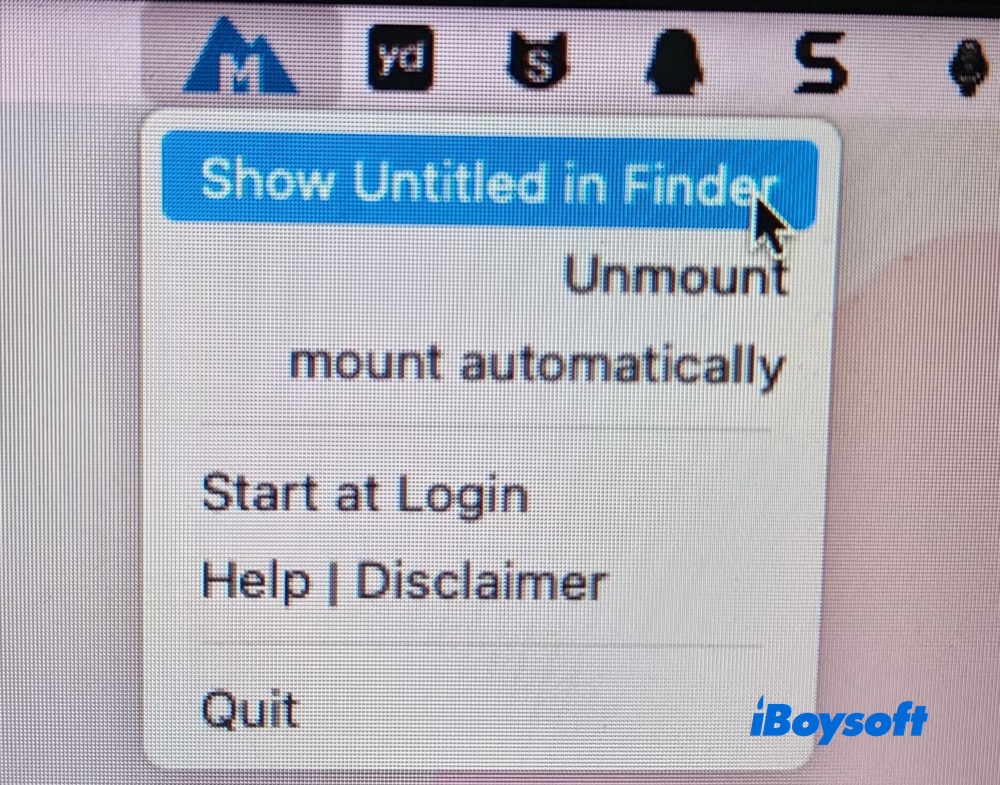
6. 我將 NTFS 硬碟(未使用 BitLocker 加密)連接到 Mac,然後重新啟動 Mounty for NTFS。在螢幕頂端的選單列找到 Mounty 圖示 > 點選圖示 > 按一下「Show Untitled in Finder」。
我的 NTFS 硬碟已在 Finder 中開啟,也能順利將檔案從 Mac 複製到 NTFS 硬碟。此時 NTFS 硬碟處於讀寫模式。
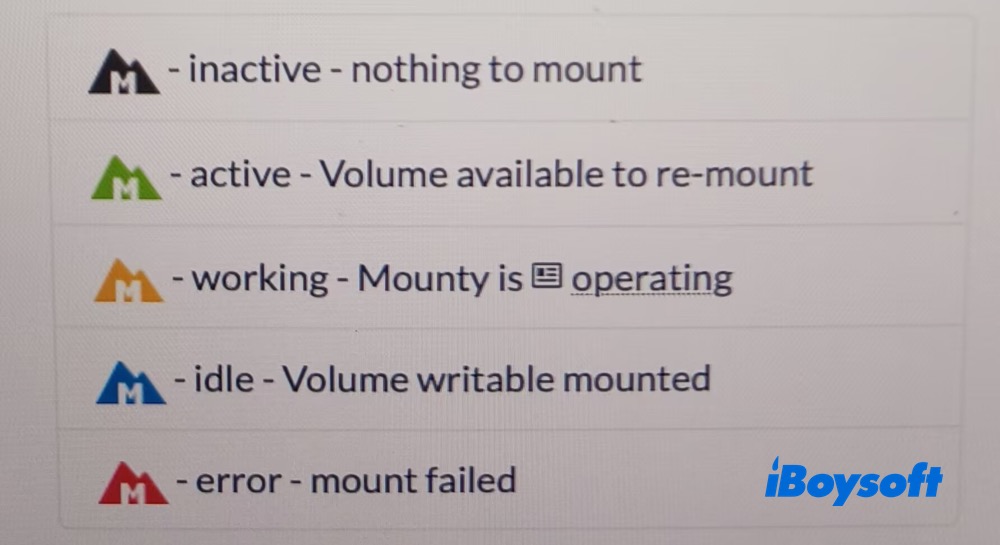
Mounty 圖示的顏色代表不同狀態。您可以查看 Mounty 圖示的顏色,快速判斷目前狀態。
我在 macOS Tahoe 26.5.1 上成功透過 Mounty 讓 NTFS 硬碟以讀寫模式運作,但整體設定體驗並不理想。過程中需要處理 Homebrew 的安裝問題,總共花了約四個小時,主要時間都耗在設定 Homebrew 上。
如果您需要在新版 macOS 上穩定使用 NTFS 讀寫功能,專用的商業 NTFS 驅動程式可能會比 Mounty + macFUSE + NTFS-3G 的組合更適合。
注意: 在較新的 macOS 版本(Tahoe 至 Ventura)上,這套 Mounty 組合可能不穩定,且設定過程相當耗時。因此,如果 NTFS 硬碟中儲存重要檔案,不建議使用 Mounty for NTFS 這類不穩定的組合。
如果硬碟損毀或檔案遺失,請優先使用 可靠的 Mac 資料救援工具 嘗試還原資料,並停止對 NTFS 硬碟進行任何進一步寫入。
Mounty for NTFS 能在 macOS Monterey 與更早版本上運作嗎?
可以。截至目前,它支援 macOS Mavericks 10.9 至 macOS Tahoe 26。在 macOS Monterey 與更早版本上,Mounty 不需要設定 macFUSE 和 NTFS-3G。在這些較舊版本中,Mounty 只需重新掛載 NTFS 磁碟區,讓它們以讀寫模式運作,即可啟用 Apple 隱藏的內建 NTFS 寫入功能。
如果您想進一步瞭解 NTFS 驅動程式,請參閱:NTFS 驅動程式技術演進。
Mounty for NTFS 有哪些替代方案嗎?
Mounty for NTFS 高度依賴 macOS 原生但未獲官方支援的 NTFS 寫入協定,或適用於 macOS 的 macFUSE 程式庫與 NTFS-3。整個安裝流程並不順利,而且相當耗時。
如果您需要簡單、順暢又高效的方式,專業的商業替代方案——iBoysoft NTFS for Mac 就是值得考慮的選擇。它能自動以讀寫模式掛載 NTFS 磁碟,讓您無需額外安裝驅動程式或啟用系統延伸功能,就能將檔案複製、編輯、刪除及寫入 NTFS 磁碟。NTFS 磁碟區會在 Mac Finder 中如同原生磁碟般運作,提供快速的傳輸速度與穩定的效能。
這是一款合法的 Mac 專用 NTFS 讀寫驅動程式,不是破解 NTFS 磁碟或繞過授權的工具。
此外,iBoysoft NTFS for Mac 可順暢運作於 macOS Golden Gate 27、Tahoe、Sequoia、Sonoma、Ventura、Monterey 及更早版本,並支援 Intel 與 Apple Silicon M5-M1 機型。
Mounty for NTFS 與 iBoysoft NTFS for Mac 快速比較表
| 項目 | Mounty for NTFS | iBoysoft NTFS for Mac |
| 設定方式 | 較複雜,需要額外設定 | 簡單拖放即可 |
| 相依元件 | macFUS + NTFS-3G | 整合式 NTFS 驅動程式 |
| 適用對象 | 技術使用者、偶爾使用者 | 經常進行 NTFS 讀寫作業的使用者 |
| 大型檔案傳輸 | 風險較高 | 更適合經常傳輸檔案 |
| 穩定性 | 可能有資料損毀或磁碟錯誤的風險 | 在測試案例中有 99.9% 可在無錯誤的情況下完成。 |
| 支援服務 | 有限 | 產品支援 |
| 產品屬性 | 免費替代方案 | 專用 NTFS 讀寫解決方案 |
如何使用 iBoysoft NTFS for Mac 在 Mac 上寫入 NTFS 磁碟?
步驟 1:我在搭載 macOS Tahoe 26.5.1 的 M1 MacBook Air 上下載了 iBoysoft NTFS for Mac 9.0 版,使用 macOS 26 時運作良好。目前也支援 macOS Golden Gate 27。
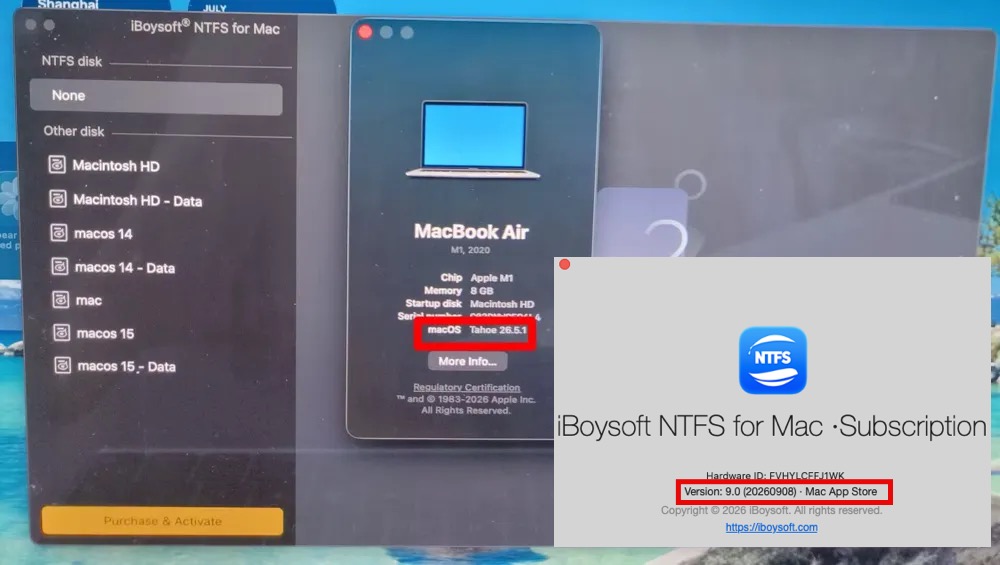
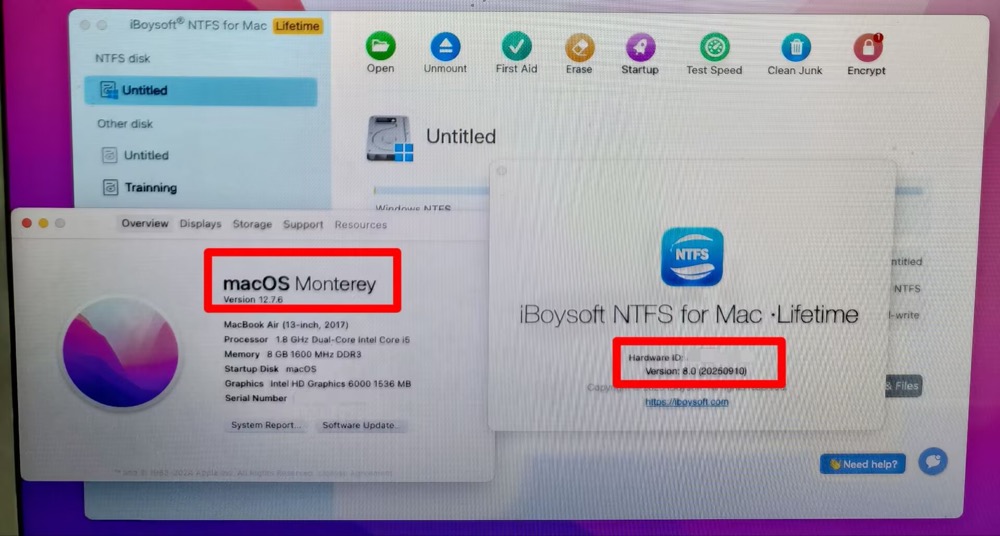
除了 macOS Tahoe 26 之外,我也在較舊的 Intel MacBook Air(2017 年)上測試了它與 macOS Monterey 12.7.6 的相容性,結果相容性良好。現在您不必擔心相容性問題。
步驟 2:啟動 iBoysoft NTFS for Mac,並將外接的 Windows NTFS 磁碟區連接至 Mac。
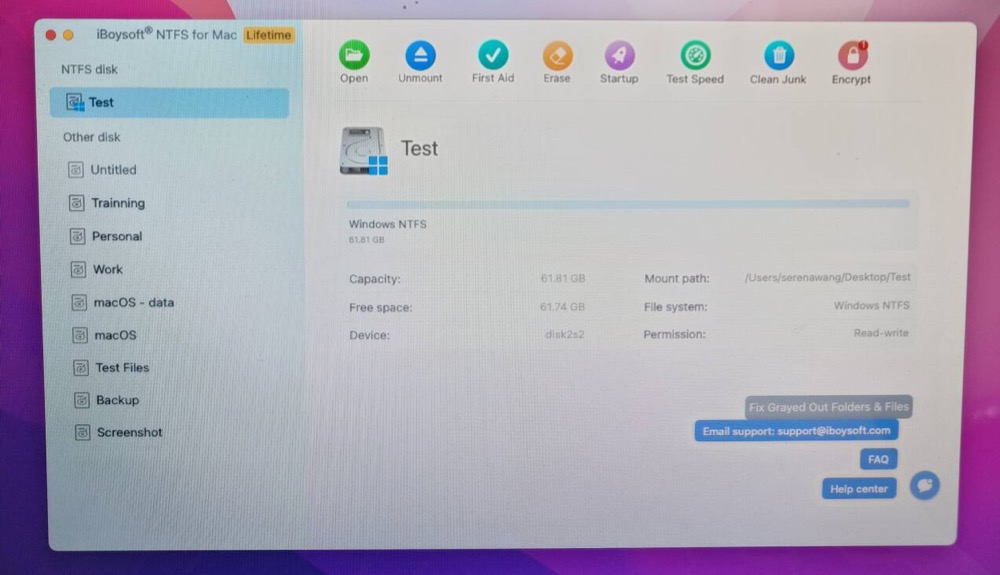
步驟 3:收到磁碟已成功掛載的通知後,將資料寫入外接 Windows NTFS 磁碟區。
NTFS-3G macOS:如何在 macOS 免費讀寫 NTFS?
想在 macOS 上免費取得 Microsoft NTFS 格式磁碟的完整讀寫權限嗎?本文將介紹免費的 Mac NTFS 工具 NTFS-3G。 閱讀更多
你是否已成功透過 iBoysoft NTFS for Mac 在 Mac 上使用 NTFS 磁碟?歡迎分享給更多人。
Mounty for NTFS 常見問題
- QMounty for NTFS 支援哪些 macOS 版本?
-
A
免費的 Mounty for NTFS 工具支援 macOS 10.9 Mavericks 至 macOS 26 Tahoe。
- Q哪款 Mac 版 NTFS 工具支援 macOS Tahoe?
-
A
iBoysoft NTFS for Mac 相容於 macOS Tahoe 26,可在 Mac 上以讀寫模式掛載 NTFS 磁碟。
- Q如何讓 Mac 顯示 NTFS 磁碟?
-
A
如果您希望在 Mac 的桌面、Finder 和「磁碟工具程式」中查看 NTFS 磁碟,可以下載並安裝 iBoysoft NTFS for Mac,讓您在 Mac 上讀取及寫入 NTFS 磁碟。