Mac'inizdeki harici bir sabit diske yazmak istediğinizde, en yeni macOS Tahoe 26 dahil olmak üzere macOS veya OS X'in herhangi bir sürümünde Mac'teki harici sabit diskin salt okunur olması sorunuyla karşılaşabilirsiniz.
Bunun nedenlerinden biri, harici sürücünün Windows'un NTFS dosya sistemiyle biçimlendirilmiş olmasıdır. Mac'te NTFS sürücüsünü okuyabilirsiniz, ancak Mac'te NTFS'ye yazamazsınız.
Neyse ki güvenilir bir Mac için NTFS uygulamasının yardımıyla NTFS sürücülerini dilediğiniz gibi okuyabilir ve bu sürücülere yazabilirsiniz. Mounty for NTFS de en popüler ücretsiz Mac için NTFS yazılımlarından biridir.
Mounty for NTFS için hızlı uyumluluk tablosu
| macOS | Uyumluluk | Kullanılan yöntem |
| macOS Ventura ve daha yeni sürümler (Golden Gate dahil) | Evet | Ek kurulum gerekir: macFUSE ve NTFS-3G kurulumu |
| macOS Monterey ve önceki sürümler | Evet | macOS'un yerleşik ancak gizli NTFS özelliklerinden yararlanır |
Mounty for NTFS, macOS Golden Gate, Tahoe ve Ventura'da çalışır mı?
Evet, ancak kurulum artık biraz daha karmaşık. macOS Golden Gate ile Ventura arasında bir sürüm kullanıyorsanız macFUSE + NTFS-3G + Mounty ile NTFS okuma ve yazma erişimini etkinleştirebilirsiniz!
Tüm kurulum süreci Homebrew ve Terminal'e dayanır. Homebrew ile Mounty for NTFS'yi resmi web sitelerinden ayrı ayrı indirip kurabilirsiniz. Alternatif olarak Homebrew, macFUSE, NTFS-3G ve Mounty'yi içeren tüm Mounty bileşenlerini Terminal üzerinden indirip kurabilirsiniz.
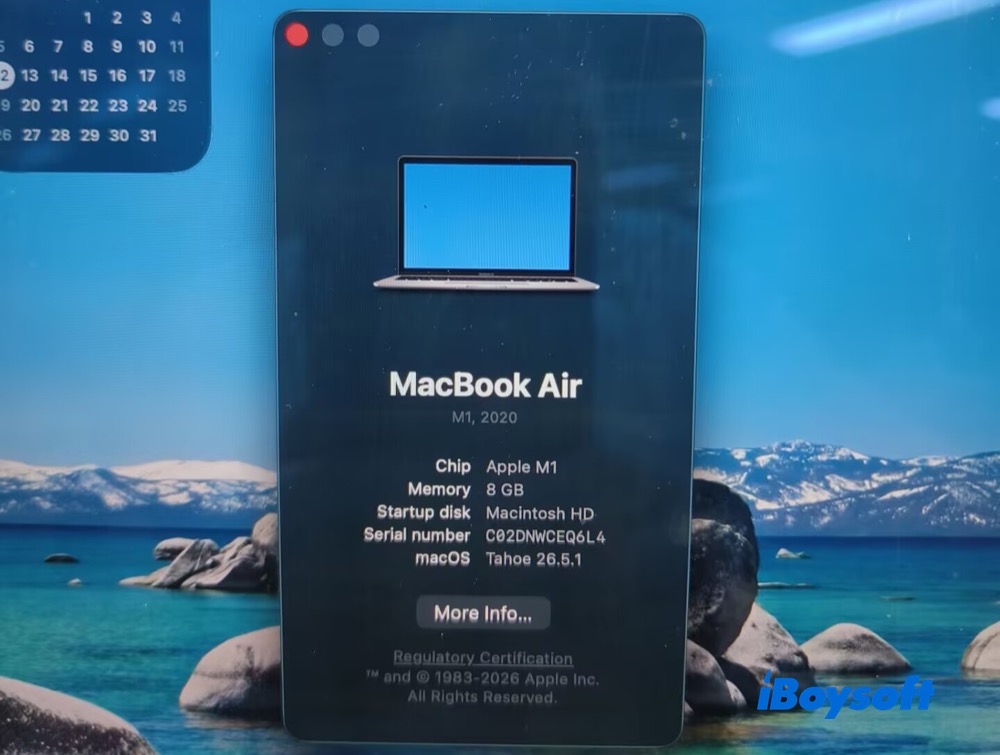
Burada, referans olması için kişisel deneyimimi paylaşmak istiyorum. macOS Tahoe 26.5.1 yüklü, 2020 model M1 MacBook Air kullanıyorum.
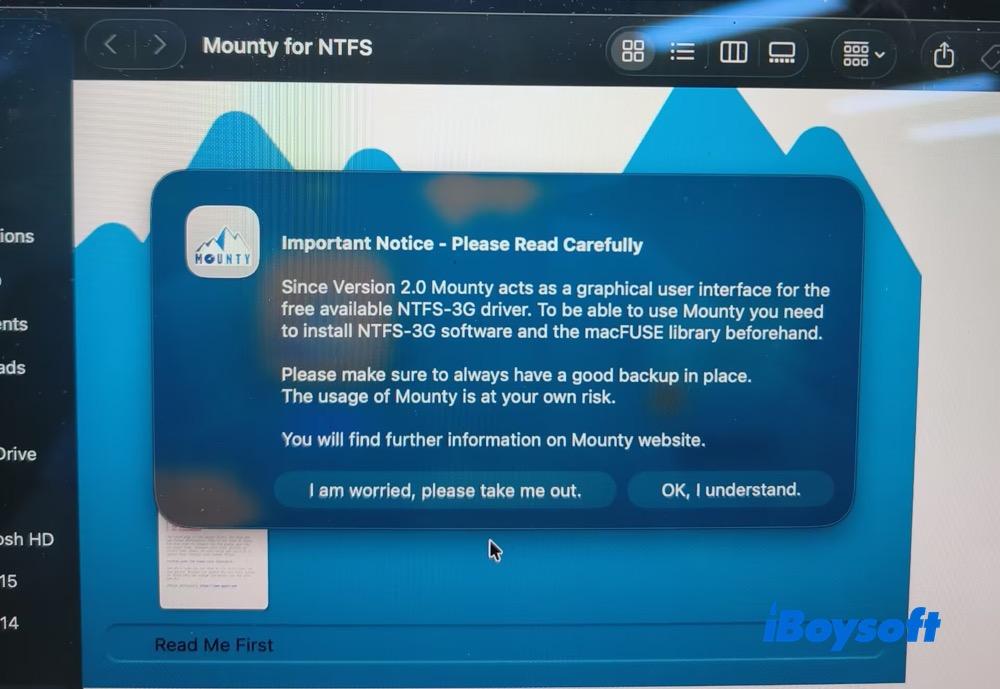
1. Mounty for NTFS'nin resmi web sitesine girdim ve Mounty'nin en yeni sürümü olan 2.4'ü doğrudan indirmeyi planladım. Evet, M1 MacBook Air'ıma başarıyla indirildi. Ancak macFUSE ve NTFS-3G'nin önceden kurulması gerektiğini belirten bir bildirim görüntülendi.
- 2. Mounty'nin resmi web sayfasındaki açıklamayı dikkatlice okudum. Sayfada, Mounty bileşenlerinin Terminal üzerinden indirilmesi öneriliyordu. Kurulum komutlarının tamamı da bu sayfada yer alıyor. Önce Homebrew'ü Terminal üzerinden indirmeyi denedim. Terminal'i açın > aşağıdaki komutu girin:
- /bin/bash -c "$(curl -fsSL https://raw.githubusercontent.com/Homebrew/install/HEAD/install.sh)"
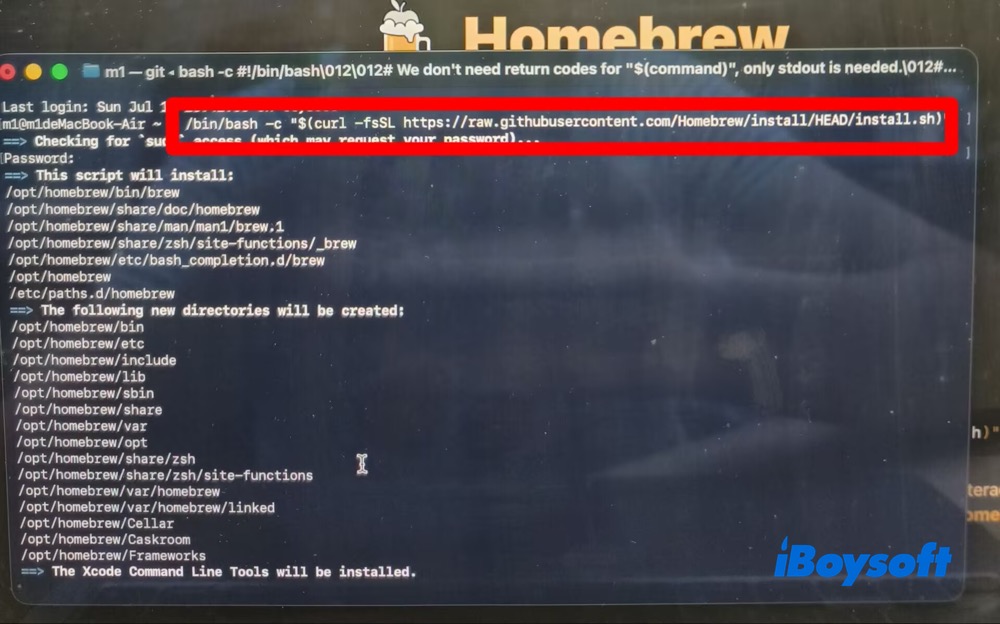
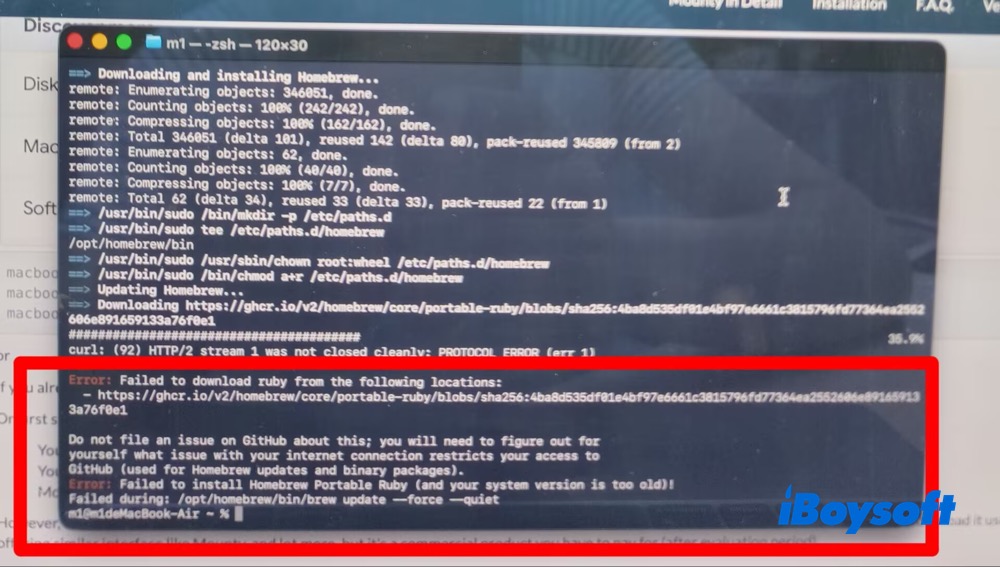
Ancak bir süre bekledikten sonra yalnızca hata mesajları aldım: Error: Failed to download ruby from the following locations; Error: Failed to install Homebrew Portable Ruby (and your system version is too old)!
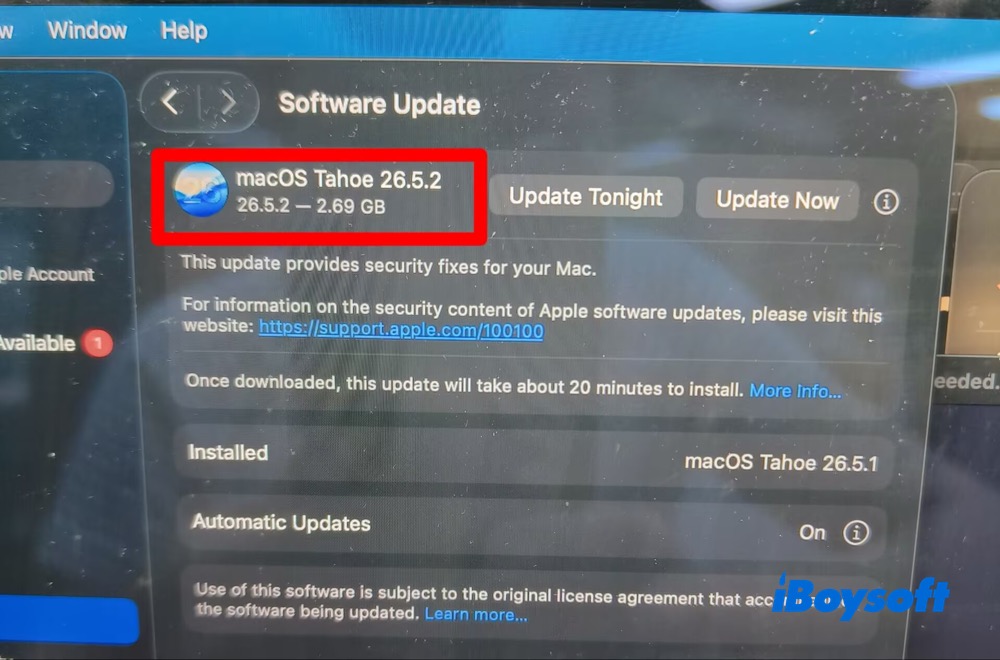
Sistem Ayarları'ndaki Yazılım Güncelleme bölümünü kontrol ettim. Daha yeni bir işletim sistemi sürümü olan macOS Tahoe 26.5.2 sunuluyordu. Ancak o sırada macOS'u güncellemeyi planlamıyordum; güncelleme uzun sürecekti.
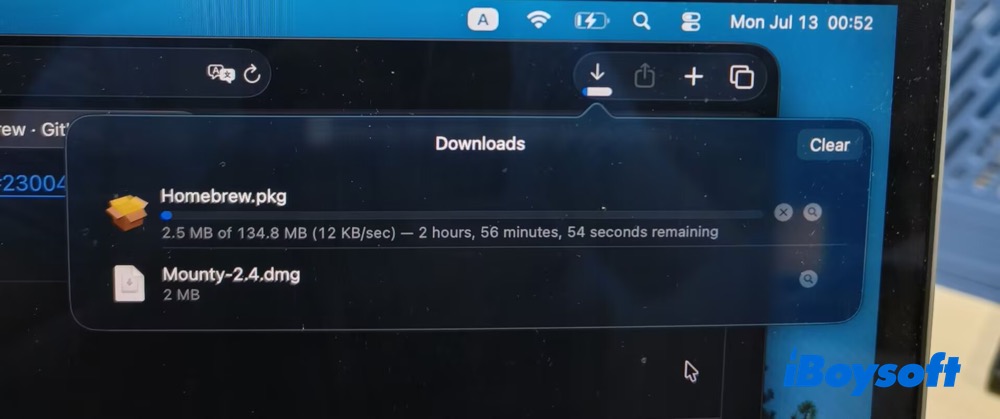
Homebrew.pkg dosyasını web sitesinden indirmeyi tercih ettim. Homebrew.pkg indiriliyordu, ancak indirme işleminin tamamlanması için 2 saat 56 dakika 54 saniye gerekiyordu. Bu gerçekten çok uzun bir süre. Bu nedenle Homebrew'ü Terminal üzerinden kurmak daha iyi bir seçenek.
Homebrew.pkg dosyasının indirilip kurulumu tamamlandıktan sonra Terminal'e geri dönerek macFUSE'yi kurmak için aşağıdaki komut satırını girdim:
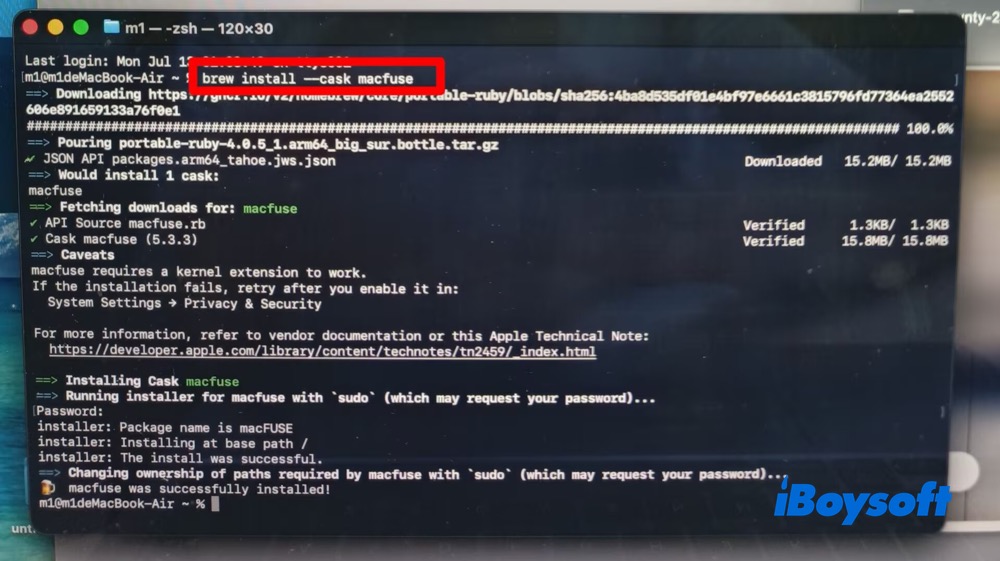
Ardından, istendiğinde parolamı girip Enter tuşuna bastım. macFUSE kurulumunun tamamlanması için bir saniye bekleyin.
4. mounty.app web sayfasına geri dönüp NTFS-3G'yi kurmak için aşağıdaki komut satırını Terminal'e kopyaladım:
brew install gromgit/fuse/ntfs-3g-mac
5. NTFS-3G kurulduktan sonra Mounty for NTFS'yi açtım. Mounty ilk kez başlatıldığında, Mounty'ye tam disk erişimi vermem, Ayarlar -> Gizlilik ve Güvenlik bölümünde "Benjamin Fleischer" tarafından imzalanan macFUSE kitaplığına ve NTFS-3G çekirdek sürücüsüne güvenmem istendi. Ardından MacBook Air'ımı yeniden başlattım.
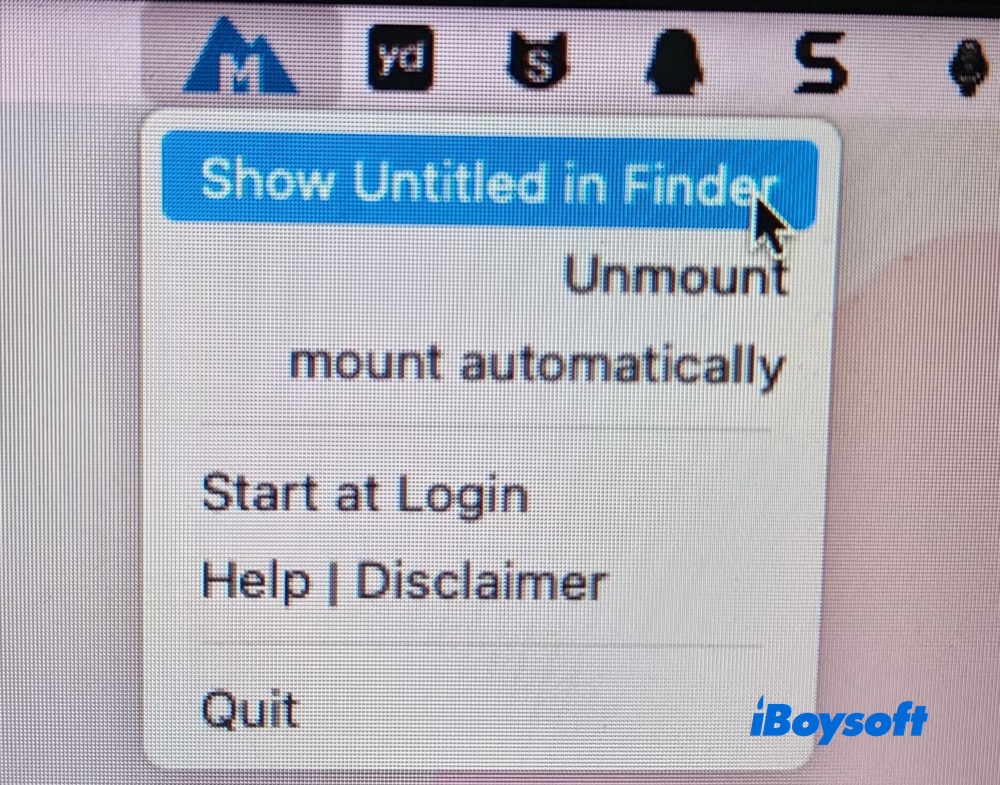
6. NTFS sürücümü (BitLocker ile şifrelenmiş olmayan) Mac’ime bağladım ve Mounty for NTFS’yi yeniden başlattım. Ekranın menü çubuğunda Mounty simgesini bulup simgeye tıkladım ve ardından “Show Untitled in Finder” seçeneğini seçtim.
NTFS sürücüm Finder’da açıldı ve Mac’imden NTFS sürücüsüne başarıyla dosya kopyalayabildim. NTFS sürücüsü okuma-yazma modundaydı.
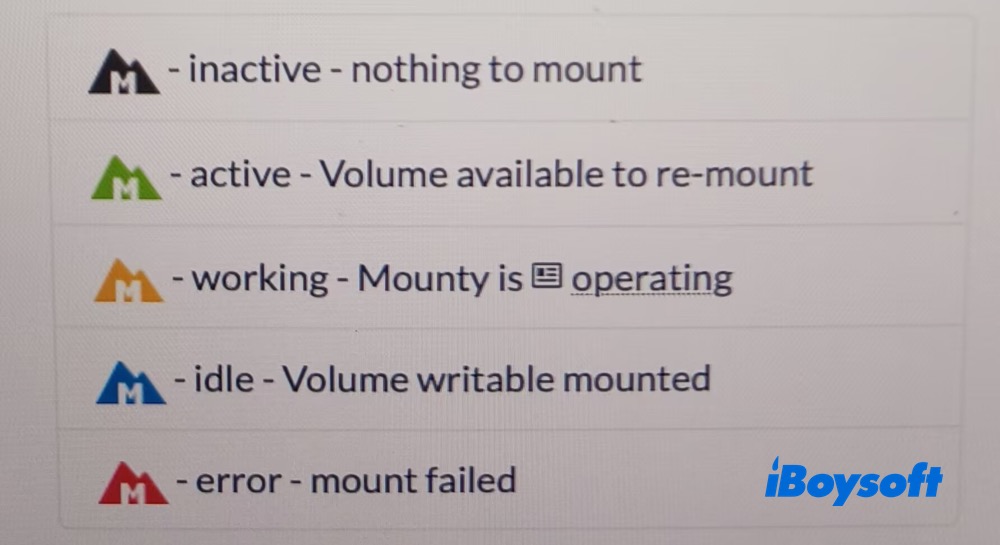
Mounty simgesinin rengi farklı durumları gösterir. Durumu anlamak için Mounty simgesinin rengine göz atabilirsiniz.
Mounty ile macOS Tahoe 26.5.1 yüklü Mac’imde NTFS sürücümü okuma-yazma modunda kullanabildim; ancak kurulum deneyimi oldukça zahmetliydi. Süreç, çoğunlukla Homebrew kurulumu nedeniyle yaşanan sorunları gidermeyi gerektirdi ve yaklaşık dört saat sürdü.
Modern macOS sürümlerinde güvenilir NTFS okuma-yazma desteğine ihtiyaç duyan kullanıcılar için özel bir ticari NTFS sürücüsü, Mounty + macFUSE + NTFS-3G yaklaşımına kıyasla daha iyi bir seçenek olabilir.
Not: Yeni macOS sürümlerinde (Tahoe’dan Ventura’ya kadar) bu Mounty bileşimi hatalara açık olabilir ve kurulumu uzun sürebilir. Bu nedenle NTFS sürücünüzde önemli dosyalar bulunuyorsa Mounty for NTFS gibi kararsız bir bileşimi kullanmamanız gerekir.
Bu arada sürücüde bozulma veya dosya kaybı yaşanması durumunda, öncelikle verileri güvenilir bir Mac veri kurtarma aracıyla kurtarmaya çalışın ve NTFS sürücüsüne başka veri yazmayın.
Mounty for NTFS, macOS Monterey ve Önceki Sürümlerde Çalışır mı?
Evet, çalışabilir. Şu an macOS Mavericks 10.9’dan macOS Tahoe 26’ya kadar olan sürümleri destekler. macOS Monterey ve önceki sürümlerde Mounty için macFUSE ve NTFS-3G kurulumu gerekmez. Bu eski sürümlerde Mounty, NTFS birimlerini yeniden bağlayarak Apple’ın gizli ve yerleşik NTFS yazma özelliğini okuma-yazma modunda kullanılabilir hâle getirir.
NTFS sürücüleri hakkında daha fazla bilgi edinmek istiyorsanız şu sayfaya göz atın: NTFS Sürücülerinin Teknolojik Gelişimi.
Mounty for NTFS’ye Alternatif Var mı?
Mounty for NTFS, büyük ölçüde macOS’un yerel (ve resmî olarak desteklenmeyen) NTFS yazma protokollerine veya macFUSE kitaplığı ile macOS için NTFS-3’e dayanır. Kurulum sürecinin tamamı sorunsuz değildir ve zaman alır.
Basit, sorunsuz ve etkili bir yöntem arıyorsanız, profesyonel bir ticari alternatif olan iBoysoft NTFS for Mac sizin için etkili bir çözüm olabilir. NTFS sürücünüzü okuma ve yazma modunda otomatik olarak bağlar; ek bir sürücü yüklemeden veya sistem uzantısını etkinleştirmeden NTFS sürücülerindeki dosyaları kopyalamanıza, düzenlemenize, silmenize ve bu sürücülere dosya yazmanıza yardımcı olur. NTFS birimleriniz Mac Finder'da yerel sürücüler gibi çalışır; hızlı aktarım ve istikrarlı performans sunar.
Bu yazılım, NTFS sürücülerinin kilidini kırmaya veya lisans kısıtlamalarını aşmaya yönelik bir araç değil, yasal bir Mac için NTFS okuma ve yazma sürücüsüdür.
Ayrıca iBoysoft NTFS for Mac; Intel ve Apple Silicon M5-M1 modellerini destekleyerek macOS Golden Gate 27, Tahoe, Sequoia, Sonoma, Ventura, Monterey ve daha eski sürümlerde sorunsuz şekilde çalışır.
Mounty for NTFS ile iBoysoft NTFS for Mac'in kısa karşılaştırması
| Özellik | Mounty for NTFS | iBoysoft NTFS for Mac |
| Kurulum | Karmaşık; ek kurulumlar gerekir | Basit sürükleyip bırakma işlemi |
| Bağımlılıklar | macFUS + NTFS-3G | Entegre NTFS sürücüsü |
| Kimler için uygun? | Teknik kullanıcılar ve ara sıra kullanım | Düzenli NTFS okuma ve yazma işlemleri |
| Büyük dosya aktarımı | Risk daha yüksek | Sık dosya aktarımı için daha uygun |
| Kararlılık | Veri bozulması veya sürücü hataları açısından olası riskler | Testlerin %99,9'unu hatasız tamamlar. |
| Destek | Sınırlı | Ürün desteği |
| Ürün niteliği | Ücretsiz geçici çözüm | Özel NTFS okuma ve yazma çözümü |
iBoysoft NTFS for Mac ile Mac'te NTFS sürücüsüne nasıl yazılır?
1. Adım: macOS Tahoe 26.5.1 yüklü M1 MacBook Air cihazıma iBoysoft NTFS for Mac 9.0 sürümünü indirdim; yazılım macOS 26 ile sorunsuz çalışıyor. Artık macOS Golden Gate 27'yi de destekliyor.
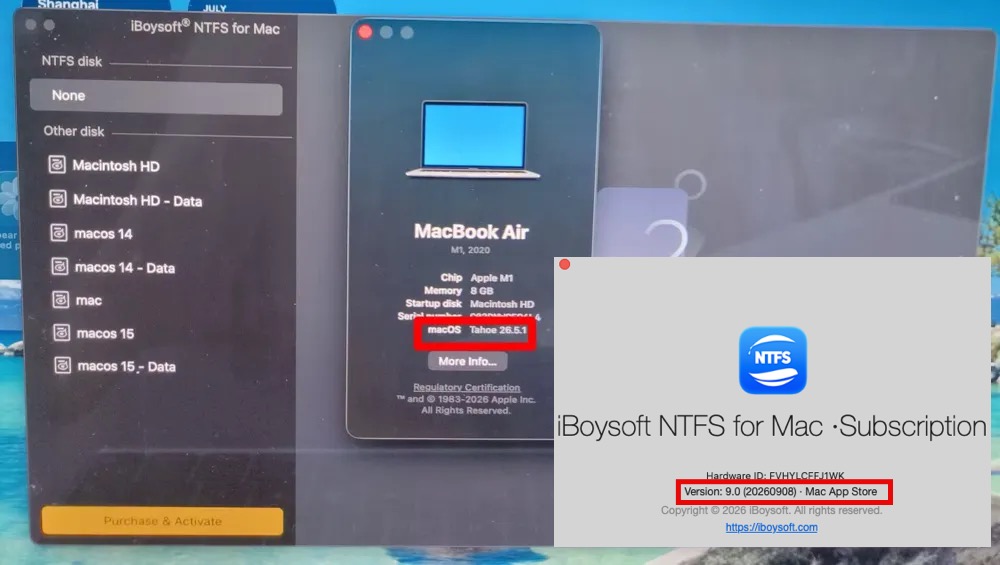
macOS Tahoe 26'nın yanı sıra, yazılımın uyumluluğunu eski Intel tabanlı MacBook Air (2017) cihazımda macOS Monterey 12.7.6 ile de test ettim ve iyi bir uyumluluk sunduğunu gördüm. Artık uyumluluk konusunda endişelenmenize gerek yok.
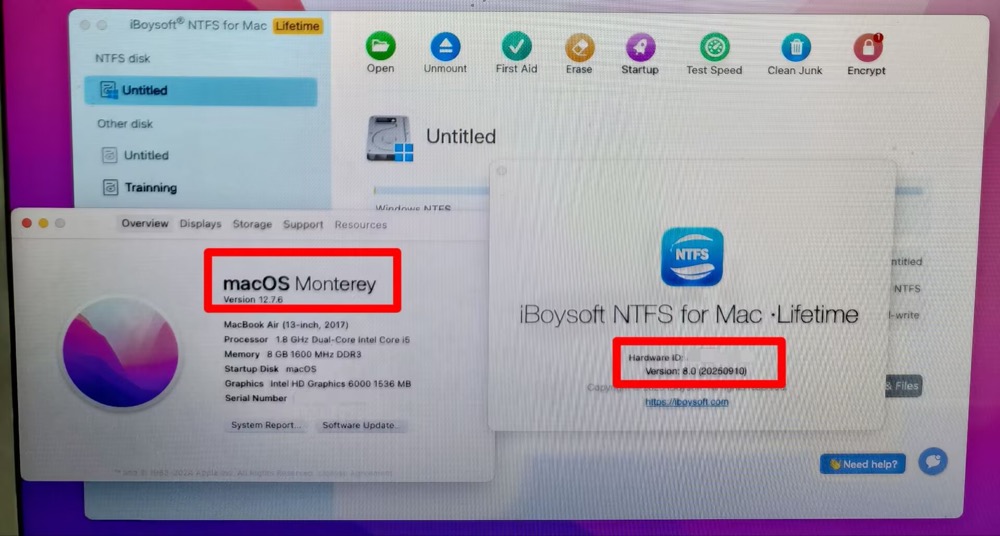
2. Adım: iBoysoft NTFS for Mac'i başlatın ve harici Windows NTFS birimini Mac'inize bağlayın.
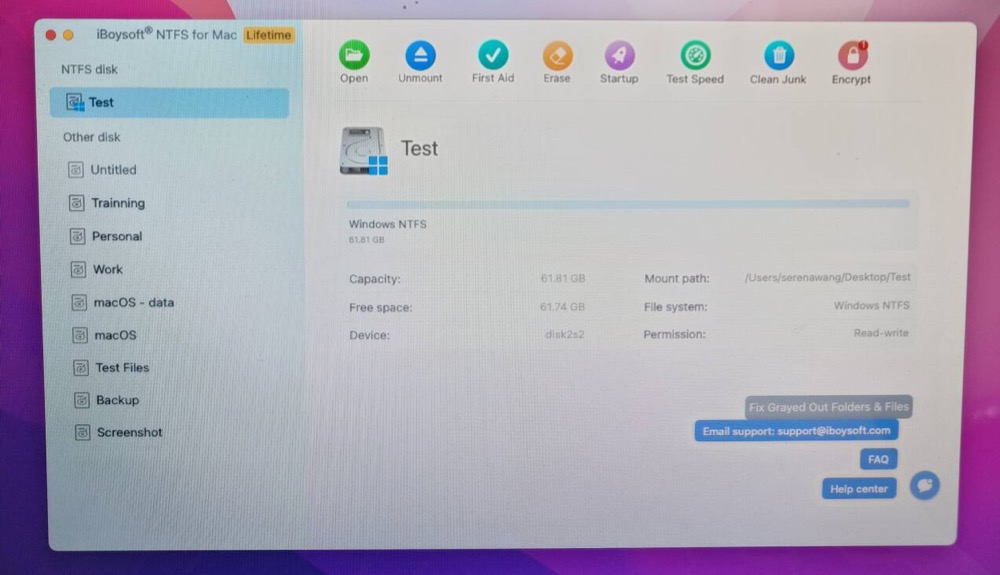
3. Adım: Sürücünün başarıyla bağlandığına dair bildirim aldıktan sonra harici Windows NTFS birimine veri yazın.
macOS için NTFS-3G: macOS'te NTFS birimlerini ücretsiz okuma ve yazma
Microsoft NTFS ile biçimlendirilmiş sürücülerinizde macOS'te ücretsiz olarak tam okuma ve yazma erişimine sahip olmak mı istiyorsunuz? Bu yazıda, Mac için ücretsiz bir NTFS aracı olan NTFS-3G tanıtılıyor. Devamını okuyun
iBoysoft NTFS for Mac ile NTFS sürücünüzü Mac'te başarıyla kullandınız mı? Deneyiminizi daha fazla kişiyle paylaşın.
Mounty for NTFS hakkında SSS
- QMounty for NTFS hangi macOS sürümlerini destekliyor?
-
A
Ücretsiz Mounty for NTFS aracı, macOS 10.9 Mavericks'ten macOS 26 Tahoe'ya kadar olan sürümleri destekler.
- QmacOS Tahoe'yu hangi Mac için NTFS aracı destekliyor?
-
A
iBoysoft NTFS for Mac, macOS Tahoe 26 ile uyumludur ve NTFS sürücüsünü Mac'e okuma ve yazma modunda bağlayabilir.
- QMac'imin NTFS sürücüsünü görmesini nasıl sağlarım?
-
A
NTFS sürücüsünü Mac'in masaüstünde, Finder'da ve Disk İzlencesi'nde görmek istiyorsanız iBoysoft NTFS for Mac'i indirip yükleyebilirsiniz. Bu araç, Mac'te NTFS sürücüsünü okumanıza ve sürücüye veri yazmanıza olanak tanır.