NTFS (NT File System'in kısaltmasıdır), Windows'un varsayılan dosya sistemidir; macOS ise bu dosya sistemini yalnızca okuyabilir. Windows ve macOS arasında Mac'te NTFS sürücülerine yazmak, örneğin dosya paylaşımı gibi platformlar arası kullanım senaryolarında çoğu zaman kaçınılmazdır.
Mac'te NTFS'nin salt okunur olmasından kaynaklanan sınırlamalar nedeniyle, macOS'ta NTFS sürücüleri için okuma-yazma desteğini etkinleştirmenin farklı yollarını test edip sıraladık. Her yöntemin kendine özgü avantajları ve dezavantajları vardır. Durumunuza uygun seçeneği tercih edebilirsiniz.
Başlamadan önce sürücünün salt okunur olmasının gerçekten macOS'un NTFS sınırlamalarından kaynaklandığını doğrulayın:
1. Sürücüye Finder'da veya masaüstünde sağ tıklayın ve NTFS olarak biçimlendirildiğinden emin olmak için Bilgi Ver'i seçin.
2. Daha önce bir NTFS sürücüsü kullanıp kullanmadığınızı ve aygıtın fiziksel kilidi etkinleştirilmiş bir SD kart olup olmadığını kontrol edin.
3. Sürücünün Disk İzlencesi'nde görünüp görünmediğini, ancak elle bağlanamadığını kontrol edin. Bu durum, sürücünün fiziksel olarak hasar gördüğü veya BitLocker ile şifrelendiği anlamına gelebilir. Sürücü BitLocker ile şifrelenmişse NTFS sürücüsü çalışmaz; bunun yerine bir Mac için BitLocker aracı kullanmanız gerekir.
Mac'te NTFS okuma ve yazma yöntemi seçin
| Yöntem | Güvenilirlik | Zorluk düzeyi | Kimler için uygun | Sınırlar |
| 1. Uyumlu bir NTFS sürücüsü kullanın - iBoysoft NTFS for Mac | Özel olarak bu amaçla geliştirilmiş profesyonel bir araç olduğundan güvenilir | Kolay - Birkaç tıklamayla Mac'te NTFS sürücülerine tam okuma ve yazma erişimi sağlayabilirsiniz. | 1. NTFS sürücülerindeki dosyaları sık sık düzenleyen, kopyalayan, silen veya taşıyan mevcut macOS kullanıcıları. 2. Teknolojiye yeni başlayanlar. | Yazılımın yüklenmesi gerekir. Apple silicon Mac'lerde sistem uzantısının onaylanması gerekebilir. Güncel macOS desteği için ürün sayfasını kontrol edin. |
| 2. Mounty for NTFS + NTFS-3G + macFUSE kullanın | Açık kaynaklı araçlar olduklarından nispeten daha az güvenilir | Zor - Komut satırına dayalı bir yöntemdir. Önce MacFUSE ve NTFS-3G'yi yüklemeniz gerekir. | 1. Ücretsiz bir kurulum isteyen ve ek yapılandırmayla uğraşabilecek kullanıcılar. 2. Ücretsiz bir çözümü tercih eden teknoloji meraklıları veya bilgisayar uzmanları. | Birden fazla bileşene bağlıdır. Kurulum süreci karmaşıktır. Önce önemli veriler içermeyen disklerde deneyin ve her bir bileşenin güncel uyumluluğunu doğrulayın. |
| 3. Terminal'i kullanın | Temel olarak macOS Catalina ve önceki sürümleri için tasarlanmış deneysel bir yöntem olduğundan ve Apple tarafından resmî olarak desteklenmediğinden güvenilir değildir. Not: macOS Big Sur ve Monterey'de çok kararsızdır; macOS Ventura ve sonraki sürümlerde neredeyse kullanılamaz. | Zor - Terminal'de komutları çalıştırmanız gerekir. | Tarihsel referans. | Güncel macOS Ventura, Sonoma, Sequoia, Tahoe veya diğer sürümlerde önerilmez. Önce önemli veriler içermeyen disklerde denemek daha güvenlidir. |
İpucu: NTFS sürücülerini macOS ile uyumlu bir dosya sistemiyle biçimlendirmek de sürücüyü yazılabilir hâle getirmenin bir yoludur. Ancak bu çözüm, NTFS sürücüsü boş olan veya az sayıda dosya içeren kullanıcılar için daha uygundur; çok sayıda dosyanın silinmesi uzun sürebilir.
Yöntem 1. Mac için uyumlu bir NTFS yazılımı kullanın
#Kolay ve hızlı bir yöntemdir, ancak araç için ödeme yapmanız gerekir
Mac için NTFS teknolojisinin gelişimi göz önüne alındığında, özel olarak geliştirilen bir Mac için NTFS yardımcı programı, Mac'te NTFS yazma desteğini etkinleştirmenin en pratik yoludur. NTFS sürücüsünün okuma ve yazma erişimiyle bağlanmasına yardımcı olur; böylece sürücüyü macOS ile uyumlu sıradan bir harici sürücü gibi kullanabilirsiniz.
iBoysoft NTFS for Mac, Mac kullanıcılarının NTFS sürücülerini biçimlendirmeden okuyup yazabilmesine yardımcı olmak için tasarlanmıştır. Bu yardımcı program, kurulumdan sonra NTFS sürücülerini tam okuma ve yazma modunda otomatik olarak bağlayabilir. Böylece Finder üzerinden NTFS sürücüsündeki dosyalarla çalışabilir; dosyaları kopyalayabilir, düzenleyebilir, silebilir, yeniden adlandırabilir, ekleyebilir ve taşıyabilirsiniz.
iBoysoft NTFS for Mac'in öne çıkan özellikleri:
- Son derece hızlı macOS NTFS yazma ve dosya aktarım hızı (iBoysoft NTFS for Mac ile Mac'te NTFS sürücülerinin okuma ve yazma hızını test etme bölümüne bakın)
- NTFS sürücülerini okuma ve yazma modunda otomatik olarak bağlama
- M1, M2, M3, M4 ve M5 çipleri dahil olmak üzere Apple silicon kullanan Mac'lerde NTFS desteği
- macOS Golden Gate 27 ile macOS High Sierra 10.13 arasındaki sürümlerle uyumluluk
Nasıl kullanılır?
- iBoysoft NTFS for Mac'i indirin ve yükleyin.
- NTFS sürücünüzü Mac'inize bağlayın.
- Uygulamanın ana arayüzünde NTFS sürücüsünü seçin ve Open seçeneğine tıklayın.
Simple Mode, Extension (yalnızca macOS 26 veya sonraki sürümlerde) ya da Advanced Mode seçeneklerinden birini belirlemeniz istenir.
Simple Mode: NTFS sürücüsünü ek bir kurulum gerektirmeden doğrudan okuma ve yazma modunda bağlamanızı sağlar. Ancak sürücü Mac'e her bağlandığında onu manuel olarak bağlamanız gerekir.
Extensions Mode: Apple'ın FSKit'i aracılığıyla kullanıcı alanında çalışan iBoysoft'un kendi NTFS dosya sistemi uygulamasını kullanarak NTFS sürücüsünü yazılabilir hâle getirir. Kernel uzantısını etkinleştirmeniz veya Mac'i yeniden başlatmanız gerekmez.
Advanced Mode: NTFS sürücüsü Mac'e her bağlandığında otomatik olarak bağlanmasını sağlar. Ancak bu yöntem, NTFS sürücüsünü yüklemenizi ve Sistem Uzantılarını etkinleştirmenizi gerektirir.
İstediğiniz modu seçin ve NTFS sürücüsünü tam okuma ve yazma modunda bağlamak için Mount seçeneğine tıklayın.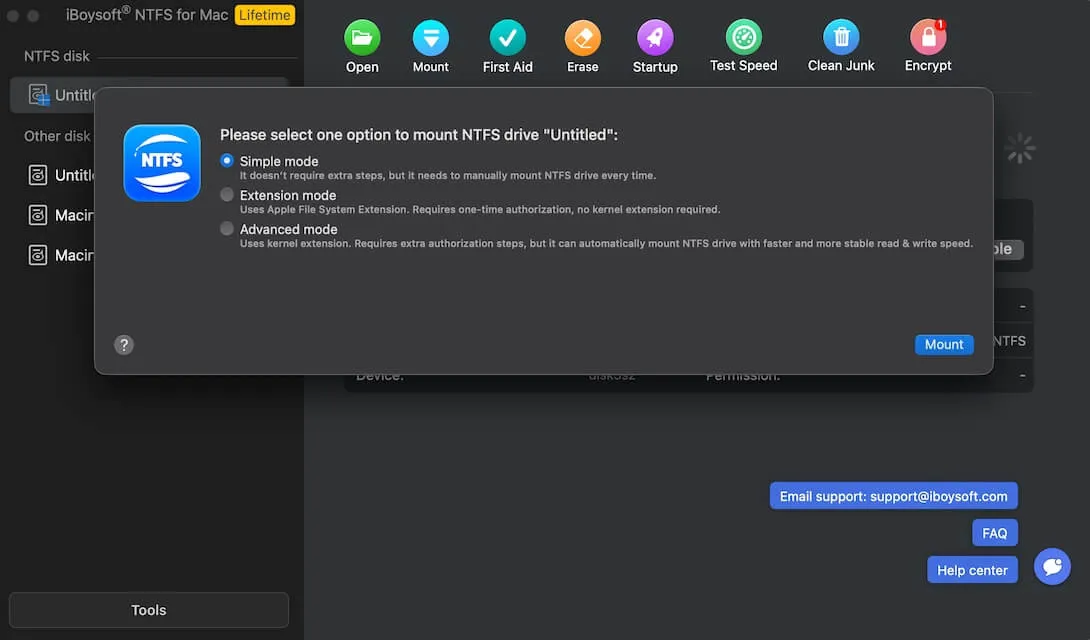
NTFS yazma erişimini etkinleştirdikten sonra genellikle şunları yapabilirsiniz:
- Mac'inizden NTFS sürücüsüne dosya kopyalama
- NTFS sürücüsünde depolanan dosyaları düzenleme, yeniden adlandırma, silme veya taşıma
- WD, Seagate, Toshiba, Samsung ve SanDisk dahil olmak üzere yaygın harici sürücü markalarının NTFS sürücülerini kullanma
Not: iBoysoft NTFS for Mac, bir WD NTFS sürücüsüne veya markaya özel başka bir sürücüye bağlı olmak yerine iBoysoft tarafından özel olarak geliştirilen NTFS sürücüsünü kullanır. WD My Passport ya da NTFS olarak biçimlendirilmiş başka bir WD sürücü kullanıyorsanız yine de macOS için yalnızca WD sürücülerine özel olmayan bir NTFS sürücüsüne ihtiyacınız vardır.
Yöntem 2. Mounty for NTFS + NTFS-3G + macFUSE kullanma
#Ücretsiz araçlara dayanan komut satırı yöntemi; ancak karmaşık ve hataya açık
Güncelleme: Apple, macOS Ventura ile birlikte NTFS bağlama mimarisini değiştirdi ve eski NTFS yeniden bağlama yöntemlerinin dayandığı önceki çekirdek tabanlı yaklaşımdan uzaklaştı.
Bunun sonucunda, daha önce Mounty ve Terminal'deki yeniden bağlama komutu (/etc/fstab) gibi araçlarla kullanılabilen Apple'ın gizli NTFS yazma desteği, macOS Ventura 13'te artık çalışmıyor.
Bununla birlikte, NTFS-3G ve macFUSE tabanlı Mounty for NTFS gibi üçüncü taraf NTFS çözümleri, macOS Ventura ve sonraki sürümlerde hâlâ NTFS yazma erişimi sağlayabilir.
Mac için ticari bir NTFS sürücüsü kullanmak veya NTFS'yi yeniden biçimlendirmek istemiyorsanız, tercih edebileceğiniz bazı ücretsiz NTFS for Mac çözümleri vardır.
Mounty for NTFS, NTFS-3G ve macFUSE birbiriyle ilişkilidir; ancak aynı şey değildir.
- macFUSE, macOS için bir dosya sistemi çerçevesidir
- NTFS-3G, bir NTFS dosya sistemi sürücüsüdür
- Mounty, NTFS sürücülerini yazma erişimiyle yeniden bağlamaya yardımcı olan bir bağlama iş akışı sağlar
Güncel macOS sürümlerinde ücretsiz bir NTFS yazma kurulumu genellikle birden fazla bileşene dayanır. Bu nedenle, özellikle paket yöneticileri, sistem izinleri ve bağlama hatalarını giderme konusunda deneyimli olmayan kullanıcılar için özel bir NTFS sürücüsüne kıyasla kullanımı daha zahmetlidir.
Ücretsiz bir seçenek arıyor ve kurulumu yapılandırmak için zaman ayırmaya hazırsanız bu yöntem sizin için uygun olabilir. Ancak önemli veriler içeren NTFS diskleri için ideal bir seçenek değildir. Öncelikle kritik olmayan dosyalar bulunan bir NTFS sürücüsünde denemenizi öneririz.
Mounty, NTFS-3G ve macFUSE kullanmadan önce şunları göz önünde bulundurun:
- Kurulum sırasında komut çalıştırmanız gerekir
- Uyumluluk; macFUSE, NTFS-3G, Mounty ve macOS'un mevcut sürümlerine bağlıdır
- Bir macOS güncellemesi, kurulumun çalışma şeklini değiştirebilir
- Önemli verilerle kullanmadan önce yedek bir NTFS sürücüsünde veya kritik olmayan dosyalarla test edin
- Sürücü BitLocker ile şifrelenmişse, hasarlıysa, doluysa veya fiziksel olarak yazmaya karşı korumalıysa bu kurulum temelindeki sorunu çözmez.
Adımlar:
- macFUSE'u indirip yükleyin.
macFUSE için sistem uzantısını etkinleştirmek üzere Sistem Ayarları > Gizlilik ve Güvenlik bölümüne gidin. Kurulum sırasında seçenekleri varsayılan ayarlarıyla bırakın. - NTFS-3G'yi yükleyin.
Önce Homebrew'ü yüklemek için Terminal penceresini açıp şu komutu çalıştırın: /bin/bash -c "$(curl -fsSL https://raw.githubusercontent.com/Homebrew/install/HEAD/install.sh)"Ardından Homebrew'ün NTFS-3G'yi yüklemesini sağlamak için şu komutları çalıştırın: brew tap gromgit/fuse
brew install ntfs-3g-mac - Mounty for NTFS'yi indirin ve yükleyin.
- NTFS sürücüsünü Mac'inize bağlayın.
- Menü çubuğunda Mounty'ye tıklayın ve “Re-mount [your NTFS drive's name]” seçeneğini belirleyin.
- İstenirse yönetici parolasını girin.
Bu işlem, açık kaynaklı uygulamaya NTFS sürücüsünü Mac'inizde okuma ve yazma modunda yeniden bağlama izni verir.
Artık NTFS sürücüsündeki dosyaları Mac'inizde düzenleyebilirsiniz.
Yöntem 3. Terminal'i kullanma - /etc/fstab (Eski geçici çözüm)
#Deneysel yöntem; kararlılık ve güvenlik açısından önerilmez
macOS, deneysel NTFS yazma desteği içerir; ancak Apple bu özelliği varsayılan olarak devre dışı bırakır. macOS'un gizli NTFS yazma desteğini etkinleştirmek için Terminal üzerinden bazı komutlar çalıştırabilirsiniz.
Ancak Apple bu geçici çözümü hiçbir zaman resmen desteklememiştir. Bu nedenle yöntem, güncel macOS sürümleri için önerilen bir yaklaşım olarak değil, geçmişte kullanılan bir yöntem olarak değerlendirilmelidir. Kararsız yapısı nedeniyle bağlama hatalarına, uyumluluk sorunlarına ve hatta beklenmedik sistem çökmelerine yol açabilir.
Özellikle bu deneysel NTFS yazma desteği macOS Catalina ve önceki sürümlerde görece güvenilir şekilde çalışır. macOS Big Sur ile birlikte çok kararsız hâle gelir. macOS Ventura ve sonraki sürümlerde ise kullanımı engellenir.
macOS Sonoma 14.5 çalıştıran bir MacBook Air ve 256 GB'lık bir NTFS USB flash sürücüyle yaptığım testte Terminal yöntemi, NTFS sürücüsünü okuma ve yazma modunda bağlayamadı. İşlem sırasında Mac yanıt vermemeye başladı; birkaç kez yeniden başlattım ancak sonuç alamadım ve sonunda macOS'u yeniden yüklemek zorunda kaldım.
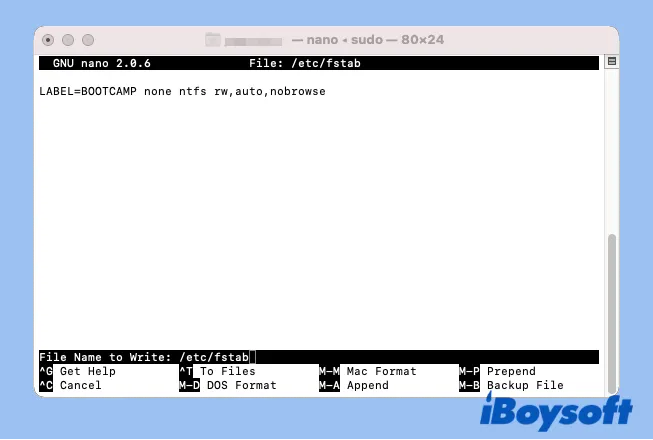
Bu nedenle Ventura, Sonoma, Sequoia, Tahoe veya sonraki macOS sürümleri için adım adım Terminal talimatları sunmuyorum.
sudo umount Volumes/DISKNAME gibi eski komutlarla karşılaşırsanız yolun eksik olduğunu unutmayın; /Volumes/... ifadesinin başında eğik çizgi bulunmalıdır. Yollar düzeltilse bile Terminal üzerinden yeniden bağlama komutları, güncel macOS sürümlerinde NTFS'ye yazmak için güvenilir bir çözüm değildir.
Bunun yerine desteklenen bir NTFS sürücüsü kullanın veya yedek aldıktan sonra sürücüyü yeniden biçimlendirin.
Yaygın yöntem: NTFS sürücüsünü yeniden biçimlendirme (yedek aldıktan sonra)
Sürücüyü NTFS olarak kullanmaya devam etmeniz gerekmiyorsa exFAT olarak yeniden biçimlendirebilirsiniz. exFAT hem macOS hem de Windows ile uyumludur ve iki sistem arasında kullanılan harici sürücüler için genellikle iyi bir seçimdir.
Ancak biçimlendirme, dosyalarınızı koruyan bir dönüştürme işlemi değildir. Sürücüdeki tüm verileri siler.
Bu nedenle işlemi yalnızca şu koşullarda gerçekleştirin:
- Sürücü boşsa veya çok az veri içeriyorsa
- Tam bir yedeğiniz varsa
- Sürücünün NTFS biçiminde kalmasına artık ihtiyacınız yoksa
- İleride Mac ve Windows arasında kullanabileceğiniz basit bir ortak dosya sistemi istiyorsanız
⚠️ NTFS sürücüde onlarca GB veya daha fazla veri varsa yedekleme işlemi uzun sürebilir. Bu durumda Mac için uyumlu bir NTFS aracı kullanmak daha iyi bir seçimdir.
Mac'te NTFS'yi exFAT olarak yeniden biçimlendirme:
Başlamadan önce NTFS sürücüdeki tüm önemli dosyaları yedekleyin.
- Disk İzlencesi'ni açın.
- NTFS harici sürücüyü seçin.
- Sil'e tıklayın.
- Biçim olarak exFAT'i, şema olarak da GUID Bölümleme Haritası'nı seçin.
- Sil'e tıklayın ve işlemin tamamlanmasını bekleyin.
Biçimlendirme tamamlandıktan sonra NTFS sürücüsü yüklemeden hem Mac'ten hem de Windows'tan sürücüye veri yazabilirsiniz.
Yazma desteğini etkinleştirdikten sonra Mac'te NTFS yazma erişimi nasıl doğrulanır?
NTFS yazma desteğini etkinleştirdikten sonra önemli dosyaları düzenlemeden veya taşımadan önce küçük bir test gerçekleştirin.
- NTFS sürücüde yeni bir klasör oluşturun ve Mac'inizden küçük bir dosyayı bu klasöre kopyalayın.
- Sürücüdeki bir dosyayı açıp düzenleyin.
- Test dosyasını silin.
- Daha büyük bir dosyayı kopyalayın ve aktarım sonrasında dosya boyutunun aynı olduğunu doğrulayın.
- NTFS sürücüyü güvenli bir şekilde çıkarın, ardından yeniden bağlayıp yaptığınız değişikliklerin hâlâ orada olduğunu doğrulayın.
Bu adımlardan herhangi biri başarısız olursa nedeni belirleyene kadar sürücüyü önemli veri aktarımları için kullanmayı bırakın.
NTFS sürücüsü ne zaman yardımcı olmaz?
NTFS sürücüsü, macOS'te NTFS yazma erişimi sorununu çözer.
Bir sürücü kullandıktan sonra NTFS sürücüsüne hâlâ yazamıyorsanız aşağıdaki olasılıkları kontrol edin.
Sürücü BitLocker ile şifrelenmiş olabilir
Standart bir NTFS sürücüsü BitLocker şifrelemesinin kilidini açamaz. Önce BitLocker korumalı sürücünün kilidini Mac için BitLocker çözümüyle açmanız gerekir.
Sürücü bağlanmamış olabilir
Sürücü Finder'da veya Disk İzlencesi'nde görünmüyorsa sorun yalnızca NTFS yazma izniyle ilgili değildir. Dosya sistemi zarar görmüş, kablo veya bağlantı noktası arızalı ya da aygıtta donanım sorunları olabilir.
Veriler önemliyse onarma, silme veya biçimlendirme işlemlerini çalıştırmadan önce dosyaları kurtarın.
Sürücüde dosya sistemi hataları olabilir
Zarar görmüş bir NTFS dosya sistemi, yazma veya bağlama işlemlerini engelleyebilir. Sorunlu bir diske tekrar tekrar zorla yazma erişimi vermeye çalışmayın. Önce önemli dosyaları yedekleyin veya kurtarın.
Sürücü dolu olabilir
NTFS sürücüsünde yeterli boş alan yoksa veya alan tamamen doluysa dosyaları kaydetme ve kopyalama işlemleri başarısız olabilir. Yer açıp yeniden deneyin.
Dosya veya klasör izinleri kısıtlı
Windows'tan kopyalanan bazı dosyalarda sahiplik veya izin kısıtlamaları olabilir. Sürücüde yeni bir klasör oluşturup dosyayı buraya yazmayı deneyin ya da bir Windows PC'den dosya izinlerini kontrol edin.
Aygıt fiziksel olarak yazmaya karşı korumalı
Bazı SD kartlarda, microSD adaptörlerinde ve USB depolama aygıtlarında fiziksel kilit anahtarı bulunur. Kilidi açıp sürücüyü yeniden bağlayın.
Sonuç
Mac'ler NTFS sürücülerini varsayılan olarak okuyabilir; ancak yerleşik olarak tam NTFS yazma erişimi sağlayamaz. Biçimlendirme yapmadan NTFS sürücüsüne yazmanız gerekiyorsa önce sürücünün gerçekten NTFS olarak biçimlendirildiğini doğrulayın ve salt okunur durumuna yol açabilecek diğer nedenleri eleyin.
Güncel macOS sürümlerinde sık kullanım için iBoysoft NTFS for Mac gibi uyumlu bir NTFS sürücüsü en pratik seçenektir. Mounty, NTFS-3G ve macFUSE ile birlikte, ek kurulum ve test işlemlerini yapabilecek kullanıcılar için ücretsiz bir alternatif sunar. Terminal /etc/fstab geçici çözümü eski macOS sürümlerine ait bir yöntemdir ve güncel bir çözüm olarak sunulmamalıdır. exFAT'e yeniden biçimlendirme ise yalnızca sürücüyü yedekledikten sonra silebiliyorsanız kullanışlıdır.
SSS
- QMac, NTFS sürücülerini okuyabilir mi?
-
A
Evet. macOS, NTFS sürücülerini yerel olarak okuyabilir. Sürücüyü açabilir ve NTFS sürücüsündeki dosyaları Mac'inize kopyalayabilirsiniz.
- QMac, NTFS sürücülerine varsayılan olarak yazabilir mi?
-
A
Hayır. macOS, yerel NTFS yazma desteği sunmaz. Mac'ten bir NTFS sürücüsündeki dosyaları oluşturmak, düzenlemek, yeniden adlandırmak, taşımak veya silmek için bir NTFS sürücüsüne ya da sürücüyü exFAT gibi macOS ile uyumlu bir dosya sistemine yeniden biçimlendirmeye ihtiyacınız vardır.
- QMac'te NTFS'yi biçimlendirmeden nasıl okuyup yazabilirim?
-
A
Mac için uyumlu bir NTFS sürücüsü kullanın. Bu yöntem NTFS sürücüsündeki verileri silmez. Yine de önemli dosyaları düzenlemeden önce NTFS sürücüsüne yazma desteğini test etmelisiniz.
- QMac'te NTFS'ye yazmak için Terminal yöntemi güvenli mi?
-
A
Modern macOS sürümleri için önerilmez. /etc/fstab Terminal geçici çözümü desteklenmez, kararsızdır ve güncel macOS sürümlerinde güvenilir değildir. Yalnızca geçmişte kullanılan bir yöntem olarak değerlendirin.
- QApple silicon işlemcili Mac'lerde NTFS'ye yazabilir miyim?
-
A
Evet, ancak Apple silicon'u destekleyen uyumlu bir NTFS çözümüne ihtiyacınız vardır. Bazı NTFS sürücüleri, kurulum sırasında bir sistem uzantısını onaylamanızı gerektirebilir. Kurulumdan önce her zaman ürünün güncel uyumluluk sayfasını kontrol edin.
- QStandart bir NTFS sürücüsü, Mac'te BitLocker sürücüsünün kilidini açabilir mi?
-
A
Hayır. BitLocker şifrelemesi ayrı bir konudur. Normal dosya erişiminin çalışabilmesi için BitLocker korumalı sürücünün kilidini önce Mac için BitLocker çözümüyle açmanız gerekir.
- QMac'te NTFS sürücülerini yazılım olmadan nasıl okuyup yazabilirim?
-
A
NTFS sürücüsünü macOS ve Windows ile uyumlu exFAT gibi desteklenen bir dosya sistemine yeniden biçimlendirmek, en güvenli ve en güvenilir yöntemdir.
Mac, NTFS sürücülerini okuyabildiği için yedeklemek amacıyla dosyaları NTFS sürücüsünden Mac'inize kopyalayabilirsiniz. Ardından sürücüyü yeniden biçimlendirin.