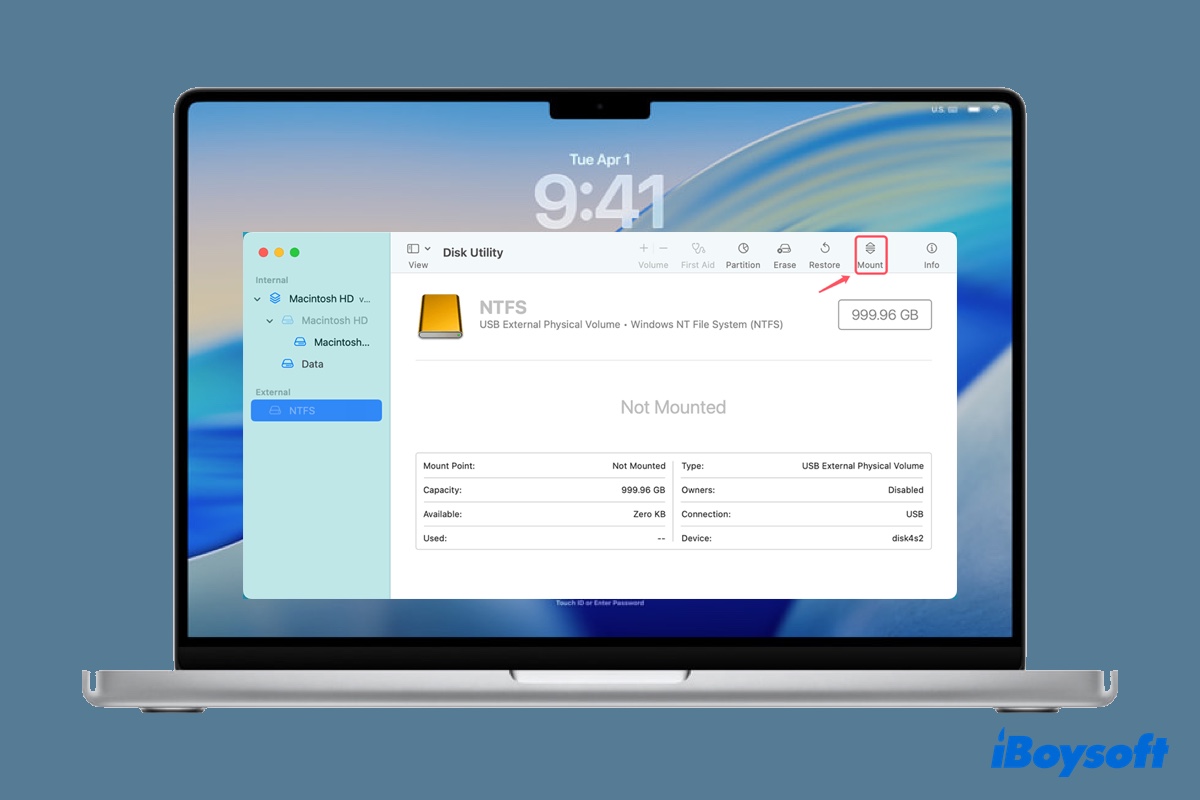
在 macOS Tahoe 26 上無法寫入 NTFS 磁碟嗎?如果是這樣,可能是以下兩種情況之一:您尚未安裝 NTFS for Mac 工具,或是 NTFS for Mac 驅動程式無法在 macOS Tahoe 上運作。更新 macOS 後,後者相當常見。如果您在安裝 macOS Tahoe 後開始無法讀取或寫入 NTFS,通常是因為 NTFS for Mac 軟體不相容。
無論是哪種情況,您都可以使用 iBoysoft NTFS for Mac 啟用 macOS Tahoe 的 NTFS 寫入支援。這是一款適用於 Intel 與 Apple Silicon Mac 的 NTFS 寫入工具,支援 macOS High Sierra 至 macOS Tahoe。
注意: 請依照以下步驟在 macOS 26 Tahoe 上讀寫 NTFS 磁碟:
(如果您的 Mac 已安裝 NTFS for Mac 工具,例如 Paragon NTFS for Mac,請先將其解除安裝,以避免發生衝突。)
步驟 1:免費下載適用於 macOS Tahoe 的 iBoysoft NTFS for Mac。
步驟 2:啟動軟體,從左側選取以 NTFS 格式化的磁碟,然後按一下開啟。
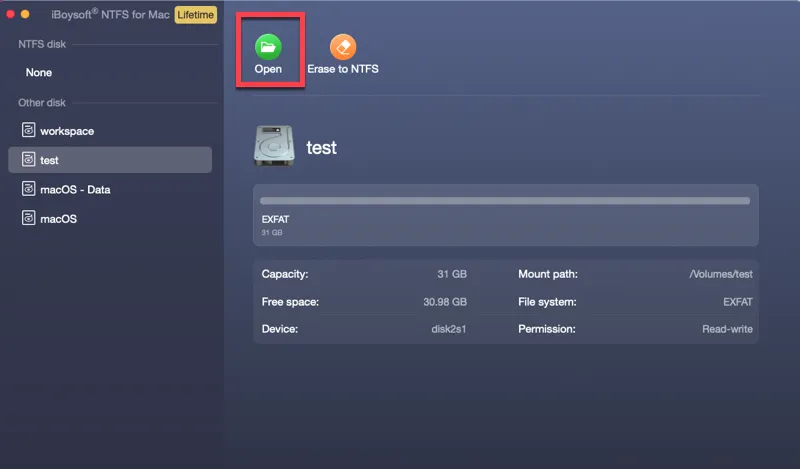
步驟 3:完成後,macOS Tahoe 會自動以讀寫模式掛載 NTFS 磁碟。如果您想要 在 macOS Ventura 上啟用 NTFS 寫入權限,也可以採用相同流程。
此外,您也可以探索其他解決方案。以下表格比較各種可能的方法:
| 在 macOS Tahoe 上讀寫 NTFS 的方法 | 適用對象 | 推薦程度 | 適用情境 | 資料風險 | Apple Silicon | Intel | 難度 |
| 使用 iBoysoft NTFS for Mac Tahoe | 所有 Mac 機型(Intel、M1、M2、M3、M4、M5) | 無需格式化即可順暢讀寫,且不會遺失資料 | 無 | 支援 | 支援 | 簡單 | |
| 在 Mac 上重新格式化 NTFS 磁碟 | 所有 Mac,但會刪除所有資料 | 長期在 Mac 上使用,或跨平台使用(exFAT) | 高(會清除磁碟) | 支援 | 支援 | 簡單 | |
| 建立 Boot Camp Windows 分割區 | 僅限 Intel Mac | 執行原生 Windows 應用程式和遊戲 | 中(需要分割磁碟) | 不支援 | 支援 | 困難 |
提示: NTFS 是 Windows 使用的檔案系統,在 macOS 上預設只能讀取。一般而言,您可以在 Mac 上檢視 NTFS 磁碟中的檔案,但無法修改這些檔案。
一般來說,在 Mac 上開啟 NTFS 寫入支援有四種方法,包括使用 NTFS for Mac 工具、建立 Boot Camp 分割區、使用終端機,以及重新格式化磁碟。
不過,由於 Apple 從 macOS 13 Ventura 起移除了相關功能所依賴的 kext 檔案,因此目前已無法使用終端機這種方法。
方法一:使用 iBoysoft NTFS for Mac Tahoe(無需格式化的推薦方案)
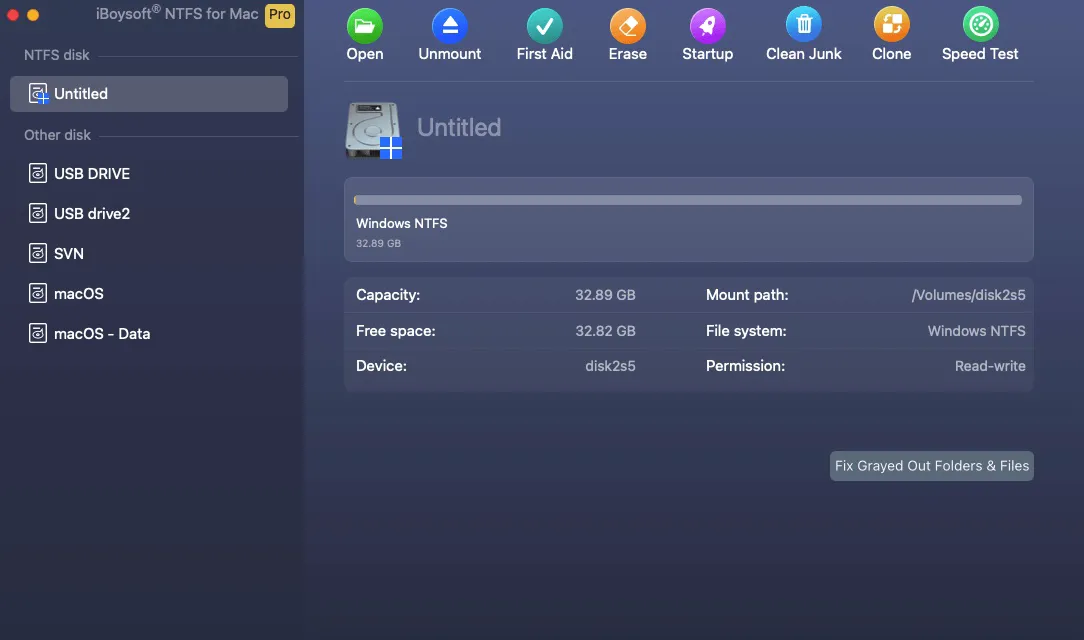
如前文所述,在 macOS Tahoe 上讀寫 NTFS,最簡單的方法是使用 iBoysoft NTFS for Mac。這款工具相容於 Tahoe,無需格式化即可在 Finder 中讀寫 NTFS。此外,它還能讓您更有效率地在 Mac 上管理 NTFS 磁碟。以下是其中幾項功能:
- 支援 macOS 27 Golden Gate~macOS 10.13 High Sierra
- 安裝後即可取得所有 NTFS 磁碟的讀取與寫入權限
- 在 Mac 上將磁碟格式化為 NTFS
- 在 Mac 上檢查及修復 NTFS 磁碟
- 支援 將檔案從 Mac 複製到 NTFS 磁碟
- 讀取及寫入 Boot Camp 分割區
- 在 Mac 上開啟、掛載及卸載 NTFS 磁碟
- 從 Boot Camp 分割區啟動
下載適用於 macOS Tahoe 的 NTFS for Mac 👇
分享這款工具,協助更多人於 macOS Tahoe 上使用 NTFS!
方法 2:在 Mac 上重新格式化 NTFS 磁碟(適用於空白或已備份的磁碟)
如果您要重新開始,重新格式化 NTFS 磁碟是非常有效的替代方法。需要先說明的是,這並不是讓 macOS Tahoe 突然具備寫入 NTFS 磁碟的能力,而是將磁碟的檔案系統變更為 Mac 原生支援的格式。
重新格式化會清除磁碟上的所有資料,因此事先在 Windows 電腦上妥善備份是不可省略的步驟。對於空白或已完成備份的磁碟,將其清除並改用 Mac 相容的格式,是一種永久且省事的解決方式。
以下是 macOS Tahoe 支援讀取與寫入的格式:
- APFS(適用於執行 macOS High Sierra 或以上版本的 Mac)。
- Mac OS Extended(Journaled)(適用於執行 macOS Sierra 或更早版本的 Mac)。
- exFAT(適用於 Mac 與 Windows 之間共用)
警告: 請注意,重新格式化磁碟會清除其中的所有資料!
以下說明如何在 macOS Tahoe 上重新格式化 NTFS 外接硬碟:
- 開啟「磁碟工具程式」。
- 選取外接磁碟,然後按一下「清除」。
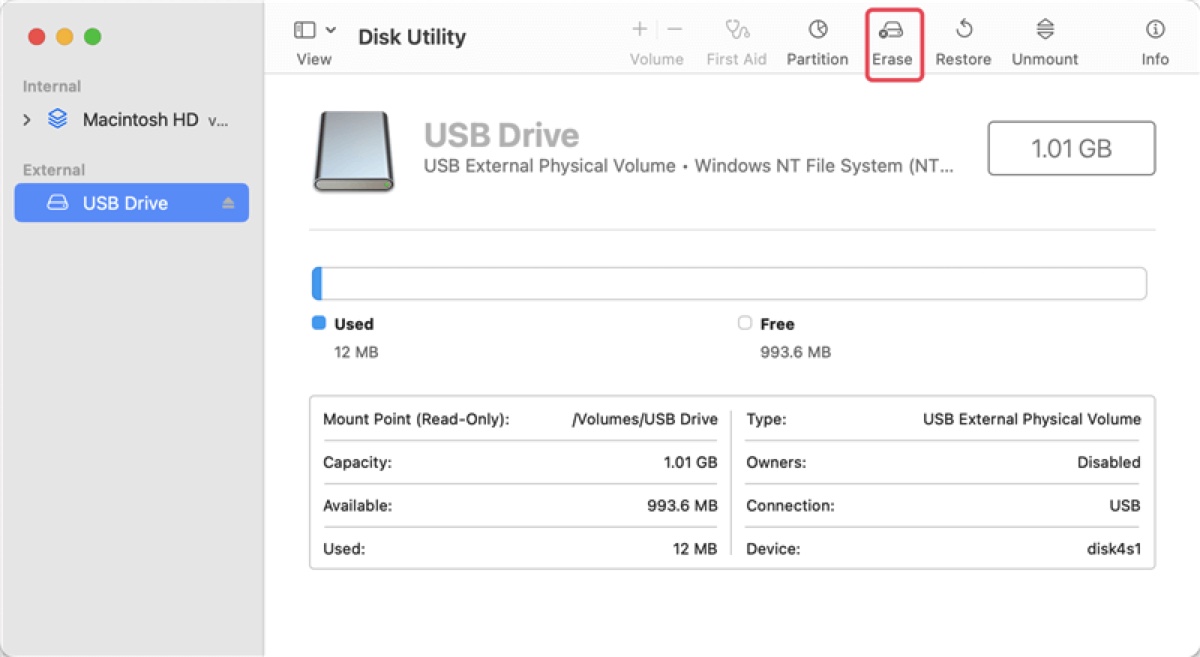
- 為磁碟命名。
- 選擇適合的檔案系統作為格式。(如需更多詳細資訊,請參閱: 如何在 Mac 上重新格式化外接硬碟)
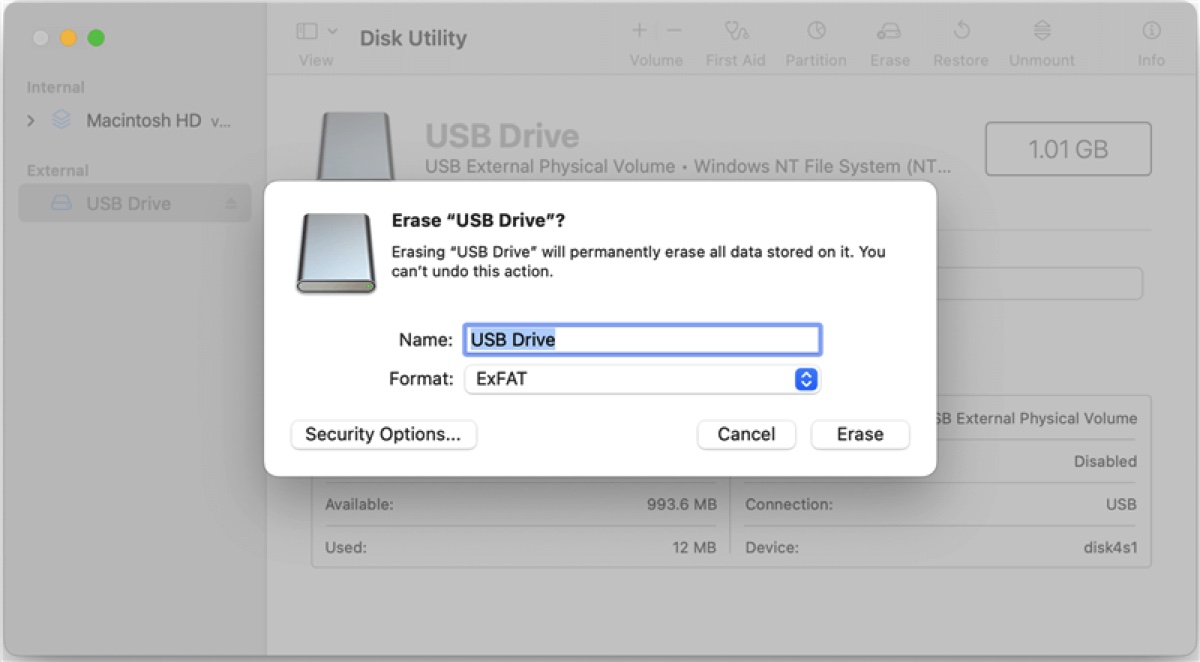
- 保留「GUID 分割區配置」作為配置方式。(只有在清除實體磁碟時才會顯示此項目。)
- 按一下「清除」。
方法 3:建立 Boot Camp Windows 分割區(適用於 Intel Mac)
如果您的 Mac 採用 Intel 處理器,也可以建立 Windows Boot Camp 分割區,以便在 macOS Tahoe 上存取 NTFS 磁碟。只有在您確實需要在 Mac 上使用 Windows 時,才建議採用這種方式。若只是偶爾需要將資料寫入 NTFS 磁碟,為此分割出 Mac 大量儲存空間,未免過於浪費。
這種方法的另一項缺點是,每次需要將資料寫入 NTFS 磁碟時,都必須重新啟動並進入 Windows 分割區;而在 Windows 環境中,您無法存取 macOS 分割區上的資料。
如需瞭解如何在 Mac 上建立 Boot Camp 分割區,請參閱這篇文章: 如何在 Mac 上安裝 Windows?
macOS Tahoe 的免費 NTFS for Mac 方案
對於一般使用者而言,如果要在 macOS Tahoe 上管理存放重要資料的磁碟,不建議使用免費 NTFS 驅動程式。這類方案通常高度依賴 macFUSE NTFS、NTFS-3G、Mounty for NTFS 和 fuse-t 等開放原始碼工具的複雜組合。由於安裝流程繁瑣且長期維護狀況往往不明,使用這些方案處理重要檔案時,無法保證穩定性。
Paragon NTFS for Mac 在 macOS Tahoe 上無法運作
升級至 macOS Tahoe 後,原有的 NTFS 設定經常會失效。如果您的外接磁碟突然變成唯讀,或完全無法掛載,幾乎可以確定是以下四項主要原因之一:NTFS 驅動程式過時、系統延伸功能遭封鎖、未獲授予完整磁碟存取權,或與舊版軟體指令碼發生衝突。
其中一個典型例子,就是更新至 Tahoe 後,Paragon NTFS for Mac 無法立即正常運作。
由於 Apple 在 Tahoe 中進一步強化了安全性架構,執行過時的驅動程式版本,代表該軟體與新的程式碼架構根本不相容。
此外,macOS Tahoe 會積極封鎖舊版系統延伸功能,並要求使用者在「系統設定」中手動授予該工具「完整磁碟存取權」,才能讓工具正常運作。最後,升級後驅動程式衝突也經常增加,因為舊版或其他 NTFS 工具留下的指令碼可能會與新的作業系統發生衝突。這種情況需要先完整移除軟體再重新安裝,並手動核准相關權限,才能排除問題。
您可以按照以下方式進行疑難排解:
- 將目前使用的 NTFS 驅動程式更新至通過 Tahoe 認證的版本
- 確認已在「隱私權與安全性」中核准 NTFS 驅動程式的系統延伸功能
- 確認已授予驅動程式完整磁碟存取權
- 解除安裝不相容的 NTFS 驅動程式,並改用 iBoysoft NTFS for Mac 等替代方案。
另請參閱:
常見問題
- QmacOS Tahoe 預設可以寫入 NTFS 嗎?
-
A
不行,macOS Tahoe 預設無法寫入 NTFS。NTFS 是 Microsoft 擁有的專有 Windows 檔案系統,Apple 多年來一直讓 Mac 生態系統中的 NTFS 維持僅能讀取的狀態。
- Q為什麼升級到 Tahoe 後,NTFS 驅動程式停止運作?
-
A
如果 NTFS 驅動程式在升級到 Tahoe 後停止運作,很可能是與 macOS Tahoe 不相容。請前往該工具的網站,確認是否有支援 macOS Tahoe 的更新版本。