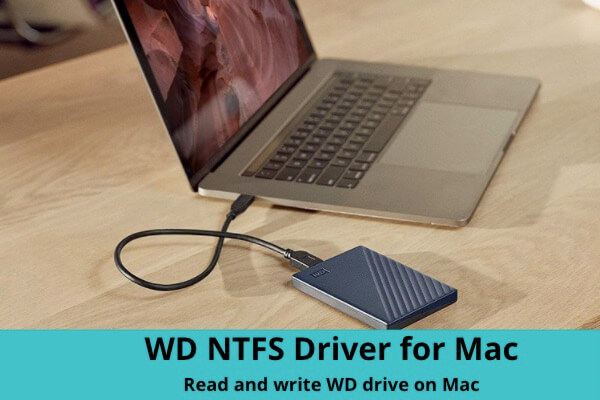
NTFS 是全球最广泛使用的 Microsoft 文件系统。不过,由于版权限制,Mac 用户无法获得完整的写入权限,因此无法在 Mac 设备上向采用 NTFS 格式的 WD My Passport 硬盘写入数据。
此外,频繁格式化并不可取,因为这通常会导致数据丢失和磁盘损坏,使 WD My Passport 硬盘无法读取或访问。
遇到这种情况,最好安装 NTFS 驱动,以便在 Mac 上向 NTFS 硬盘写入数据。本文将详细介绍如何免费下载适用于 Mac 的 WD My Passport NTFS 驱动。
👉 如果你想了解 NTFS 驱动的开发过程及其演变,可以查看:NTFS 驱动技术演进。
在 Mac 上使用 NTFS 格式的 WD 硬盘会怎样?
先来看看在 Mac 上继续使用 NTFS 格式的 WD 硬盘可能遇到的情况:
- 由于 WD 硬盘在 Mac 上不可写入,你无法重命名文件或向硬盘写入数据
- 你无法在 Mac 上将文件复制或传输到 WD 硬盘
- 你无法编辑、删除或创建 WD 硬盘上的文件
- 在 Apple Silicon Mac 上打开 WD 硬盘时,可能看不到任何文件和文件夹
这种WD My Passport 在 Mac 上只能读取的问题很常见。当你想在 Mac 上对 NTFS 硬盘进行进一步操作时,会受到很大限制。遇到这个问题时,你可能会考虑直接将硬盘格式化为 NTFS。不过,不太建议这样做,主要有两个原因:
首先,由于你需要在 macOS 和 Windows 上使用该硬盘,为了临时使用而反复将其格式化为不同的文件系统,不仅耗时费力,还需要在格式化前备份硬盘,以免文件被删除。
其次,过于频繁地格式化磁盘会缩短其使用寿命,并导致数据丢失。
因此,下载适用于 Mac 的 WD NTFS 驱动,是在 Mac 上获得 WD 外置硬盘完整读写权限的最简单、最安全的方式。
iBoysoft NTFS for Mac——适用于 Mac 的 WD NTFS 驱动工具
iBoysoft NTFS for Mac 是一款专业易用的 Mac 工具,可让你在 macOS 27 Golden Gate、26 Tahoe 至 High Sierra 10.13 上,像使用本地 APFS 磁盘一样读写 WD NTFS 磁盘。
同时,这款软件兼容 Intel 芯片和 Apple Silicon Mac。值得一提的是,iBoysoft NTFS for Mac 是首款完全兼容 Apple Silicon Mac的 WD NTFS 驱动工具。
它还能让 NTFS 磁盘在 macOS 上保持较快的读写速度(查看 实际测试结果)。
注意: 想找免费的 Mac NTFS 工具?请查看:免费的 Mac NTFS 工具
iBoysoft NTFS for Mac 可以在设备上执行哪些操作?
作为一套 Mac NTFS 工具,iBoysoft NTFS for Mac 可让你在 Mac 上像使用 APFS 磁盘一样使用 NTFS 磁盘。下面介绍它具体支持哪些 NTFS 磁盘操作。
在 Mac 上读写 WD NTFS 磁盘
iBoysoft WD NTFS 驱动工具支持你在 macOS 上读写多种 Western Digital NTFS 便携式 外置硬盘,包括 WD Elements、My Passport Ultra、Easystore、My Book、My Passport Slim、My Passport Essential SE 和 Game Drive。
具体来说,使用 iBoysoft NTFS for Mac,用户可以在 Mac 上直接、顺畅地写入、编辑、删除、复制、粘贴、创建和查看 NTFS 磁盘中存储的文件。
如何使用 iBoysoft NTFS for Mac 在 Mac 上读写 WD 磁盘:
步骤 1:在 MacBook Pro、MacBook Air 等 Mac 设备上下载并安装 iBoysoft NTFS for Mac。
步骤 2:启动 iBoysoft NTFS for Mac,然后将 WD NTFS 磁盘连接到 Mac。
步骤 3:NTFS 磁盘成功挂载后,即可向其中写入数据。
注意: 如果 NTFS 磁盘仍然无法读写,弹窗会提示您安装 iBoysoft NTFS 驱动,并启用系统扩展。完成后,您就可以自由编辑 NTFS 硬盘中的文件了。
自动挂载西部数据 NTFS 外置硬盘/固态硬盘
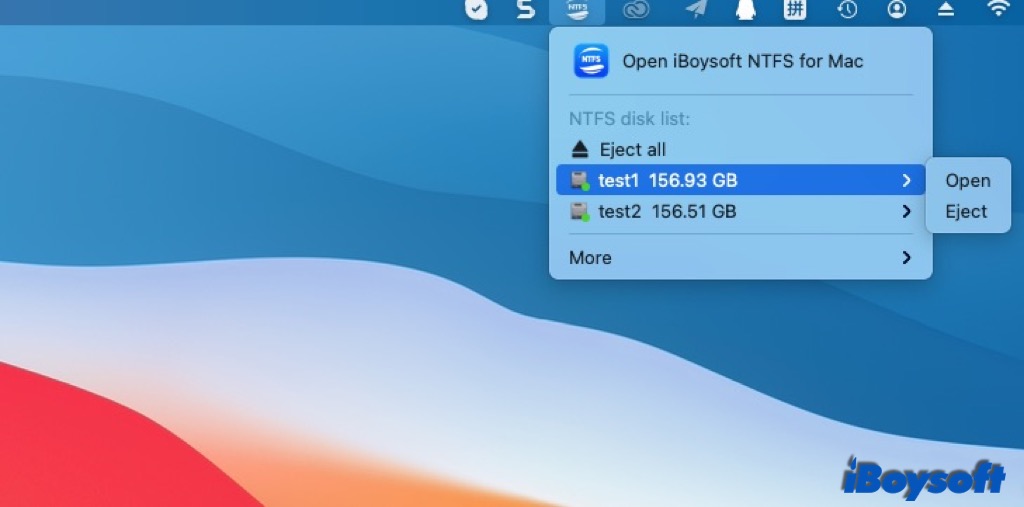
除了支持写入 NTFS 磁盘外,iBoysoft NTFS for Mac 还支持一键挂载、卸载和推出所有 WD 外置硬盘及固态硬盘。这是一个菜单栏工具,获得授权后可以自动挂载 NTFS 磁盘。
在 Mac 上将 WD 硬盘格式化为 NTFS 文件系统
此外,这款工具还可以帮助您在 Mac 上将磁盘格式化为 NTFS 文件系统。
众所周知,在选择磁盘格式时,Mac 上的磁盘工具不支持将磁盘格式化为 NTFS 文件系统,这给 Mac 用户带来了诸多不便。
现在,借助 iBoysoft NTFS for Mac,您可以轻松地在 Mac 上将磁盘格式化为 NTFS。
总结
在 macOS 上,您无法直接向采用 NTFS 文件系统的 WD 硬盘写入数据。要解决 WD 硬盘在 Mac 上只能读取的问题,首先需要将其格式化为 Mac 兼容的文件系统。
或者,您也可以安装 iBoysoft NTFS for Mac,在 Mac 上向 WD NTFS 硬盘写入数据。相比格式化,这种方式更有利于数据安全和磁盘性能。
另请阅读:
分享这篇精彩文章,让更多人了解相关内容!
关于 Mac 版 WD NTFS 驱动的常见问题
- Q什么是适用于 Mac 的 WD NTFS 驱动程序?
-
A
适用于 Mac 的 WD NTFS 驱动程序是一款软件,可让您在 Mac 上写入、编辑 NTFS 硬盘并进行各种修改。iBoysoft NTFS for Mac 是一款功能完善的 NTFS 驱动程序,可让您在 Mac 上顺畅写入和编辑采用 NTFS 格式的 WD My Passport 硬盘。
- Q如何让 WD NTFS 硬盘在 Mac 上正常工作?
-
A
您可以在 Mac 上下载 iBoysoft NTFS for Mac,启动该软件,然后将 WD NTFS 硬盘连接到 Mac。完成后,您就可以像使用 APFS 硬盘一样,在 Mac 上正常使用 WD NTFS 硬盘。