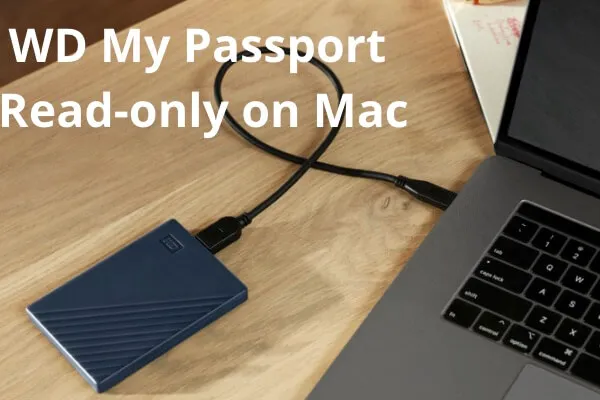
西部数据是最受欢迎的硬盘制造商之一,产品包括 WD My Passport、WD Easystore、WD My Passport Ultra、WD My Book、WD Elements、WD My Passport for Mac 等。将硬盘连接到 Mac 后,如果 无法向硬盘复制文件,可能会发现 WD 硬盘在 Mac 上处于只读状态。
“我有一块 320GB 的 WD My Passport 外置硬盘,第一次尝试将它连接到 iMac。我使用的是 macOS 10.13。现在硬盘处于只读模式,我完全不知道该怎么修改,真的很 frustrate。有什么办法可以解决吗?”
处于只读状态的 WD 硬盘无法写入新数据。继续阅读,了解 WD My Passport 在 Mac 上只读的可能原因和解决方法。之后,你就可以在 Mac 上 顺畅地读写 NTFS 硬盘。
| WD My Passport 在 Mac 上只读的不同情况 | 对应的解决方法 |
| WD My Passport 硬盘采用 NTFS 格式 | 使用 Mac 版 NTFS 驱动,以读写模式挂载 WD 硬盘(查看 免费的 Mac 版 NTFS 工具) |
| 你只有访问 WD My Passport 硬盘的只读权限 | 更改 My Passport 硬盘的权限:在桌面上右键点击磁盘图标,选择“显示简介”,然后取消选中“忽略此宗卷的所有权”。 |
| WD My Passport 硬盘已损坏 | 先使用“磁盘工具”中的“急救”修复 WD 硬盘;如果问题仍然存在,可以重新格式化硬盘,以消除逻辑磁盘错误。 |
免费下载 iBoysoft NTFS for Mac,快速解决 WD My Passport 在 Mac 上因 NTFS 导致的只读问题!
无需启用内核扩展,即可使用此工具在 Mac 上 写入 NTFS 硬盘。
场景 1:您的 WD My Passport 硬盘采用 NTFS 格式
如果您使用的是 WD My Passport Ultra 或 WD Elements,并且无法向其中写入数据,请检查硬盘是否采用 NTFS 文件系统格式。默认情况下,macOS 可以在 Mac 上读取 NTFS 驱动器。您可以查看 NTFS 分区或驱动器中保存的文件,但无法对这些文件进行任何更改。
此外,WD My Passport 硬盘不允许您向其中添加文件,因此无法在 WD 硬盘与 Mac 之间传输文件。
请按以下步骤检查 WD My Passport 是否采用 NTFS 格式:
- 依次打开“访达”>“应用程序”>“实用工具”>“磁盘工具”。
- 在左侧边栏中点按 WD My Passport(您可能已更改其名称)。文件系统信息会显示在右侧。
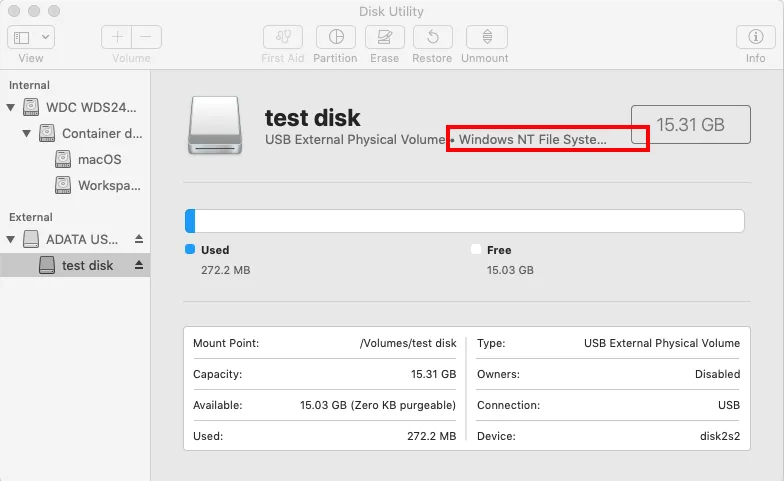
注意: 您也可以在桌面上右键点按磁盘图标,然后选择“显示简介”,查看文件系统信息。
确认 WD My Passport 采用 NTFS 格式后,许多人会选择重新格式化 WD My Passport 硬盘,使 WD 外置硬盘兼容 Mac。如果硬盘中有重要文件,请务必在重新格式化前完成备份。
安装 适用于 Mac 的 WD NTFS 驱动程序 是更简单的解决方式。
解决方案:安装 NTFS for Mac 驱动程序,让 WD My Passport 支持写入
借助iBoysoft NTFS for Mac等 Mac NTFS 驱动程序,您可以在 Mac 上读取和写入采用 NTFS 格式的 WD My Passport 驱动器。这类工具会自动以读写模式挂载 Mac 上的 NTFS 驱动器,让您像在 Windows PC 上一样使用 Mac 上的 NTFS 驱动器。
iBoysoft NTFS for Mac:NTFS for Mac 驱动程序及更多功能
iBoysoft NTFS for Mac 是一款 NTFS 磁盘管理工具,支持写入 NTFS 驱动器。它可以轻松、有效地自动以读写模式挂载 Mac 上的 NTFS 驱动器。该工具适用于搭载 Apple 芯片和 Intel 处理器的 Mac,支持 macOS 27 至 macOS 10.13。
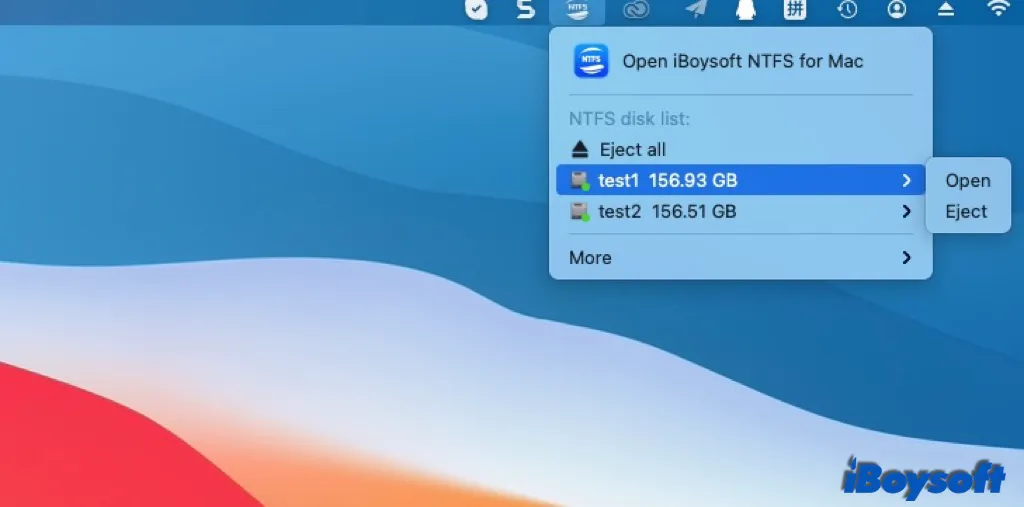
- 2. 将采用 NTFS 格式的 WD My Passport 硬盘连接到 Mac。
- 3. 确认硬盘成功挂载后,即可向采用 NTFS 格式的 WD My Passport 硬盘写入数据。
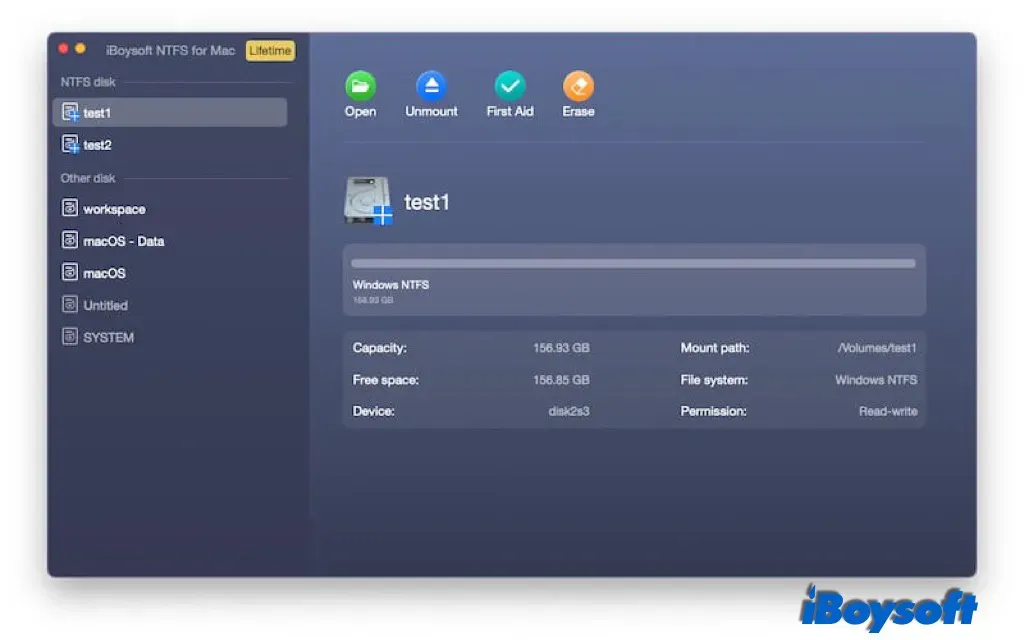
注意: 安装软件后仍然无法读写 NTFS 磁盘?请按照弹窗提示安装 iBoysoft 提供的 NTFS 驱动,并启用“系统扩展”。完成后,即可读写 NTFS 卷。
除了作为 NTFS 挂载工具,iBoysoft NTFS for Mac 还可以打开、卸载、推出、抹掉和修复 NTFS 卷。它能够列出所有已连接的外置磁盘,包括 USB 闪存盘、 SD 卡、存储棒和外置硬盘等。点击一下即可打开这些设备。如果需要,你还可以使用 iBoysoft NTFS for Mac 将硬盘重新格式化为 NTFS。
如果 NTFS 硬盘中没有重要文件,你也可以直接将其格式化;或者先通过 Windows 电脑备份数据,再将硬盘格式化为 NTFS,以便在 Mac 上使用。格式化会清除硬盘上的现有数据,请先确认其中没有需要保留的文件。
你也遇到了这种情况吗?欢迎把解决方法分享给更多人!
场景 2:你只有访问 WD My Passport 硬盘的只读权限
如果你的 WD My Passport 外置硬盘并非采用 NTFS 格式,但仍然没有写入权限,可能是因为你对该硬盘只有只读权限。由于 WD 外置硬盘处于写保护状态,所有写入操作都会被拒绝。
如需查看 WD My Passport 的权限,请按以下步骤操作:
- 在桌面上右键点击 WD My Passport 磁盘图标,然后选择“显示简介”。
- 在“共享与权限”标签页底部查看相关信息。
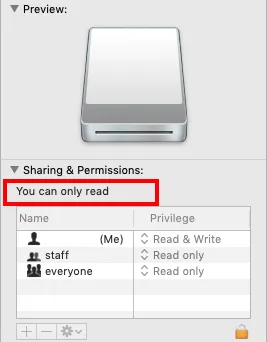
如果你看到“你只能读取”这条提示,就能明白为什么无法向 WD My Passport 硬盘写入数据了。
解决方法:更改 WD My Passport 硬盘的只读权限
下面介绍如何更改 My Passport 硬盘的权限,以便在 Mac 上重新访问它:
- 1. 在“显示简介”窗口中,点按右下角的锁形图标。
- 2. 如果系统提示,请输入密码。
- 3. 勾选“忽略此宗卷的所有权”。
- 4. 点按齿轮按钮,然后选择“应用到包含的项目…”
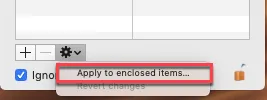
- 5. 系统要求确认操作时,点按“好”。
- 6. 点按“权限”列中的“只读”,然后选择“读与写”。
完成以上操作后,你就可以重新获得 WD My Passport 的读写权限。
场景 3:你的 WD My Passport 硬盘已损坏
如果你确定 WD My Passport 变为只读并非由 NTFS 文件系统或只读权限导致,那么另一个可能原因是磁盘损坏。外置硬盘损坏后,很可能会遇到“Mac 上外置硬盘变为只读”的问题。
接下来,你需要修复损坏的 WD My Passport 外置硬盘,使其重新具备写入功能。下面介绍两种解决方法:
- 在 Mac 上对只读的 WD My Passport 执行“急救”
- 在 Mac 上重新格式化 WD My Passport
解决方案 1:对只读的 WD My Passport 执行“急救”
这种方法无需格式化,可能有助于解决外置硬盘只读的问题。你需要使用 Mac 内置的“磁盘工具”。它可用于管理 Mac 上的内置磁盘和外置磁盘。“磁盘工具”中的“急救”功能可以检查并修复所选磁盘或宗卷中的错误。
在“磁盘工具”中修复只读 WD My Passport 的步骤如下:
- 1. 依次打开“访达”>“应用程序”>“实用工具”>“磁盘工具”。
- 2. 在左侧边栏中选择处于只读状态的 WD My Passport。
- 3. 点按“急救”,然后点按“运行”以修复 WD My Passport 硬盘。
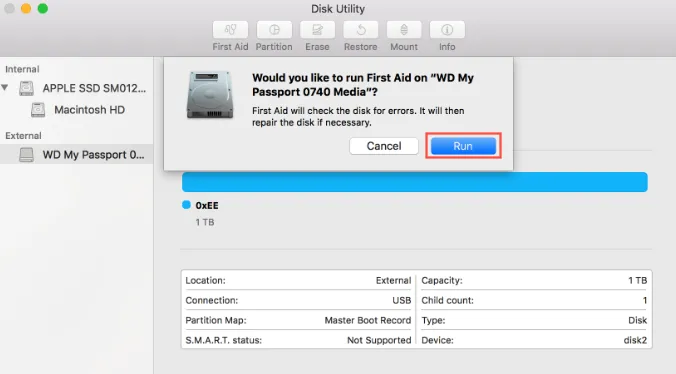
- 4. 操作完成后,点按“完成”。
如果“急救”无法修复 WD 外置硬盘,说明磁盘可能已严重损坏。此时,你需要重新格式化 WD My Passport,才能解除只读状态。
解决方案 2:为 Mac 重新格式化 WD My Passport
为 Mac 重新格式化 WD My Passport 是解决 Mac 上文件系统只读问题的最后一种方法。
下面介绍如何在 Mac 上格式化 WD My Passport:
- 1. 请确认重要文件已备份到 WD My Passport 硬盘,或使用 iBoysoft Data Recovery for Mac 免费恢复外置硬盘中的丢失数据。
- 2. 打开“访达”>“应用程序”>“实用工具”>“磁盘工具”。
- 3. 在左侧边栏中点按 WD My Passport 硬盘。
- 4. 点击“磁盘工具”窗口顶部的“抹掉”。
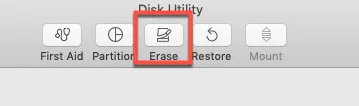
- 5. 输入名称。
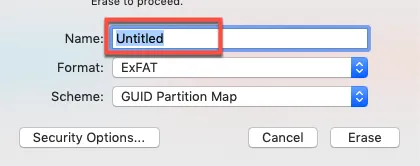
- 6. 为了方便在 Windows 和 macOS 之间使用,请将格式选为 FAT 或 exFAT,因为这两种格式都兼容 Windows 和 macOS。如果只打算在 Mac 上使用 WD My Passport,则可以在“磁盘工具”中选择 APFS 或 Mac OS 扩展格式。
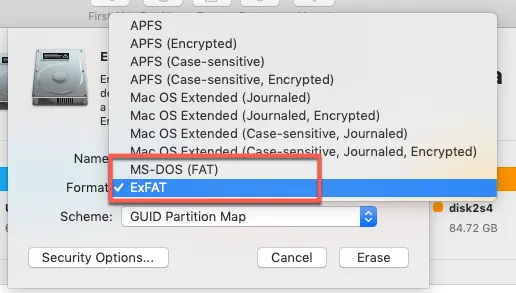
- 7. 将“方案”选为“GUID 分区图”。
- 8. 点击“抹掉”按钮。
完成后,重新将 WD 外置硬盘连接到 Mac,检查现在是否可以写入。
问题解决了吗?欢迎与他人分享这份喜悦!
如何修复 Mac 上 USB 驱动器只读错误【2023 年更新】
本文介绍五种可行的解决方案,帮助你修复 Mac 上 USB 驱动器只读错误,并解释 USB 驱动器在 Mac 上变为只读的原因。 了解更多 >>
为什么 My Passport 在 Mac 上是只读的?
购买新的外置硬盘后,发现它在 Mac 上只能读取,这种情况并不少见,原因通常是硬盘采用了面向 Microsoft Windows 的 NTFS 文件系统。macOS 不支持 NTFS,因此购买外置硬盘时应选择适用于 Mac 的格式,或者手动将外置硬盘格式化为适用于 Mac 的格式。
不过,有时你拿到他人使用过的外置硬盘后,会发现它只能读取;也可能在使用一段时间后,外置硬盘突然变为只读。此时不建议直接重新格式化磁盘,因为这会清除其中的所有数据。你可能需要先了解原因,再采取相应的解决方法。
导致 WD 外置硬盘(例如 WD My Passport)变为只读的常见原因如下:
- 1. WD My Passport 硬盘采用 NTFS 格式
- 2. 你只有访问 WD My Passport 硬盘的只读权限
- 3. WD My Passport 硬盘已损坏
如果你不确定是什么原因导致 Mac 上的外置硬盘变为只读,可以逐一检查以下情形。如果已经知道原因,也可以直接跳转到最符合当前情况的部分。
结语
Mac 上外置硬盘变为只读并不只会发生在 WD 外置硬盘上。任何外置硬盘都可能在 Mac 上受到写保护。Seagate、Samsung、Toshiba 等其他知名品牌的外置硬盘也经常出现同样的问题。遇到 Mac 磁盘只读问题时,本文提供的信息通常会有所帮助。
如果 WD My Passport 硬盘中的数据丢失,强烈建议使用 iBoysoft Data Recovery for Mac 尝试恢复数据。
你可能还会感兴趣: